

系统应用

想在macOS的访达里直接右键新建文档?这确实是很多从Windows转过来的用户,或者追求效率的朋友们常问的一个问题。苹果系统默认没把这个功能放在右键菜单里,但别急,办法总比困难多。下面这五种方法,从系统自带工具到第三方扩展,总有一款适合你,都能让你在当前的文件夹里直接“点”出新文件。 一、使用 A

在Linux系统里批量清理进程,是运维和开发工作中再常见不过的操作。但这事儿看似简单,实则暗藏玄机。一个不留神,就可能“误伤友军”,或者该杀的没杀掉。今天,我们就来聊聊几个高效又安全的命令组合,帮你彻底理清思路。 开门见山,先说结论:想精准杀掉包含特定关键字的进程,pkill -f 通常是最直接有效

想彻底摸清你的Mac电脑里到底藏着什么“硬核”家当吗?无论是想升级内存、确认硬盘协议,还是单纯满足一下技术好奇心,掌握查看详细硬件配置的方法都很有必要。市面上不少教程只讲皮毛,今天我们就来深入聊聊,如何像专业人士一样,调用系统内置的多种信息通道,把Mac的硬件参数看得明明白白。 一、通过“关于本机”
想在 Windows 11 的命令行里,像在 Linux 或 macOS 上那样,直接敲个 sudo 就能提权执行命令吗?好消息是,Windows 11 其实已经内置了这个功能,只是默认没有打开。告别繁琐的 runas 命令或者右键“以管理员身份运行”,下面就来详细说说如何启用这个原生 Sudo 命
在Mac上用“预览”App或访达快速合并PDF:一、预览拖放合并,自由排序页面;二、预览“插入”菜单追加页面;三、访达快速操作一键生成;四、访达预览面板点击“创建PDF”按钮。 手头有好几份PDF文件,想把它们整合成一个文档?其实,你的Mac电脑本身就自带强大的合并工具,完全不需要安装第三方软件。无

不知道你有没有遇到过这种情况:打开Mac的“系统设置”,想在左侧边栏里找个功能,结果发现里面混杂着一些灰色的、点不动的条目。这些条目可能来自你早就卸载了的软件,或者是一些测试版工具残留的“幽灵”。它们虽然不碍大事,但看着碍眼,偶尔还会拖慢设置界面的响应速度。 这背后的原因,通常是应用程序卸载不彻底。

计划升级内存却不确定主板能支持多高的频率?这确实是个需要谨慎对待的问题。系统里显示的运行频率只是当前状态,要摸清硬件的潜力上限,得从固件线索、内存芯片的原始参数以及最权威的厂商规格文档中进行交叉验证。下面这三种方法各自独立,又能相互印证,是硬件升级前最可靠的查询路径。 一、查阅主板官方规格文档确认最
如果你觉得Windows 11里的Copilot侧边栏时不时弹出来有点烦人,或者干脆就不想用这个AI助手,那你可能已经发现,它不像普通软件那样能直接卸载。没错,Copilot是系统深度集成的功能,想彻底让它“消失”,得从几个不同的层面入手。别担心,方法其实很明确,从最简单的界面隐藏到最彻底的底层禁用

蓝牙耳机连上Windows 11,听歌没问题,但一到开会、语音通话,麦克风就“哑火”了——对方听不到你的声音,录音软件也毫无反应。这多半不是硬件坏了,而是系统在后台的音频协议“协调”上出了岔子。 问题的核心,通常在于Windows错误地启用了“免提电话”(HFP)的单声道输入路径,反而压制了更稳定、

电脑突然静音,右下角弹出“未安装音频输出设备”的提示,这事儿确实挺让人头疼的。它通常意味着Windows的音频子系统“罢工”了——要么是声卡驱动没能成功加载,要么是系统压根没识别到你的音频硬件。别慌,这问题虽然烦人,但解决路径很清晰。下面这套从易到难的修复方法,涵盖了手动、自动、服务级和工具辅助等多

批量修改文件扩展名,听起来是个小需求,但真要手动一个个改,不仅费时费力,还容易出错。好在Windows系统本身和第三方工具都提供了高效的自动化方案,总有一款适合你的操作习惯。 一、使用ren命令创建批处理文件一键执行 对于追求极致效率、喜欢“一键搞定”的用户来说,Windows自带的ren命令配合批

错误代码0x80070057“参数不正确”源于更新组件异常、系统映像损坏、注册表配置失效、安全软件干扰或系统保留分区结构异常;需依次重置更新组件、运行DISM/SFC修复、启用更新疑难解答、格式化异常系统保留分区、临时禁用安全软件并清理注册表异常项。 遇到Windows更新时跳出错误代码0x8007
想让你的Mac在离开时自动隐藏桌面内容,保护隐私吗?这其实需要两步走:一是设置屏幕保护程序何时启动,二是配置系统何时锁定并要求密码。两者协同工作,才能实现真正的“离开即保护”。下面,我们就来拆解一下这几种设置路径,帮你轻松搞定。 一、通过“屏幕保护程序”设置指定屏保启动延迟 这是最直观的一步,决定了
电脑用得好好的,突然屏幕一蓝,跳出个“WHEA_UNCORRECTABLE_ERROR”,这感觉确实挺让人头疼的。这个错误提示,是Windows硬件错误体系结构(WHEA)发出的最高级别警报,意味着系统底层检测到了硬件层面的严重故障,而且已经无法自行纠正了。问题可能出在内存、处理器、电源、硬盘,甚至
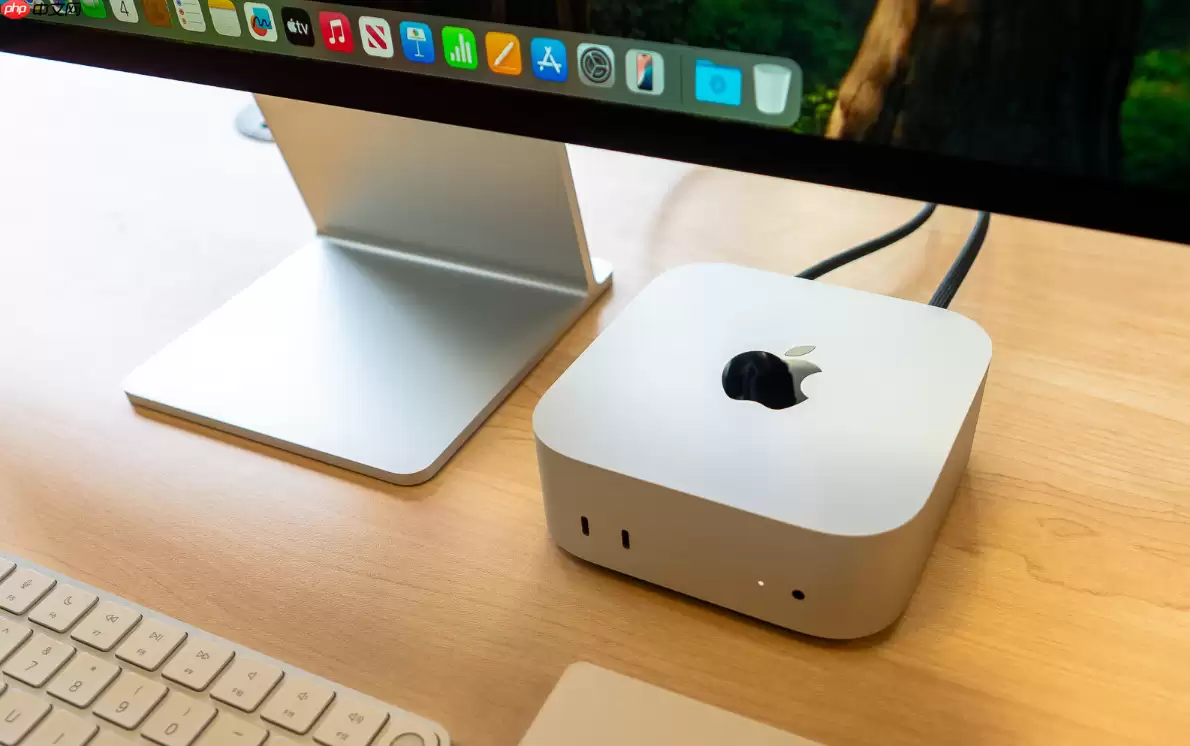
Mac不支持直接为文件夹设密码,但可通过五种方法实现等效保护:一、磁盘工具创建加密.dmg镜像;二、从文件夹直接生成加密镜像;三、终端命令创建加密ZIP;四、启用FileVault全盘加密;五、用VeraCrypt建跨平台加密容器。 想在Mac上给某个文件夹单独加把锁?这个需求很常见,但苹果系统本身
网页加载慢,有时候问题并不出在网速本身,而是卡在了“问路”这个环节。没错,说的就是DNS解析。当你在浏览器输入一个网址,设备首先要向DNS服务器查询对应的IP地址,这个过程如果耗时过长,页面加载自然会“转圈圈”。那么,如何精准地测量当前网络连接的DNS延迟,判断它是不是拖慢速度的元凶呢? 评估DNS

想在统信UOS里用Windows软件,又不想折腾双系统或者再备一台电脑?其实,在虚拟机里跑一个Windows 7是个相当省心的方案。VirtualBox作为一款开源免费的虚拟化软件,在UOS上配置起来并不复杂。下面这份从零开始的详细指南,会带你走完安装、配置到优化的全过程,帮你轻松搭建一个可用的Wi
视频会议时背景虚化没反应?麦克风降噪总觉得慢半拍?打开任务管理器一看,NPU占用率稳稳地停在0%?别急,这很可能是因为Windows 11的AI功能——Windows Studio Effects——没有正确调用你的神经处理单元(NPU)。下面这套方法,能帮你把NPU的算力彻底释放出来,让AI降噪和
遇到“不支持的CPU”提示,意味着你的处理器不在微软官方的兼容列表里。别急着放弃,这通常只是固件设置或系统检测机制的问题,而非硬件真的不达标。下面这几种方法,经过不少用户实测,能帮你绕过限制,成功升级到Windows 11 24H2。 四种强制升级Windows 11 24H2方法:一、注册表绕过法

蓝屏,大概是Windows用户最不想见到的“老朋友”了。尤其是在Windows 11上,如果频繁遭遇蓝屏,并且初步怀疑是驱动程序在背后捣鬼,那么系统自动生成的内存转储文件,就是你揪出问题元凶的关键线索。下面这套从开启记录到深度分析的操作流程,能帮你系统性地定位并解决驱动导致的蓝屏问题。 一、启用并验
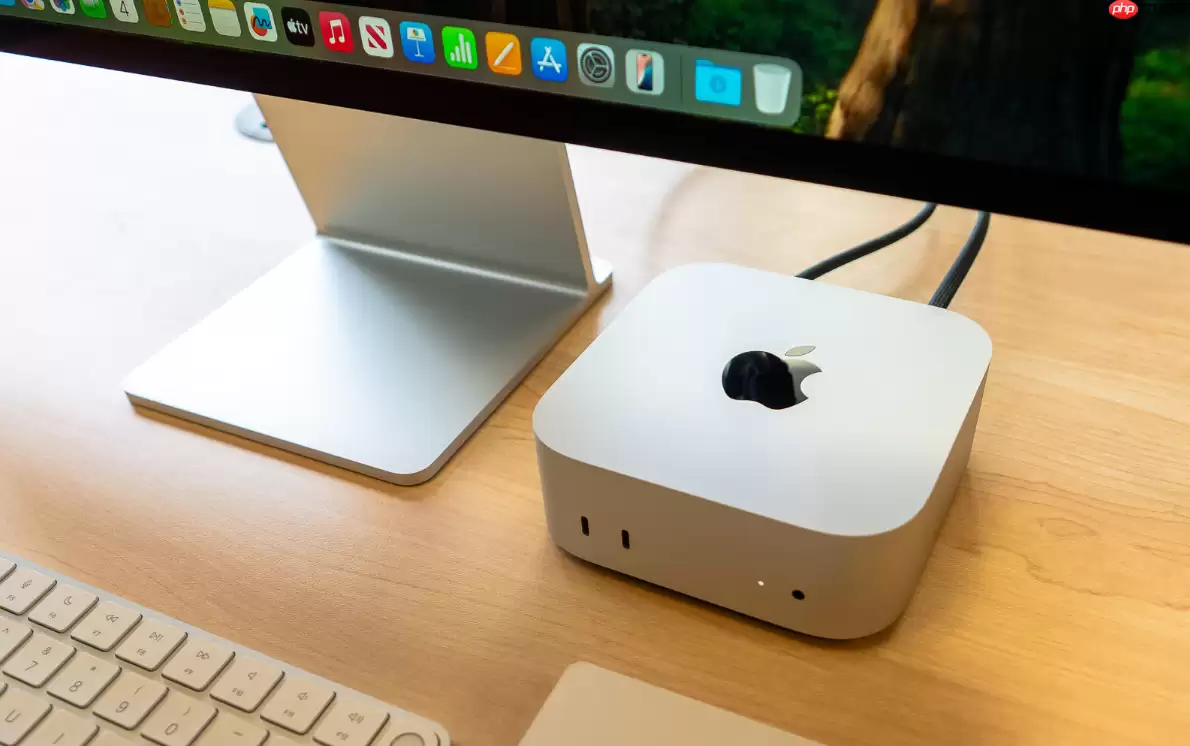
想让你的Mac在开机那一刻就与众不同,显示一张自己心仪的图片,而不是那个熟悉的苹果Logo或默认渐变背景?这完全可行,但需要一点技巧。因为开机封面属于系统级资源,存放在受保护的路径里,而且不同版本的macOS,方法也略有不同。 别担心,下面这几种经过验证的方法,总有一款适合你。操作前,请务必确认你的

外接键盘插上Mac却没反应?这事儿确实挺让人头疼的。明明是个简单的即插即用设备,怎么就“失联”了呢?别急着下结论是键盘坏了,很多时候问题出在连接、供电,或者是系统内部的一些小混乱上。咱们一步步来,把问题揪出来。 简单来说,当Mac识别不到你的USB键盘时,排查思路可以遵循这个顺序:先看物理连接和供电
插上U盘,电脑就自动弹窗甚至运行程序?这可不是什么“贴心服务”,而是一个存在多年的经典安全风险——恶意程序正是通过U盘的自动播放(AutoRun)功能,尤其是那个名为“autorun.inf”的配置文件,悄无声息地传播病毒。好在,我们可以从系统层面彻底堵上这个漏洞。下面这五种方法,从图形界面到底层策


火山引擎是字节跳动旗下企业级云与AI服务平台。聚焦大模型核心能力,依托字节自研豆包多模态大模型,凭借火山方舟一站式平台,提供模型精调、推理部署、智能应用搭建等全链路服务,结合高性能AI算力,助力各行业快速落地大模型数字化与智能化应用。



