

如何解决 Win11 系统提示“未安装音频输出设备” 驱动重装修复方法汇总

电脑突然静音,右下角弹出“未安装音频输出设备”的提示,这事儿确实挺让人头疼的。它通常意味着Windows的音频子系统“罢工”了——要么是声卡驱动没能成功加载,要么是系统压根没识别到你的音频硬件。别慌,这问题虽然烦人,但解决路径很清晰。下面这套从易到难的修复方法,涵盖了手动、自动、服务级和工具辅助等多
电脑突然静音,右下角弹出“未安装音频输出设备”的提示,这事儿确实挺让人头疼的。它通常意味着Windows的音频子系统“罢工”了——要么是声卡驱动没能成功加载,要么是系统压根没识别到你的音频硬件。别慌,这问题虽然烦人,但解决路径很清晰。下面这套从易到难的修复方法,涵盖了手动、自动、服务级和工具辅助等多个层面,总有一款能帮你把声音找回来。
一、卸载声卡驱动后重启触发系统自动重装
这招算是“重启大法”的进阶版,核心思路是彻底清场。当设备管理器里出现黄色感叹号,或者声卡被识别为“未知设备”时,说明当前的驱动状态已经异常。直接卸载并勾选删除驱动软件,能清理掉损坏的驱动残留和混乱的注册表项。重启后,Windows会像发现新硬件一样,主动从自己的驱动库或Windows Update里调取一个兼容的基础驱动(通常是通用的HD Audio驱动)重新部署。很多时候,问题就这么莫名其妙地解决了。
1、右键点击屏幕左下角的“开始”按钮,选择“设备管理器”。
2、找到并展开“声音、视频和游戏控制器”这个分类。
3、右键点击里面显示异常的条目,比如“High Definition Audio Controller”、“Realtek Audio”,或者带黄色感叹号的设备。
4、选择“卸载设备”,这里有个关键操作:务必勾选“删除此设备的驱动程序软件”这个选项,然后点击“卸载”。
5、完成卸载后,直接重启你的电脑。开机后耐心等待一两分钟,看看任务栏右下角那个被打叉的音量图标是不是恢复正常了。
二、通过设备管理器强制扫描硬件更改
如果卸载重启后问题依旧,可以试试这个“强制刷新”指令。它的原理不是去动驱动文件,而是直接命令Windows内核重新扫描一遍电脑里的硬件,特别是PCI/PCIe总线上的设备。这对于一些特殊情况特别有效,比如主板集成声卡因为某些原因“松了”(逻辑上)、BIOS没有正确上报硬件信息,或者热插拔设备后系统没反应过来。执行这个操作,相当于给系统提了个醒:“嘿,再好好检查一遍你的硬件清单!”
1、在桌面上右键点击“此电脑”,选择“管理”。
2、在打开的计算机管理窗口左侧,点击“设备管理器”。
3、点击窗口顶部的“操作”菜单。
4、在下拉菜单中,选择“扫描检测硬件改动”。
5、等待扫描进度完成,然后回头再去“声音、视频和游戏控制器”下面看看,是不是有新的设备出现,或者原来的黄色感叹号已经消失了。
三、使用管理员命令提示符重置音频服务链并重建驱动环境
有时候,问题出在更深层的地方——音频服务本身。像“audiosrv”或“AudioEndpointBuilder”这类核心服务,可能会因为驱动冲突或配置错误而反复崩溃。图形界面的服务管理器有时会“力不从心”。这时候,就需要请出管理员权限的命令提示符了。通过一系列命令,我们可以强制停止这些服务,清空它们运行时的缓存和环境,然后再干净地启动它们。这相当于给音频系统来了个“深度重启”,为后续驱动重新加载扫清了障碍。
1、在任务栏的搜索框里输入“cmd”,在搜索结果中右键点击“命令提示符”,选择“以管理员身份运行”。
2、在打开的黑框(命令提示符窗口)里,依次输入并执行下面四条命令,每输入一行就按一次回车:
net stop audiosrv
net stop AudioEndpointBuilder
net start AudioEndpointBuilder
net start audiosrv
3、如果执行过程中系统询问是否确认操作,输入Y并按回车继续即可。
四、手动更新驱动:基于硬件ID精准匹配厂商官方驱动
如果以上方法都无效,那很可能是因为Windows自动安装的通用驱动“水土不服”。通用驱动虽然能保证基本功能,但往往缺少针对特定芯片的优化,甚至可能存在兼容性缺陷。这时候,最靠谱的办法就是“按图索骥”,根据声卡的真实身份(硬件ID)去下载官方驱动。这能完美避开第三方驱动工具可能带来的误判风险。
1、回到设备管理器,右键点击你的声卡设备,选择“属性”,然后切换到“详细信息”选项卡。
2、在“属性”的下拉菜单中,选择“硬件ID”。你会看到一串代码,复制第一行以“PCI\VEN_”开头的那一串完整字符(例如:PCI\VEN_10EC&DEV_0897)。
3、打开浏览器,访问https://pcidatabase.com这类硬件ID查询网站,把刚才复制的字符串粘贴进去查询。这样你就能准确知道你的声卡芯片到底是Realtek的哪个型号(比如ALC897),或者是Conexant等其他厂商的什么芯片。
4、拿着这个准确的芯片型号,去你的电脑主板品牌官网(如华硕、微星)或者声卡芯片原厂的官网(如Realtek)支持页面,找到专门为Windows 11(注意区分22H2或23H2等版本)提供的最新驱动,并下载下来。
5、运行下载好的官方驱动安装程序,按照提示完成安装,最后别忘了重启电脑让驱动生效。
五、利用Windows音频疑难解答自动诊断并修复配置层问题
如果怀疑问题不是出在驱动文件本身,而是出在系统配置、策略或者服务响应上,那么Windows自带的“音频疑难解答”工具就是个非常得力的助手。它内置了一套诊断规则引擎,能够自动检测一系列非驱动文件层面的问题,比如:音频服务没有响应、默认的播放设备被意外禁用、组策略阻止了音频组件启动等等。检测到问题后,它会尝试一键修复,例如还原音频相关的注册表策略、重置音频端点配置、重新启用被隐藏的设备等。
1、点击“开始”菜单,打开“设置”,进入“系统”,再选择“声音”。
2、在声音设置页面的右侧,找到“相关设置”下方的“疑难解答”链接并点击。
3、在打开的疑难解答窗口中,点击“其他疑难解答”。
4、在列表中找到“播放音频”这一项,点击旁边的“运行”按钮。
5、接下来就跟着向导的提示一步步操作。如果工具发现了问题,界面会显示“已发现并修复问题”,点击“应用更改”,然后根据提示重启计算机即可。
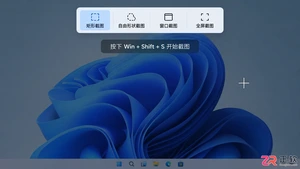
想知道Win11怎么快速截图?本文详解PrintScreen、Win+Shift+S等常用快捷键的操作步骤与区别,教你一键截取全屏、指定区域或活动窗口,并自动保存到剪贴板或文件夹,提升办公效率。
想在Windows桌面上快速访问常用网站,每次都要先打开浏览器再输入网址,确实有点麻烦。其实,给网页创建个桌面快捷方式,就能实现一键直达,方便不少。下面这几种方法,从最直观的拖拽到最灵活的批量处理,总有一款适合你。 一、通过Chrome或Edge地址栏右侧图标拖拽创建 这个方法最简单直接,利用的就是

荣耀WIN手机16+512GB版降至3245元创历史新低。搭载骁龙八至尊版处理器、一万毫安时电池及东风涡轮散热风扇,配备六点八三英寸一百八十五赫兹直屏,后置五千万像素三摄,支持一百瓦有线快充,具有IP六八防护等级。
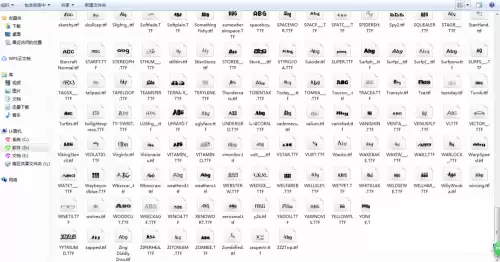
PS如何添加思源黑体字体1、首先在本站下载思源黑体字体压缩包并解压。2、接下来,选中思源黑体字体,进行复制操作,然后将其粘贴至C盘下的Windows文件夹内的fonts文件夹中。3、接着我们打开ps软件,可以看到字体导入成功了。思源黑体字体不仅免费可商用,能有效避免版权风险,而且字形清晰,能给用户带
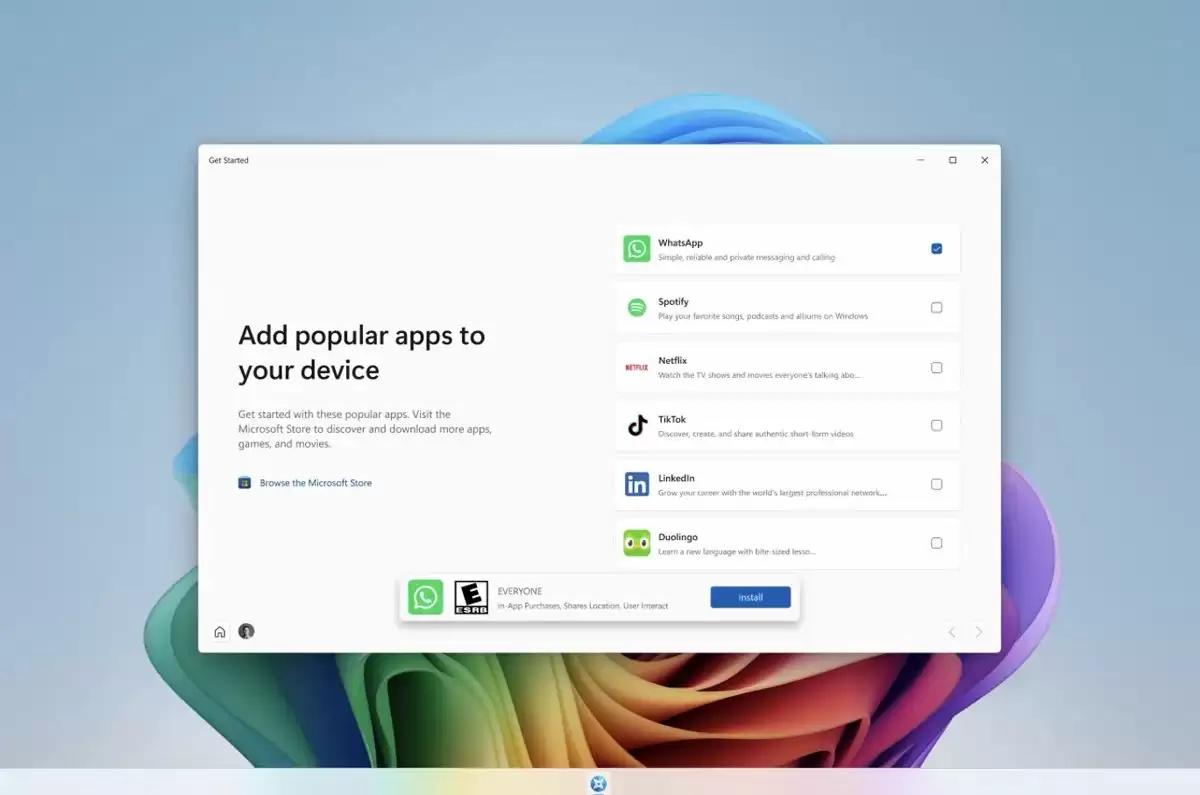
科技媒体NeoWin于今日(8月18日)发布博文称,在当天发布的Windows 11 26H2 Build 26340.9212预览版中,微软对“入门”(Get Started)应用程序进行了更新,新增了应用安装、网站固定和个性化主题等页面。在本次版本更新中,微软进一步扩展“入门&rdq
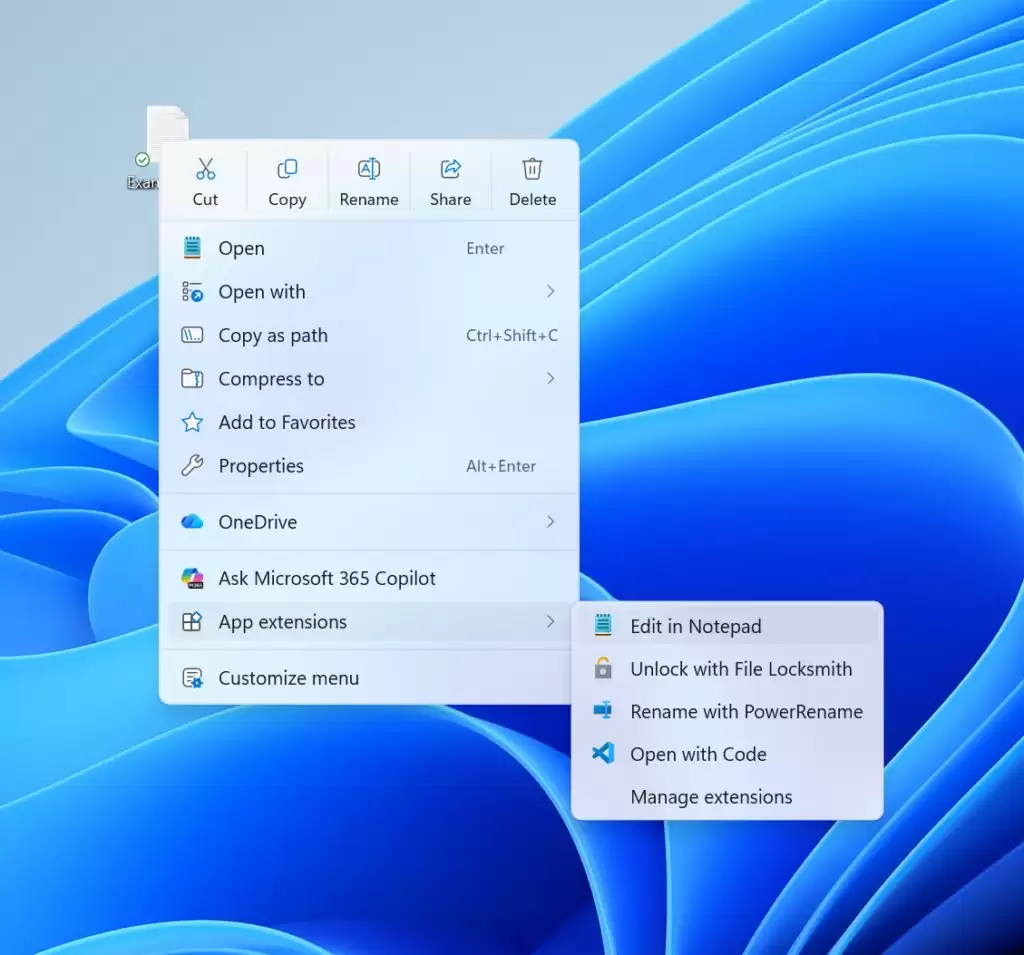
微软于昨日(8月17日)发布博文,诚邀Beta和Experimental频道的Windows Insider项目成员,来测试适用于Windows 11的多个预览版更新:Beta 通道: Build 26220.9209(26H2)、 Build 28020.2731(26H1)Experimenta
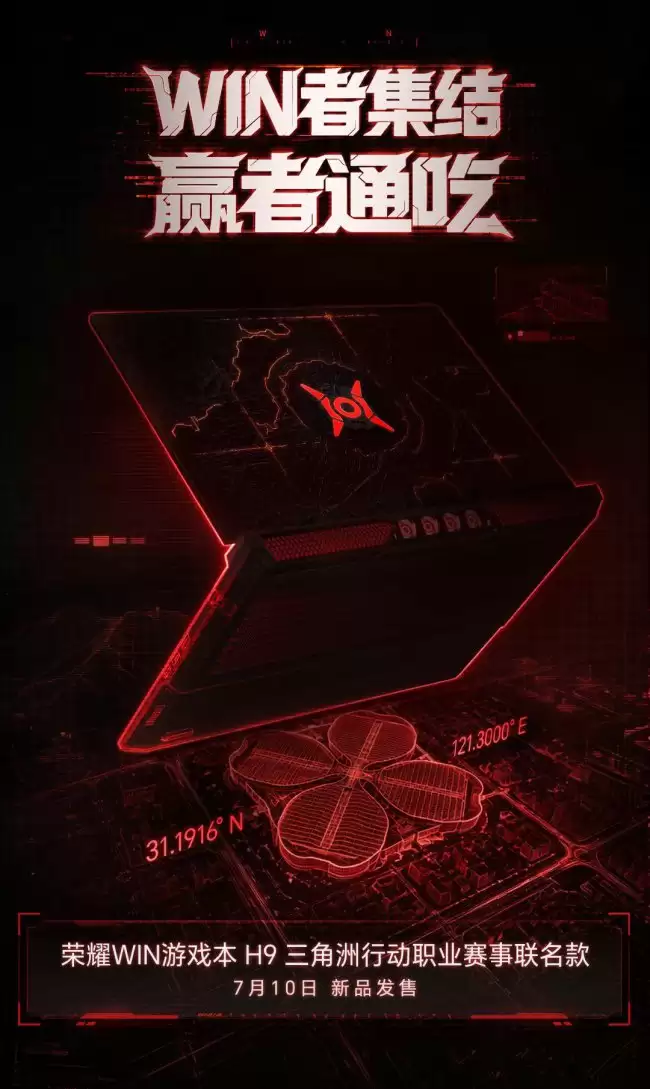
荣耀WIN游戏本H9三角洲行动联名款定档7月10日全球限量开售。A面采用金属浮雕设计,镌刻经典战斗道具与战术地图。搭载RTX5070显卡、300Hz高刷护眼屏及东风尾喷散热引擎,辨识度与性能兼备。

开启隐藏技能:让Windows 7电脑秒变无线路由器 你知道吗?其实你的Windows 7电脑里,藏着一个相当实用的“隐藏功能”——虚拟Wi-Fi和SoftAP。利用它,你可以轻松把台式机或笔记本变身为一台临时无线路由器,让手机、平板等其他设备共享同一个网络连接。这招不仅省去了额外购买硬件的开销,操




Postman是一套面向API全生命周期的开发与测试平台,可在Mac上发送和调试多种协议请求,管理集合、环境及认证信息,并完成脚本测试、模拟服务、监控、文档发布和团队协作。它适合开发、测试及运维人员使用,提供个人免费方案。

Docker Desktop 是 Docker 官方为 Mac 提供的容器开发环境,集成 Docker Engine、命令行工具、Compose、Build、Kubernetes 与图形化管理界面。

Android Studio 是 Google 面向安卓应用开发提供的官方集成开发环境,基于 IntelliJ IDEA 构建。它整合智能代码编辑、Gradle 构建、界面预览、设备模拟、性能分析、调试测试及 APK 分析等工具。

PixPix 是面向品牌、卖家和内容团队的在线 AI 图片视频创作平台,提供图视频 Agent、无限画布、图片生成、视频生成、自然语言编辑及商品套图、产品精修和带货视频等电商工具。

Postman 是面向 API 全生命周期的开发与协作平台。Windows 桌面版可用于构建和发送 HTTP、GraphQL、gRPC、WebSocket、MQTT 等请求,并提供环境变量、集合、脚本测试、模拟服务、监控、文档及团队工作区等

Docker Desktop 为 Windows 开发者提供集成式容器环境,内置 Docker Engine、命令行工具、Compose、Build 与 Kubernetes 等组件,可在本机完成镜像构建、容器运行、日志查看和资源管理。