

系统应用

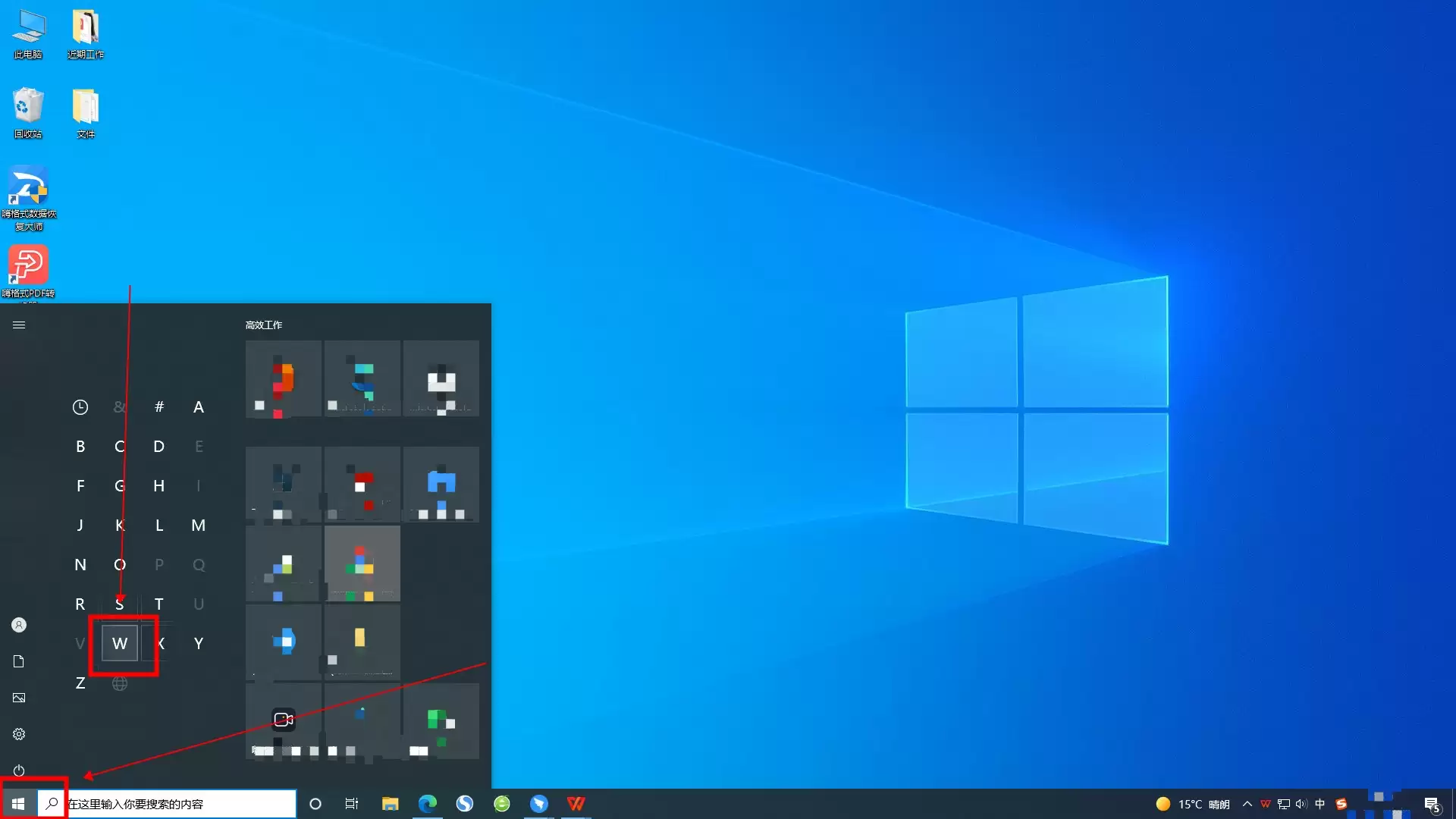
在Windows 10系统里设置一个闹钟来提醒待办事项,是个防止遗忘的好办法。系统自带的“闹钟和时钟”应用就能轻松搞定,下面我们来看看具体怎么操作。 win10闹钟设置方法 首先,点击任务栏上的Windows徽标(开始菜单),在旁边的搜索框里直接输入“闹钟和时钟”。在搜索结果中,找到并打开这个应用。
说到Windows 10的安全防护,很多用户可能第一时间会想到安装第三方杀毒软件。其实,系统自带的Windows安全中心已经提供了相当全面且不打扰的防护。如果你想知道如何启用它,操作路径非常清晰。 最直接的方法是通过系统设置:点击屏幕左下角的“开始”菜单,然后选择“设置”(齿轮图标)。在设置窗口中,
在Windows 10系统中,截图后文件默认保存在哪里?通常,使用系统自带的快捷键截图后,图片会自动保存到一个预设的文件夹里。下面,我们整理了四种最常用的Win10截图快捷键方法及其对应的保存位置,帮你一次搞清楚。 Win10截图快捷键详解 1. PrtSc(或 Print Screen)键 按下键

给电脑换个壁纸,这么简单的操作,有时候在Windows 11上却会“卡壳”:点击“设置为桌面背景”后毫无反应,或者壁纸一闪而过又恢复默认,甚至直接弹窗提示“无法应用当前图片”。 别急着怀疑系统,这背后通常有迹可循。问题根源可能出在图片本身、系统权限、后台服务,甚至是某个不起眼的注册表键值上。下面这六
用Lightroom做后期,时间一长,软件变慢、预览图模糊、导出颜色不对劲,或者Mac的硬盘空间莫名其妙少了一大块——这些烦人的问题,十有八九是Lightroom目录缓存文件堆积惹的祸。这些缓存本是用来加速预览和处理的,但日积月累,就成了拖慢系统和占用空间的“垃圾堆”。别担心,下面这几种清理方法,从
长期在Mac上使用Safari的阅读列表或离线保存网页,确实会带来一个“甜蜜的负担”——那些被自动下载的全文、图片和字体等资源,会悄无声息地占用宝贵的本地磁盘空间。如果你发现存储空间告急,或者只是想进行一次彻底的清理,下面这五种方法可以帮你清除Safari中所有的离线数据。 一、关闭并清除阅读列表自
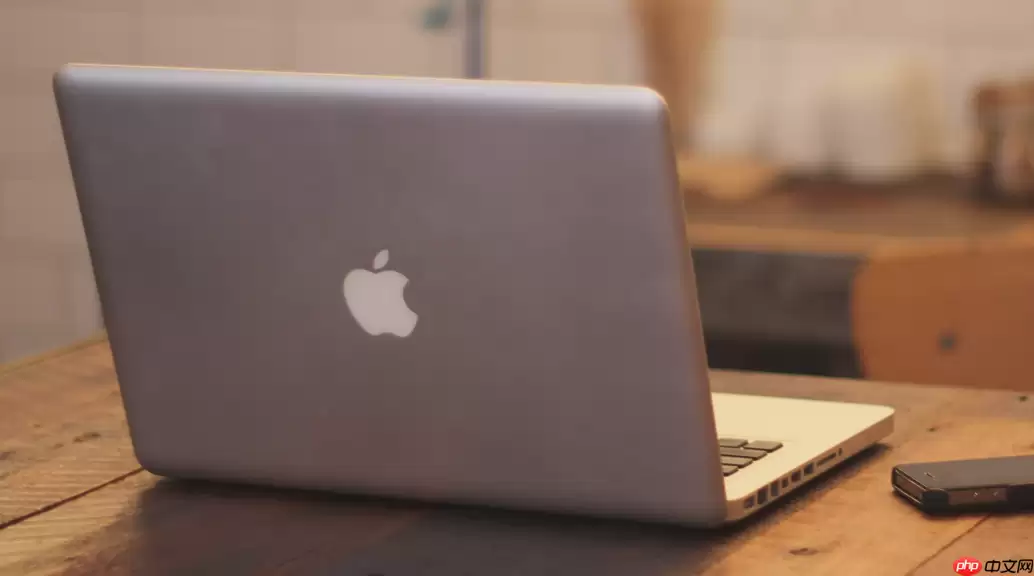
定位Mac应用安装路径的五种方式:一、在访达中选中应用按Command+I查看简介;二、Spotlight搜索后按Option键点击“在访达中显示”;三、启用路径栏(Option+Command+P)实时显示;四、右键应用选择“显示包内容”进入Bundle根目录;五、在终端使用mdfind命令查询。
整理文件夹里的文件名,手动一个个复制粘贴到Excel?这事儿听起来就让人头大。效率低不说,还容易出错。如果你正为这事儿发愁,别急,批量提取文件名并生成Excel清单,其实有好几种高效的方法,总有一款适合你。 一、使用 PowerShell 命令行导出为 CSV 对于喜欢“一招制敌”的朋友,Windo
在Linux世界里,搞清楚自己到底在用什么系统,是个既基础又容易踩坑的事儿。内核版本和发行版版本,完全是两码事,用错了命令,得到的信息可能南辕北辙。 简单来说,想查发行版信息,最靠谱的方法就是直接去看 /etc/os-release 这个文件。它结构清晰、跨发行版通用,远比依赖那些可能没安装的命令来
遇到Linux中文乱码,很多人的第一反应是去改LANG环境变量。这招有时管用,但更多时候你会发现,问题像打地鼠一样,这里按下去,那里又冒出来。根本原因在于,中文显示是一个环环相扣的“链条”,从文件存储、系统环境、终端模拟器到SSH客户端,任何一个环节的编码不匹配,都会导致最终的乱码。头痛医头,脚痛医
Windows 11的自动更新,初衷是为了保障系统安全与功能迭代,这本是好事。但有时,它来得确实不是时候——正赶着项目截止日期,电脑却自顾自地开始下载、安装,甚至强制重启,那种打断工作流的感觉,确实让人头疼。如果你也受此困扰,希望彻底掌控更新的主动权,那么下面这几种经过验证的永久性设置方法,或许能为

耳机插上电脑却没声音,这事儿确实挺扫兴的。无论是想沉浸式听歌还是准备开黑打游戏,遇到这种情况都让人着急。别担心,这通常是Windows 10系统里一些常见的设置问题,跟着下面这几个步骤排查一遍,大概率就能解决。 Win10耳机没声音?试试这些解决方法 首先,咱们从最简单、最可能的原因开始检查。 方法
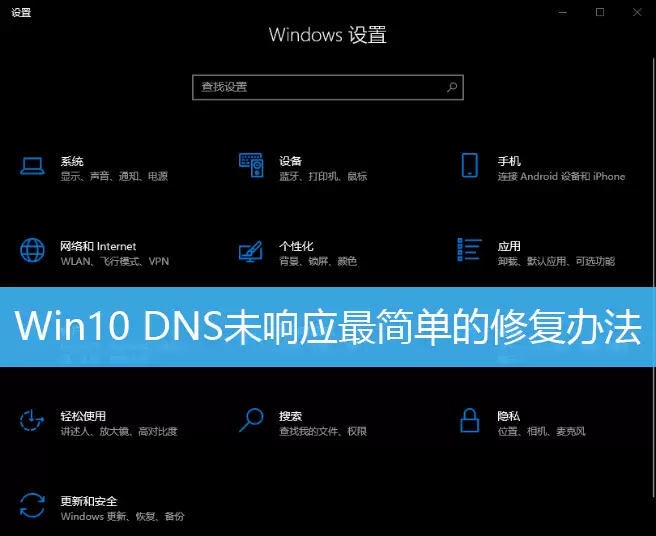
遇到网络问题,Windows自带的诊断工具提示“DNS未响应”,这事儿确实挺让人头疼的。别急,这通常是DNS服务或配置出了点小状况,自己动手就能解决。下面就以Win10系统为例,分享一套最直接、最有效的修复流程,跟着步骤走,很快就能让网络恢复正常。 第一步:检查并重启DNS客户端服务 很多时候,问题

电脑用久了,开机速度越来越慢,这恐怕是很多Windows 10用户都头疼的问题。究其原因,多半是随着软件安装得越来越多,系统启动时自动加载的程序也变多了。别担心,按照下面这个方法来操作,可以有效提升你的开机速度。 Win10开机速度慢的解决办法 首先,点击屏幕左下角的“开始”按钮,在旁边的搜索框里直

很多朋友在电脑卡顿或遇到系统问题时,都会想到“重装系统”这个终极方案。但在Windows 10里,系统本身就提供了一个“恢复出厂设置”的选项。这两者到底有什么区别?今天我们就来彻底讲清楚,并附上详细的操作指南。 核心区别:恢复出厂设置 vs. 重装系统 简单来说,恢复出厂设置是系统内置的“一键重置”
遇到“无法打开这个软件”或者“内置管理员激活此应用”的提示,确实挺让人头疼的。明明用的是管理员账户,权限却好像被“锁”住了。别急,这个问题在Windows 10里挺常见,核心原因通常是系统出于安全考虑,对内置的Administrator账户默认施加了额外的限制。下面这个经过验证的解决方案,能帮你一步
不少玩家在将系统升级到Windows 10后,遇到了一个头疼的问题:玩《星际战甲》(Warframe)时游戏频繁崩溃甚至无法启动。这确实很影响游戏体验,别着急,这类问题通常有迹可循。下面我们就来系统地梳理一下,从软件设置到硬件排查,一步步帮你找到症结所在。 win10电脑玩星际战甲死机的解决方法 方
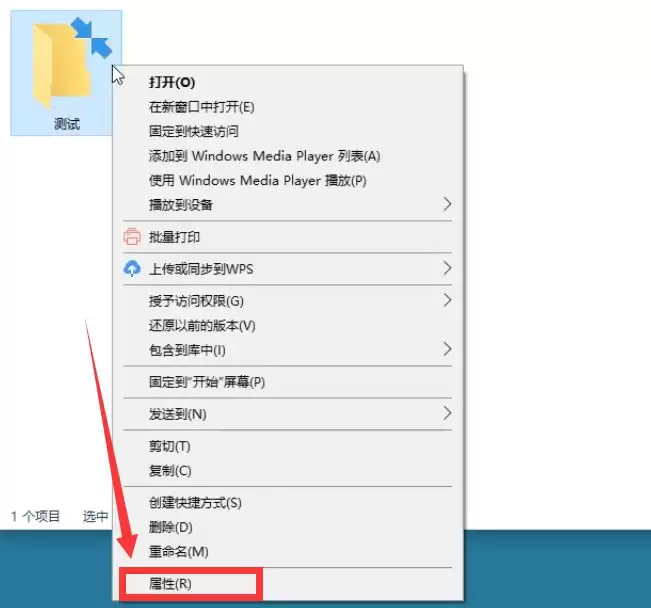
不少朋友都遇到过这种情况:在Windows 10系统里,某些文件夹的右上角突然多出了一对蓝色箭头图标。这看起来有点奇怪,也让人好奇它到底代表了什么。 其实,这两个蓝色箭头是Windows系统的一个功能标识。它意味着这个文件夹(以及其中的文件)被启用了“NTFS压缩”功能。简单来说,系统为了帮你节省一
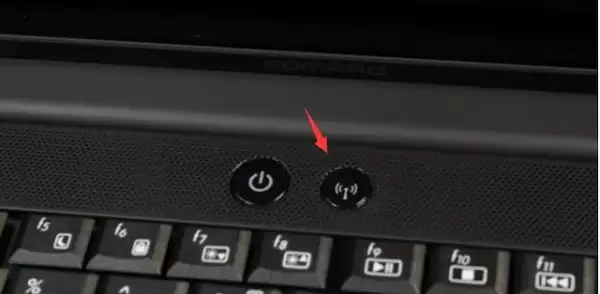
笔记本电脑连不上WiFi,这问题确实让人头疼。别急着重启路由器,很多时候问题就出在电脑本身的几个小设置上。无线功能没打开、驱动不对劲,或者服务被禁用了,都会导致网络“失联”。下面这几个方法,咱们挨个检查一遍,多半就能找到症结所在。 方法一:先看看WiFi开关开了没 首先得确认最基本的硬件开关。有些笔
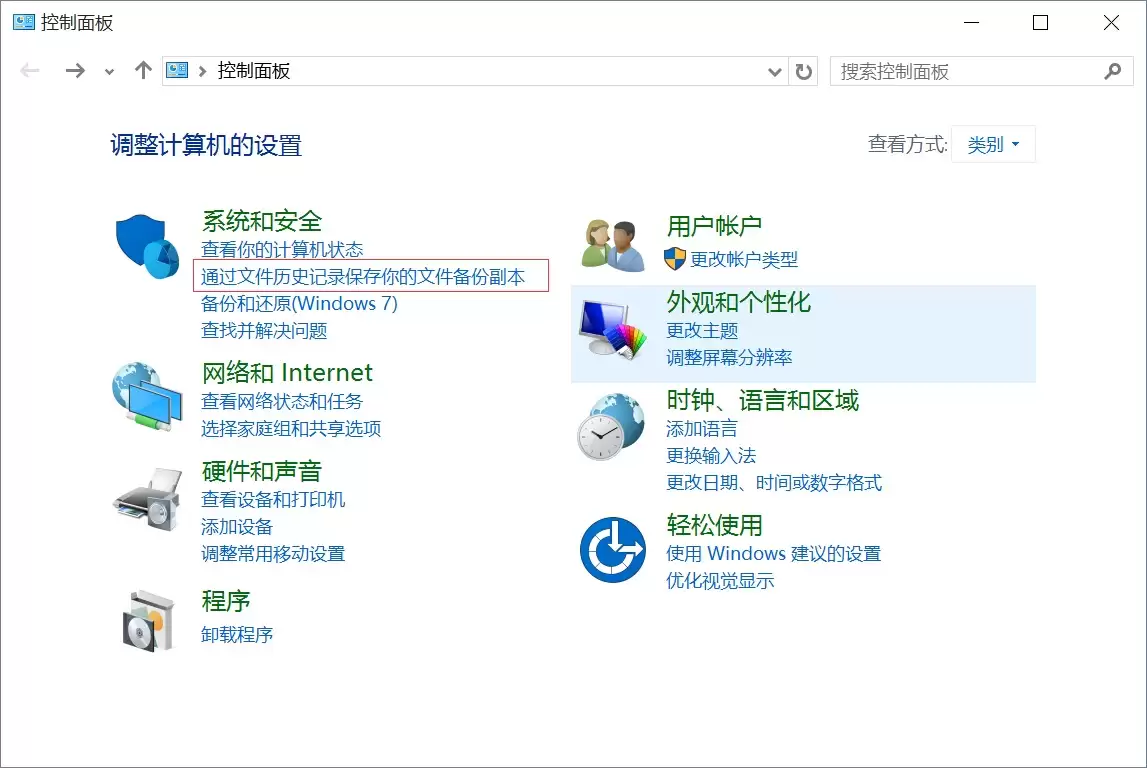
系统镜像可不只是个简单的文件拷贝。它完整打包了Windows运行所必需的核心驱动器以及各种初始配置数据,相当于为你的电脑创建了一个“时光胶囊”。当系统不幸崩溃或出现严重故障时,这个镜像就能让你快速回到一个完好无损的初始状态,省去重装系统的诸多麻烦。那么,在Win10系统下,具体该如何创建这样一个可靠
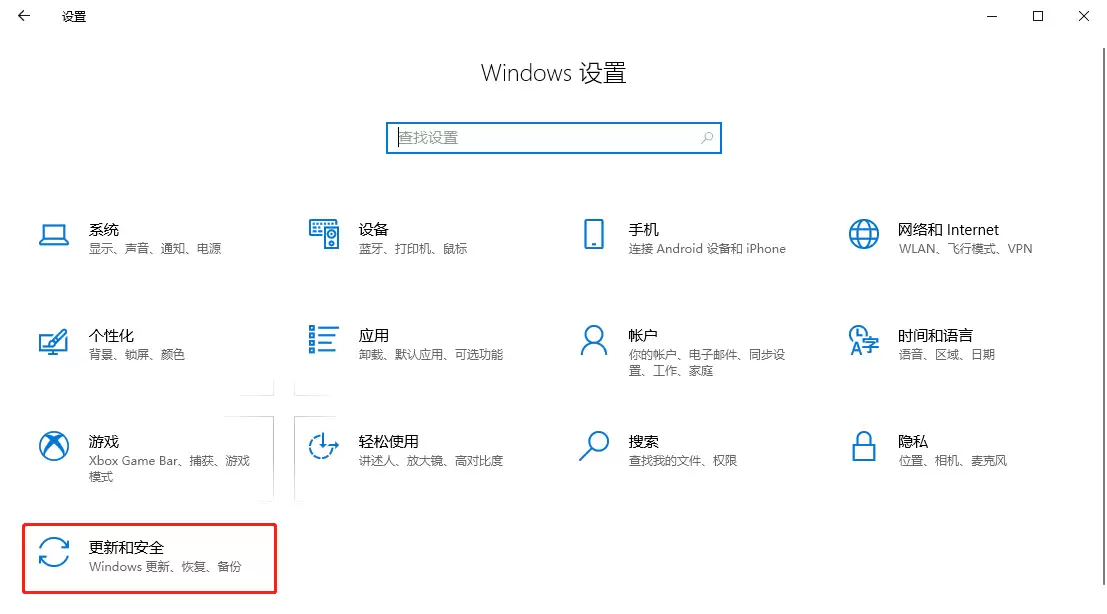
说到Windows 10自带的Windows Defender,很多用户是既爱又“恨”。它的防护能力确实强悍,能有效抵御各类威胁,但有时也难免“草木皆兵”,把一些完全无害的程序或文件误判为病毒。尤其是一些用特定编程语言开发的自由软件,很容易被它“误伤”。遇到这种情况,最直接的解决办法就是把被误报的项
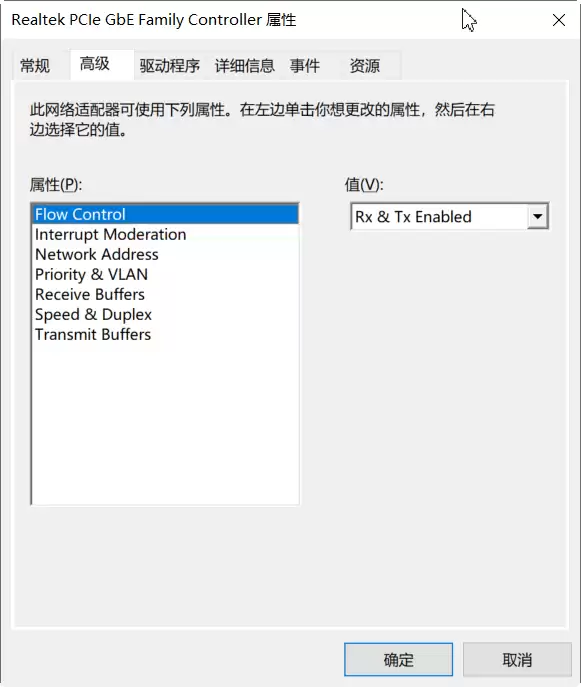
不少朋友都遇到过这样的困扰:晚上电脑进入睡眠后,网络就断了,第二天醒来还得重新连接。网上一查,都说去网卡属性里关掉“允许计算机关闭此设备以节约电源”就行。可到了自己电脑上,打开网卡属性一看,压根儿就没有“电源管理”这个选项卡,这可怎么办? 别急,这其实是一个挺常见的小问题。根本原因,往往出在网卡驱动

遇到Windows 10开机时密码框无法输入,光标点不进去的情况,确实让人着急。别担心,这通常不是硬件故障,而是系统服务或启动项冲突导致的。下面这个经过验证的解决方法,能帮你快速恢复登录。 win10无法输入开机密码解决方法 整个操作的核心思路是进入系统配置的“安全模式”,通过禁用非必要的服务和启动


火山引擎是字节跳动旗下企业级云与AI服务平台。聚焦大模型核心能力,依托字节自研豆包多模态大模型,凭借火山方舟一站式平台,提供模型精调、推理部署、智能应用搭建等全链路服务,结合高性能AI算力,助力各行业快速落地大模型数字化与智能化应用。



