

系统应用
不少朋友都遇到过这个情况:Windows任务栏左下角,那个看似贴心的“天气”和“资讯和兴趣”模块,时不时弹出来,不仅占地方,还可能拖慢系统响应。如果你决心要彻底清理它,让它从眼前和后台都消失,那么下面这五个方法,由浅入深,总有一款能解决问题。 一、通过任务栏右键菜单即时关闭 这招最直接,属于“眼不见
想了解你电脑CPU的二级和三级缓存到底有多大?这事儿对评估处理器性能挺关键的。好在Windows系统里就有好几种现成的方法,从系统自带工具到专业软件,都能帮你轻松查个明白。 一、使用任务管理器查看缓存信息 最快捷的方法,莫过于直接用Windows自带的“任务管理器”。在Windows 10或11系统
通过修改注册表可彻底禁用Windows11自动更新。主要方法包括:在策略路径创建NoAutoUpdate键值以阻止更新服务启动;在AutoUpdate子键中配置AUOptions与NoAutoUpdate双重锁定更新逻辑;或修改FlightSettingsMaxPauseDays键值将暂停更新时间延长至十年。这些操作均需在注册表编辑器中完成,并重启系统生效,

遇到Windows 11弹出“此驱动程序无法在此设备上加载”的提示,确实挺让人头疼的。这通常意味着系统内核隔离中的“内存完整性”功能,正在严格审查并拦截那些未经微软官方签名或存在兼容性问题的驱动程序。别担心,这个问题有明确的解决路径。核心思路无非是两种:要么暂时放宽系统的安全限制,让驱动先加载起来;
你是不是也遇到过这种情况:在Windows 11的文件夹里,面对一堆杂乱的文件,总希望系统能“聪明”一点,主动提示你“这些是图片,可以放这里;那些是文档,应该归到那边”?这种智能的“文件分类建议”功能,听起来很贴心,但实际操作中,你可能发现它并没有一个直接的开关。 其实,这个能力并非不存在,而是巧妙
Windows11可通过三种方式设置动态壁纸:利用系统幻灯片放映功能轮换静态图片模拟动态效果;使用免费开源工具LivelyWallpaper直接播放MP4或GIF视频;或通过Steam平台的WallpaperEngine导入MP4创建可交互视频壁纸。这些方法分别适用于追求系统纯净、原生视频播放及高度自定义的用户。
在Windows11中手动设置虚拟内存可提升大型游戏流畅度。建议取消系统自动管理,为系统盘设置固定值(通常为物理内存的1.5至3倍),或将其迁移至空间充裕的非系统NTFS分区,以减轻主盘压力并优化性能。

Windows11添加输入法主要有五种方式:添加键盘布局、安装新语言包、通过任务栏设置、使用控制面板管理及注册表批量部署。这些方法覆盖从日常使用到批量配置的不同场景,用户可根据需求在系统设置或相应工具中选择操作。
用HDMI线把Windows 11电脑连到显示器或电视上,画面是过去了,声音却还赖在电脑自己的喇叭或耳机里不出来——这大概是升级Win11后,不少朋友都遇到过的小麻烦。问题根源通常在于系统没能正确识别HDMI音频通道,或者默认的输出设备没切换过去。别急,声音通道没打通,咱们手动给它接上就行。下面这几
若Win11与手机无法同步复制粘贴,通常因跨设备剪贴板未正确配置。需确保设备登录同一微软账户并已配对,在系统设置中开启同步选项。若设置呈灰色,可通过注册表或组策略强制启用。也可在安卓设备安装MicrosoftSwiftKey键盘并登录账户,启用其剪贴板同步功能作为替代方案。

在线会议时,想要快速圈个重点、画个箭头,还得退出全屏去找标注工具?其实,Windows 11 系统里就藏着一个相当趁手的“屏幕绘图”功能,无需安装任何第三方软件,就能实现实时标注。无论是临时起意还是持续讲解,下面这几种方法都能帮你快速调出画笔,让演示沟通更直观。 一、通过快捷键唤起屏幕绘图覆盖层 这

想在Windows 11上看视频、开会、听语音时,屏幕自动出现实时字幕?系统内置的“实时字幕”功能就能搞定。它直接监听系统音频,不挑播放器,无需第三方软件,而且所有语音识别都在本地完成,不上传数据,兼顾了便利与隐私。启用这个功能,其实有四种互不干扰的路径,你可以根据习惯和场景灵活选择。 一、通过系统
想确认你的显卡到底能不能带动那块8K或者高刷4K显示器?很多时候,系统显示的分辨率选项会受到当前连接显示器EDID信息的限制,未必能反映出显卡本身的真实实力。要绕过这个限制,直接探明显卡核心驱动的原生输出上限,下面这几个方法你得试试。 一、通过设备管理器与显示适配器属性查看显卡原生能力 这个方法最直
Windows11内置截图工具的录屏功能可能因系统设置未开启或组件问题而无法使用。需在系统设置中启用屏幕录制开关,并通过快捷键检查摄像机图标是否出现。若图标未显示,可尝试重启截图工具进程或检查后台运行与通知权限。如问题仍存,可通过PowerShell重置应用包以修复组件。
升级完Windows系统,回头一看C盘空间告急,罪魁祸首往往是那个突然出现的“Windows.old”文件夹。它可不是什么垃圾文件,而是系统为了让你能“后悔”而完整保留的上一版本镜像,动辄占用十几甚至几十GB空间。不过,一旦升级完成超过10天,这个回滚功能就失效了,文件夹里的内容也就成了可以安全清理
想让Windows 11的任务栏彻底“隐身”,打造一个干净无干扰的桌面?这需要系统设置、注册表调整和第三方工具协同工作。下面这套组合拳,能帮你实现从半透明到完全透明的精细控制。 一、先打开系统自带的“透明效果”开关 这是所有操作的基础。Windows 11本身支持亚克力(Acrylic)模糊效果,但
还在为Windows 11里那些千篇一律的“截图 (1)”、“截图 (2)”文件名烦恼吗?无论是用Win + Shift + S快速抓取,还是打开Snipping Tool(截图工具)精心框选,保存下来的图片名字总是缺乏辨识度,整理起来格外费神。 其实,系统完全支持按日期、时间、自定义前缀甚至截图区
Windows开机时“完成设备设置”提示常因OOBE流程未完成、账户同步残留或系统推荐服务引起。本文提供五种解决方法:关闭登录选项中的自动设置复原;禁用系统通知中的引导提示;清除本地OOBE缓存;修改注册表标记OOBE已完成;关闭账户同步的设置推荐服务。用户可按需选择处理。
Windows1124H2系统的Recall功能会持续记录屏幕活动。用户可通过三种方法永久禁用它:在专业版等系统中使用组策略编辑器禁用相关策略;所有版本均可通过注册表新建特定DWORD值实现屏蔽;最彻底的方式是使用PowerShell命令卸载该功能组件并删除缓存。
Windows11开机后常出现“用户体验推送”弹窗,干扰用户操作。可通过系统设置关闭相关通知选项,或在注册表中修改OOBEComplete等键值以彻底禁用引导。此外,还能在服务管理器中停止Windows首次运行体验服务,或手动删除用户配置文件中的OOBE状态标记。对于批量操作,可使用PowerShell脚本一次性调整多项策略。
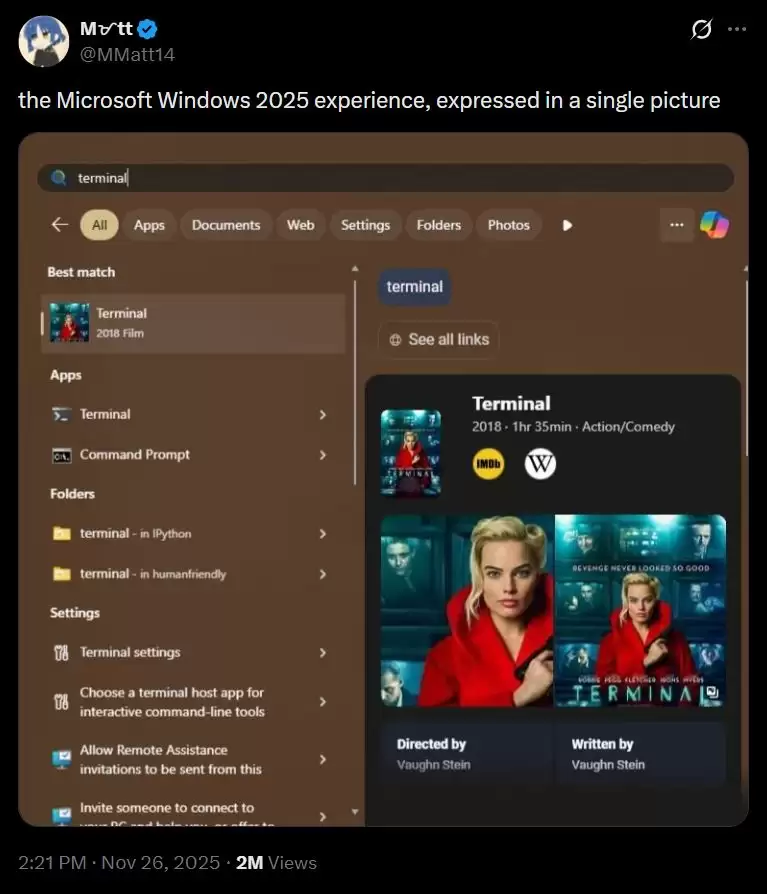
科技媒体Windows Latest在5月20日发布消息,称微软正在Windows 11的Experimental频道预览版Build 26300.8493中测试一项重要调整:系统搜索的排序逻辑已经改变,现在会优先显示本地文件和应用。 其实,这项调整早有端倪。就在几天前的5月16日,微软就预告了将对
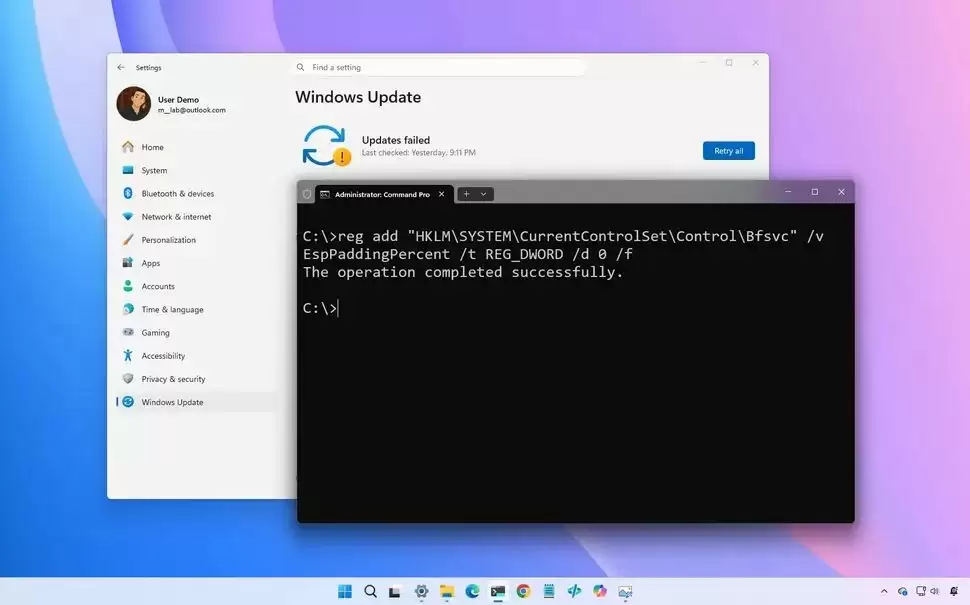
科技媒体Windows Central在5月20日发布的一篇报道,揭开了近期一个困扰不少Windows 11用户的问题。报道指出,微软已经正式承认,其于5月12日发布的累积更新KB5089549存在安装故障,并已于19日提供了官方的缓解方案。 根据微软官方健康仪表盘的信息,这个问题在5月15日被确认

本文介绍禁用Windows11锁屏界面资讯的方法:先在设置中关闭“锁屏上的资讯和兴趣”并清理状态信息,再解除相关应用绑定。专业版用户可通过组策略编辑器深层禁用,家庭版用户可修改注册表关闭核心服务。操作后重启即可获得纯净锁屏界面。


火山引擎是字节跳动旗下企业级云与AI服务平台。聚焦大模型核心能力,依托字节自研豆包多模态大模型,凭借火山方舟一站式平台,提供模型精调、推理部署、智能应用搭建等全链路服务,结合高性能AI算力,助力各行业快速落地大模型数字化与智能化应用。



