

如何开启 Win11 内置的“动态背景” 设置视频为系统动态壁纸方法
Windows11可通过三种方式设置动态壁纸:利用系统幻灯片放映功能轮换静态图片模拟动态效果;使用免费开源工具LivelyWallpaper直接播放MP4或GIF视频;或通过Steam平台的WallpaperEngine导入MP4创建可交互视频壁纸。这些方法分别适用于追求系统纯净、原生视频播放及高度自定义的用户。
Windows 11可通过三种方式实现动态壁纸:一是用内置幻灯片放映轮换静态图片模拟动态效果;二是用免费开源工具Lively Wallpaper直接播放MP4/GIF视频;三是通过Steam平台的Wallpaper Engine导入MP4创建可交互视频壁纸。

想让你的 Windows 11 桌面真正“活”起来吗?虽然系统本身没有提供一键设置视频为壁纸的选项,但别担心,实现动态背景的路径其实相当清晰。无论是利用系统内置功能巧妙模拟,还是借助第三方工具获得原生视频播放能力,都有成熟的方案可供选择。接下来,我们就详细拆解这几种为 Win11 设置动态壁纸的主流方法。
一、使用系统自带幻灯片放映功能模拟动态视觉效果
这个方法的核心思路很巧妙:既然不能直接播放视频,那就用一组静态图片高频轮换,来制造出视觉上的连续性。它完全依赖 Windows 11 的内置功能,无需安装任何额外软件,因此资源占用极低,运行也最为稳定,非常适合追求系统纯净度的用户。
操作起来其实很简单:首先,在桌面空白处右键点击,选择“个性化”进入设置界面。
接着,在个性化窗口的右侧,找到并点击“背景”设置项。
关键的一步来了:将“背景”下拉菜单中的选项,从默认的“图片”更改为“幻灯片放映”。
然后,点击“浏览”按钮,选择一个你准备好的本地文件夹。注意,这个文件夹里应该只存放 JPG、PNG 等常见格式的图片。
接下来是控制动态效果的关键:通过“更改图片的频率”下拉菜单,你可以设定图片轮换的间隔时间,比如每30秒或每分钟切换一次。
最后,别忘了勾选“随机播放顺序”这个选项。这样一来,每次切换的图片顺序都会打乱,避免了重复循环的单调感,让“动态”效果更加自然。
二、使用 Lively Wallpaper 播放本地 MP4 或 GIF 视频壁纸
如果你追求的是真正的、原汁原味的动态壁纸,那么免费开源的 Lively Wallpaper 绝对是一个宝藏工具。它能够直接将 MP4、WEBM、GIF 甚至网页内容设为桌面背景,并提供硬件加速解码,对中低配置的电脑也相当友好。
第一步,打开 Microsoft Store 应用商店,在搜索栏中输入 Lively Wallpaper 进行搜索。
确认一下,开发者是否为 Krzysztof Fed, Inc.,然后点击“获取”按钮完成下载和安装。
安装完成后,从开始菜单启动 Lively Wallpaper 应用程序。
在主界面的左上角,点击“库”标签页,然后切换到“本地”子页签。
点击“+ 添加壁纸”按钮,浏览你的电脑,选中你想要设为壁纸的 MP4 或 WEBM 视频文件。这里有个重要提示:该软件不支持 A VI、MKV 等未经硬件加速优化的格式。
文件添加后,你会在预览窗口中看到效果。满意的话,直接点击右下角的“设置为壁纸”按钮,视频即刻就会在你的桌面全屏播放起来。
三、通过 Wallpaper Engine 导入 MP4 创建可交互视频壁纸
对于追求极致自定义和精细控制的用户来说,基于 Steam 平台的 Wallpaper Engine 几乎是终极选择。它不仅仅能播放视频,更支持深度参数调节,比如播放速度、音频开关、缩放模式、透明度,甚至能为多台显示器配置不同的壁纸,功能非常强大。
首先,你需要启动 Steam 客户端并登录账户,在商店页面搜索 Wallpaper Engine,完成购买和安装。
运行软件后,点击顶部菜单栏的“壁纸”,选择“创建壁纸”,然后在弹出的类型中选择“视频”。
在创建窗口中,点击“浏览”按钮,定位并选中你准备好的 MP4 文件。为了获得最佳兼容性和性能,推荐使用 H.264 编码、不含B帧、且分辨率不超过4K的视频文件。
点击“确定”完成导入后,你会在壁纸列表中找到它。右键点击该条目,选择“设置为当前壁纸”即可应用。
设置完成后,如果你还想微调,只需双击正在运行的壁纸缩略图,就能调出详细设置面板。在这里,你可以自由调整音效开关、性能模式以及播放帧率等高级选项,直到找到最符合你心意的状态。

银河麒麟V10系统默认无动态壁纸功能,需安装组件。可通过幻梦工具(支持MP4/WEBM,资源占用低)或Komorebi框架(支持GPU硬解和音频)实现,后者可从软件商店或GitHub获取。AI实况壁纸仅适用于V11及以上版本。
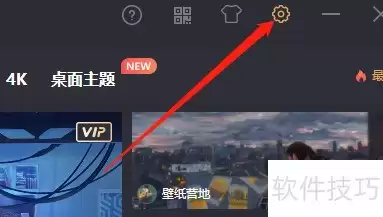
用飞火动态壁纸的时候,不少人会遇到一个麻烦——明明设置了漂亮的动态锁屏,结果手机一锁屏,壁纸反而没了或者变得不对劲。其实想关掉锁屏壁纸功能很简单,按这几个步骤走就行。 第一步,先打开飞火壁纸应用,在主界面找到右上角或底部的“设置”入口,点进去。 第二步,进入设置菜单后,往下翻,找到“锁屏设置”这个选
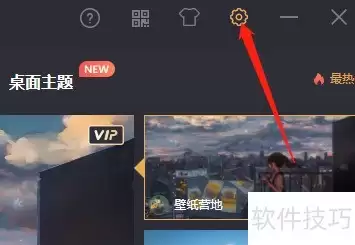
在使用飞火动态壁纸的过程中,如果遇到问题,最省事的办法其实是直接去意见反馈页翻翻常见问题解答——不少用户反馈的“疑难杂症”那里都有现成答案。下面把操作路径拆解清楚,跟着走就行。 1、 进入设置界面 2、 启动Windows版飞火动态壁纸后,找到并点击“设置”选项。 3、 点击提交反馈 4、 进入设置

想彻底关掉魅族手机系统内置的动态壁纸,不只是换张静态图那么简单。很多用户试了半天发现——今天停用了,过几天又自动恢复,该耗的电、该占的资源一样没少。问题出在哪?没有从系统层切断它的后台服务。 要一次性搞定,必须从系统级管理入口下手,不是只停用当前壁纸,而是把它的自动推荐、后台渲染、资源下载这几条路全

想把抖音里刷到的精彩视频变成手机桌面,让每次点亮屏幕都充满惊喜?这个想法很酷,但实际操作时,很多人会卡在第一步:要么找不到设置入口,要么设置完根本没反应。 别急,这通常不是你的问题,而是系统兼容性、应用版本或者缺少关键工具导致的。下面,我们就来拆解几种行之有效的方法,帮你把心仪的抖音视频成功“搬”到
想让你的iPhone锁屏“动”起来,或者给锁屏和主屏幕换上两套完全不同的“皮肤”?这都离不开系统自带的“墙纸”功能。动态壁纸在支持的机型上能带来流畅的动画,而锁屏与主屏壁纸的独立设置,则是从iOS 16开始才有的“分家”能力。下面这份操作指南,帮你一步步搞定。 一、启用系统动态壁纸 最省心的动态壁纸

想让你的电脑桌面告别一成不变的静态图片,换上会流动、会变化甚至能互动的动态壁纸吗?这其实并不复杂。无论是Windows还是macOS,系统本身都提供了一些基础路径,但要想获得更炫酷的动画、实时渲染效果或者高度自定义的控制权,还得借助一些强大的第三方工具。下面,我们就来梳理一下几种主流且实用的设置方法

荣耀手机开启Magink锁屏需MagicOS9.0.0.128及以上,通过设置或主题App设置动态壁纸。支持本地视频(MP4/MOV,15秒内,1080p,30fps)及需转码的LivePhoto,无需Root或第三方工具。

手机壁纸这事儿,说大不大,说小也不小。每天解锁几十次屏幕,第一眼看到的东西,多少会影响心情。市面上动态壁纸应用不少,但挑到真正顺手的,还得花点功夫。今天从资源量、交互设计、个性化程度几个维度,聊聊几款值得关注的工具。 先说第一款——《动态壁纸》。这款应用主打全屏动态切换,内置的资源库相当丰富,简约、

五款动态壁纸工具各具特色:毫秒级响应与音画同步、一键设置与日更内容、千万级图库与智能推荐、场景自适应与交互触发、卡片式设计与视频剪辑。均合规上架、无捆绑,满足桌面美学与效率需求。




Postman是一套面向API全生命周期的开发与测试平台,可在Mac上发送和调试多种协议请求,管理集合、环境及认证信息,并完成脚本测试、模拟服务、监控、文档发布和团队协作。它适合开发、测试及运维人员使用,提供个人免费方案。

Docker Desktop 是 Docker 官方为 Mac 提供的容器开发环境,集成 Docker Engine、命令行工具、Compose、Build、Kubernetes 与图形化管理界面。

Android Studio 是 Google 面向安卓应用开发提供的官方集成开发环境,基于 IntelliJ IDEA 构建。它整合智能代码编辑、Gradle 构建、界面预览、设备模拟、性能分析、调试测试及 APK 分析等工具。

PixPix 是面向品牌、卖家和内容团队的在线 AI 图片视频创作平台,提供图视频 Agent、无限画布、图片生成、视频生成、自然语言编辑及商品套图、产品精修和带货视频等电商工具。

Postman 是面向 API 全生命周期的开发与协作平台。Windows 桌面版可用于构建和发送 HTTP、GraphQL、gRPC、WebSocket、MQTT 等请求,并提供环境变量、集合、脚本测试、模拟服务、监控、文档及团队工作区等

Docker Desktop 为 Windows 开发者提供集成式容器环境,内置 Docker Engine、命令行工具、Compose、Build 与 Kubernetes 等组件,可在本机完成镜像构建、容器运行、日志查看和资源管理。