

系统应用

Spotlight响应迟缓、结果缺失或含已删文件,主因是索引缓存损坏、老化或元数据服务异常;可通过隐私设置触发重建、终端重置根索引、重启mds守护进程、精准重建常用目录及排除干扰目录五种方式修复。 Mac的Spotlight搜索突然变“迟钝”了?输入关键词后,它要么长时间显示“正在搜索…”,要么给出
Mac播客App清理已听单集需四步:一、偏好设置→高级→勾选自动删除已播放单集;二、在“已下载”页点击×或“移除所有下载项”手动删除;三、“已存储”中取消存储后,再至“已下载”彻底删除;四、节目设置中开启“仅保留最新单集”并设较小数值。 很多Mac用户都有这样的困扰:明明播客App里的节目都听完了,
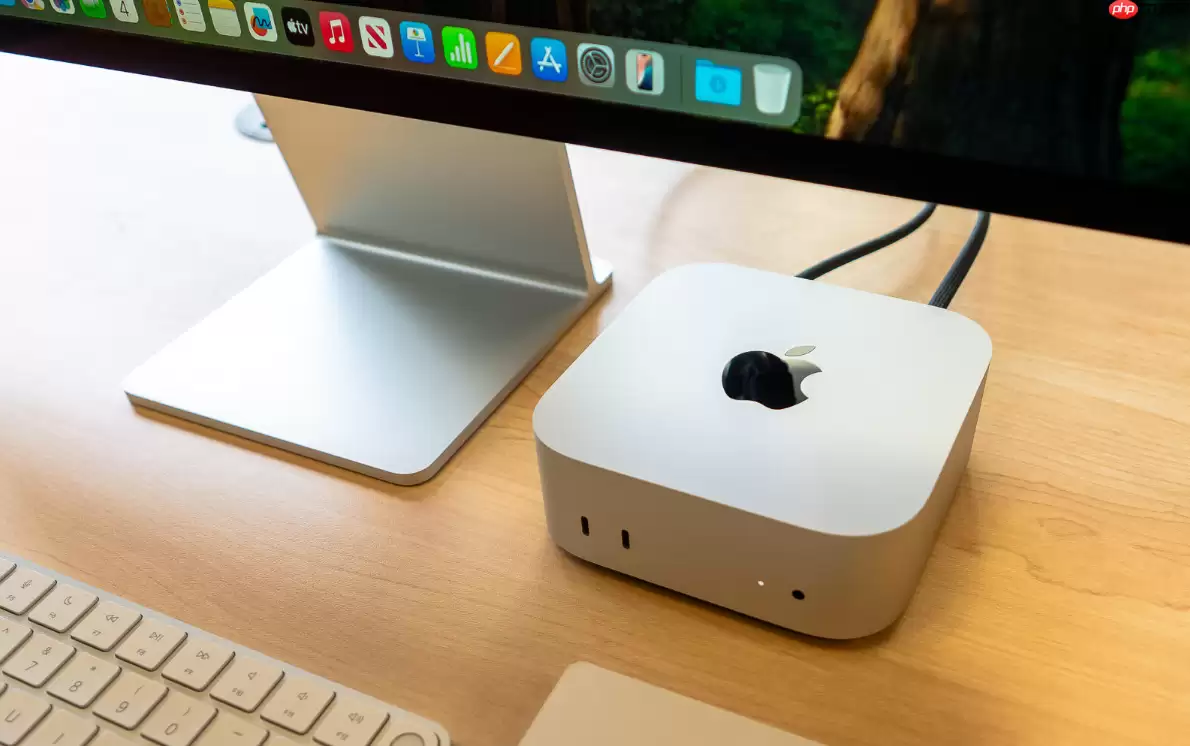
在Mac桌面显示磁盘图标需先启用访达偏好设置中的“硬盘”和“外部硬盘”选项,再执行killall Finder刷新;若仍不显示,须检查/Volumes目录下磁盘是否挂载成功及NTFS等格式的读写支持。 想让外置硬盘、U盘或者内置启动盘的图标直接出现在Mac桌面上,却发现桌面空空如也?这其实不是系统故
Windows 11网络故障可通过管理员终端执行命令重置修复:一、netsh int ip reset重置IPv4协议栈;二、netsh winsock reset修复Winsock目录;三、分别执行ipv4/ipv6 reset同步重置双栈;四、组合执行winsock、IP重置及ipconfig系

Figma桌面端白屏或加载异常的首要原因是本地缓存损坏,需依次清除~/Library/Application Support/Figma/主缓存、~/Library/Caches/com.figma.Desktop/与~/Library/Logs/Figma/子目录、系统储存空间中figma残留文件
Mac上如何彻底关闭Siri:一份完整的隐私与静默操作指南 如果你希望Mac彻底“安静”下来,不再响应任何语音指令,并杜绝后台潜在的监听或数据活动,那么仅仅关闭一个主开关可能还不够。要真正让Siri及其关联服务进入休眠状态,需要一套系统性的操作。下面这份步骤指南,将带你逐一关闭所有相关入口。 一、完
一、使用 IDEA 内置功能清理索引与缓存 这个方法最省心,走的是官方通道。它会安全地清理掉当前项目以及全局的索引、缓存和临时文件,然后重启并重建一个轻量级的索引结构,完全不用担心误删了重要配置。 操作起来很简单:首先,确保你的 IntelliJ IDEA 正在运行。然后,从顶部菜单栏找到 File
Mac桌面图标管理:如何隐藏硬盘图标,保持界面清爽 追求桌面整洁是许多Mac用户的共同习惯。如果你发现桌面的右上角或右侧出现了“Macintosh HD”或其他硬盘图标,希望将它们隐藏起来,其实方法很简单。访达(Finder)的偏好设置提供了直观的控制选项,让你能轻松管理桌面上显示什么、不显示什么。
Mac卡顿主因是启动磁盘空间低于10%~15%,导致虚拟内存效率下降、Spotlight索引受阻及日志写入延迟;需依次执行存储管理清理、用户缓存清除、应用残留卸载、Spotlight索引优化及系统缓存重建。 如果你的Mac开始出现明显的运行卡顿、界面响应迟缓、程序启动像“树懒附体”,甚至鼠标指针都跟
苹果笔记本系统更新:耗时真相与避坑指南 给苹果电脑升级系统,最怕的是什么?不是漫长的等待,而是等待之后,进度条卡住、数据丢失,甚至机器“变砖”。其实,只要摸清它的“脾气”,整个过程完全可以变得可控且安心。下面这份实操指南,就为你拆解从耗时预估到升级后优化的全流程关键点。 一、系统更新典型耗时区间 首
Mac怎么让特定窗口总是在最前面显示 苹果窗口管理 想让某个应用窗口在Mac上“一览众山小”,始终浮在其他窗口之上?虽然macOS没有直接提供一个“始终置顶”的开关,但别担心,实现这个效果的方法其实不少。无论是想临时应急,还是追求一劳永逸,下面这几种从快捷键到第三方工具的方案,总有一款适合你。 一、
Mac怎么快速给文件加标签颜色 苹果文件管理技巧 想在Mac上把文件管理得井井有条,颜色标签绝对是个得力助手。它能让文件在视觉上一目了然,分类和查找效率直线上升。好消息是,macOS本身就内置了好几种快捷方法,能让你一键完成标记,操作成本极低。下面这五种高效方式,总有一款适合你的操作习惯。 一、使用
Windows 11引导菜单超时时间可通过三种方法修改:一、系统属性图形界面设置timeout值(0–999秒);二、管理员命令提示符执行bcdedit /timeout命令;三、系统配置工具(msconfig)在引导选项卡中调整超时并启用永久设置。 你是否遇到过这样的情况:Windows 11开机
主板UUID是最权威的固件级硬件标识符,可通过五种命令行方法快速获取:一、wmic csproduct get uuid;二、(Get-WmiObject Win32_ComputerSystemProduct).UUID;三、wmic baseboard get uuid;四、Get-CimIns
如何在Windows中批量重命名带序号的文件:系统自带批量更名技巧 整理文件时,面对一堆杂乱无章的文件,手动一个个添加序号既枯燥又容易出错。其实,Windows系统本身就藏着几把“刷子”,能帮你快速、规范地完成批量重命名。完全不必四处寻找第三方软件,用好下面这四种原生方法,就能轻松搞定。 一、使用资

Windows 11原生不支持全屏文字实时汉化,仅提供音频流的实时字幕翻译功能,可将40多种语言语音识别并翻译为中文(简体),需Copilot+ PC及24H2以上系统版本支持。 想在Windows 11上把屏幕上所有的文字——无论是系统菜单、软件界面还是网页内容——都实时变成中文?这里需要先明确一

如何解决 Win11 系统连接蓝牙耳机声音卡顿?修复无线信号干扰的完整指南 在Windows 11上使用蓝牙耳机时,声音断断续续,是不是让你很恼火?别急着怪耳机或系统,问题的根源,很可能就藏在无处不在的无线信号干扰里。2.4GHz这个公共频段实在太拥挤了,Wi-Fi、USB 3.0设备都在这里“抢道
如何修改Windows系统默认安装软件的路径 你是否也遇到过这样的困扰?每次安装新软件,安装程序总是不由分说地直奔C盘的Program Files目录,眼看着系统盘空间一点点被蚕食。其实,这个默认路径并非不可更改。通过下面几种主动干预的方法,完全可以将其重定向到其他驱动器,从而为C盘“减负”。 一、
想给硬盘换个分区表格式,但又不想重装系统、丢失数据?这事儿其实挺常见的。无论是为了用上超过2TB的大容量硬盘,还是想切换到更现代的UEFI启动模式,将MBR无损转换为GPT都是一个关键操作。好消息是,现在有好几种成熟的方法可以帮你安全实现这个目标,下面就来详细聊聊。 一、使用 MBR2GPT 工具(
如何开启 Windows 11 的“任务栏自动合并” 自定义任务栏图标显示风格 有没有遇到过这种情况?在 Windows 11 上打开了多个浏览器窗口,结果任务栏被挤得满满当当,找起来费劲,点起来也容易误操作。这多半是因为“任务栏自动合并”功能没有打开,或者设置得不太对路。这个功能非常实用,它能将同
Windows 11右键菜单超3秒延迟需五步修复:一、清理注册表中三处路径下的“New”冗余项;二、用ShellExView禁用非微软签名的Context Menu Handler;三、注册表新建NoAnimation和UseLegacyContextMenu并设为1;四、关闭硬件加速GPU调度及菜
如何开启 Windows 11 的“高对比度模式” 针对护眼优化的屏幕色彩方案 在强光下工作,或者长时间盯着屏幕后,有没有觉得文字边缘发虚、图标难以辨认?这很可能不是你的视力问题,而是Windows默认的色彩方案对比度不够,导致视觉疲劳加剧。别担心,Windows 11内置的“高对比度模式”就是为此
如何开启 Windows 11 的“动态刷新率”功能 自动调节屏幕 Hz 节省续航方法 想让你的 Windows 11 屏幕刷新率“聪明”起来吗?比如在触控、看视频时保持丝滑流畅,而在处理文档、静止不动时自动降低功耗,从而延长笔记本续航——这背后的关键,就是启用“动态刷新率”(DRR)功能。不过,这


火山引擎是字节跳动旗下企业级云与AI服务平台。聚焦大模型核心能力,依托字节自研豆包多模态大模型,凭借火山方舟一站式平台,提供模型精调、推理部署、智能应用搭建等全链路服务,结合高性能AI算力,助力各行业快速落地大模型数字化与智能化应用。



