

系统应用
# Windows 11 流量控制全攻略:五种方法精准限制网络用量 > Windows 11 可通过五种方式限制网络流量:一、在“数据使用量”设月度上限并触发90%/100%提醒;二、将网络标记为“按流量计费”以启用后台节流;三、用管理员命令行预设已保存Wi-Fi成本属性;四、通过“传递优化”限制后
如何在 Windows 中批量将 WebP 图片转换为 JPG 格式 手头有一批 WebP 格式的图片,需要在旧设备、邮件附件或特定软件中使用,但对方只支持 JPG 格式。不想为此专门安装第三方软件?其实,利用 Windows 系统自带的“画图”程序,配合一点手动技巧,就能高效、安全地完成批量转换。
# 如何解决 Windows 系统因磁盘写保护导致的文件无法删除问题 当您尝试删除磁盘中的文件,却收到“磁盘被写保护”或“该文件已设置为只读”的提示时,问题根源可能涉及多个层面:从注册表设置、物理开关,到磁盘策略甚至固件锁定。以下是解决此问题的系统性步骤。 
# 如何在 Windows 11 中查看内存条的工作电压与监控硬件运行稳定性 > 通过 CPU-Z 读取 SPD 标称电压、HWiNFO64 监控实时 VDD/VDDQ 电压、AIDA64 比对 SPD 与 BIOS 设定值、UEFI/BIOS 查看 DRAM Voltage 四项方法,可以准确获取

银河麒麟系统字体与显示异常?五种方法帮你轻松搞定 用上银河麒麟系统,却发现文字小得像蚂蚁,界面挤成一团,或者外接高分屏后显示效果一言难尽?别急,这多半是字体大小和屏幕缩放没跟上你的显示器或使用习惯。其实,调整起来并不复杂,下面这五种方法,总有一款适合你。 一、通过图形化显示设置调整屏幕缩放比例 这是

Linux怎么配置LVM逻辑卷在线扩容 Linux磁盘不关机扩展详解 想给服务器磁盘扩容,又怕影响线上服务?其实,只要用对了方法,整个过程完全可以做到不关机、不卸载、服务零中断。这里面的关键,就在于lvextend和resize2fs或xfs_growfs这两个命令必须分步执行,缺一不可。只要你的环
Sudo for Windows 是微软为 Windows 11 24H2+ 推出的原生命令,需通过设置、命令行(sudo config)、注册表或 PowerShell 别名等方式启用并配置 forceNewWindow、disableInput 或 normal 模式,方可使用 sudo 前缀执
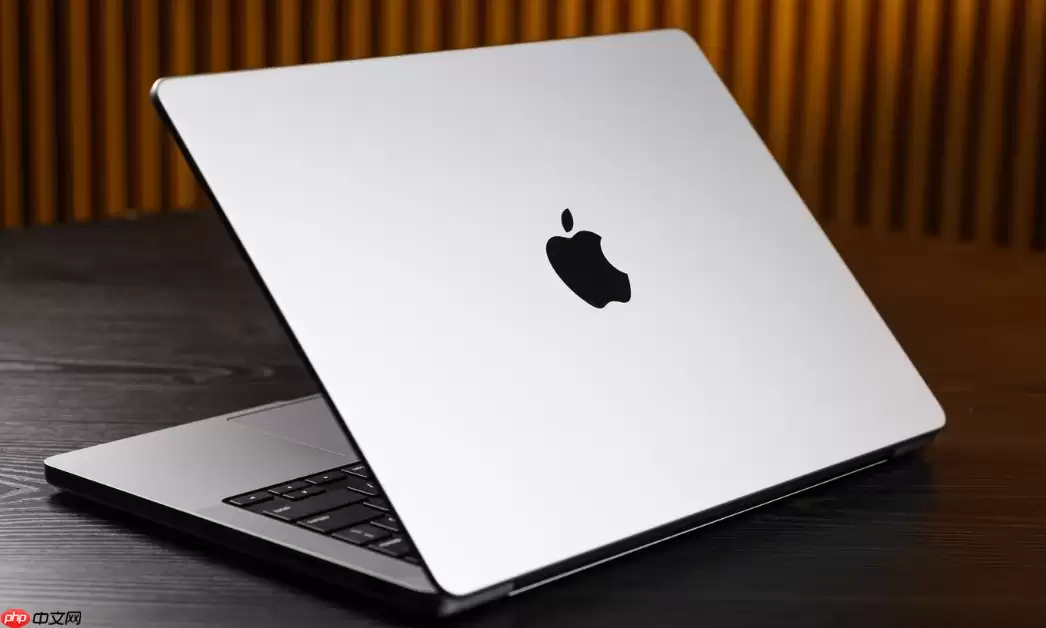
一、确认 MacBook 视频端口类型与电视机/投影仪输入接口 想把 MacBook 的画面投到电视或投影仪上,第一步得先“对上暗号”——也就是确认两边的接口能不能对上。不同年代的 MacBook,身上的视频输出口可不太一样,从 HDMI 到雷雳(Thunderbolt)都有。如果 Mac 的输出口

在统信UOS上重温经典:DOSBox安装与配置全攻略 想在统信UOS系统里回味一下《仙剑奇侠传》DOS版、《红色警戒》这些老古董?直接双击运行大概率会碰壁。这倒不是UOS的错,而是因为现代Linux内核早已告别了16位实模式程序的时代。好在,我们有DOSBox——这款轻量级的DOS模拟器,能近乎完美

Mac怎么清理暴雪战网的Agent缓存 苹果游戏排错 在Mac上折腾暴雪战网客户端,有时会遇到些“小脾气”:Agent图标赖着不走、启动时卡壳、从睡眠模式唤醒就报错,或者游戏死活加载不出来。这些问题,十有八九是Agent相关的缓存和配置文件没被清理干净,在系统里留下了“后遗症”。别担心,下面这套针对

MacBook键盘背光不亮通常因设置未启用、环境光感应受限、电源管理干预或SMC异常;需依次尝试Fn+F6强制调亮、系统设置开启自动调节与常亮、检查低电量/充电状态、重置SMC、控制中心快捷调节。 遇到MacBook键盘背光灯不亮的情况,先别急着下硬件故障的结论。只要设备能正常开机,屏幕显示也没问题
如何在 Win11 中查看 CPU 的睿频加速状态 监控处理器满载频率教程 想确认你的Windows 11系统里,CPU的睿频加速(无论是Intel的Turbo Boost还是AMD的Precision Boost)到底有没有在干活?这事儿的关键,在于捕捉到当前频率持续高于基础频率的信号,再结合倍频

如何在 Win11 中查看硬盘的通电时间和启动次数 检查二手固态硬盘寿命 评估一块二手固态硬盘的真实状况,或者判断它是否“时日无多”,只看健康度百分比可远远不够。关键在于,必须同时获取两个核心的S.M.A.R.T.老化参数:通电时间和通电次数。前者告诉你这块硬盘累计“工作”了多久,后者则揭示了它经历
如何解决 Win11 系统任务栏图标重叠 修复系统 UI 显示 bug 解决方法 你的 Windows 11 任务栏是不是也“乱成一锅粥”了?图标堆叠在一起、互相遮挡,或者明明开了好几个浏览器窗口,却只显示一个图标。这多半是系统的 UI 显示逻辑出了点小状况,原因可能出在图标合并策略、资源管理器渲染
如何解决 Windows 11 连接 4K 电视 HDMI 无声或音频不同步问题 画面清晰流畅,电视却一片寂静,或者声音总是慢半拍——这恐怕是不少朋友用 Windows 11 电脑连接 4K 电视时,最扫兴的体验之一。别急着怀疑线材或设备,问题的根源,十有八九出在系统与电视之间的“沟通”环节上。具体
如何在 Windows 11 中找回经典右键菜单?五种永久恢复方法详解 不少朋友升级到 Windows 11 后,可能会发现一个不大不小的“别扭”:右键菜单变短了,只剩下一个“显示更多选项”。那些我们习以为常的“刷新”、“复制为路径”、“在此处打开终端”甚至“新建文本文档”等常用功能,都得再点一次才
如何在 Windows 中设置自动锁定计算机 离开座位自动锁屏进阶教程 想让你的 Windows 电脑在你起身离开后自动锁屏,防止他人窥探吗?这其实是将硬件感知能力与系统策略巧妙结合的过程。下面这几种方法,总有一款适合你的使用场景和硬件条件。 一、启用 Windows 动态锁(蓝牙距离感应) 这个方

Windows 11音频爆音、噼啪声或启动延迟的根源与修复指南 在Windows 11上听歌或看视频时,突如其来的爆音、噼啪声,或者点击播放后那令人心焦的短暂沉默,确实很影响体验。这些问题,追根溯源,往往不是硬件坏了,而是软件层面的“配合”出了问题——第三方声卡驱动与系统内核调度产生冲突、DMA缓冲
如何修复 Windows 系统提示找不到 MSVCP140_CODECVRT_WIN.dll 解决方法 程序启动时弹窗报错,提示“找不到 MSVCP140_CODECVRT_WIN.dll”——这大概是不少Windows用户都遇到过的小麻烦。别担心,这通常不是什么大问题,根源在于一个特定的运行时组件
“超级性能”模式即微软定义的“卓越性能”电源计划,其GUID已预置但常被隐藏;可通过powercfg克隆激活、WMI自动匹配、清除隐藏属性、设置界面启用或修改注册表PlatformAoAcOverride值五种独立方法启用。 在Windows 11的电源设置里找不到“超级性能”模式?别急,这个模式其

如何在 Win11 中设置文件夹“始终显示图标不显示预览” 提速读取速度 有没有遇到过这种情况?在 Windows 11 里打开一个塞满图片或视频的文件夹,鼠标转圈,窗口卡顿,简直让人失去耐心。其实,这多半是系统自动生成缩略图预览的“功劳”。这个功能虽然方便,但对磁盘读写和图形渲染的消耗可不小。好消

Windows 11全局启用独显优先有五种互不依赖方法:一、NVIDIA控制面板→全局设置→首选图形处理器设为高性能;二、AMD Adrenalin→显卡→开启独立GPU显示输出并设GPU模式为高性能;三、注册表新建HwSchMode=2并设HwSchModeEnabled=1后重启;四、Power
如何开启Win11内置的“语音增强”功能 消除电脑录音背景杂音方法 在进行录音或语音通话时,如果总觉得背景杂音挥之不去,键盘敲击声、风扇声总在和人声“抢戏”,问题可能出在一个被忽略的系统内置功能上。没错,Windows 11其实自带了一套相当完善的音频优化方案,统称为“语音增强”。好消息是,开启它的


火山引擎是字节跳动旗下企业级云与AI服务平台。聚焦大模型核心能力,依托字节自研豆包多模态大模型,凭借火山方舟一站式平台,提供模型精调、推理部署、智能应用搭建等全链路服务,结合高性能AI算力,助力各行业快速落地大模型数字化与智能化应用。



