

如何修复 Windows 系统提示找不到 MSVCP140_CODECVRT_WIN.dll 解决方法

Windows 11 是微软全新操作系统,现代化界面,流畅操作体验,适用于学习、工作与日常生活。它更偏向把系统状态查看和常用调节动作放在一起,适合需要持续观察和微调设备状态的场景。
如何修复 Windows 系统提示找不到 MSVCP140_CODECVRT_WIN.dll 解决方法 程序启动时弹窗报错,提示“找不到 MSVCP140_CODECVRT_WIN.dll”——这大概是不少Windows用户都遇到过的小麻烦。别担心,这通常不是什么大问题,根源在于一个特定的运行时组件
如何修复 Windows 系统提示找不到 MSVCP140_CODECVRT_WIN.dll 解决方法
程序启动时弹窗报错,提示“找不到 MSVCP140_CODECVRT_WIN.dll”——这大概是不少Windows用户都遇到过的小麻烦。别担心,这通常不是什么大问题,根源在于一个特定的运行时组件缺失了。这个DLL文件并非Windows自带的系统核心,而是Visual C++ 2015–2022可再发行组件包中,专门为音视频编解码功能提供支持的扩展模块。换句话说,你的系统里可能已经装了运行库,但恰好缺少了这个“扩展包”。
好消息是,修复方法不止一种。下面这五种方案彼此独立,你可以根据情况逐一尝试,总有一种能解决问题。
一、安装或重装最新版 Visual C++ 2015–2022 Redistributable(含 CODECVRT 组件)
最直接的办法,就是从源头解决。MSVCP140_CODECVRT_WIN.dll这个文件,是在Visual C++ 2015–2022运行库的较新版本(比如2022年的v14.38之后)中才被默认包含的。所以,安装最新的官方包,往往能一劳永逸。
具体操作其实很简单:
首先,打开浏览器,搜索“Microsoft Visual C++ 2015–2022 Redistributable Download”,认准微软官方下载页面。关键是要找到这两个链接:https://aka.ms/vs/17/release/vc_redist.x64.exe(用于64位系统)和 https://aka.ms/vs/17/release/vc_redist.x86.exe(用于32位系统)。
接下来,根据你的操作系统架构和报错程序的位数,选择下载对应的版本。如果心里没底,有个稳妥的做法:把x64和x86两个版本都下载下来,并依次安装,这能确保覆盖所有可能的需求。
下载完成后,记得右键点击安装程序,选择“以管理员身份运行”。在安装向导里,勾选同意许可条款,点击安装,然后耐心等待进度条走完。
最后,也是很多人会忽略但很重要的一步:安装完成后,务必重启一次计算机。之后,再打开之前报错的程序试试看。
二、手动注册并部署 CODECVRT 模块(适用于已安装运行库但缺失扩展)
如果已经安装了运行库但问题依旧,那可能是你装的版本比较旧,没有包含这个扩展模块。不过,系统里有时会藏着未启用的备用文件,我们可以尝试手动把它“请”出来。
这个方法需要用到命令提示符:
按下键盘上的 Win + R,输入 cmd,然后在搜索结果里右键点击“命令提示符”,选择“以管理员身份运行”。
在打开的管理员命令窗口中,依次输入并执行下面这几条命令(每输入一行,按一次回车):
expand -F:* “%SystemRoot%\servicing\Packages\Microsoft-Windows-Client-Language-Pack-Package~*.mum” C:\temp\lang
copy C:\temp\lang\msvcp140_codecvt_win.dll %SystemRoot%\System32\ /Y(这是针对64位系统的操作)
copy C:\temp\lang\msvcp140_codecvt_win.dll %SystemRoot%\SysWOW64\ /Y(如果你的64位系统上需要运行32位程序,这一条也执行一下)
执行过程中,如果系统提示“文件不存在”,那就说明这个备用路径里没有,直接跳过即可。如果复制成功了,那就继续执行最后一条注册命令:
regsvr32 /s %SystemRoot%\System32\msvcp140_codecvt_win.dll
三、使用 DISM 工具在线还原系统级运行库组件
Windows系统本身就像一个精密的仓库,里面备份了所有核心组件的“原装”版本。DISM(部署映像服务和管理)工具,就能从微软的官方源在线拉取这些原始文件,替换掉你系统中可能损坏或缺失的部分,包括我们需要的这个DLL。
操作起来依然是命令行的方式:
首先,用管理员身份打开命令提示符。
然后,输入并执行这条命令:DISM /Online /Cleanup-Image /RestoreHealth
接下来就是等待,这个过程通常需要5到15分钟。系统会自动连接更新服务器,校验并修复受保护的系统组件。
DISM执行完毕后,为了确保万无一失,可以再运行一次系统文件检查器:输入 sfc /scannow 并回车。这个工具会扫描所有系统文件的完整性,并进行修复。
四、定位并替换程序本地依赖的 CODECVRT 文件
有时候,问题不出在系统层面,而出在程序自己身上。尤其是一些绿色版、便携版软件或者某些游戏,它们喜欢把所需的运行库文件直接放在自己的安装文件夹里。如果这个本地副本被误删了,或者版本太旧,那么即使系统级的运行库完好无损,程序照样会报错。
这时候,就需要进行“定点补给”:
第一步,找到报错程序的安装根目录(比如类似 D:\Games\MyApp\ 这样的路径)。
第二步,在这个目录里搜索一下,看看是否已经存在一个叫 msvcp140_codecvt_win.dll 的文件。如果找到了,稳妥起见,先把它重命名备份一下,比如改成 msvcp140_codecvt_win.dll.bak。
第三步,去找一个正确的文件来替换。有两个来源:一是从另一台能正常运行同款程序的电脑上复制(系统最好是Windows 10 22H2或Windows 11等较新版本);二是从微软官方的Visual C++安装包(如vc_redist.x64.exe)里提取,这需要用到7-Zip这类解压软件,打开安装包后,在 \packages\vcRuntimeMinimum\ 路径下的CAB文件中查找。
第四步,把找到的正确文件复制到程序的安装目录后,还有个小细节:右键点击这个DLL文件,选择“属性”,看看窗口底部有没有一个“解除锁定”的复选框,如果有,务必勾选上,然后点击“确定”。这能防止系统因为安全策略而阻止程序加载它。
五、禁用 Windows Defender 或第三方安全软件的实时防护后重试安装
最后一个需要排查的可能性,来自我们的“安全卫士”。某些安全软件,包括Windows自带的Defender,偶尔会过于敏感,将运行库的安装行为或特定的DLL文件误判为潜在威胁,从而悄悄拦截了文件的写入。这就导致了“明明安装了,却好像没装”的怪现象。
要排除这个干扰,可以临时关闭实时防护:
对于Windows安全中心:打开“设置”->“隐私和安全性”->“Windows安全中心”->“病毒和威胁防护”,点击“管理设置”,然后将“实时保护”和“云提供的保护”暂时关闭。
如果你安装了360、火绒、McAfee等第三方杀毒软件,也需要进入其软件的主界面,通常在“防护中心”、“实时防护”或“主动防御”等设置里,找到并临时关闭所有核心防护模块。
需要警惕的是,关闭防护只是为了排除故障,因此完成关键操作后必须立刻重新打开。具体做法是:在临时关闭防护后,重新执行第一种方法(安装最新运行库)或者第四种方法(手动复制DLL文件)。一旦操作成功,就立即回到安全软件设置中,重新启用所有防护功能,确保电脑的安全防线时刻在线。
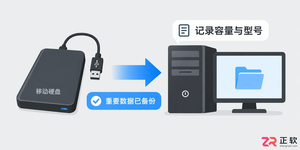
详解 Windows 10 自定义安装中清空目标硬盘全部分区的操作步骤。从数据备份、U盘启动到删除分区重建系统结构,提供安全的界面导览与注意事项,适合需要彻底重置电脑的用户。
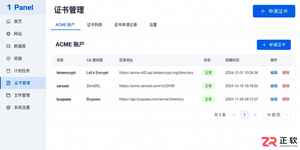
遇到 1Panel 申请证书失败?本文通过界面区域导览,详细讲解 ACME 账户、DNS 账号权限、手动解析记录、HTTP 80 端口连通性及网站 SSL 配置等关键排查点,助你解决证书申请难题。
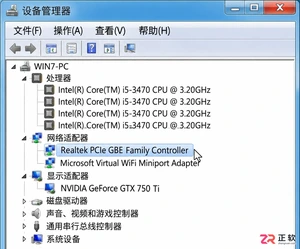
详细讲解如何将Windows 7系统替换为Windows 10,包括升级与全新安装的选择、关键数据备份、U盘启动盘制作、磁盘分区操作及驱动恢复步骤。注意Windows 10支持周期已结束,需做好安全规划。
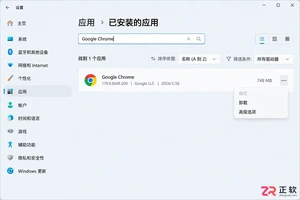
想在Windows中干净卸载软件?本文详解从设置面板卸载、清理AppData配置、移除启动项及处理卸载失败的完整步骤,避免直接删除文件夹带来的残留问题。
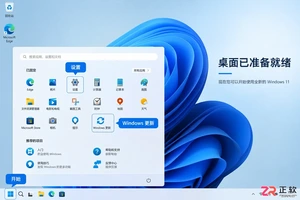
详细讲解Windows系统安装步骤,包括使用Media Creation Tool制作启动U盘、BIOS/UEFI启动设置、磁盘分区选择及驱动激活检查。区分就地重装与全新安装,帮助用户安全完成系统部署。
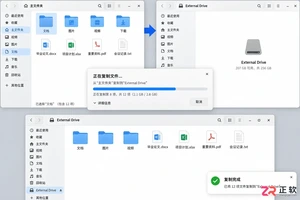
想从 Linux 换回 Windows?本文详解制作安装介质、进入 BIOS/UEFI 启动菜单、删除 Linux 分区及安装 Windows 的全过程。重点提示数据备份与磁盘确认,避免误删其他硬盘数据。
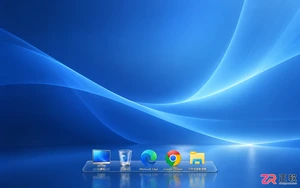
学习如何安装和配置 ObjectDock,包括设置 Dock 位置、图标大小、自动隐藏、添加应用快捷方式、更换背景主题以及设置开机自启,打造高效美观的 Windows 桌面环境。
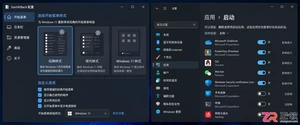
找不到StartAllBack开机启动选项?本文详解如何在Windows设置、任务管理器及启动文件夹中定位StartAllBack启动项,并验证其是否随系统自动运行,解决重启后界面恢复默认的问题。
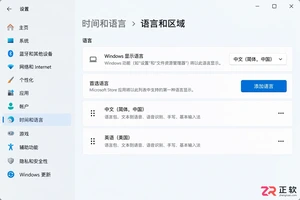
遇到Windows界面无法切换为中文的情况?本文详解如何区分输入法与显示语言,排查单一语言版本限制,正确安装中文语言包并解决下载失败问题,助您快速恢复中文界面。
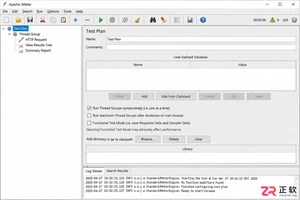
想在Windows上快速上手JMeter?本文提供从Java环境检查、环境变量配置、JMeter下载解压到启动运行的详细实操步骤,包含关键设置验证与常见问题排查,助你顺利搭建性能测试环境。



Compressor 是 Apple 面向 Mac 推出的专业媒体转码与交付工具,可与 Final Cut Pro、Motion 协同工作。它支持批量任务、自定义编码预置、HDR 与广色域处理、字幕、空间视频、专业媒体格式及多台 Mac 分
Apple Motion 是苹果面向 Mac 视频创作者推出的动态图形与视觉特效工具,可制作二维及三维字幕、转场、粒子动画、对象跟踪和合成效果,并能将自定义模板直接用于 Final Cut Pro。

Archicad是Graphisoft推出的建筑信息模型设计软件,可在Mac上完成概念设计、参数化建模、图纸编制、工程量统计、渲染展示及团队协同。模型与平立剖面、明细表和布局保持关联,适合建筑师、室内设计师、BIM团队及相关专业学生使用。


Photoshop 2026 是 Adobe 推出的专业图像处理与视觉设计软件,支持 Windows、macOS 和 iPad 等平台,广泛应用于摄影修图、电商设计、平面海报、数字绘画及视觉合成等创作场景。

Blender 是一款免费开源、跨平台的专业 3D 创作软件,集建模、动画、渲染、视频编辑与视觉合成等功能于一体,广泛应用于影视动画、游戏设计和建筑可视化等领域。软件支持 Cycles 物理渲染器与 Eevee 实时渲染引擎,并提供多边形建模、骨骼绑定、物理模拟等专业工具。Blender 兼容 Windows、macOS 和 Linux 系统,安装包轻巧、运行流畅,依托活跃的全球开发者社区持续更新,是从初学者到专业创作者都值得选择的正版 3D 创作工具。