

如何开启 Windows 11 的“超级性能”模式 开启系统隐藏的最高功耗策略

Windows 11 是微软全新操作系统,现代化界面,流畅操作体验,适用于学习、工作与日常生活。它更偏向把系统状态查看和常用调节动作放在一起,适合需要持续观察和微调设备状态的场景。
“超级性能”模式即微软定义的“卓越性能”电源计划,其GUID已预置但常被隐藏;可通过powercfg克隆激活、WMI自动匹配、清除隐藏属性、设置界面启用或修改注册表PlatformAoAcOverride值五种独立方法启用。 在Windows 11的电源设置里找不到“超级性能”模式?别急,这个模式其
“超级性能”模式即微软定义的“卓越性能”电源计划,其GUID已预置但常被隐藏;可通过powercfg克隆激活、WMI自动匹配、清除隐藏属性、设置界面启用或修改注册表PlatformAoAcOverride值五种独立方法启用。
在Windows 11的电源设置里找不到“超级性能”模式?别急,这个模式其实一直都在,它就是微软官方定义的“卓越性能”(Ultimate Performance)电源计划。只不过,它的底层GUID虽然已经预置在系统里,但默认状态下要么被隐藏,要么没有完成注册。启用它的好处很直接:解除CPU核心唤醒延迟的限制、禁用动态调频干预、允许所有核心持续运行在睿频上限,同时还能提升GPU的持续功耗墙。下面这五种方法,每一种都能独立生效,你可以根据情况选择最顺手的那一个。
一、通过管理员终端创建并立即激活卓越性能计划
这个方法最干脆,直接利用系统自带的powercfg工具,克隆出那份原始的“卓越性能”方案。它会生成一个完整可用的新电源计划,并且立刻将其设为活动状态,确保所有子系统立刻按照无节能约束的策略跑起来。
1、同时按下 Win + X 组合键,在弹出菜单中选择 Windows 终端(管理员)。
2、在终端窗口中输入以下命令并按回车执行:powercfg -duplicatescheme e9a42b02-d5df-448d-aa00-03f14749eb61。
3、终端会立刻返回结果,类似“电源方案已成功复制: 卓越性能 (e585be66-db3c-4156-96c5-cd0946a80eee)”。注意,请完整复制括号里的那串 GUID 字符串。
4、紧接着,输入并执行激活命令:powercfg -setactive e585be66-db3c-4156-96c5-cd0946a80eee(记得把这里的示例GUID,替换成你上一步实际拿到的那一串)。
二、使用 WMI 接口自动匹配并激活卓越性能计划
如果你觉得手动复制粘贴GUID容易出错,那这个方法就是为你准备的。它直接调用Windows管理规范(WMI)接口,按“Ultimate Performance”这个英文名称进行精准搜索,找到对应电源方案后一键激活,彻底避免了格式错误或者漏字符的风险。
1、同样,以管理员身份运行 Windows Terminal 或 PowerShell。
2、输入第一条命令并回车:$scheme = Get-WmiObject -Class Win32_PowerPlan -Namespace root\cimv2\power -Filter "ElementName='Ultimate Performance'"。
3、接着输入第二条命令并回车:Invoke-WmiMethod -Path $scheme.__PATH -Name Activate。
4、只要终端返回的结果里包含 ReturnValue : 0,就代表激活成功了。
三、解除 SUB_PROCESSOR 与 SUB_SYSTEM 的隐藏属性使其可见
有些情况比较特殊,比如部分品牌机预装的系统,或者启用了AOAC(Connected Standby)功能的设备,会通过一个属性标记,把“卓越性能”计划彻底隐藏起来。这导致它在图形界面里不显示,连常规命令也查不到。这个方法的目标就是清除两个关键子系统的ATTRIB_HIDE标志,强行让它重新出现在控制面板和设置里。
1、右键点击开始按钮,选择 终端(管理员)。
2、依次输入下面这两条命令,每输入一条就按一次回车:powercfg -attributes SUB_PROCESSOR 7f2f5cfa-f10c-4823-b5e1-e9a979b8a2f1 -ATTRIB_HIDE。
3、继续输入第二条命令:powercfg -attributes SUB_SYSTEM 7f2f5cfa-f10c-4823-b5e1-e9a979b8a2f1 -ATTRIB_HIDE。
4、执行完毕后,打开“控制面板 → 硬件和声音 → 电源选项”,点击“显示附加计划”,看看“卓越性能”是不是已经出现在列表里了。
四、通过系统设置界面启用卓越性能模式
这个方法算是“临门一脚”。前提是“卓越性能”计划已经通过前面任何一种方法成功注册到了你的系统里。然后,我们利用Windows 11现代化的设置应用来完成最终激活,确保CPU调度器、GPU功耗策略以及磁盘延迟参数,都能立刻加载到最高性能档位。
1、按下 Win + I 组合键,打开“设置”应用。
2、在左侧导航栏点击 系统,右侧选择 电源和电池。
3、向下滚动到 电源模式 这个区域,点击它下方当前显示的模式(比如“推荐”或“平衡”)。
4、从弹出的下拉菜单里,找到并点击 卓越性能。
5、只要确认页面顶部显示着 当前电源模式:卓越性能,那就大功告成了。
五、通过注册表修改 PlatformAoAcOverride 值解除 AOAC 限制
这是应对最顽固情况的一招。当你的设备启用了Connected Standby(AOAC)功能时,系统会主动屏蔽卓越性能计划。这个方法通过修改注册表里一个特定的键值,强制覆盖掉AOAC对高性能电源策略的抑制逻辑,从而让卓越性能计划在注册后能够被正常识别和激活。
1、按下 Win + R 打开运行对话框,输入 regedit 并回车,记得用管理员权限打开注册表编辑器。
2、逐级导航到以下路径:HKEY_LOCAL_MACHINE\SYSTEM\CurrentControlSet\Control\Power\PowerSettings\7f2f5cfa-f10c-4823-b5e1-e9a979b8a2f1\7f2f5cfa-f10c-4823-b5e1-e9a979b8a2f1。
3、在右侧窗格里,找到并双击名为 PlatformAoAcOverride 的DWORD值。
4、将其数值数据从默认值修改为 0,然后点击确定。
5、完成修改后,重启你的计算机。重启之后,再回头去执行方法一或者方法二,就能顺利完成卓越性能计划的注册与激活了。
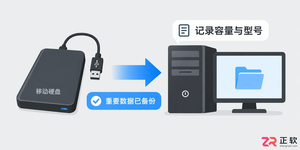
详解 Windows 10 自定义安装中清空目标硬盘全部分区的操作步骤。从数据备份、U盘启动到删除分区重建系统结构,提供安全的界面导览与注意事项,适合需要彻底重置电脑的用户。
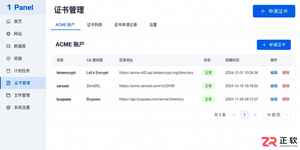
遇到 1Panel 申请证书失败?本文通过界面区域导览,详细讲解 ACME 账户、DNS 账号权限、手动解析记录、HTTP 80 端口连通性及网站 SSL 配置等关键排查点,助你解决证书申请难题。
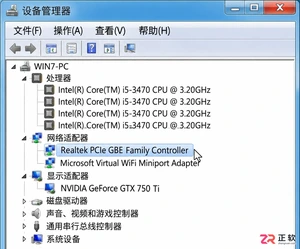
详细讲解如何将Windows 7系统替换为Windows 10,包括升级与全新安装的选择、关键数据备份、U盘启动盘制作、磁盘分区操作及驱动恢复步骤。注意Windows 10支持周期已结束,需做好安全规划。
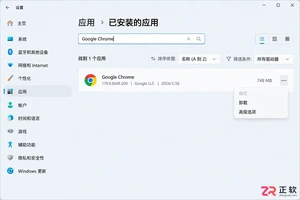
想在Windows中干净卸载软件?本文详解从设置面板卸载、清理AppData配置、移除启动项及处理卸载失败的完整步骤,避免直接删除文件夹带来的残留问题。
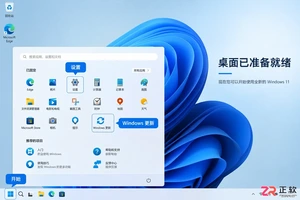
详细讲解Windows系统安装步骤,包括使用Media Creation Tool制作启动U盘、BIOS/UEFI启动设置、磁盘分区选择及驱动激活检查。区分就地重装与全新安装,帮助用户安全完成系统部署。
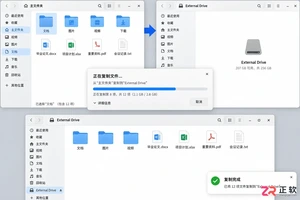
想从 Linux 换回 Windows?本文详解制作安装介质、进入 BIOS/UEFI 启动菜单、删除 Linux 分区及安装 Windows 的全过程。重点提示数据备份与磁盘确认,避免误删其他硬盘数据。
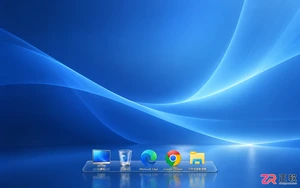
学习如何安装和配置 ObjectDock,包括设置 Dock 位置、图标大小、自动隐藏、添加应用快捷方式、更换背景主题以及设置开机自启,打造高效美观的 Windows 桌面环境。
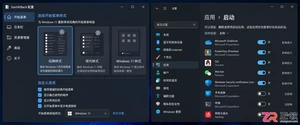
找不到StartAllBack开机启动选项?本文详解如何在Windows设置、任务管理器及启动文件夹中定位StartAllBack启动项,并验证其是否随系统自动运行,解决重启后界面恢复默认的问题。
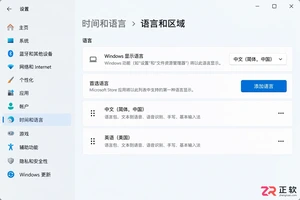
遇到Windows界面无法切换为中文的情况?本文详解如何区分输入法与显示语言,排查单一语言版本限制,正确安装中文语言包并解决下载失败问题,助您快速恢复中文界面。
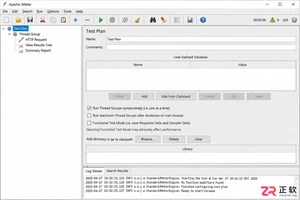
想在Windows上快速上手JMeter?本文提供从Java环境检查、环境变量配置、JMeter下载解压到启动运行的详细实操步骤,包含关键设置验证与常见问题排查,助你顺利搭建性能测试环境。




Shapr3D是一款面向工业设计、机械工程、建筑概念和三维打印工作流的CAD软件。Mac版采用Parasolid建模内核,支持草图约束、实体建模、工程图、可视化渲染及常见CAD格式交换,并可通过账户在多台设备之间同步项目。

REAPER是Cockos开发的数字音频工作站,提供多轨音频与MIDI录制、剪辑、处理、混音和母带制作工具。Mac版兼容Intel与Apple芯片,支持AU、VST、VST3、CLAP等插件格式,并提供高度可定制的工作流程。

Ableton Live 是面向音乐制作人与现场表演者的数字音频工作站,提供编曲视图、独具特色的现场视图、音频录制、MIDI创作、实时变速、乐器及效果器。Mac版原生支持Apple芯片,并可连接音频接口、MIDI控制器和第三方插件。


Photoshop 2026 是 Adobe 推出的专业图像处理与视觉设计软件,支持 Windows、macOS 和 iPad 等平台,广泛应用于摄影修图、电商设计、平面海报、数字绘画及视觉合成等创作场景。

Blender 是一款免费开源、跨平台的专业 3D 创作软件,集建模、动画、渲染、视频编辑与视觉合成等功能于一体,广泛应用于影视动画、游戏设计和建筑可视化等领域。软件支持 Cycles 物理渲染器与 Eevee 实时渲染引擎,并提供多边形建模、骨骼绑定、物理模拟等专业工具。Blender 兼容 Windows、macOS 和 Linux 系统,安装包轻巧、运行流畅,依托活跃的全球开发者社区持续更新,是从初学者到专业创作者都值得选择的正版 3D 创作工具。