

系统应用
如何开启Win11内置的“远程桌面” 跨电脑远程控制Windows方法 想从另一台设备远程控制你的Windows 11电脑,却发现“远程桌面”选项要么找不到,要么连不上?这背后通常有几个常见原因:远程桌面服务本身没打开、系统版本不支持(比如家庭版)、账户没获得授权,或者网络验证配置有缺失。别急,下面

如何修复Windows系统蓝屏代码0x00000116 解决显卡驱动响应超时 玩游戏正酣,或者剪辑视频到关键处,屏幕突然蓝了,还给你留下一串冷冰冰的代码:0x00000116。这事儿确实挺恼人的。别慌,这个错误通常指向同一个核心问题:Windows系统在尝试重置显卡驱动时,遇到了响应超时。说白了,就
如何在Win11中开启“虚拟化技术”支持 运行WSA安卓子系统前提设置 想在 Windows 11 里顺畅运行安卓应用?Windows Subsystem for Android(WSA)是个好选择。但不少朋友在启动时,可能会遇到“虚拟化未启用”或“Hyper-V不可用”的报错。这通常意味着,最底层

如何解决Win11系统连接4K显示器有延迟 优化高分屏刷新率设置教程 在Windows 11上连接4K显示器,如果感觉画面有延迟、鼠标拖影,或者操作响应总慢半拍,这体验确实挺糟心的。别急着怀疑是硬件问题,很多时候,这只是系统设置、线缆带宽或者驱动配置没跟上的缘故。下面这几个步骤,能帮你系统地排查并解
如何开启Win11内置的“系统还原” 电脑系统故障一键回滚历史点方法 遇到Win11系统运行异常、驱动冲突,或是新装软件后系统变得不稳定,想用“系统还原”一键回退?很遗憾,如果之前没有创建过还原点,这个功能是没法直接用的。原因很简单:系统还原默认是关闭的,必须手动开启并分配好磁盘空间,它才能开始工作
如何在 Windows 中批量重命名文件带日期 系统自带批量命名进阶教程 给一大堆文件手动挨个加日期?这事儿听起来就让人头大。好在,Windows系统其实自带了多种“隐藏技能”,能让你轻松地为文件批量注入日期信息——无论是今天的日期,还是文件自己的创建、修改时间,都能作为前缀、后缀嵌入文件名。下面这

如何解决 Win11 系统连接打印机报错 0x0000011b 修复共享打印机方法 在Windows 11里连接共享打印机,突然跳出个错误代码0x0000011b,这事儿确实挺让人头疼的。其实,这个问题的根源,很大程度上要“归功于”微软之前为修补那个著名的PrintNightmare漏洞而采取的安全

如何解决Win11系统进入睡眠后自动唤醒 排查并禁用唤醒源方法 你的Windows 11电脑是不是也这样?明明设置了睡眠,一转身它自己又“精神抖擞”地亮了起来。风扇呼呼转,电量悄悄掉,这种“幽灵唤醒”不仅烦人,还可能影响硬件寿命。别担心,这通常不是什么大问题,根源往往在于某个设备、系统任务甚至主板设

在Windows 11中,找回经典控制面板其实有五种路径:运行命令、任务栏搜索、文件资源管理器、Win+X菜单,或者直接创建一个快捷方式。 习惯了传统控制面板的布局和效率?面对Windows 11里全新的“设置”应用,有时确实想快速回到那个熟悉的界面。其实,经典的控制面板并未消失,只是入口变得更隐蔽
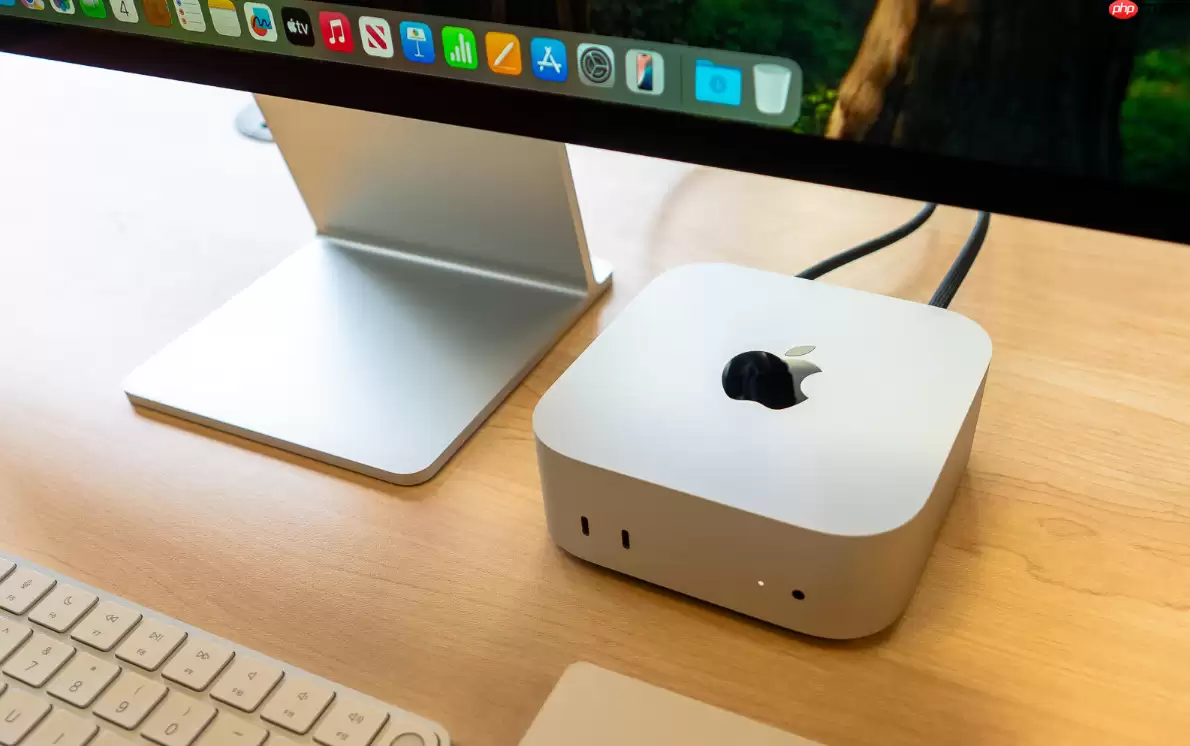
Mac上PowerPoint演示文稿可导出为视频的三种方法:一、用PowerPoint for Mac(15.23+)导出MP4/MOV,支持旁白与计时;二、用Keynote打开PPTX后导出MP4;三、用QuickTime录屏生成MOV再转MP4。 在Mac上精心制作了一份PowerPoint演示
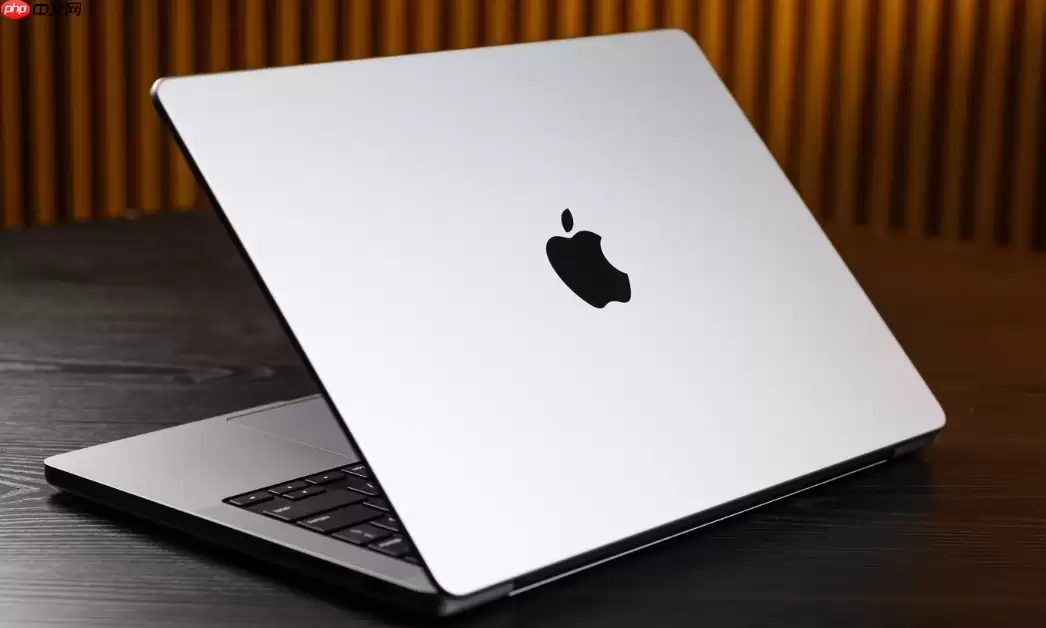
Mac用户可通过四种方法清理旧iOS备份:一、系统“储存空间”管理界面直观删除;二、Finder中“管理备份”批量操作;三、手动删除MobileSync文件夹内冗余备份;四、用终端命令辅助识别备份信息。 用Mac给iPhone或iPad做本地备份,这事儿确实方便,但时间一长,问题就来了。每次更新系统

Linux怎么安装和配置VictoriaMetrics集群 Linux高性能时序数据库详解 想把VictoriaMetrics集群跑起来,首先得打破一个幻想:它可不是那种“一键安装”的单体服务。整个集群由vmstorage、vminsert、vmselect三个独立进程构成,必须分开部署、对齐参数、

麒麟OS卸载后残留配置可一键清除 在麒麟OS里卸载软件后,是不是偶尔会发现,那些本该消失的配置文件、缓存目录,甚至类似注册表的残留项,还顽固地留在系统里?这不仅白白占用了宝贵的磁盘空间,更麻烦的是,当你尝试安装软件的新版本时,还可能引发意想不到的冲突。这背后的原因,通常是卸载过程未能覆盖用户数据区,
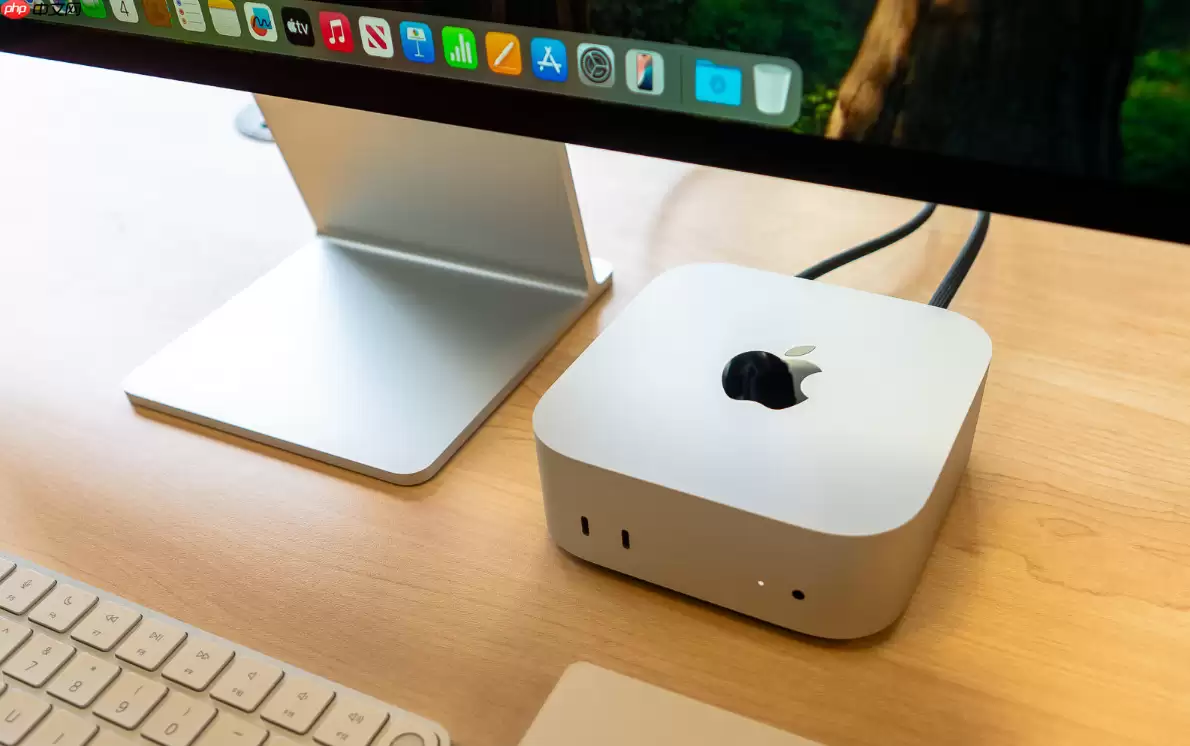
若Mac扬声器突然没声了,或者声音小得像蚊子叫,别急着送修。咱们可以按这个顺序来排查:先看看音量图标和输出设备对不对,再去声音设置里确认内置扬声器状态,接着重启一下音频服务。如果还不行,就试试重置NVRAM/SMC(Intel芯片的Mac),或者关机等30秒再开(Apple Silicon芯片的)。
如何彻底关闭Win11开始菜单的“推荐”算法 隐藏最近访问文件方法 如果你的Windows 11开始菜单里,那些“推荐的项目”总是挥之不去——无论是最近打开的文件、新装的应用,还是系统自作主张的建议——别担心,这并非个例。这背后是系统推荐算法在持续运行,调用着你的使用数据。想一劳永逸地关掉它,并同步

启用系统长路径支持是根本解法,需通过组策略或注册表设置LongPathsEnabled为1并重启;再辅以PowerShell -LiteralPath复制、符号链接、WSL rsync或简化目录结构等方法绕过260字符限制。 相信不少朋友都遇到过这个令人头疼的提示:当你试图复制或移动一个文件时,系统
Command+Space输入法切换失效的解决方法 在Mac上,Command+Space这个组合键失灵,恐怕是不少用户都遇到过的小麻烦。你按下快捷键,输入法却纹丝不动,问题出在哪儿?其实,这背后无非是几个常见原因:快捷键被关了、输入源没配够,或者被其他软件“截胡”了。别急,下面这几个排查路径,能帮

麒麟系统文件权限调整:五种方法,从基础到精通 在麒麟系统里,当你发现某个文件打不开、改不了,或者脚本无法执行时,问题往往出在权限上。别担心,调整权限并非难事,关键在于选对方法。下面这五种方式,从最基础的命令行到高级的扩展控制,能帮你搞定几乎所有权限管理需求。 一、使用chmod命令以数字模式设置文件
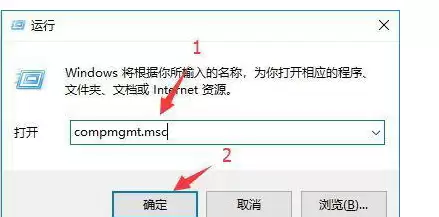
Win10系统管理员权限提升指南 在Windows系统中,管理员账户拥有最高的操作权限,可以安装软件、修改系统设置、访问所有文件。但有时候,你可能会发现自己的账户权限不足,某些操作被系统拒绝。别担心,这通常不是系统故障,而是权限设置问题。今天,我们就来详细拆解一下,如何在Win10系统中,安全、有效
Win10系统屏幕不满屏怎么办 最近,不少朋友遇到了一个挺烦人的小状况:Windows 10系统的屏幕显示不满,四周总留着黑边。即便手动调整显示器上的物理按键,画面依然无法铺满整个屏幕。别急,这通常不是硬件问题,而是系统或游戏设置里的一些参数在“捣鬼”。今天,我们就来一步步解决它。 Win10屏幕不
Win10系统玩红色警戒2不能全屏游戏怎么办 《红色警戒2》这款经典即时战略游戏,至今仍吸引着大量玩家重温。不过,不少朋友在Windows 10系统上运行时,遇到了一个老问题:游戏画面无法铺满整个屏幕,两侧总留着恼人的黑边。别急,这并非无解,下面这几个经过验证的方法,或许就能帮你找回当年的全屏沉浸感
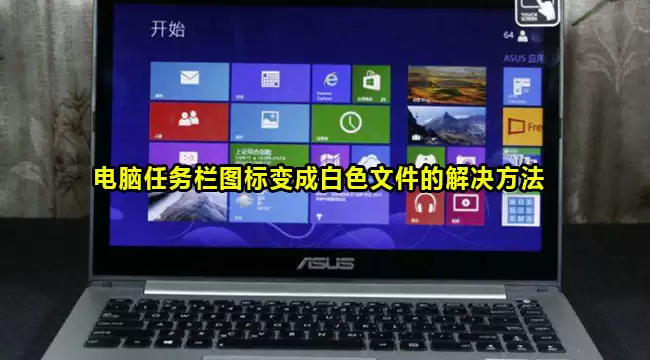
电脑任务栏图标变成白色文件如何解决 正常情况下,我们打开一个软件,它的图标就会乖乖地显示在任务栏上。但有时候,这些图标会莫名其妙地变成一个白色的文件图标,看着别扭,用起来也不方便。别急,这个问题其实挺常见的,解决方法也不复杂。下面咱们就来看看几种行之有效的修复方案。 方法一:快速刷新图标缓存 首先可
当鼠标失灵,如何用小键盘区控制鼠标指针? 电脑用久了,难免会遇到些小状况,比如鼠标突然不听使唤。别急着重启或找人帮忙,其实你的键盘上就藏着一个备用方案——数字小键盘区。它完全可以临时接管鼠标指针的控制权。具体怎么操作?下面一起来解锁这个实用技巧。 第一步:启用鼠标键功能 首先,我们需要打开系统里的一


火山引擎是字节跳动旗下企业级云与AI服务平台。聚焦大模型核心能力,依托字节自研豆包多模态大模型,凭借火山方舟一站式平台,提供模型精调、推理部署、智能应用搭建等全链路服务,结合高性能AI算力,助力各行业快速落地大模型数字化与智能化应用。


Autodesk Maya 是面向影视、电视、动画和游戏行业的专业三维制作软件,集多边形与 NURBS 建模、角色绑定、关键帧和动作捕捉动画、Bifrost 特效模拟、材质开发及 Arnold 渲染于一体,
火山引擎是字节跳动旗下企业级云与AI服务平台。聚焦大模型核心能力,依托字节自研豆包多模态大模型,凭借火山方舟一站式平台,提供模型精调、推理部署、智能应用搭建等全链路服务,结合高性能AI算力,助力各行业快速落地大模型数字化与智能化应用。


