

系统应用
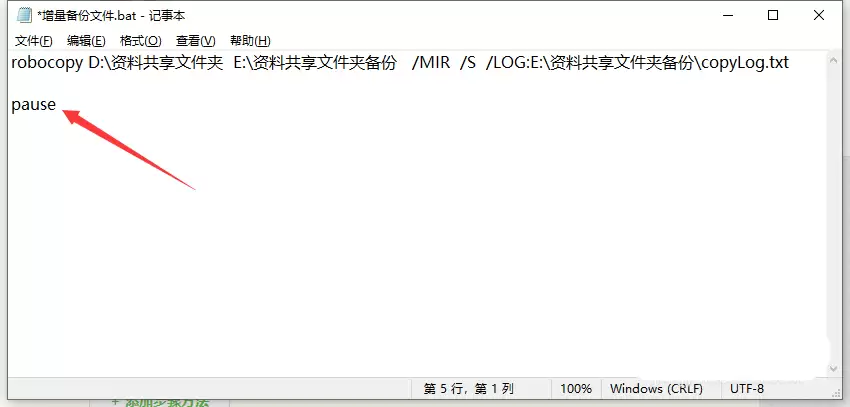
如果运行.bat文件出现乱码? 不少Windows 10用户都遇到过这个烦心事:双击一个批处理文件(.bat),结果弹出的命令窗口里显示的却是乱码。命令看不懂,问题自然也无从下手,确实让人头疼。 别急,解决方法其实很明确: 问题的根源往往出在文件的编码格式上。下面这个分步走的方案,能帮你彻底搞定它。

PS1配置:别让转义序列和变量展开“坑”了你 很多朋友以为,配置终端的PS1提示符,不就是写个字符串的事儿吗?结果一上手,颜色错乱、路径显示异常,甚至整个提示符都消失了。其实,问题的关键往往不在于你写了什么,而在于怎么写——尤其是转义序列的包裹方式、变量的展开时机,以及如何防止shell误解析。直接
Linux下使用History命令记录执行时间 增强审计功能 如何让 history 命令显示执行时间 默认情况下,history 命令的输出就像一本没有页码的流水账,只告诉你“做了什么”,却不知道“何时做的”。这在需要追溯问题或进行安全审计时,无疑是个大的麻烦。问题的关键,就在于一个叫做 HIST
Linux下使用TCPDump抓包教程 结合Wireshark分析网络协议【指南】 不加 -s 0 的抓包文件,基本等于白抓——HTTP header、TLS handshake、Modbus 功能码全被截断在前 68 字节里,你看到的只是个“半截包”。 必须加 -s 0,否则 payload 被砍
如何开启 Windows 11 的“智能应用控制” 自动拦截未签名风险软件方法 想让你的 Windows 11 主动识别并拦截那些未签名、来历不明或潜在有害的可执行文件吗?关键在于启用“智能应用控制”(Smart Application Control,简称 SAC)。不过,这个功能默认是关闭的,常
如何修复Windows系统蓝屏代码0x0000007e 解决系统线程异常方法 电脑突然蓝屏,屏幕上跳出“SYSTEM_THREAD_EXCEPTION_NOT_HANDLED”和代码“0x0000007E”,这事儿确实挺让人头疼的。别慌,这个错误通常意味着某个驱动程序、系统服务或内核组件出了岔子,引

Linux怎么查看进程消耗的VSS/RSS/PSS内存 Linux内存指标详解 ps 命令只能看到 VSZ 和 RSS,看不到 PSS/USS 说到排查内存问题,很多工程师的第一反应就是敲下 ps aux --sort -rss。这个命令确实能给出一个排序,但这里头其实有个关键限制:你看到的 VSZ

Mac怎么清理Homebrew旧版本包 苹果电脑命令行清理 长期在macOS上使用Homebrew安装和升级软件,有个“甜蜜的烦恼”会悄悄找上门——你的磁盘空间,可能正在被大量“退役”的旧版本软件包无声地吞噬。无论是Intel芯片的/usr/local/Cellar,还是Apple Silicon芯
如何在 Windows 中开启“卓越性能”电源模式 如果你的Windows电源选项里找不到“卓越性能”模式,别担心,这并非系统缺失,而是微软将这个最高性能方案“雪藏”了。它其实一直存在于系统底层,只是默认没有注册和显示。下面这五种方法,就是帮你把它“挖”出来并启用的具体路径。 一、通过管理员终端注册

想彻底告别Windows 10的更新弹窗?核心就这五步:先暂停更新、关通知;再停掉后台服务;接着用组策略锁死自动更新;然后去计划任务里“断后路”;最后,通过注册表彻底隐藏入口并禁用关键服务。 是不是经常被Windows 10的“新版本可用”或“即将重启以安装更新”这类提示搞得心烦?如果你希望一劳永逸
如何查看Windows 11系统激活类型:查询是零售版还是OEM版方法 想知道你的Windows 11系统究竟是零售版、OEM版还是批量授权版吗?这事儿其实没那么神秘,系统自己就藏着明确的“身份证明”。通过几个内置的命令和设置界面,就能把激活类型的底细摸得一清二楚。下面这几种方法,从命令行到图形界面

为你的Mac“照片”图库打造一份坚不可摧的备份 珍贵的照片回忆,最怕的就是意外丢失。如果你正在寻找一种方法,为Mac上的“照片”图库创建一个完整、独立且高保真的备份,那么将整个图库迁移到外接硬盘,无疑是最稳妥的方案。这种方法能原封不动地保留你所有的相册结构、编辑步骤、人脸识别信息,甚至是那些精心添加
如何在Win11中找回旧版经典计算器?恢复Win10传统计算器方法 点击计算器图标,弹出的却是那个全新的UWP界面?如果你更怀念Windows 10甚至更早版本里那个带菜单栏、能自由缩放窗口的经典桌面计算器,那么有个情况需要先了解:在Windows 11中,那个经典的calc.exe桌面程序已被官方

Mac Dock栏太乱了?五招教你彻底清理,找回清爽高效 你的Mac程序坞(Dock)是不是也变成了“杂物堆”?临时打开的应用图标赖着不走,常用的App反而被挤到角落,找起来费时费力。这通常是因为系统默认设置、随手拖入的图标或是长期疏于整理造成的。别担心,下面这五个方法,从临时清理到彻底重置,帮你把

麒麟OS时间偏差修复全攻略:五种方法,总有一款适合你 系统时间不准,这事儿说大不大,说小也不小。你可能遇到过,麒麟OS上的时间突然慢了几分钟,甚至几个小时,导致日志错乱、邮件时间戳异常,或者证书验证失败。别急,这通常不是硬件故障,多半是网络时间同步没开,或者NTP服务器“失联”了。下面这五种修复方法

一、下载并挂载VirtualBox安装包 安装的第一步,是拿到对的“钥匙”。在macOS上,这把钥匙就是与您Mac芯片架构完全匹配的安装包。选错了版本,后续的签名验证失败、无法运行等问题几乎不可避免。 具体操作路径很清晰:首先,访问Oracle VirtualBox官网的下载页面。关键动作在于,在“
如何在Windows中查看CPU二级和三级缓存 确认处理器详细性能参数 想了解你电脑CPU的二级和三级缓存有多大?或者想全面确认处理器的性能参数?其实Windows系统本身就提供了好几种方法,从系统内置工具到第三方软件,都能帮你轻松搞定。下面这几种操作路径,总有一款适合你。 一、通过任务管理器查看缓

如何开启 Win11 内置的“磁盘碎片整理” 优化机械硬盘读写寿命方法 想让Windows 11里的机械硬盘(HDD)更耐用、响应更快吗?关键在于用好系统自带的“磁盘碎片整理与优化”功能。简单来说,这个工具能重组NTFS格式机械硬盘上的文件块,减少磁头来回寻道的次数。这样一来,物理磨损降低了,顺序读
永久禁用Windows 10自动更新需三步:一、在HKEY_LOCAL_MACHINE\SOFTWARE\Policies\Microsoft\Windows\WindowsUpdate\AU下创建NoAutoUpdate=1;二、将WaaSMedicSvc服务Start值改为4并修改Failure

如何在 Win11 中开启“动态刷新率” 自动调节频率延长电池寿命教程 想让你的Windows 11设备屏幕刷新率“聪明”起来,根据使用场景自动调节,从而在静态操作时省电、延长续航吗?这背后靠的就是“动态刷新率”(DRR)功能。不过,这事儿不是系统说了算,它需要显示器、显卡和Windows三方“握手
华硕Win10设备可禁用ASUS Live Update自动检查、暂停Windows更新、禁用Windows Update服务、用组策略彻底禁用更新(专业版)、禁用华硕相关更新服务来阻止自动更新。 不少华硕笔记本用户都遇到过类似的困扰:电脑用得好好的,Windows 10系统却总在后台悄悄下载更新,
Windows 11“极致性能”选项失踪?别急,这五种方法帮你找回来 如果你的 Windows 11 电源设置里怎么也找不到“极致性能”这个选项,先别急着怀疑硬件。这事儿挺常见的,多半是因为这个方案被系统默认隐藏了、没有正确注册,或者受到了 AOAC(现代待机)机制的限制。这个电源方案可不是花架子,
如何开启Windows 11的“透明任务栏” 使用官方设置增强视觉效果 想让你的Windows 11任务栏变得通透,好跟壁纸更协调?不少朋友发现,系统自带的那个“透明度效果”开关,效果有时并不明显,或者调节起来不够精细。其实,这背后的视觉增强功能,需要满足几个特定的系统条件才能完全生效。别急,下面这


火山引擎是字节跳动旗下企业级云与AI服务平台。聚焦大模型核心能力,依托字节自研豆包多模态大模型,凭借火山方舟一站式平台,提供模型精调、推理部署、智能应用搭建等全链路服务,结合高性能AI算力,助力各行业快速落地大模型数字化与智能化应用。


Autodesk Maya 是面向影视、电视、动画和游戏行业的专业三维制作软件,集多边形与 NURBS 建模、角色绑定、关键帧和动作捕捉动画、Bifrost 特效模拟、材质开发及 Arnold 渲染于一体,
火山引擎是字节跳动旗下企业级云与AI服务平台。聚焦大模型核心能力,依托字节自研豆包多模态大模型,凭借火山方舟一站式平台,提供模型精调、推理部署、智能应用搭建等全链路服务,结合高性能AI算力,助力各行业快速落地大模型数字化与智能化应用。


