

系统应用
MacBook支持把鼠标移到屏幕角落后,快速切回桌面。具体怎么设置,要看系统版本:如果是 Ventura 及更新版本,可在「系统设置→桌面与程序坞→触发角」里完成配置;如果是 Monterey 及更早版本,则需要进入「系统偏好设置→调度中心→触发角」。通常把左下角或右下角设为「桌面」就行;要是担心误
Mac屏幕左上角持续显示蓝色麦克风图标及菜单栏数字编号,表明语音控制功能已启用,必须关闭该功能才能彻底移除;可通过系统设置路径或快捷键Fn+Control+Option+Command+8关闭。Mac屏幕左上角持续显示蓝色麦克风图标,且菜单栏选项旁带数字编号(如“文件①”),说明系统已启用语音控制功
dmidecode -t memory 是唯一能获取内存品牌和频率原始数据的命令,因其直接读取BIOS/UEFI固件中的SPD信息,而free、/proc/meminfo和lscpu不包含这些字段;需sudo权限,虚拟机中通常无效。dmidecode -t memory 是唯一能拿到品牌和频率原始数
到了生产环境,日志同步就别再用UDP了,原因很直接:一旦丢包,往往还是静默丢失,排查起来非常被动。更稳妥的做法是使用TCP。对应到rsyslog配置上,imtcp模块需要显式加载,并通过input监听514端口;客户端写转发规则时,必须使用@@,不能写成@。另外,队列配置、SELinux布尔值以及基
必须用 sudo iotop -o -P,否则看到的全是 0——因内核硬限制普通用户无权读取/proc/PID/io,sudo iotop -o -P 过滤静默进程与线程,聚焦真实I/O行为,再结合lsof -p定位具体文件。必须用 sudo iotop -o -P,否则看到的全是 0 —— 普通用
/proc/[pid]/status 会把进程内存按更细的口径拆开,同时给出一组很关键的运行状态信息:比如 VmData(堆)、VmStk(栈)、VmExe(代码段)、VmLib(共享库)、VmRSS(包含共享页的驻留内存);除此之外,还能看到 State、Threads、上下文切换次数以及 Cap
Linux终端字体需分图形界面终端模拟器和纯文本控制台分别配置:前者通过终端偏好设置选等宽字体并刷新fontconfig,后者需修改/etc/default/console-setup并运行setupcon,两者机制不同、配置隔离。Linux 终端字体这件事,并不是改一个配置项就能一把梭地统一搞定。
最可靠方式是检查运行中进程的动态链接器:cat /proc//maps | head -n1 | awk '{print $6}',因其由ELF interp段指定,非全局统一;ldd --version输出的是glibc版本而非loader版本。怎么确认当前进程实际用的 loader 路径 在 L
top按1显示的单核条形图是当前采样周期(2–3秒)平均占用率,并非实时走势;真要看趋势需用vmstat+watch、mpstat等工具结合上下文指标交叉分析。top 里按 1 展开后看到的单核曲线不是实时走势 不少人都会把 top 里按下 1 后顶部那一排每核 CPU 条形图,当成“实时走势”来看
Linux系统安全日志(auth/authpriv)不能靠全局开关调低级别,必须在rsyslog配置文件中显式指定如auth.warning等规则,否则默认记录info及以上全部消息,易淹没关键事件;其规则独立于*.info,需单独配置并注意顺序。先把结论放在前面:Linux 的安全日志,尤其是 a
chmod 700 /home/username仅修复现有家目录权限,但新创建的文件(默认644)和子目录(默认755)仍可能被他人读取,必须配合umask 077才能确保所有新建内容默认私有。家目录权限设成 700 是最常见且安全的选择,但直接 chmod 700 /home/username 只
不建议永久设置LD_LIBRARY_PATH,因其易覆盖系统路径、干扰其他程序,且存在安全限制(如setuid程序会忽略它);临时调试可用export,生产环境应优先使用/etc/ld.so.conf.d/配合ldconfig。直接说结论:不建议永久设置 LD_LIBRARY_PATH,除非你明确知
在苹果电脑上录屏,如果既要保留PPT内容,又想把主讲人画面同步放进去,更省事的做法通常是用数据蛙软件来做画中画:完成授权后打开摄像头,建议放在右下角,尺寸控制在20%×25%;同时开启系统声音和麦克风,再精准框选PPT窗口开始录制。QuickTime Player如果只录PPT画面,往往还得配合Bl
电脑屏幕总是自动黑屏,通常不是硬件先出问题,而是电源设置里“关闭显示器”的时间设得太短了。处理办法也不复杂:到系统的【电源和睡眠】或控制面板的【电源选项】里,把“接通电源”和“使用电池”两种状态下的屏幕关闭时间都调整到更合理的数值,比如15分钟。同时还得再确认一下,是否有程序在干扰空闲状态判断,导致
Windows 10任务栏搜索框变灰无响应,主因是Windows Search服务停止或组策略禁用;需依次启动该服务、配置组策略启用Cortana和搜索框、家庭版用户修改注册表或重注册Cortana组件,最后重启资源管理器。Windows 10任务栏左下角的搜索框突然变灰、点击无反应、无法输入文字,
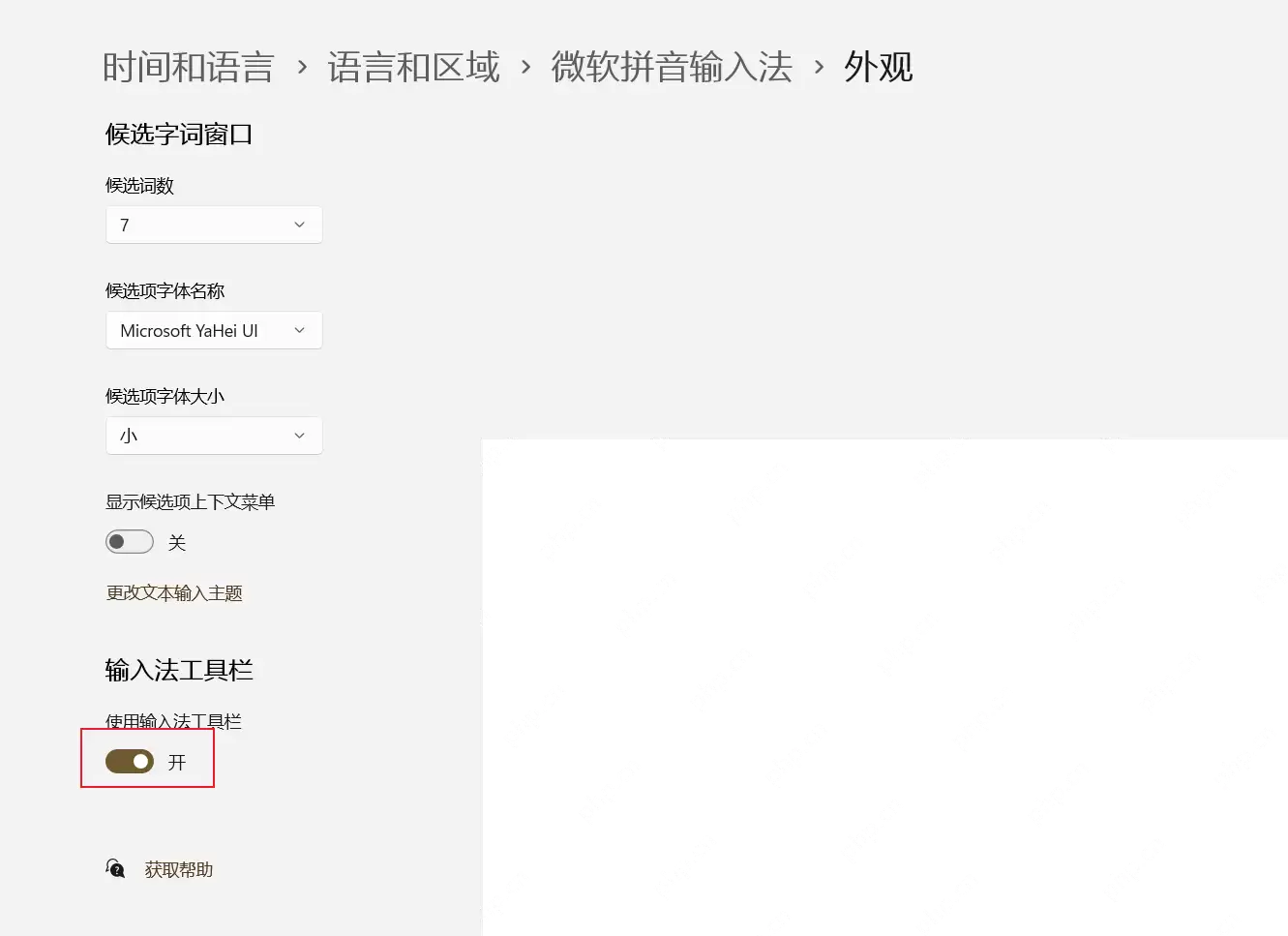
如果 Win11 的输入法悬浮工具栏一直挂在桌面上,先别急着动别的设置,优先把微软拼音自身的工具栏开关关掉。需要注意的是,不同版本的中文界面里,这个入口有时会写成“输入法工具栏”,也可能显示为“显示/隐藏输入法工具栏”。还有一点很容易搞混:任务栏上的中英文指示器,并不是这里说的悬浮工具栏,别把两者当
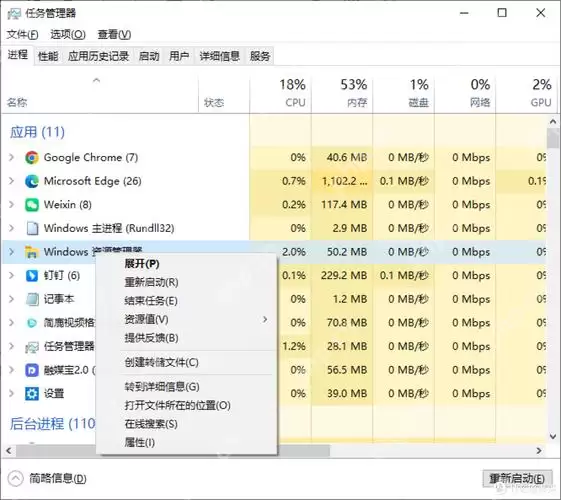
在 Windows 里,想查清某个端口到底对应哪个程序,光盯着一条 netstat 输出其实远远不够。更稳妥的做法是按这条链路往下查:先通过端口定位 PID,再根据 PID 找到对应进程,最后到任务管理器里打开文件所在位置,把实际路径核实清楚。尤其是碰到系统进程时,往往还需要管理员权限;先把来龙去脉
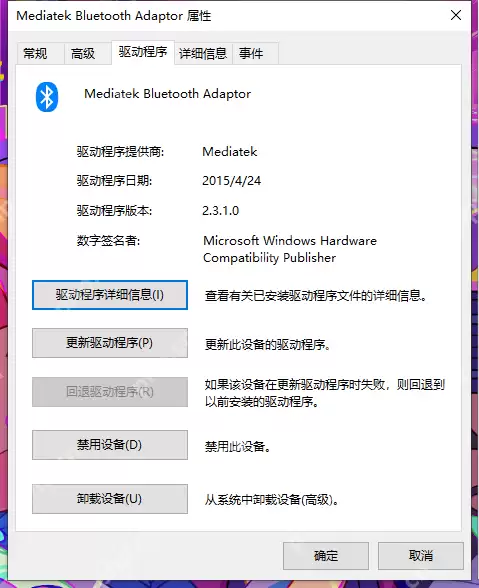
Win10 蓝牙鼠标频繁断开,先排除电池电量、距离和无线干扰,再处理系统电源管理和驱动。鼠标能配对但几分钟后断开,通常更像省电策略、驱动或连接稳定性问题。 先排除电池和距离问题 更换鼠标电池,把鼠标放到电脑旁边测试,并暂时拔掉附近不必要的 USB 3.0 设备和无线接收器。如果靠近电脑后稳定,问题多
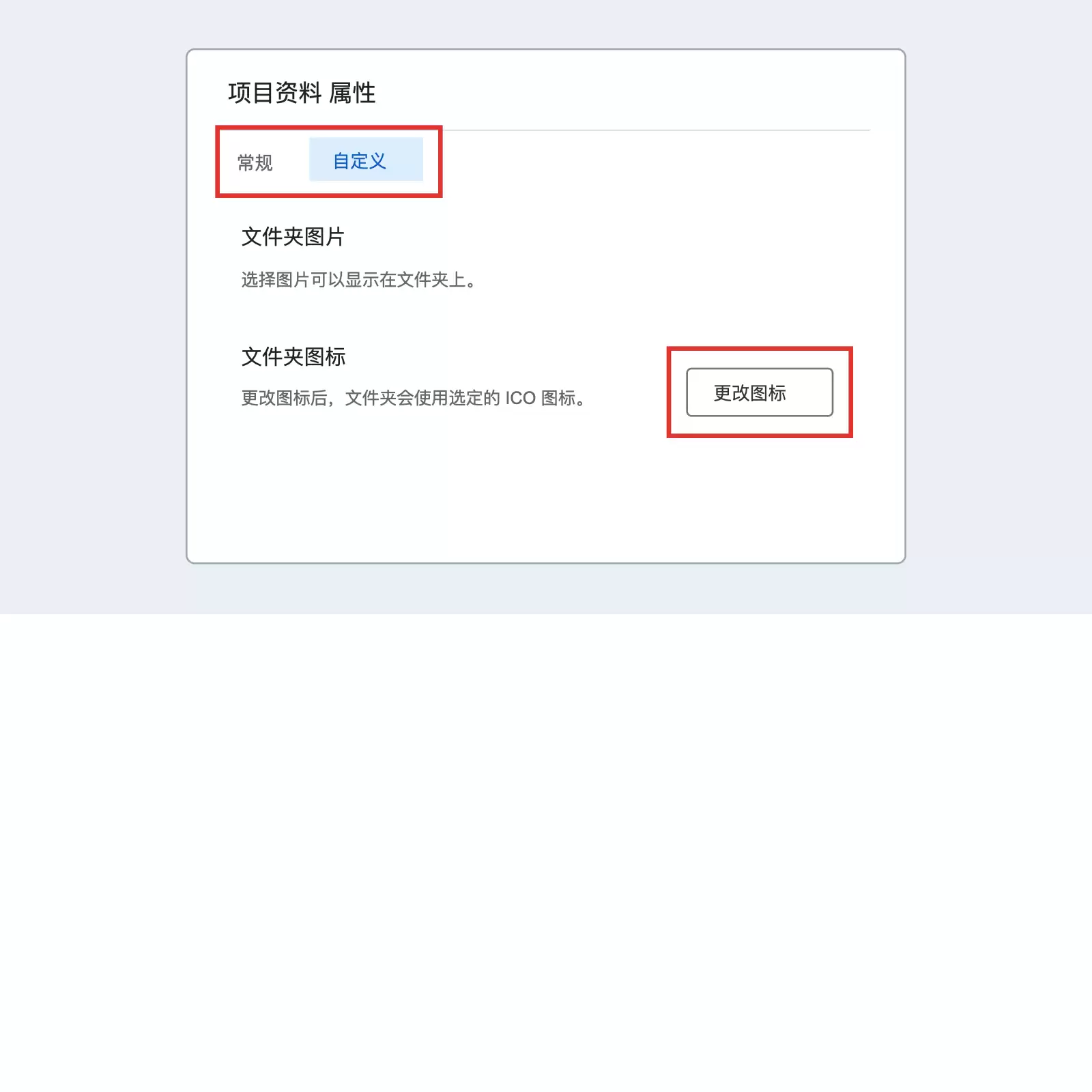
在 Win11 里,如果想给文件夹换个图标,可以直接到文件夹属性的“自定义”选项中进行设置。真要用自定义图标,最好优先选择来源可靠的 .ico 文件;需要说明的是,这项设置改动的只是文件夹的显示样式,不会影响文件夹权限、里面的内容,也不会改掉默认打开方式。 打开文件夹属性 在资源管理器中找到目标文件
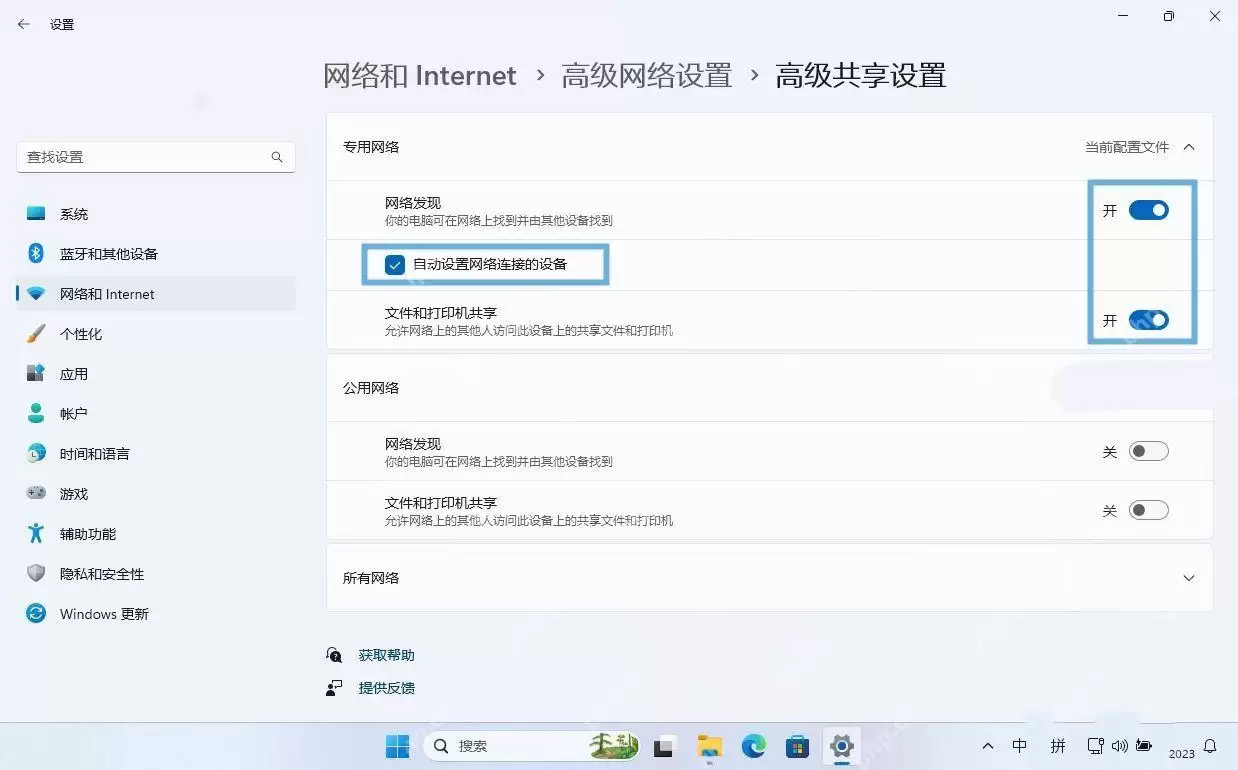
Windows 无法访问网络共享时,先不要急着改注册表或启用旧版 SMB。先从共享端确认网络发现和文件共享,再用访问共享路径的结果判断问题落在网络、主机名、共享权限还是账号凭据上。公共网络和公司网络不要为了测试随意放开权限。 先从网络页面打开共享设置入口 在共享端打开文件资源管理器,点左侧的 网络。
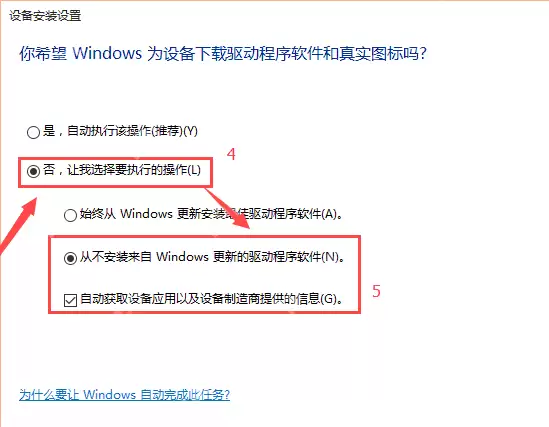
Win10 关闭系统自动安装驱动,建议先处理设备安装设置,再按需要限制 Windows Update 的驱动获取。这个操作会减少系统自动替换驱动的机会,但新接入的打印机、显卡或网卡可能只保留基础功能。修改前先准备好硬件厂商提供的驱动安装包。 打开设备安装设置 右键“此电脑”选择“属性”,进入“高级系
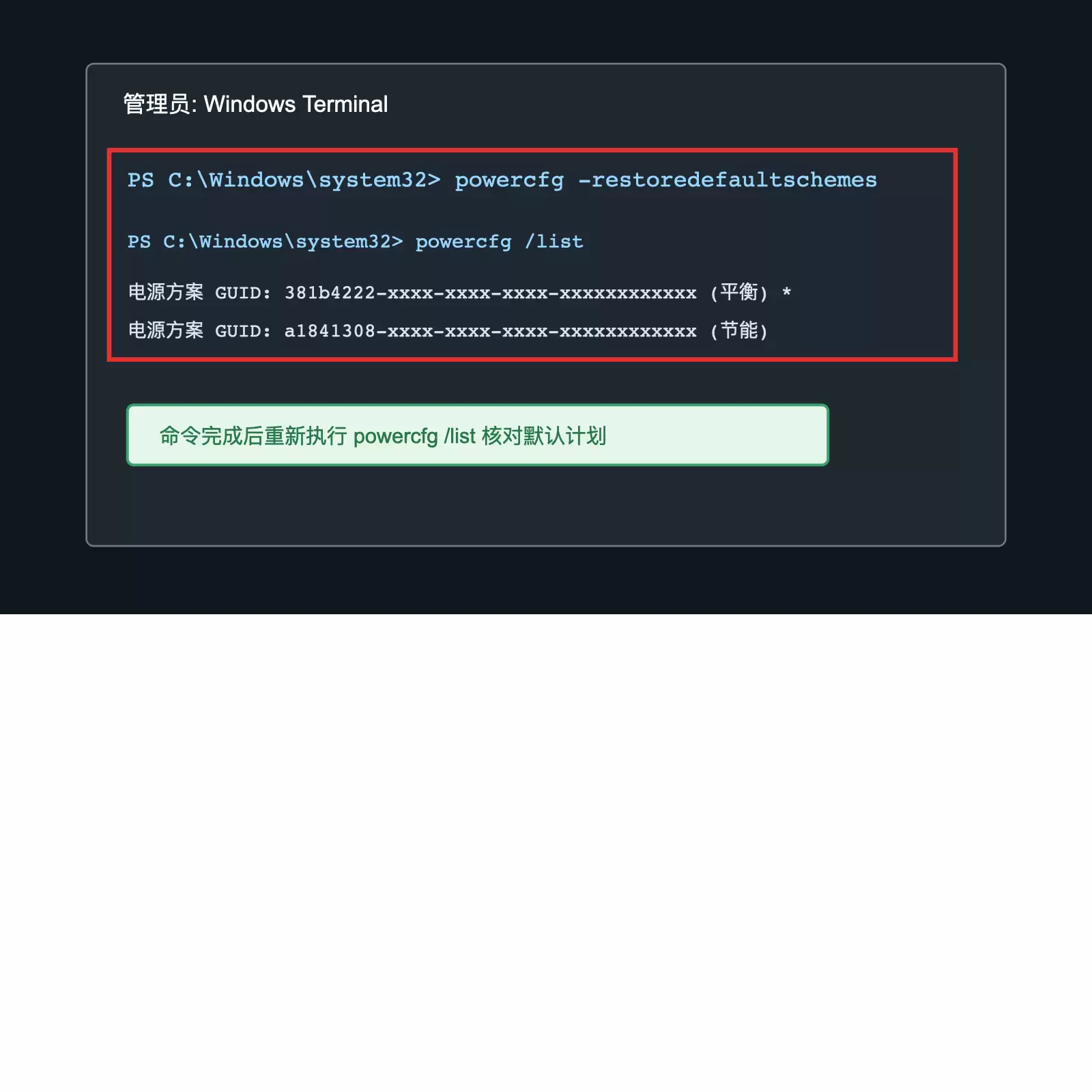
Win11 的电源计划被改乱、列表缺少“平衡”或“高性能”时,可以用系统自带的 powercfg 恢复默认方案。这个动作可能影响自定义电源计划,执行前先记下当前计划名称。 先查看当前计划 先打开控制面板,进入“硬件和声音 > 电源选项”,把当前正在使用的电源计划记下来。也可以直接打开终端运行 pow
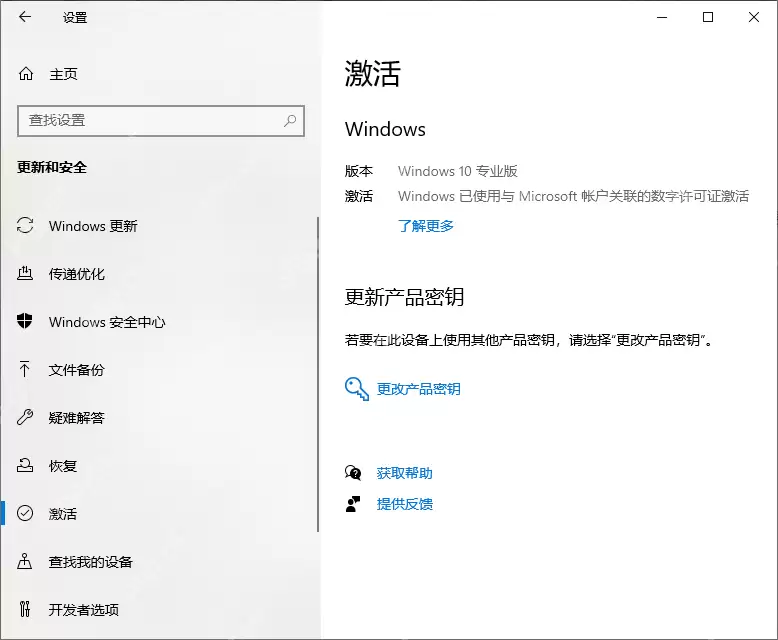
想查看 Windows 当前许可证状态,先从系统自带的激活页面确认版本和状态,再用系统提示框复核结果。激活状态、许可证渠道和产品密钥不是同一个概念,公开截图时不要展示完整密钥。 从设置进入激活页面 先打开开始菜单,点击“设置”。也可以直接按 Win+I 打开设置窗口。进入设置后,再按当前系统版本找到


火山引擎是字节跳动旗下企业级云与AI服务平台。聚焦大模型核心能力,依托字节自研豆包多模态大模型,凭借火山方舟一站式平台,提供模型精调、推理部署、智能应用搭建等全链路服务,结合高性能AI算力,助力各行业快速落地大模型数字化与智能化应用。



