

Windows怎么修复无法访问网络共享

Windows 11 是微软全新操作系统,现代化界面,流畅操作体验,适用于学习、工作与日常生活。它更偏向把系统状态查看和常用调节动作放在一起,适合需要持续观察和微调设备状态的场景。
Windows 无法访问网络共享时,先不要急着改注册表或启用旧版 SMB。先从共享端确认网络发现和文件共享,再用访问共享路径的结果判断问题落在网络、主机名、共享权限还是账号凭据上。公共网络和公司网络不要为了测试随意放开权限。 先从网络页面打开共享设置入口 在共享端打开文件资源管理器,点左侧的 网络。
Windows 无法访问网络共享时,先不要急着改注册表或启用旧版 SMB。先从共享端确认网络发现和文件共享,再用访问共享路径的结果判断问题落在网络、主机名、共享权限还是账号凭据上。公共网络和公司网络不要为了测试随意放开权限。
先从网络页面打开共享设置入口
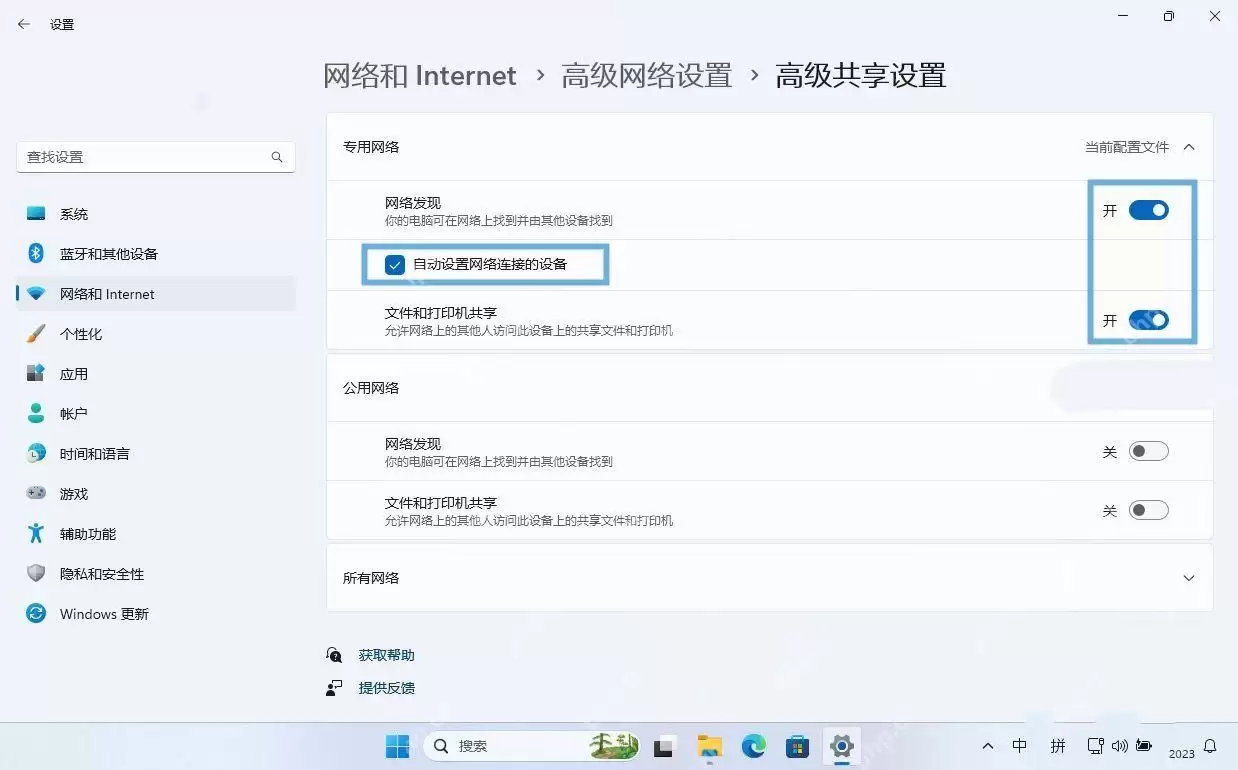
在共享端打开文件资源管理器,点左侧的 网络。如果页面顶部提示“网络发现和文件共享已关闭”,点击提示里的 启用网络发现和文件共享,进入系统共享设置。没有这个提示时,直接进入“设置 > 网络和 Internet > 高级网络设置 > 高级共享设置”。
打开网络发现和文件和打印机共享
进入 高级共享设置 后,在当前使用的网络配置文件下打开 网络发现 和 文件和打印机共享。如果当前网络被识别为公用网络,先确认这是可信的局域网;不要在机场、酒店等公共网络中直接打开共享。共享端的设置改完后,等待几秒再从访问端测试。
用共享路径测试并按提示继续判断
打开资源管理器后,直接在地址栏输入 \主机名共享名 即可访问;如果拿不准,也可以先用共享端的 IP 地址试一遍。要是依然弹出“Windows 无法访问”,通常可以按这个顺序排查:先看主机是不是在线,共享名有没有写错,两台电脑是不是处在同一网络里;接着再检查目标文件夹的“共享”和“安全”权限是否都已正确设置。要是访问过程中反复要求登录,多半是旧凭据在干扰,这时进入“凭据管理器 > Windows 凭据”,把这台主机原来的记录删掉,再用共享端认可的账号重新登录。还有一点需要特别注意:账号和密码不要写进文章,也不要出现在截图里。
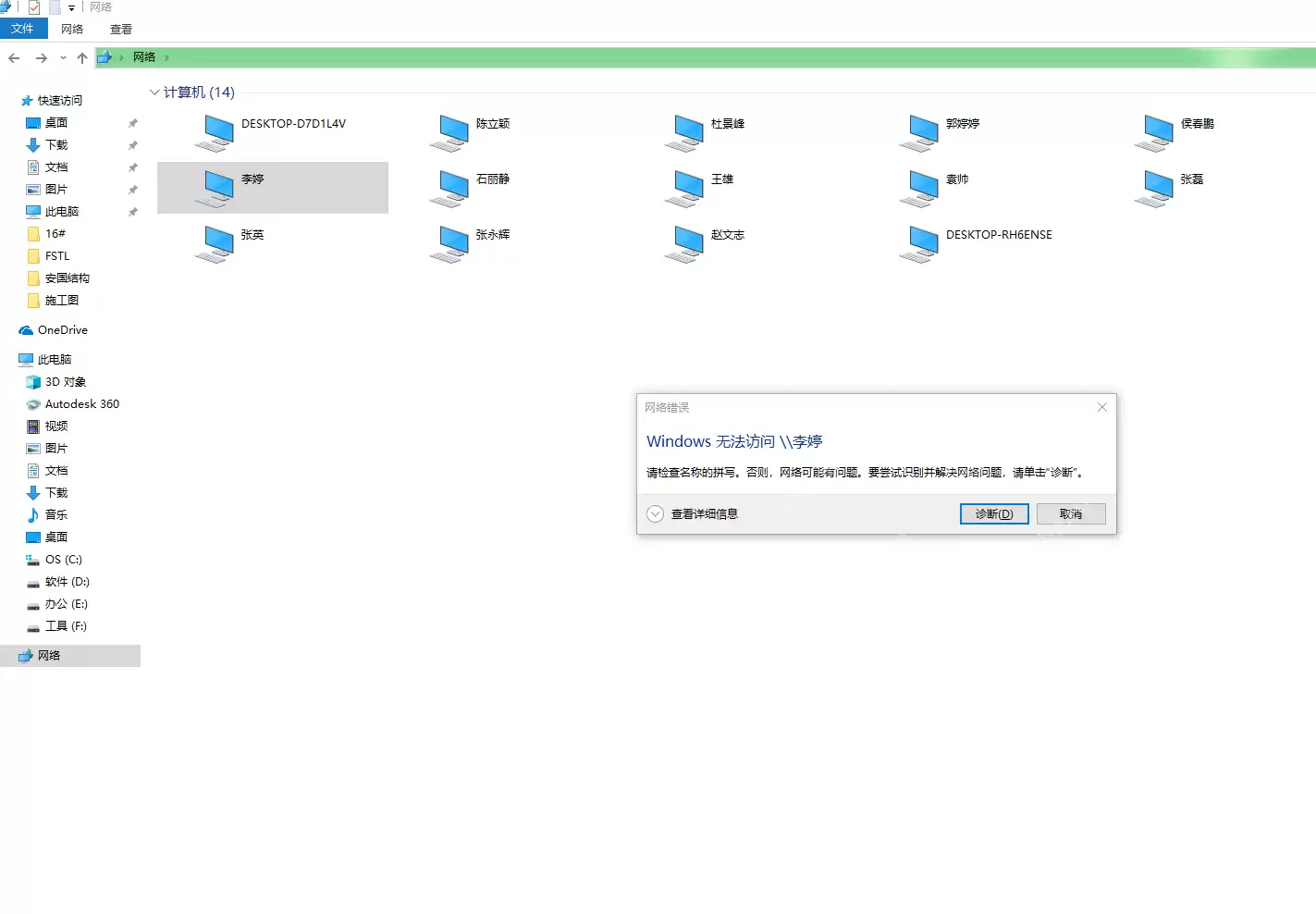
确认能访问后再收紧权限
测试成功后,再按实际使用者收紧共享权限和文件夹安全权限,不要长期使用 Everyone 的完全控制。若只在旧设备上失败,先确认 SMB 服务、主机名解析和防火墙规则,再考虑兼容性问题;不要直接启用不安全的旧协议。
详解在 Windows Server 2022 上安装 PostgreSQL 17 的步骤,包括下载安装包、配置超级用户密码、验证 Windows 服务状态及使用 psql 进行本机连接测试,适合新手快速搭建本地数据库环境。

详细图解 Windows 11 将系统显示语言改为英文的操作流程。涵盖语言包安装、显示语言切换、注销生效验证及中文输入法保留设置,避免单语言版本误区。

详解Windows 11开机启动项设置方法。包括在设置中关闭多余自启软件、使用任务管理器管理状态,以及通过shell:startup文件夹为常用程序添加自动启动快捷方式,优化登录后的桌面体验。
详解Windows环境下Python的下载与安装步骤,包括如何正确添加PATH环境变量、使用py启动器管理多版本,以及通过命令行验证安装是否成功,适合初学者参考。
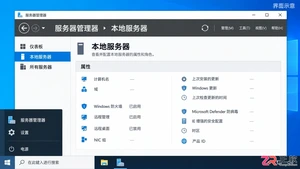
介绍在 Windows Server 上安装 Office 的正确流程,包括确认桌面体验、选择安装包、使用部署工具配置及安装后验证,适用于 Microsoft 365 Apps 和 Office LTSC 环境。
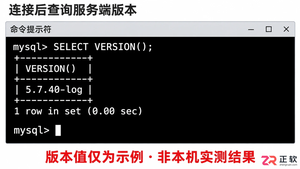
逐步指导在Windows系统上安装MySQL 5.7社区版。包括Visual C++运行库准备、MySQL Installer组件选择、服务器端口与Root密码配置、Windows服务设置及命令行连接验证。适合需要维护旧版本兼容性的开发环境。
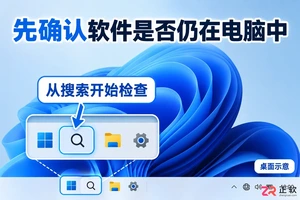
在 Windows 11 中误删软件怎么办?本文详解 Microsoft Store 应用重装、传统桌面软件安装包查找、系统还原点回退及 Windows 备份恢复的区别与操作步骤,助你准确找回所需程序。
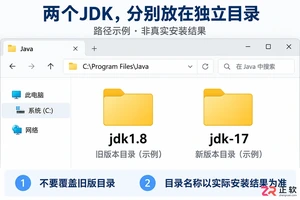
无需卸载旧版JDK,在Windows中安装第二个JDK版本。本文详解如何设置不同安装目录、配置JAVA_HOME和Path环境变量,以及如何使用命令行验证版本和为不同项目指定JDK。
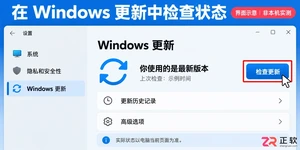
详细介绍Windows系统更新的配置步骤,包括如何检查更新、调整活动时间避免自动重启、使用暂停功能以及查看高级选项,确保电脑在合适的时间完成安全补丁安装。
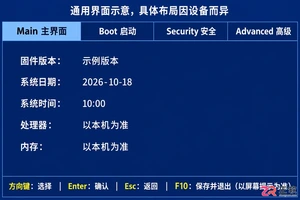
了解如何在Windows电脑的BIOS/UEFI中设置硬盘密码。本文详解进入安全设置区域、区分密码类型、正确配置硬盘锁以及开机验证的方法,同时提醒数据备份与遗忘密码的风险。





火山引擎是字节跳动旗下企业级云与AI服务平台。聚焦大模型核心能力,依托字节自研豆包多模态大模型,凭借火山方舟一站式平台,提供模型精调、推理部署、智能应用搭建等全链路服务,结合高性能AI算力,助力各行业快速落地大模型数字化与智能化应用。



