精选导读

最新文章
-
 正版软件
正版软件
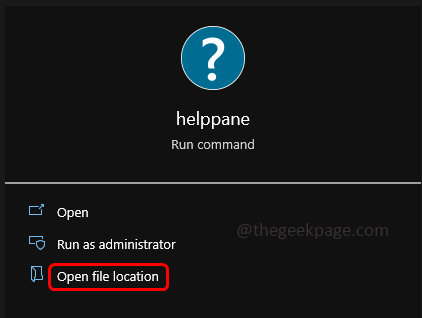
- 如何禁用弹出窗口“如何在 Windows 10 中获得帮助”
- 您是否对弹出窗口“如何在Windows10中获得帮助”感到恼火?作为Windows用户,我们知道如果按下f1键,它会将我们引导至帮助页面。搜索帮助变得很容易,但连续弹出时也很烦人。可能需要更改所有权/权限或检查f1键以停止此弹出窗口。在本文中,让我们看看如何在Windows10上禁用/停止弹出窗口。方法一:检查F1键在尝试其他方法之前,请检查键盘中的f1键是否卡住。在Windows系统中,如果按下f1键,它会指向“如何在Windows10中获取帮助”页面。确保
- 1083天前 windows系统 重命名 50
-
 正版软件
正版软件
- 如何解决笔记本电脑卡在休眠屏幕问题
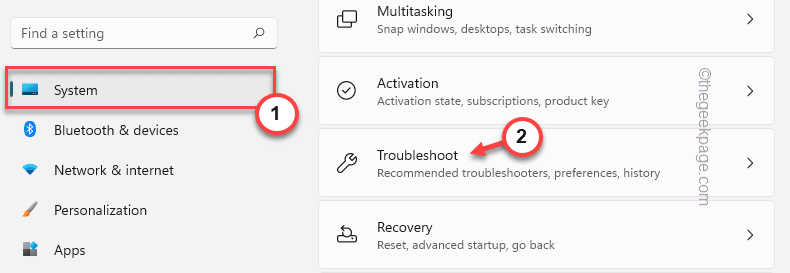
- 休眠选项不再在Windows上原生可用。这是用户可以随意激活的隐藏功能之一。但是一些用户报告了一个问题,他们的系统似乎卡在“休眠”页面上,而通常只需几秒钟即可使系统休眠。如果您也遇到此问题,请遵循这些简单的解决方案。如果系统卡在休眠阶段,您必须重新启动系统。如果无法正常重启,也可以强制关机再启动。修复1–尝试放电您必须执行快速放电来解决此问题。1.首先,关闭您的笔记本电脑/PC。断开电源线。2.然后,如果您使用的是笔记本电脑,您还需要做一件事。只需滑动锁即可解锁电池。3.现在,您可以轻松拆
- 1083天前 电脑 系统 笔记本电脑 电源 0
-
 正版软件
正版软件
- 如何修复无法在 Windows 11 中卸载 Xbox Game Bar的问题?
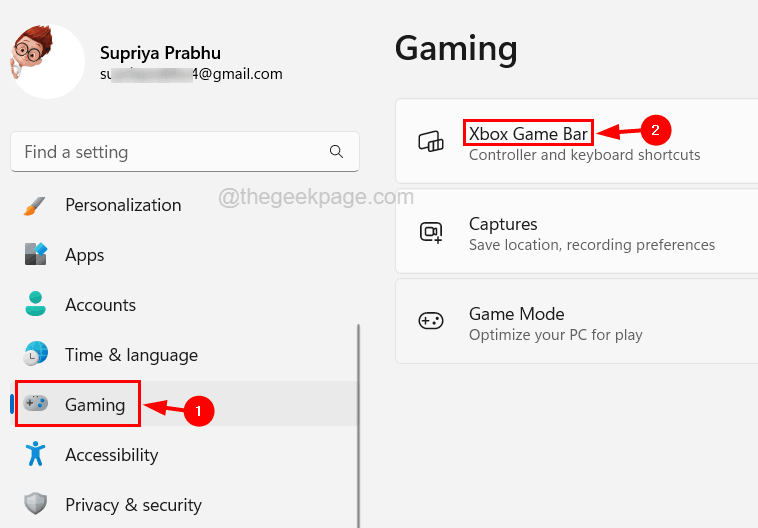
- Xbox游戏栏是所有想要在玩自己喜欢的游戏时捕捉、记录屏幕并与其他游戏玩家朋友聊天的游戏玩家的福音。许多用户报告说,他们发现Xbox游戏栏一直通过录制屏幕直到游戏玩家玩游戏时一直捕获屏幕,这让他们感到恼火。它还占用了系统的大部分空间来存储所有记录的游戏剪辑,而这些对用户来说并非都是必需的。对于用户来说,不断检查他们需要哪些剪辑以及需要丢弃哪些剪辑实际上是一项繁琐的工作。这让他们感到沮丧。更烦人的是,当他们去卸载系统上的Xbox游戏栏时,他们看不到任何卸载按钮来删除它。在研究了有关此问题的一些信息
- 1083天前 windows系统 Xbox 100
-
 正版软件
正版软件
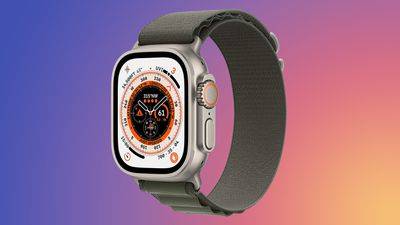
- Apple Watch Ultra:如何在 Wayfinder 表盘上启用指南针功能?
- Wayfinder表盘仅在AppleWatchUltra上提供,可为跑步者、徒步旅行者和水下爱好者显示有用的信息,但其中一项功能让一些佩戴者感到困惑。除了可用的复杂功能外,Wayfinder表圈还可以显示罗盘,包括您当前的经纬度坐标或当前的海拔和倾斜度。当您以通常方式自定义Wayfinder表盘时,您可以选择罗盘显示哪些信息。让一些AppleWatchUltra用户感到困惑的是Wayfinder表盘不会自动显示此信息。它不是显示罗盘的点,而是显示表盘周围的分钟或小时。切换到罗盘显示
- 1083天前 苹果 罗盘 0
-
 正版软件
正版软件
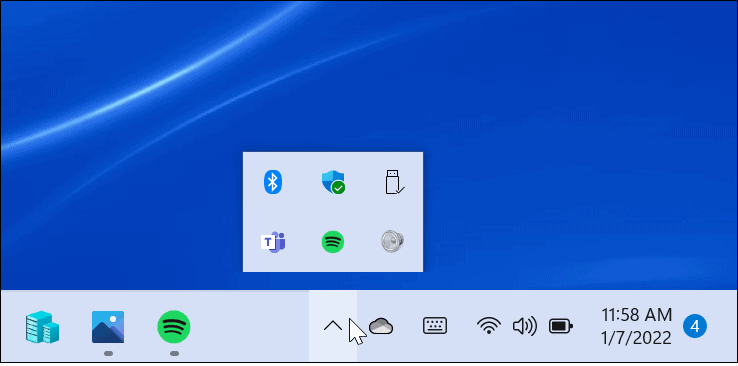
- 如何在 Windows 11 中显示所有任务栏角溢出图标
- 如何在Windows11中显示任务栏角溢出图标系统托盘中的大多数应用程序和系统图标在Windows11上是隐藏的。您可以通过单击任务栏通知区域中的向上箭头图标来找到隐藏的图标。显示隐藏图标的弹出菜单是任务栏角落溢出菜单。要使任务栏显示系统托盘中的所有应用程序图标,请使用以下步骤:单击开始按钮或按Windows键,然后单击设置。或者,您可以使用键盘快捷键Windows键+I直接打开设置。在设置菜单中,从右侧列表中选择个性化,然后在左侧选择任务栏。或者,右键单击任务栏的空白区域,然
- 1083天前 任务栏 0
-
 正版软件
正版软件
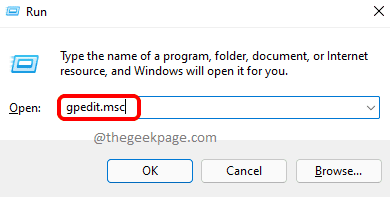
- 如何在 Windows 11/10 中清除网络文件夹中的 Thumbs.db 文件
- Windows资源管理器在包含视频和图像文件的所有文件夹中创建一个名为Thumbs.db的隐藏系统文件。扩展名db代表数据库。所以Thumbs.db基本上是一个数据库文件,其中包含您正在查看的文件夹中的图像,但图像将是缩略图大小。即使您删除了这些文件,Windows资源管理器也会再次创建它们。虽然这是增强系统性能和用户体验的一个很好的功能,但是当涉及到网络文件夹时,这可能会产生一些问题。在本文中,我们通过2种不同的方法解释了如何轻松禁用或删除Windows11/10中网络文件夹上的Thumbs
- 1083天前 按钮 50
-
 正版软件
正版软件
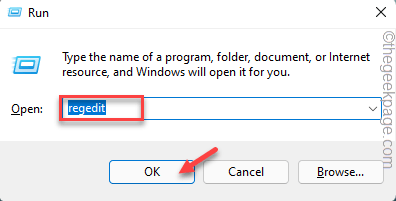
- 如何修复Windows搜索中的“突出显示”选项灰色问题?
- 搜索突出显示显示您最近完成的过去搜索。但是,如果您无法在“设置”中启用“搜索突出显示”选项,因为它显示为灰色,该怎么办?如果是这样的话,你就错过了很多方面。搜索突出显示大大增强了您的搜索体验,并让您轻松地非常快速地进行重复查询。此问题有一个非常简单的修复方法,您可以在几分钟内修复搜索突出显示灰显的问题。修复1–更改禁用搜索框建议的值使用注册表编辑器更改DisableSearchBoxSuggetsion的值以解决此问题。步骤1–点击Windows+R键打开一个运行框。然后,在框中键入“注
- 1083天前 windows系统 组策略 注册表编辑器 0
-
 正版软件
正版软件
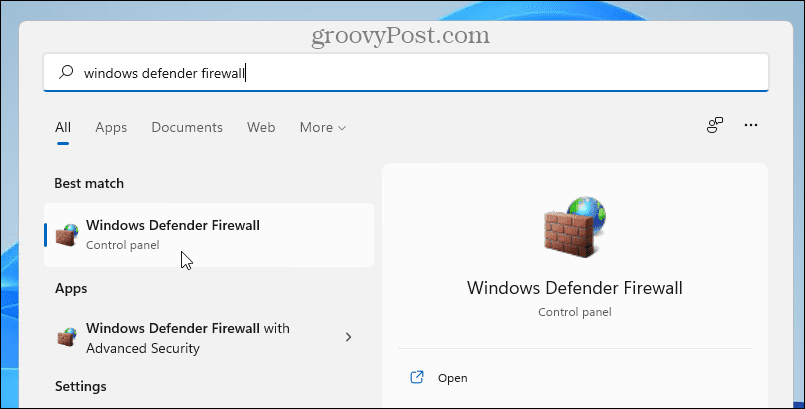
- 如何在 Windows 11 中禁止特定应用程序访问互联网?
- 如何在Windows11中阻止对应用程序的Internet访问要使用WindowsDefender防火墙阻止应用在Windows11中访问Internet,请执行以下操作:单击开始按钮或按键盘上的Windows键,然后键入windowsdefenderfirewall并单击开始菜单中的顶部结果。当WindowsDefender防火墙窗口打开时,单击左侧的高级设置。从左侧面板中选择OutboundRules,然后在右侧单击Actions下的NewRule。在新的出站规则
- 1083天前 防火墙 0
-
 正版软件
正版软件
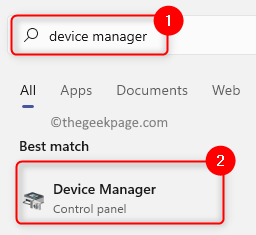
- 如何解决 Windows Hello Face 相机兼容性问题?
- 技术正在改进,设备上的安全措施也在改进,以防止它们被黑客入侵。那时只有一个选项,称为基于文本的密码,需要输入系统进行登录。但是现在您有多种登录系统的方式,WindowsHelloFace就是其中一种安全登录方式,它利用系统上安装的网络摄像头识别用户并允许他们登录。许多Windows用户开始抱怨他们无法使用WindowsHelloFace方法登录系统,因为他们在尝试登录时收到错误消息。他们在登录屏幕上收到的错误消息如下所示。WindowsHello脸此选项目前不可用我们找不到与Win
- 1083天前 windows系统 设备管理器 0
-
 正版软件
正版软件
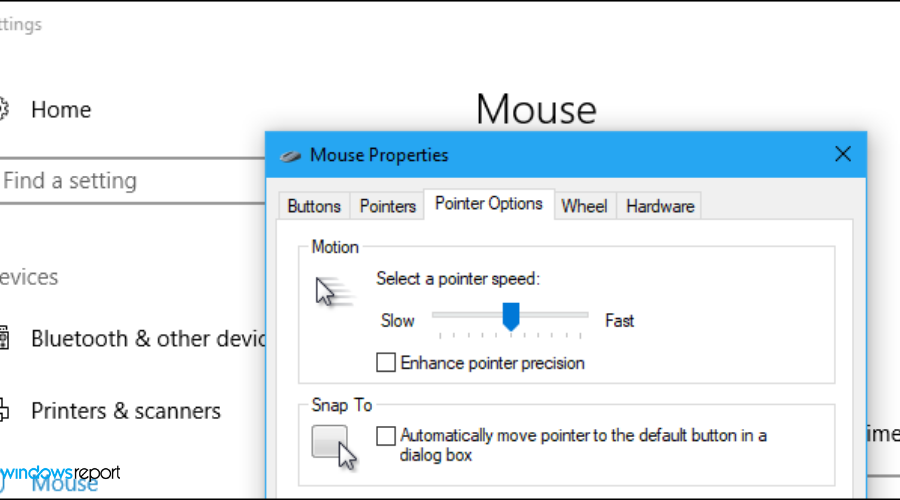
- 这是在 Windows 11 上检查 DPI 的方法
- 如果您是厌倦了在Windows11中看到微小文本并想要更改Windows中的显示比例的人之一,您可以轻松检查DPI并根据自己的喜好调整设置。当您拥有高DPI显示器时,当您将某些桌面应用程序与较新的通用应用程序进行比较时,您可能会发现它们是模糊的。这使得在Windows11上使用较旧的应用程序变得困难,因为文本难以阅读并且图像模糊。如果您在市场上需要一台好的显示器,我们有大量的选择供您选择并最终进行升级。默认显示缩放可能并不总是适合您正在查看的内容。有些东西会显得太小,有些东西很难阅
- 1083天前 显示器 dpi 鼠标分辨率 0
本月导读
-
 1
1
- B站免费入口官网-B站在线观看永久畅享
- 16:34
-
 2
2
- 高德地图是哪个国家开发的?
- 10:11
-
 3
3
- 51漫画高清入口及最新章节更新
- 13:48
-
 4
4
- 拷贝漫画最新官网入口2025
- 09:38
-
 5
5
- 如何找到192.168.0.1登录入口
- 19:04
-
 6
6
- yy漫画下拉式免费阅读官网入口
- 10:28
-
 7
7
- 动漫共和国官网入口在线看
- 11:58
-
 8
8
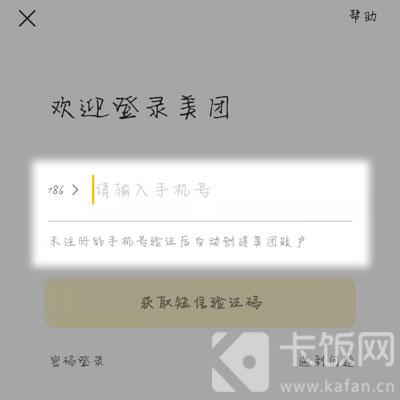
- 2020美团外卖账单报告入口详解
- 16:16
-
 9
9
- 抖音去了外地ip多久会变?ip地址怎么变位置?
- 13:46
-
 10
10