

使用技巧
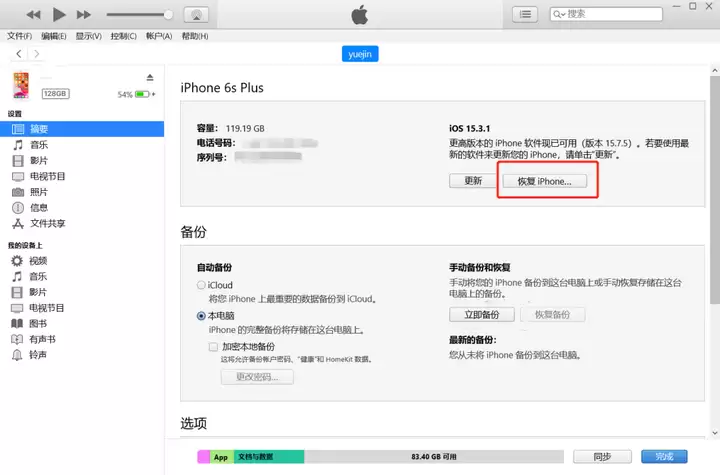
iPhone或iPad因多次输错密码而显示“已停用”,确实让人头疼。别着急,目前有两种主流解法可以绕开这个锁屏封印。一种是传统iTunes刷机法,另一种则是借助iOS修复大师。后者是更推荐的方案,原因马上揭晓。方法一:iTunes刷机重置先将已停用的设备强制进入DFU模式,连接iTunes后选择“恢
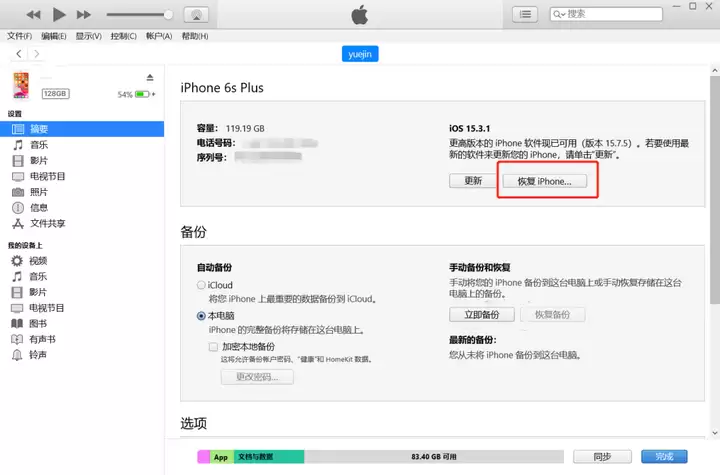
手机突然显示“已停用”,这事儿搁谁身上都得慌一下。别急着去维修店花冤枉钱,先搞清楚问题本质——就是因为锁屏密码输错次数太多,触发了系统的安全保护机制。说白了,就是系统觉得“这人不太对劲,先锁上再说”。 要解决这个问题,市面上有个叫“iOS修复大师”的工具,操作起来比较直接。先看看具体怎么操作。 目前
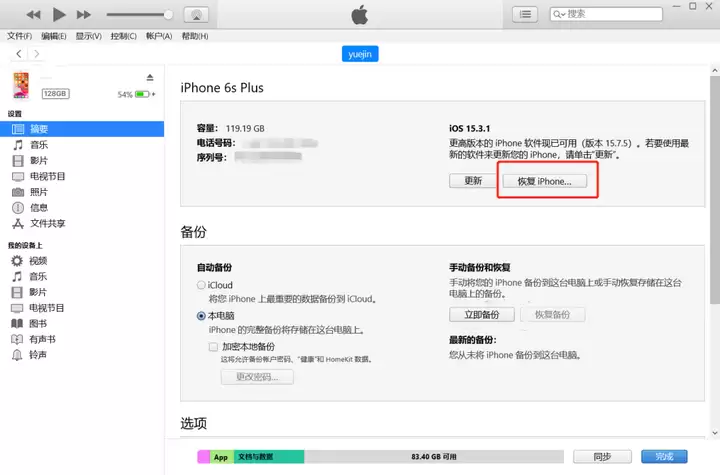
iPhone或iPad突然显示“已停用”,是不是瞬间有点慌?别急,这种情况通常是因为多次输错锁屏密码导致的。其实解决办法并不复杂,借助iOS修复大师这类工具,就能顺利完成解锁并重新激活设备。下面直接说操作流程。 iOS修复大师一键解锁“iPhone已停用”教程 方法一: 最传统的方式是用iTunes
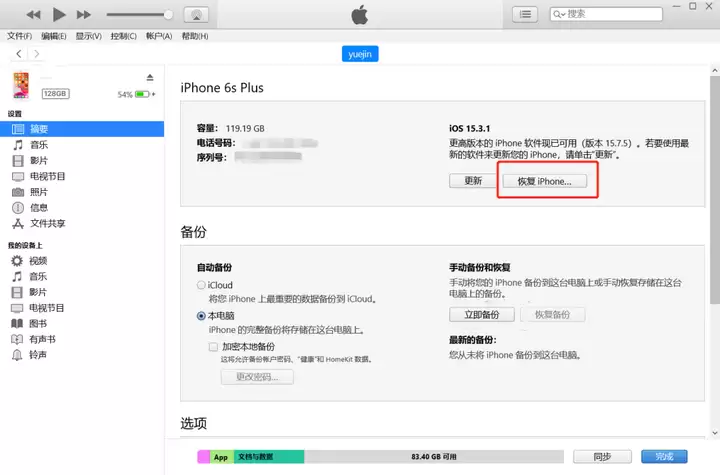
iPhone或iPad突然显示“已停用”,屏幕上那个倒计时或者“连接iTunes”的提示,确实让人心头一紧。其实这种情况多半是因为多次输错锁屏密码触发了安全锁定,属于正常的安全机制。别急着拿去维修,先弄清楚两种解锁路径,你就知道该怎么选了。 两种主流解锁方式,看情况选 方法一:通过iTunes恢复(
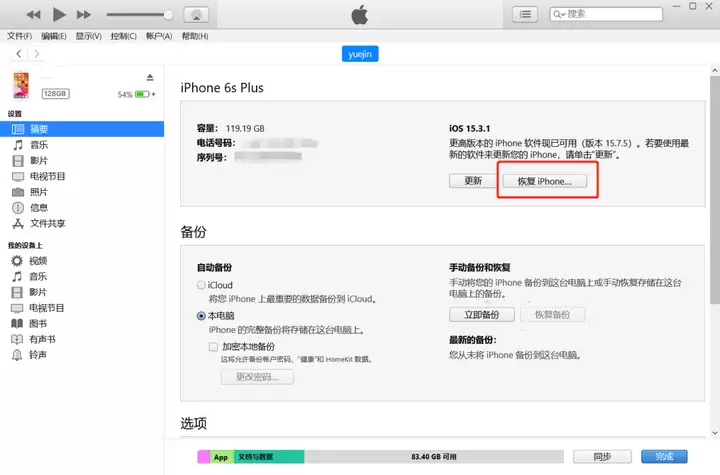
iPhone已停用怎么办?iPad已停用怎么办?不用慌——如果你因为多次输错锁屏密码导致设备被停用,直接用iOS修复大师就能解锁并重新激活。下面就是具体的操作教程。 方法一: 传统方式是通过iTunes:将已停用的iPhone或iPad进入DFU模式,连接iTunes后点击“恢复设备”。iTunes
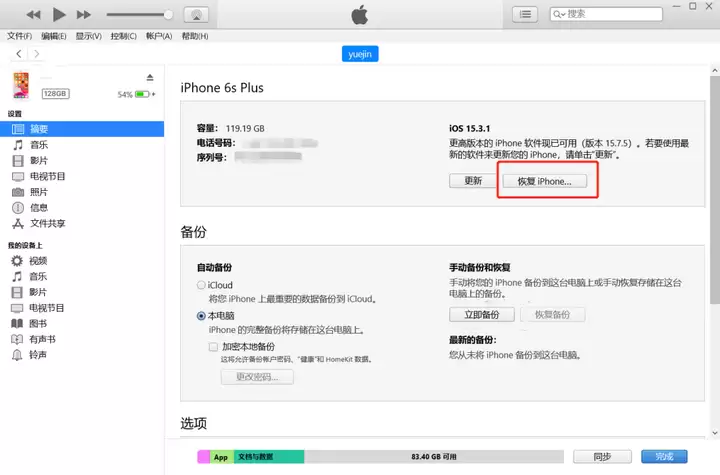
iPhone或iPad突然显示“已停用”,相信不少人都遇到过这种让人着急的情况——输错太多次锁屏密码,设备直接被锁定。别慌,这不是什么硬件故障,也不意味着设备报废了。下面就来聊聊怎么用iOS修复大师这类工具,把设备重新激活、正常使用。 方法一:通过iTunes恢复(传统方案) 最基础的做法是借助iT
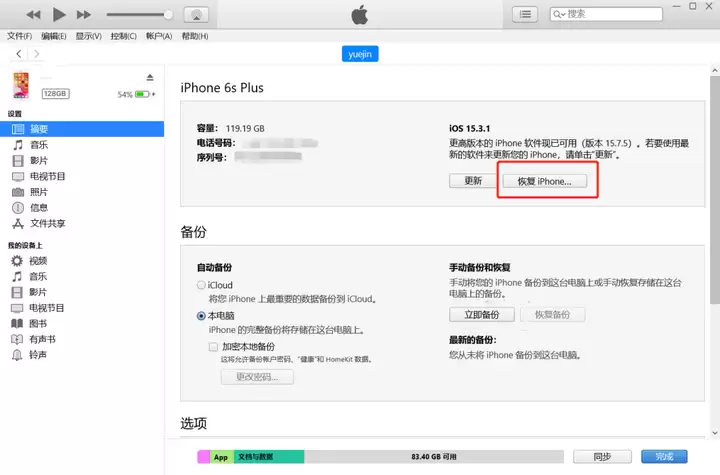
遇到“iPhone已停用”或“iPad已停用”的提示,确实让人头疼。别担心,这通常是因为连续输错锁屏密码,系统自动触发了安全锁定。解决起来其实不复杂。下面介绍两种主流的处理方法,帮你重新激活设备。 需要说明的是,无论哪种方式,解锁后设备上的原有数据都会被清除。但有一点关键区别:一种方法会同时升级系统
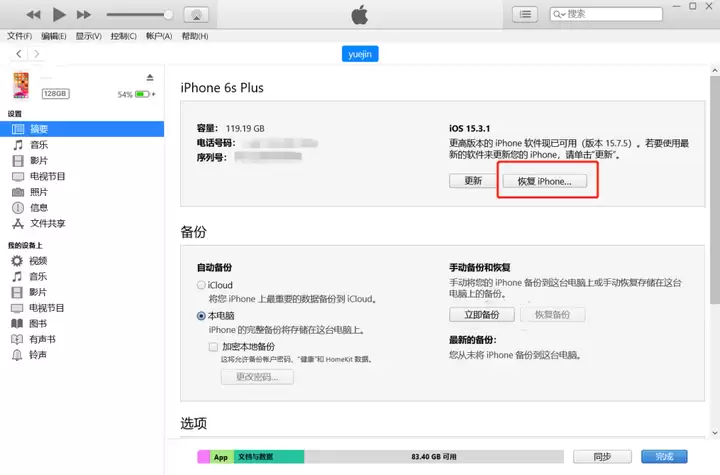
iPhone因输错密码被停用时,可通过iTunes恢复或专业工具解锁。iTunes恢复会强制升级系统,可能影响旧设备性能。专业工具如iOS修复大师提供重置选项,仅清除密码和停用状态,保留当前系统版本,避免升级。操作需连接电脑并进入DFU模式,按软件指引完成重置即可恢复使用。
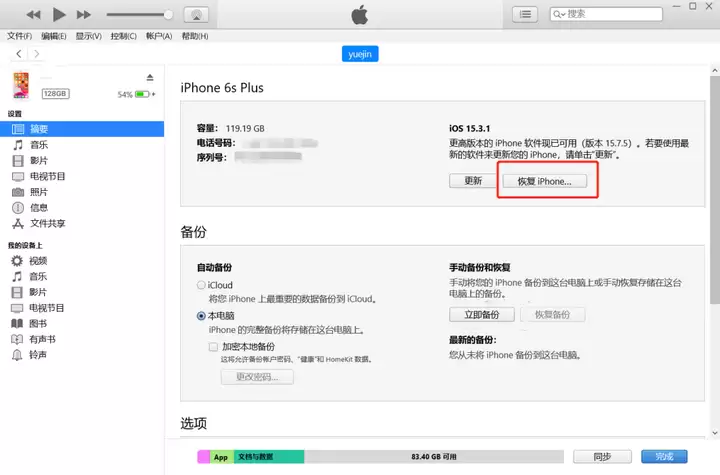
iPhone或iPad因多次输错密码导致“已停用”,确实让人头疼。不过别担心,这种情况并非无解——借助专业的刷机工具,完全可以重新激活设备。下面就以苹果 A1524 机型为例,详细说明操作流程。 方法一:传统 iTunes 恢复 最常规的做法是打开 iTunes,将已停用的 iPhone 或 iPa
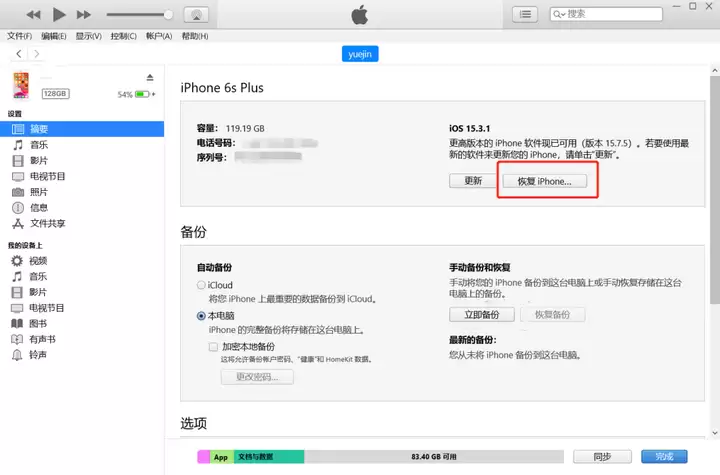
手机或平板输入密码次数过多,屏幕弹出“已停用”时,很多人第一反应就是慌了。别急,这个问题本质上就是锁屏密码被锁定,只要通过正确的刷机或重置操作就能恢复。下面直接讲两种主流方案,尤其第二种更适合对系统版本有要求的用户。 方法一:通过 iTunes 恢复(传统方案) 把已停用的设备连接到电脑,强制进入
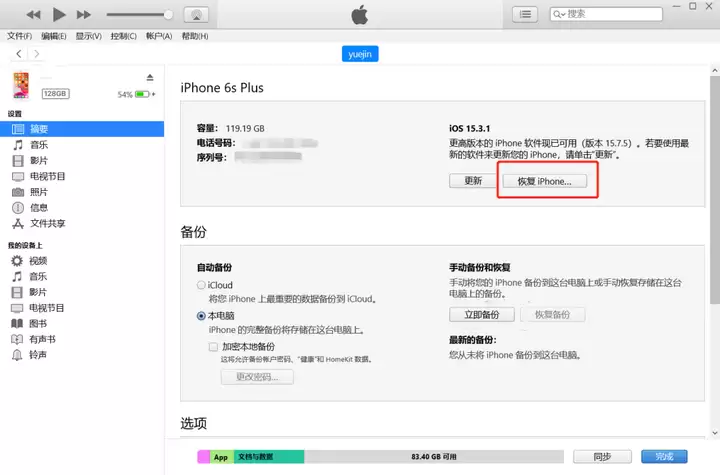
iPhone 或 iPad 因为输错锁屏密码次数太多导致“已停用”,确实让人头疼。别着急,这种情况其实有成熟的解决方案——借助 iOS 修复大师,就能把设备重新激活、解锁,恢复正常使用。下面直接上干货,分两种方法来处理。 iOS 修复大师一键解锁“iPhone 已停用”教程 方法一:传统 iTune
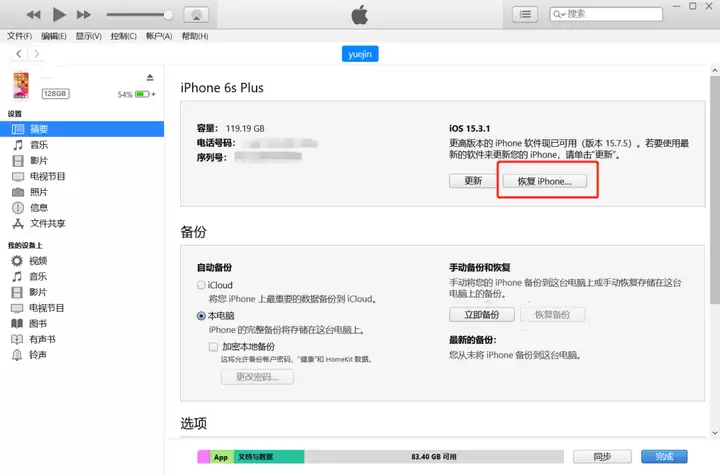
iPhone 或 iPad 突然显示“已停用”,屏幕上一行冰冷的提示,是不是让人心里一紧?别担心,这种情况通常只是输错了太多次锁屏密码,设备临时“罢工”了。其实解决起来并不复杂,关键在于选对方法。下面直接进入正题,讲讲如何用 iOS 修复大师这类工具,安全地把设备重新激活——特别是以苹果 A1589
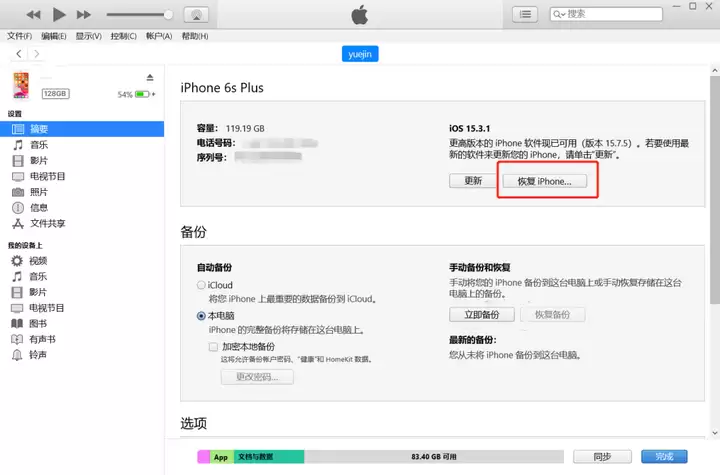
iPhone/iPad 已停用,怎么办?先别急着扔手机——这种情况其实很常见,无非是输错太多次锁屏密码,设备自动进入了保护模式。关键问题在于:怎么安全又高效地把它“救”回来。下面直接说干货,两种方案供你选。 ## 方法一:iTunes 传统恢复 最经典的方式,适合手边有电脑、能接受系统升级的用户。操
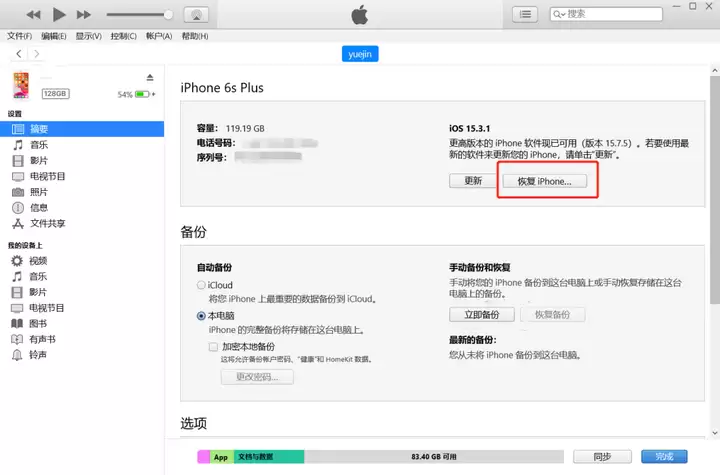
iPhone或iPad因多次输错锁屏密码导致“已停用”,确实让人头疼。不过别着急,这个问题有成熟的解决路径。今天直接讲两种方法,第二种尤其适合不想升级系统的用户。 方法一:传统iTunes恢复 打开iTunes,将已停用的设备进入DFU模式并连接电脑,然后点击“恢复设备”。iTunes会自动下载最新
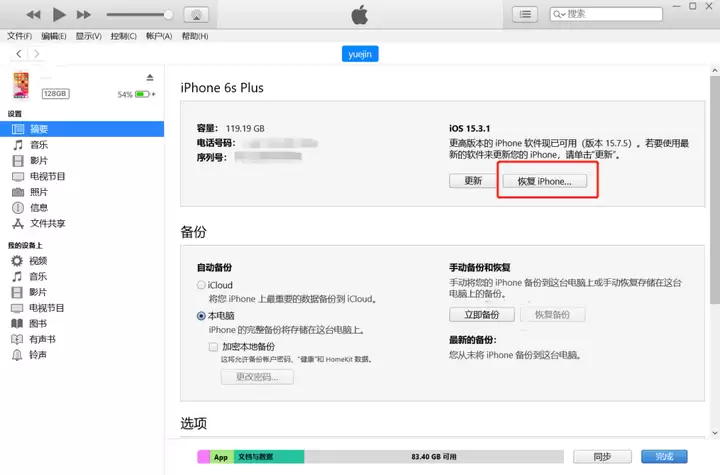
iPhone或iPad突然显示“已停用”,相信不少人都遇到过这种情况。输入密码次数过多,设备直接罢工,屏幕上那行字确实让人心里一紧。别急,这种情况其实有成熟的解决方案。最常见的做法就是利用iOS修复大师这类工具,通过重置设备来解除停用状态。下面就把两种主流方法拆开来讲清楚,特别是针对苹果A1980机
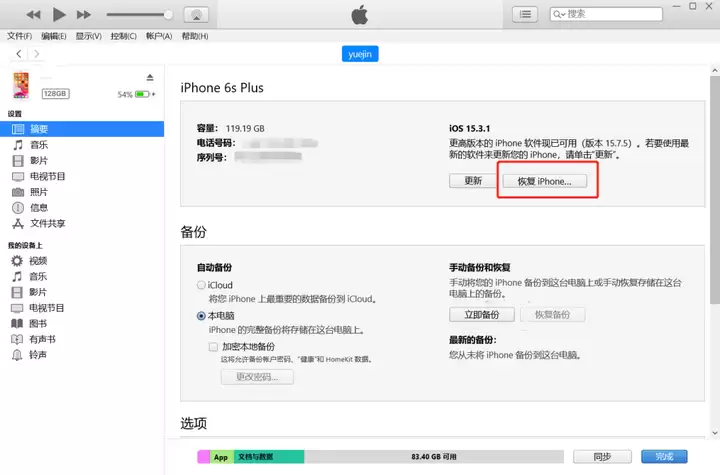
iPhone/iPad 已停用怎么办? iOS设备输错密码太多次,屏幕上弹出“已停用”三个字,说实话,谁碰上都得慌一下。其实别急,这种情况有两条路可以走——一条是传统方法,一条是更省心的工具方案。先聊聊传统方式,再重点说第二条。 方法一:通过 iTunes 恢复 把停用的 iPhone 或 iPad
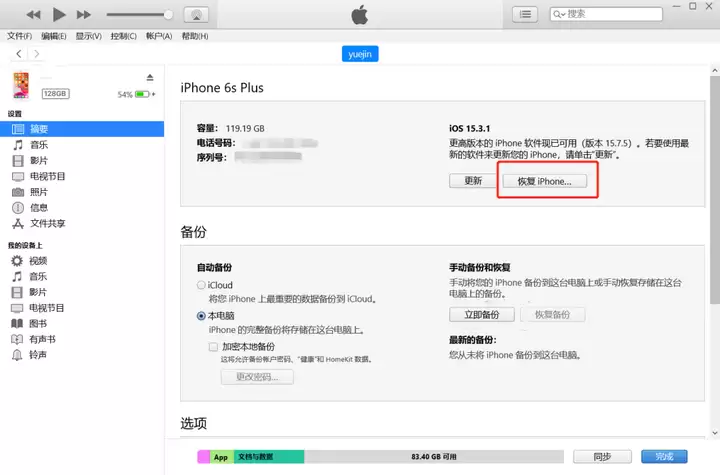
iPhone或者iPad突然提示“已停用”,屏幕上那个倒计时或者直接锁死的画面,确实让人心里一紧。别慌,这其实是个很常见的问题,主要是多次输错锁屏密码触发了设备的自我保护机制。解决方法也远没有想象的那么复杂,关键是要选对路子。 方法一:老办法——iTunes强制恢复 这是最传统的方式。你需要把已停用
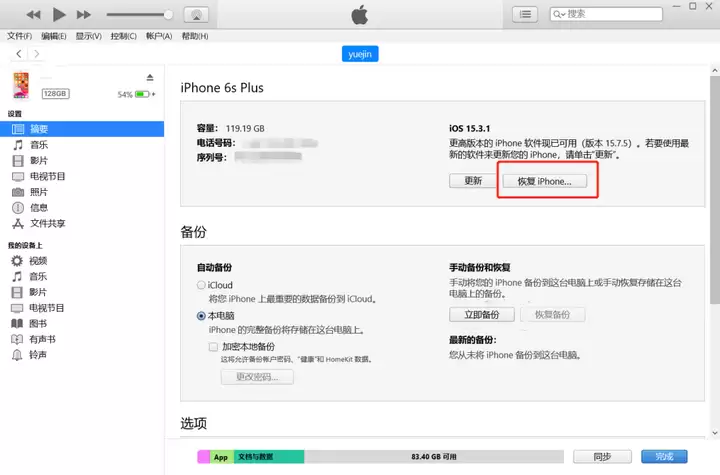
iPhone或iPad突然提示“已停用”的瞬间,大多数人都会心头一紧。别慌,这通常只是锁屏密码输错次数太多触发的保护机制。问题确实需要解决,但方法选错反而可能让老设备变得更卡。下面直接说两种主流方案,帮你快速把设备重新激活。 iOS修复大师一键解锁“iPhone已停用”教程 方法一:传统iTunes
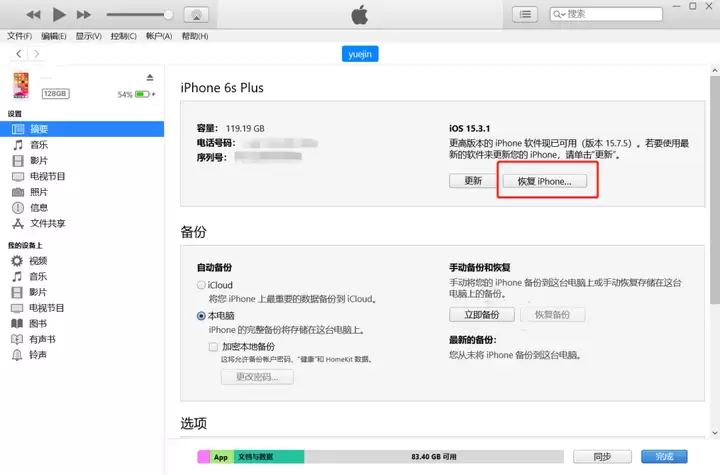
iPhone或iPad突然显示“已停用”,屏幕被锁死,这种感觉很多人都经历过。输入密码次数过多导致设备停用,说到底是系统层面的安全保护机制被触发了。别急,这类问题其实有成熟的解决方案——使用iOS修复大师这类工具,可以绕过密码重置设备,重新激活使用。下面直接说操作要点。 iOS修复大师一键解锁“iP
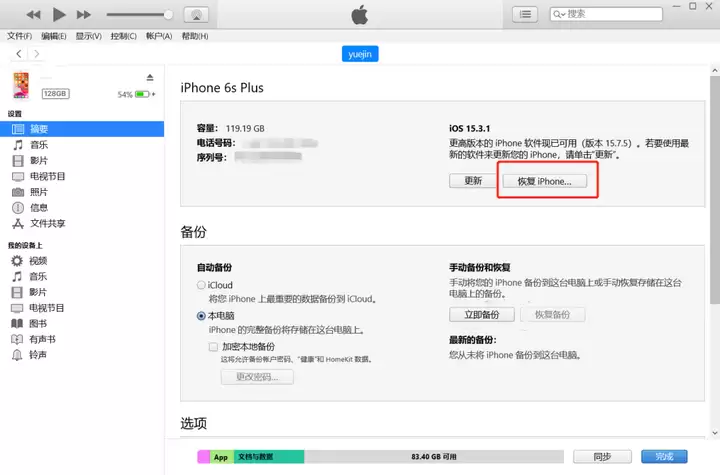
iPhone或iPad突然显示“已停用”,屏幕怎么点都没反应?多半是锁屏密码输错太多次触发了保护机制。先别急着找售后——这事其实有解,而且不止一种办法。下面两种方案,都能帮你把设备重新激活。 方法一:用iTunes走传统路线 打开iTunes,把已停用的iPhone或iPad手动进入DFU模式,连接
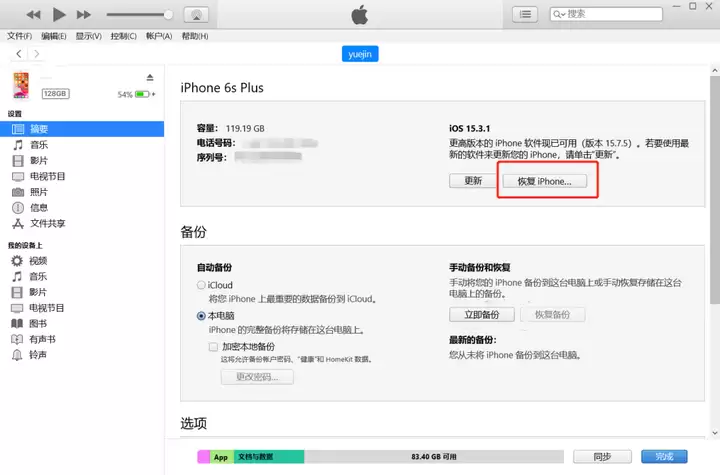
iPhone或iPad突然弹出“已停用”的提示,相信很多人都会心头一紧。别着急,这种情况通常是因为连续多次输错锁屏密码,设备出于安全考虑自动锁住了。只要方法用对,重新激活并不复杂。下面直接说两种可行的解决路径。 方法一:通过iTunes恢复(传统方式) 把已停用的iPhone或iPad连接到电脑,打
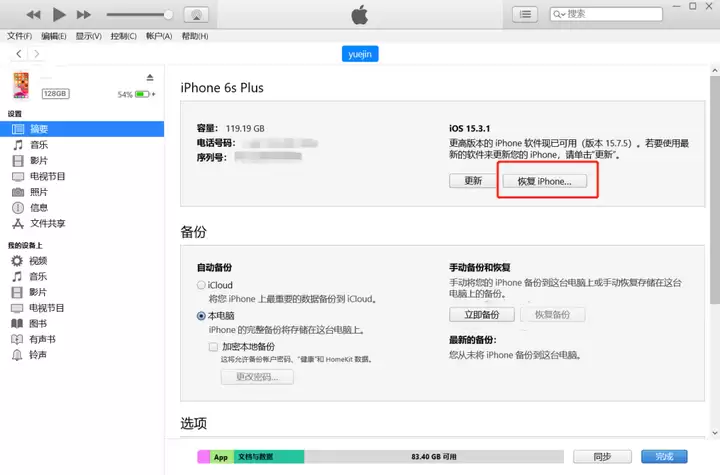
iPhone或iPad突然显示“已停用”,估计不少人第一反应都是心里一紧。别担心,这通常只是因为连续输错锁屏密码触发了安全锁定。问题本身不复杂,处理起来也有成熟的方法。下面直接说两个可行的解决方案——如果你手头正好遇到苹果 iPad mini (A1454) 或其他同代设备停用的情况,操作路径是完全
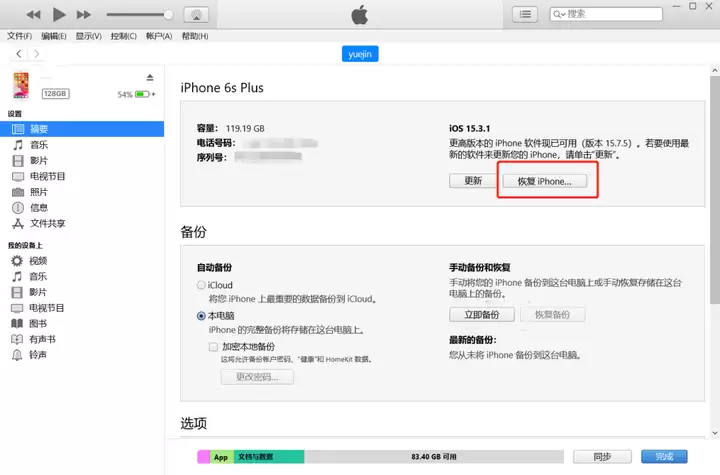
遇到 iPhone 或 iPad 显示“已停用”时,很多人第一反应就是慌——其实大可不必。锁屏密码输错太多次,设备会自动进入保护模式,这本身就是 iOS 系统的一个安全机制。问题的核心在于:怎么把它重新激活,同时尽量减少对设备的影响?下面结合两种主流的解锁思路,把这件事拆开讲清楚。 iOS 修复大师


火山引擎是字节跳动旗下企业级云与AI服务平台。聚焦大模型核心能力,依托字节自研豆包多模态大模型,凭借火山方舟一站式平台,提供模型精调、推理部署、智能应用搭建等全链路服务,结合高性能AI算力,助力各行业快速落地大模型数字化与智能化应用。


Autodesk Maya 是面向影视、电视、动画和游戏行业的专业三维制作软件,集多边形与 NURBS 建模、角色绑定、关键帧和动作捕捉动画、Bifrost 特效模拟、材质开发及 Arnold 渲染于一体,
火山引擎是字节跳动旗下企业级云与AI服务平台。聚焦大模型核心能力,依托字节自研豆包多模态大模型,凭借火山方舟一站式平台,提供模型精调、推理部署、智能应用搭建等全链路服务,结合高性能AI算力,助力各行业快速落地大模型数字化与智能化应用。


