

使用技巧
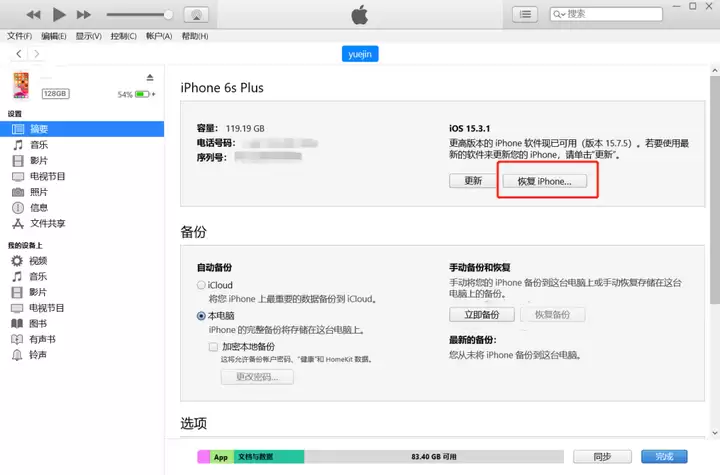
遇到“iPhone已停用”的提示,很多人第一反应是慌。其实,只要找对方法,这事没那么棘手。核心问题就一个:因为你忘了锁屏密码,且错误尝试次数太多,设备被自动锁定了。 iPad、iPhone一视同仁。今天聊的iOS修复大师,是应对这类情况的一把好手——不走复杂流程,直接帮你把设备重新激活。 iOS修复
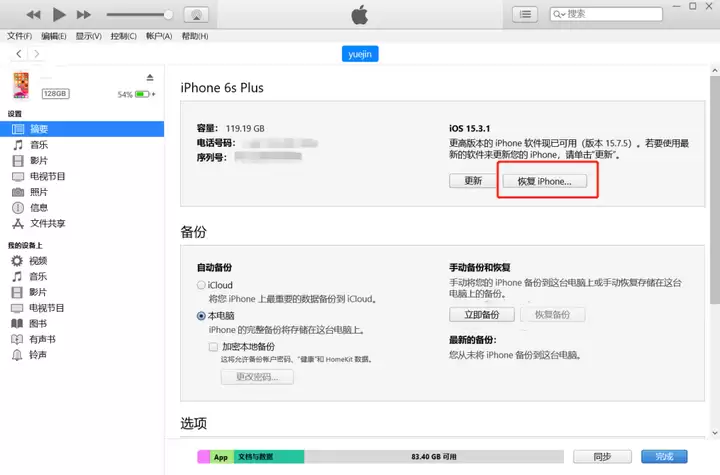
iPhone或iPad突然跳出“已停用”的提示,是不是心里一紧?别急,这种情况通常只是输错密码次数太多导致的。只要用对工具,完全可以自己搞定——今天就来拆解一下具体的操作流程。 方法一:传统iTunes恢复(不推荐) 打开iTunes,把停用的iPhone或iPad强制进入DFU模式,然后点击“恢复
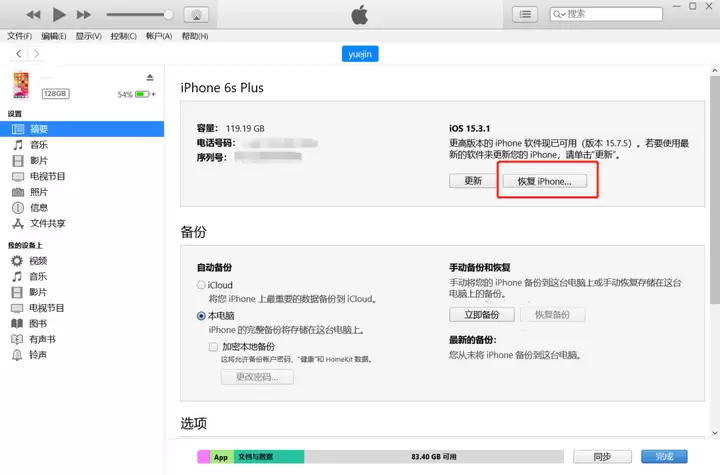
iPhone或iPad突然显示“已停用”,相信很多人看到这行字都会心头一紧。别急,这通常只是输错锁屏密码次数太多触发的保护机制,并不是设备硬件出了什么问题。想要重新激活使用,目前主流的思路分两条:一是走传统iTunes恢复路线,二是借助专业工具进行针对性解锁。下面就把两种方法都拆开细讲。 方法一:通
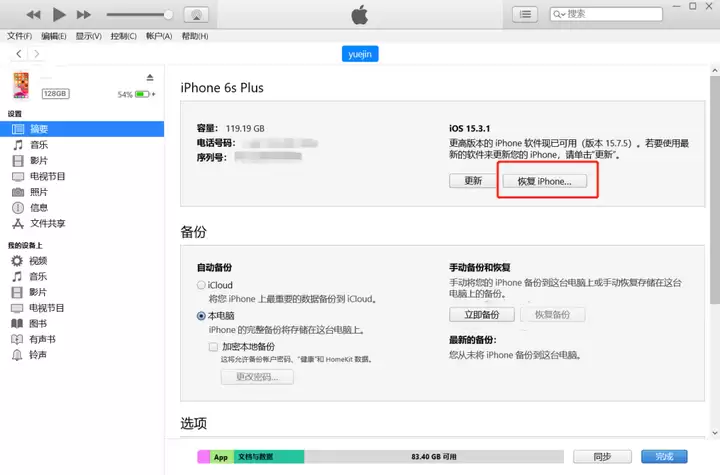
iPhone或iPad突然显示“已停用”,输入密码的界面怎么都没反应——这种情形想必不少人都遇到过。明明是自己买的设备,却因为几次输错密码就被锁住,着实让人头疼。别急,今天就来聊聊怎么解决这个问题,让设备重新回到正常状态。 要解锁已经停用的iPhone或iPad,主流思路其实就两条:要么通过官方渠道
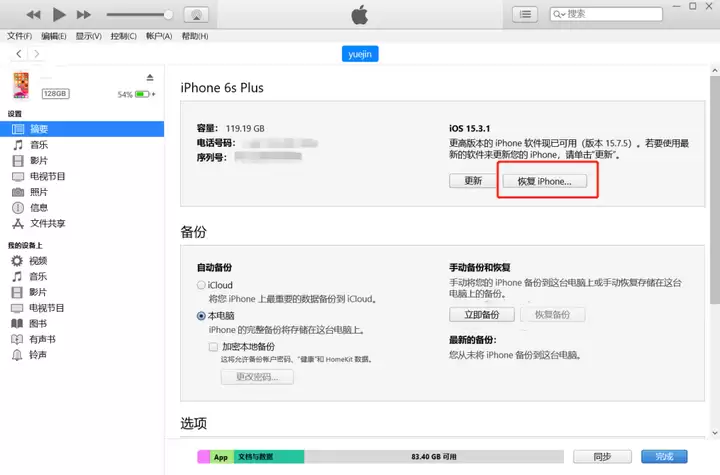
iPhone或iPad突然显示“已停用”,相信不少人遇到过这种情况。别着急,这并不是设备报废的信号,只是锁屏密码输错太多次触发的保护机制。解决问题的方法其实不难,下面直接讲怎么操作。 两种解锁方案 方法一:通过iTunes恢复 最传统的方式,就是把已停用的设备进入DFU模式,然后连接电脑上的iTun
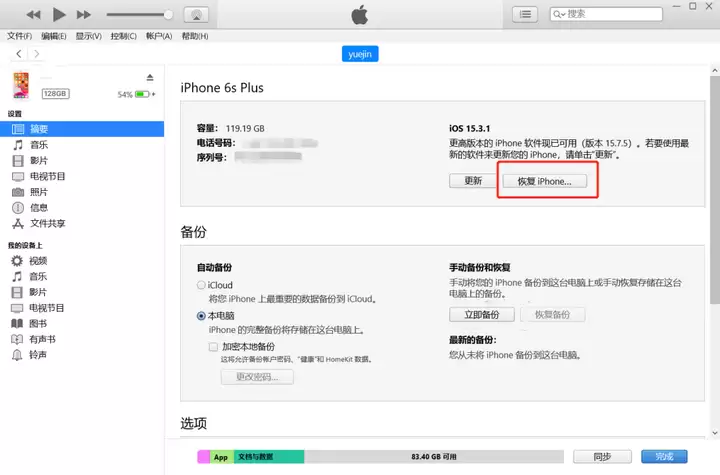
iPhone或iPad突然显示“已停用”,相信不少人都经历过这种手足无措的瞬间。其实原因很简单:连续多次输入错误锁屏密码,系统出于安全考虑自动锁定。别慌,解锁的办法是有的,而且不止一种。 方法一:通过iTunes强制恢复(传统方案) 最经典的办法,就是借助iTunes。将已停用的设备手动进入DFU模
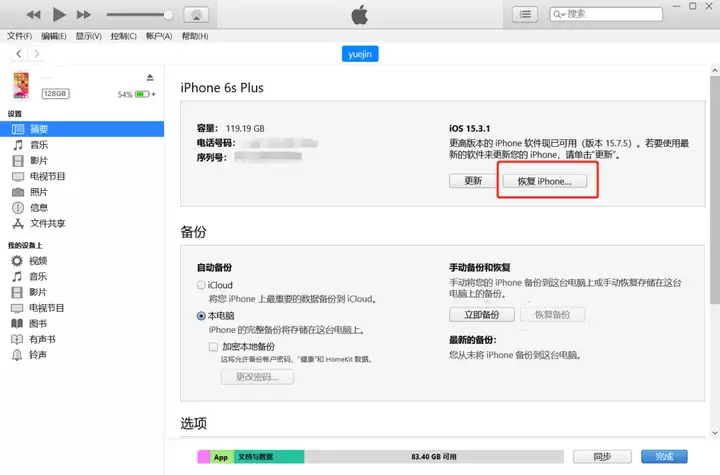
iPhone或iPad突然显示“已停用”,确实让人心里一紧——尤其是当你反复输入锁屏密码、结果屏幕直接锁死的时候。别着急,这种情况其实是设备在触发安全保护,并不是硬件坏了。解决问题的核心思路只有一个:通过恢复或重置设备来解除锁定。下面两种主流方法,可以帮你把设备重新激活。 方法一:传统iTunes恢
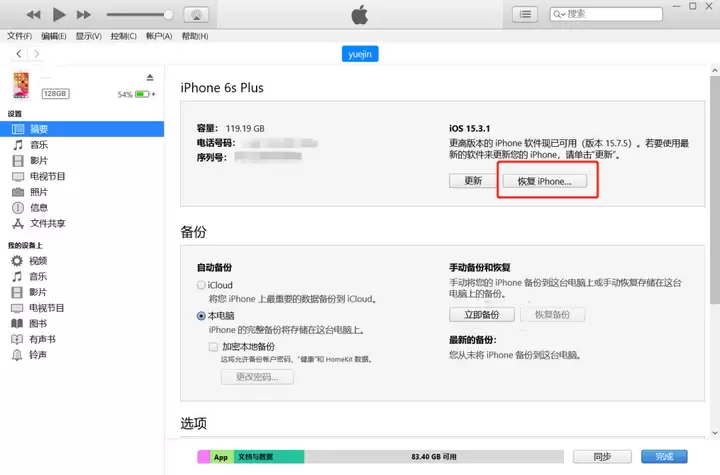
遇到iPhone或iPad因多次输错锁屏密码而显示“已停用”?其实不用太紧张。这种情况通常是因为连续输入错误次数太多,系统自动触发了安全锁定。但放心,有办法解决——这里介绍两种主流方案,核心思路都是通过刷机或重置来恢复设备。 方法一:通过iTunes恢复(传统方式) 这是最经典的做法:将已停用的iP
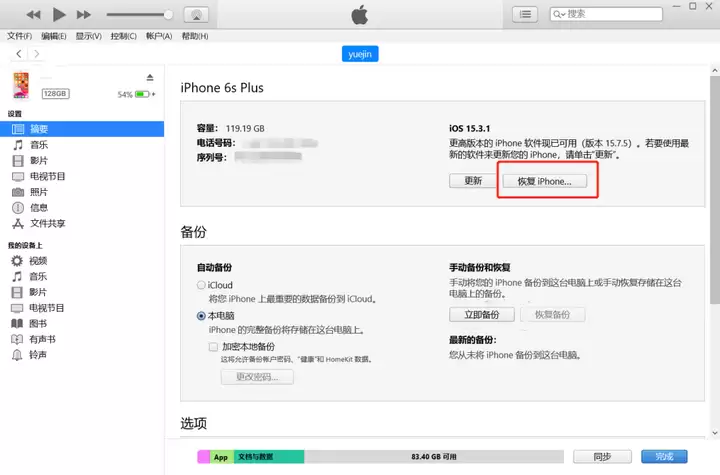
iPhone或iPad突然显示“已停用”,相信很多人第一反应都是心里一紧。别着急,这通常只是因为多次输错锁屏密码触发了安全保护机制。解决方法其实并不复杂,关键在于选对工具和步骤。 下面直接上干货,介绍两种主流解锁方案。 方法一:通过iTunes恢复(传统方案) 最经典的做法,就是借助iTunes。将
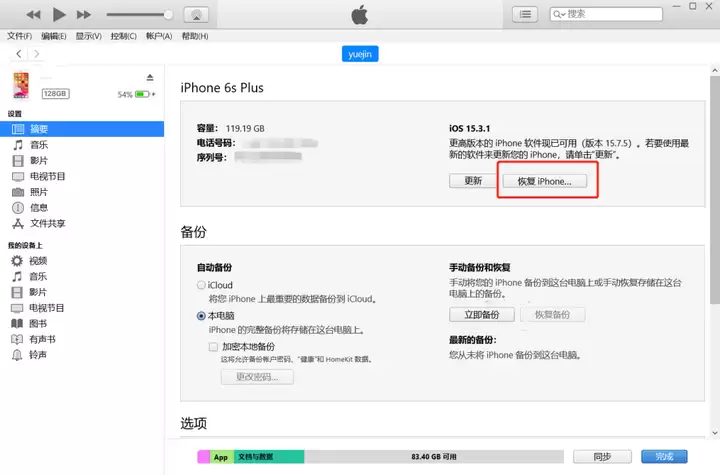
iPhone或iPad突然弹出“已停用”的提示,不少人的第一反应是心慌。别急,这很可能是锁屏密码连续输错多次触发了系统的安全锁定。问题本身并不复杂,处理方法也很成熟。借助iOS修复大师这类专业工具,就能把设备重新激活,恢复正常使用。 方法一:传统iTunes恢复 最常规的做法是借助iTunes。将已
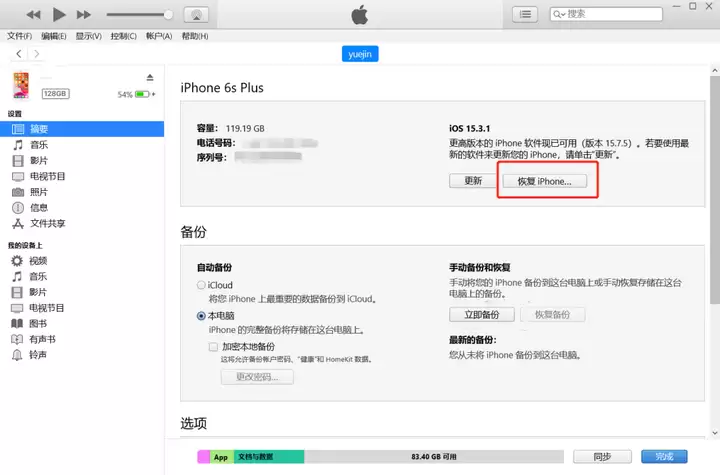
iPhone/iPad已停用怎么办?别慌,这里有方法 不小心忘记了锁屏密码,结果连续输错好几次,iPhone或iPad直接弹出了“已停用”的提示——这种时候确实让人头疼。别急,这事儿有解。每次遇到这种问题,最稳妥的思路其实就两个方向:要么走官方路线,要么借助专业的第三方工具。这里把两种方法都梳理一遍
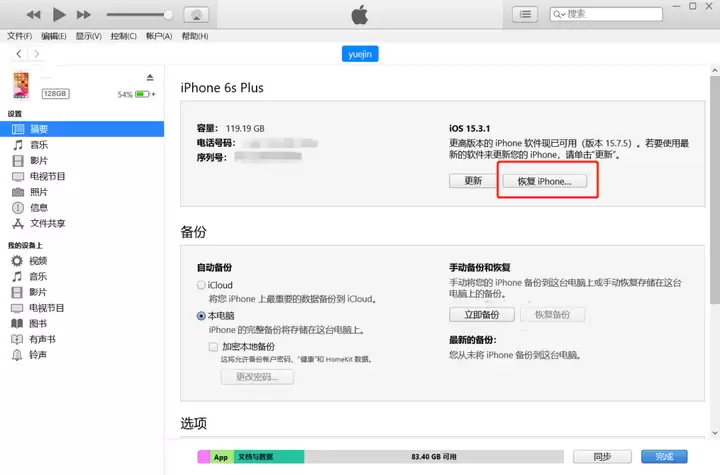
iPhone或iPad突然显示“已停用”,是不是一瞬间血压就上来了?别急,这事其实没那么可怕——不过是锁屏密码输错次数过多触发了保护机制。类似的情况,用iOS修复大师就能重新激活设备,下面就以iPad Pro(12.9)为例,把步骤拆开来讲。 iOS修复大师一键解锁“iPhone已停用”教程 方法一
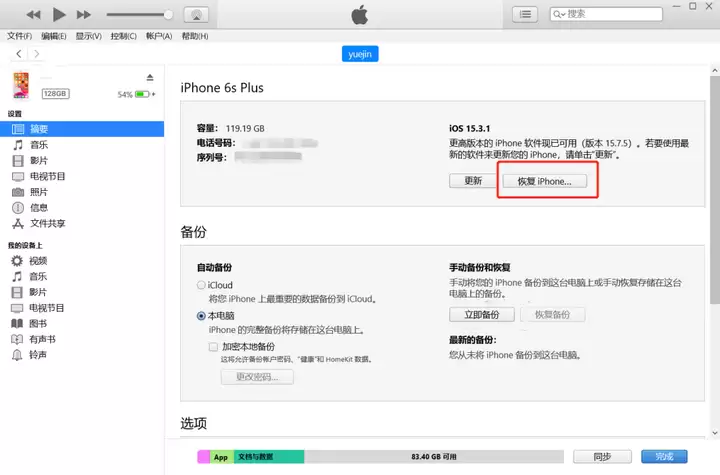
iPhone或iPad突然显示“已停用”,是不是有点慌?别急,这种情况通常是因为连续多次输错锁屏密码触发的保护机制。解决方法并不复杂,关键在于选对工具和方式。下面直接拆解两种主流方案,帮你快速恢复设备正常使用。 方法一:传统iTunes刷机恢复 这是最基础的办法——打开电脑上的iTunes,将已停用
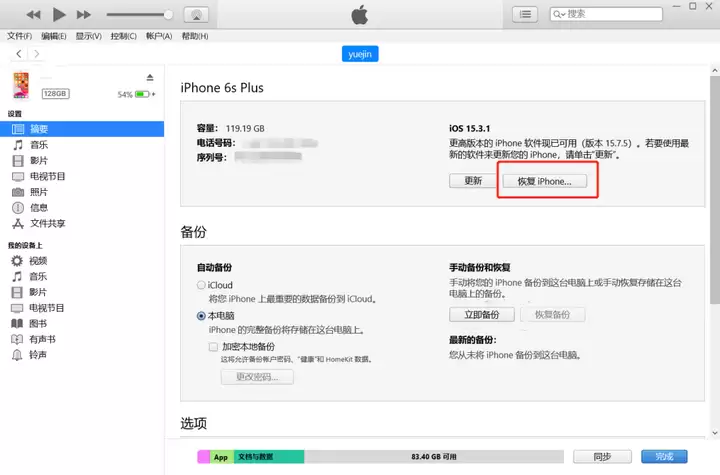
iPhone或iPad突然显示“已停用”,屏幕上那段冰冷的提示,确实让人心头一紧。别着急,这通常只是因为锁屏密码输错次数太多,设备进入了一种保护性锁定状态。解决办法其实并不复杂,而且不一定非得升级系统。下面直接说干货。 方法一:通过iTunes还原(传统方案) 最基础的方式是借助iTunes:先将已
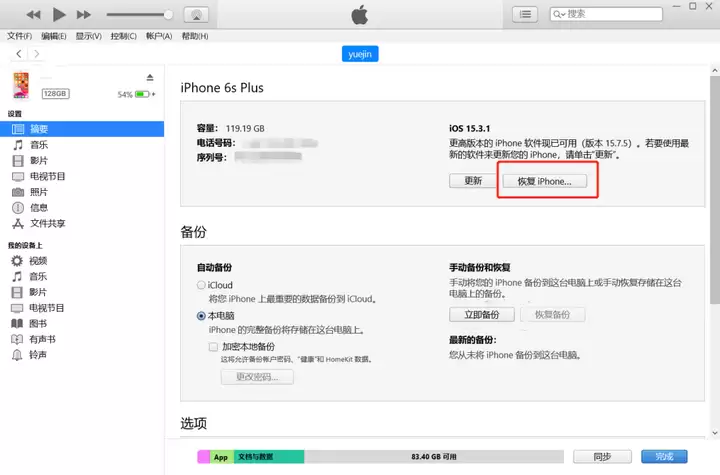
遇到iPhone或iPad显示“已停用”的情况,确实让人有点慌。但别急,这通常是因为锁屏密码输错次数过多导致的。解决方案其实很清晰——用对工具,重新激活设备就行。下面就拆开来讲,两种主流的处理方法。 关于“iPhone/iPad已停用”的两个解法 先说第一种,传统路子:用iTunes。 把已停用的设
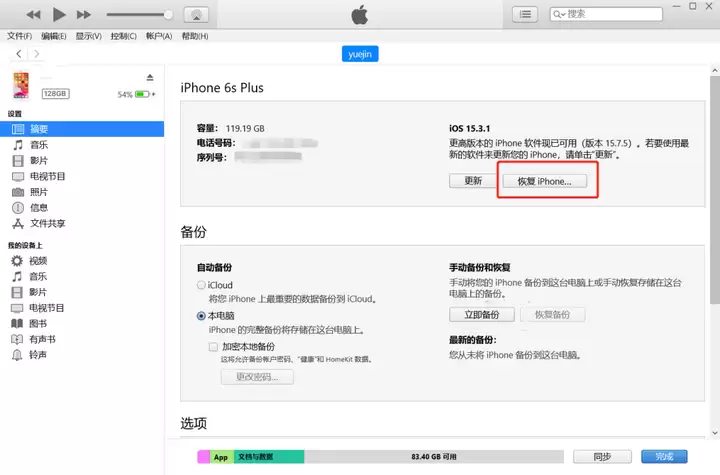
iPhone或iPad屏幕突然弹出“已停用”的提示,很多人第一反应是心里一紧——别慌,这其实不是设备坏了,只是锁屏密码输错次数过多触发了安全保护。解决的办法不止一种,关键是要选对适合你的那一个。下面直接上干货。 iOS修复大师一键解锁“iPhone已停用”教程 方法一: 传统的做法是通过iTunes
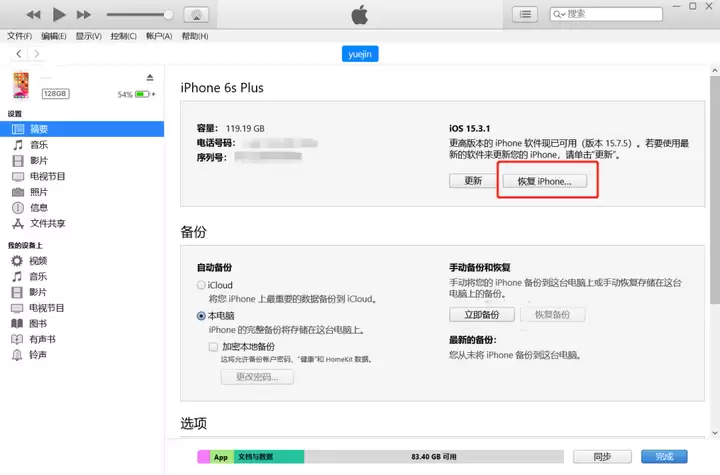
iPhone或iPad因为多次输错锁屏密码而显示“已停用”,这事确实让人着急。不过别担心,有成熟的解决方案。下面介绍两种主流方法,帮你重新激活设备。 iOS修复大师一键解锁“iPhone已停用”教程: 方法一: 传统方式:打开iTunes,将已停用的iPhone或iPad进入DFU模式并连接电脑,然
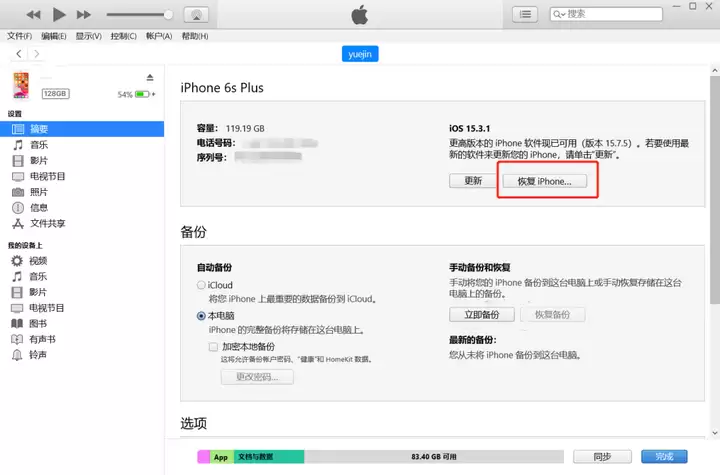
设备屏幕上突然出现"已停用"的提示,不少人的第一反应都是——手机是不是彻底废了?其实不用慌,这种情况只说明一件事:锁屏密码输入错误的次数太多了,系统出于安全考虑自动锁死了设备。解决思路并不复杂,核心就两条:要么通过iTunes进行刷机恢复,要么借助专业的工具做重置操作。下面详细拆解一下各自的利弊。
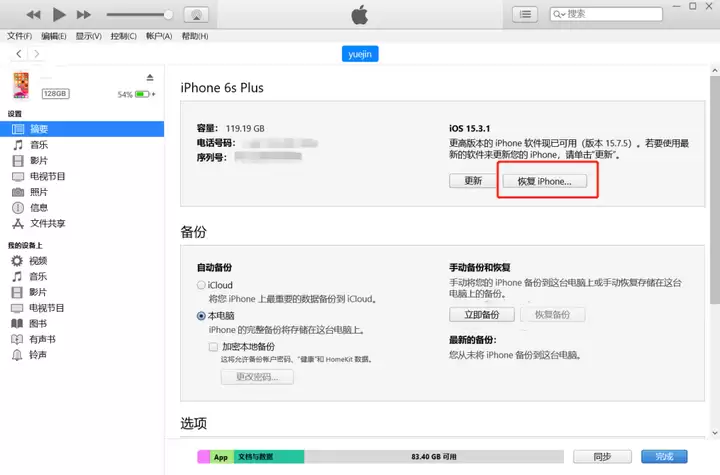
iPhone或iPad突然显示“已停用”,屏幕锁死,是不是有点慌?其实不用太担心。这种情况通常是因为连续多次输错锁屏密码,触发了设备的安全保护机制。不管是iPhone还是iPad,只要设备还在自己手里,就有办法把它重新激活。下面这套方法,覆盖了大多数停用场景,也支持iPhone 14 Plus等较新
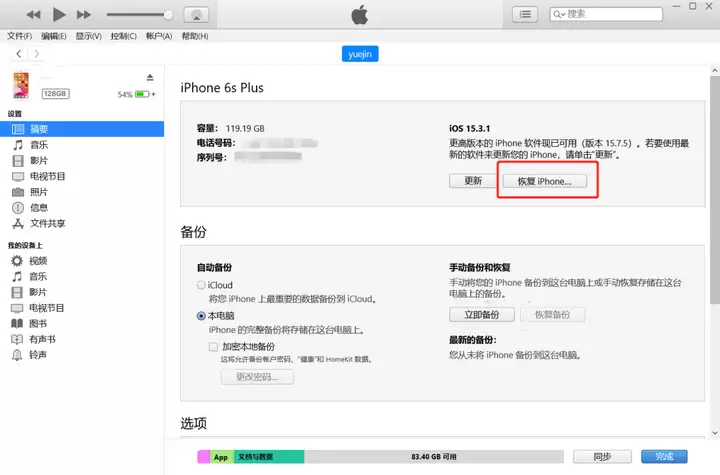
iPhone或iPad突然显示“已停用”,很多人的第一反应就是慌。别急,这事其实不难办——忘记锁屏密码输错次数太多,设备就会进入保护状态。这时候,用对工具和方法就能轻松解决,比如下面要聊的iOS修复大师,就能直接绕过密码重新激活设备。以iPhone 14 Pro为例,整个过程并不复杂。 方法一:传统
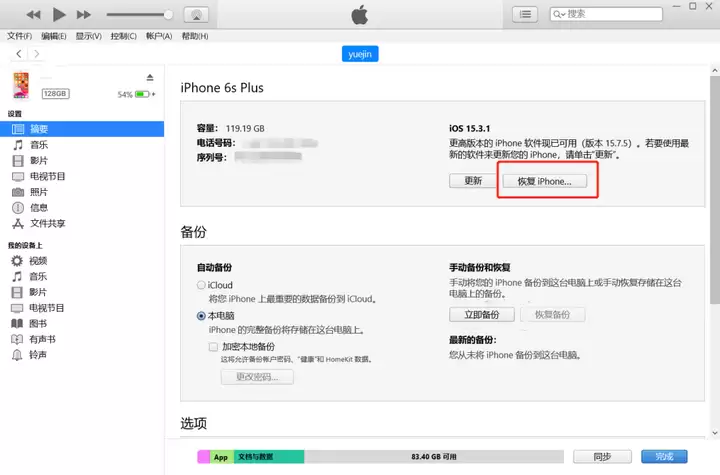
iPhone或iPad突然显示“已停用”,屏幕被锁定无法操作,说实在的,这种情况确实挺让人头疼。不过别急着慌,这通常只是因为锁屏密码连续输入错误触发了设备的安全机制。解决思路其实很清晰:要么通过iTunes刷机恢复,要么借助专业的解锁工具来重置设备。下面就以iPhone 14 Pro Max为例,把
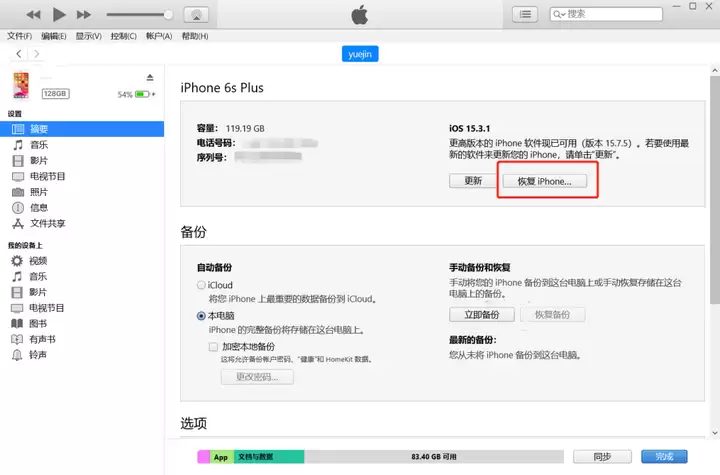
iPhone或iPad突然提示“已停用”,是不是一下子有点懵?别急,这通常是因为连续输错锁屏密码导致的。遇到这种情况,先稳住心态,有几个成熟的方案可以解决。下面分两种最常见的方法来讲——传统iTunes恢复,以及更轻量级的第三方工具重置。 方法一:通过iTunes恢复(传统方式) 这是苹果官方推荐的
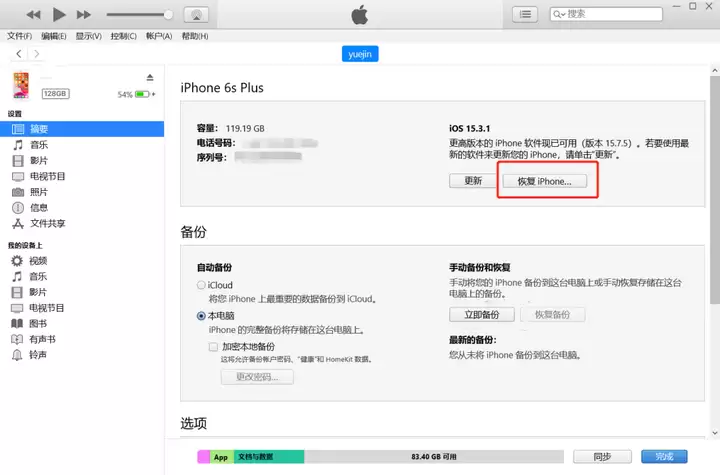
iPhone或iPad突然显示“已停用”,是不是瞬间有点慌?别急,这种情况多半是输错锁屏密码太多次导致的。其实解决方法并不复杂,哪怕是遗忘密码的老设备,也有办法重新激活。下面就以苹果iPad4(A1459)为例,一步步说清楚怎么操作。 传统方法:通过iTunes恢复 先把已停用的设备进入DFU模式(


火山引擎是字节跳动旗下企业级云与AI服务平台。聚焦大模型核心能力,依托字节自研豆包多模态大模型,凭借火山方舟一站式平台,提供模型精调、推理部署、智能应用搭建等全链路服务,结合高性能AI算力,助力各行业快速落地大模型数字化与智能化应用。


Autodesk Maya 是面向影视、电视、动画和游戏行业的专业三维制作软件,集多边形与 NURBS 建模、角色绑定、关键帧和动作捕捉动画、Bifrost 特效模拟、材质开发及 Arnold 渲染于一体,
火山引擎是字节跳动旗下企业级云与AI服务平台。聚焦大模型核心能力,依托字节自研豆包多模态大模型,凭借火山方舟一站式平台,提供模型精调、推理部署、智能应用搭建等全链路服务,结合高性能AI算力,助力各行业快速落地大模型数字化与智能化应用。


