

使用技巧
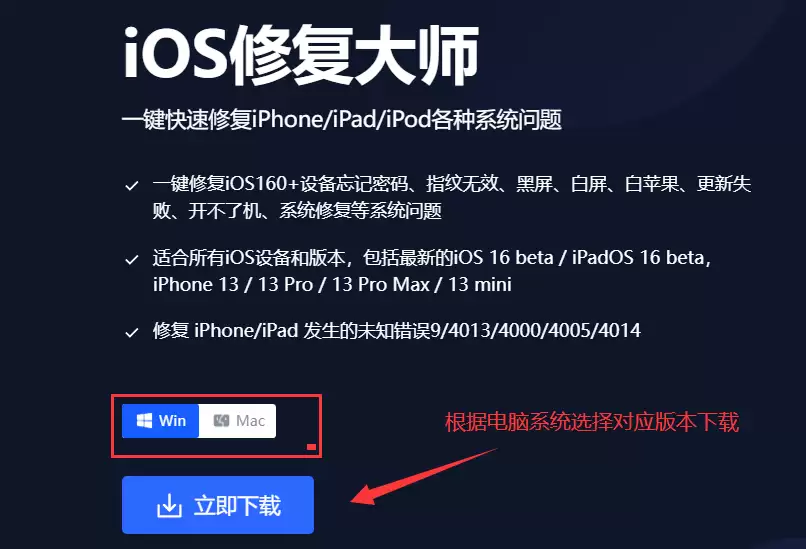
iOS 16.5已经正式发布了一段时间,经过几轮验证,整体稳定性表现不错。如果你的苹果 iPad Pro (12.9) 第2代还在犹豫要不要升级,或者想知道具体怎么操作,那么这篇内容应该能帮上忙。下面直接把完整的刷机流程拆解开来,一步一步说清楚。 不过,在开始之前,先确认一下:你的设备确实在iOS
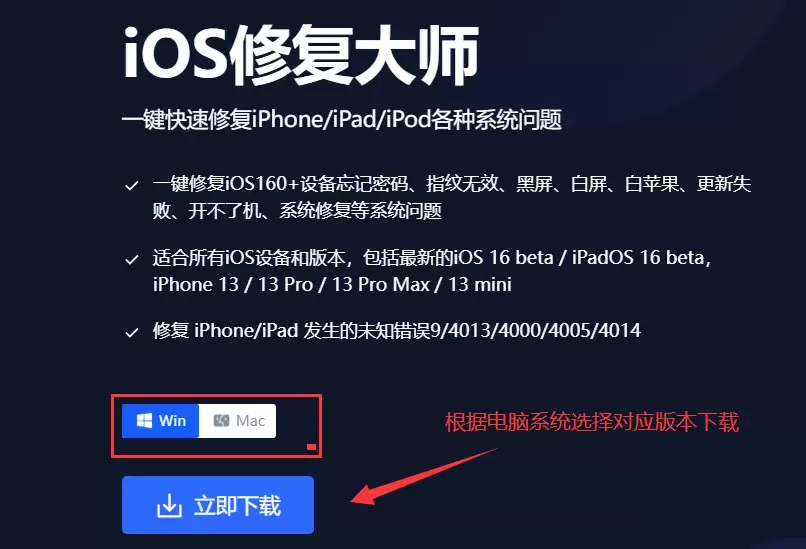
iOS 16.5正式版已经推送,你的iPad Pro 11(第四代)是否在支持列表里?如果答案肯定,又不想错过新功能带来的体验,那就需要走一遍刷机升级流程。下面这份步骤拆解得比较细,跟着操作基本不会翻车。 刷机升级前的准备 升级之前,建议先把设备里重要的照片、文件备份一下——虽然刷机工具一般可以保资
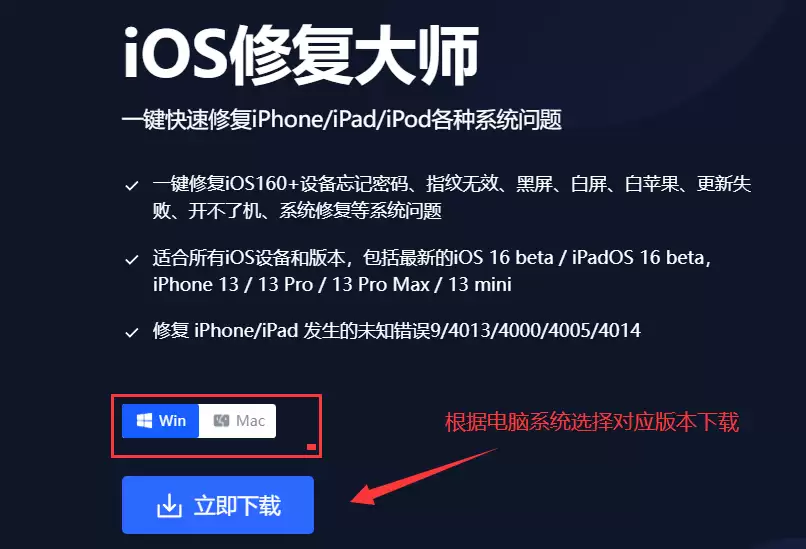
苹果 iPhone XS 现在已经可以更新到 iOS 16.4.1 了。不少用户都在问,具体怎么操作。下面是一份完整的刷机升级流程,用的工具是 iOS 修复大师,可以一键搞定升级,而且支持保留数据更新。文末附上了支持 iOS 16.4.1 的设备列表,可以先对照看看。 苹果 iPhone XS 刷机
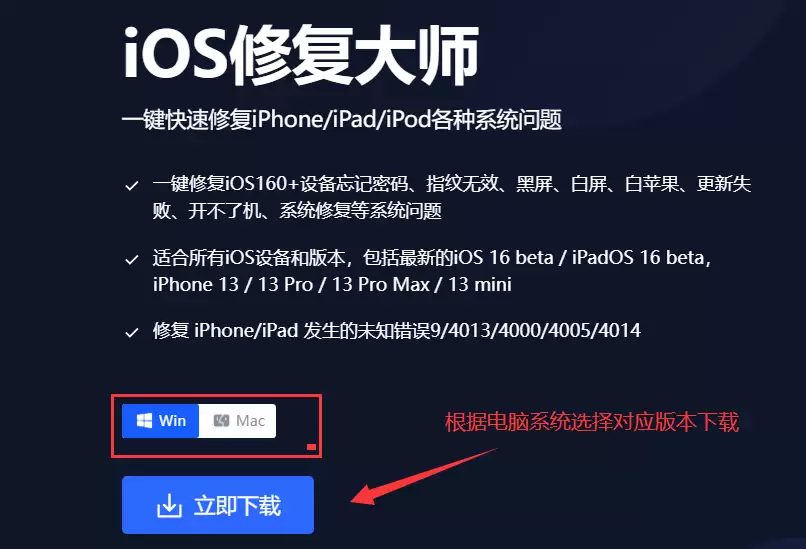
iPad 5 WLAN版用户注意了,苹果最近推送了iOS 16.4.1正式版,如果你的设备还在老系统上,想体验新版本带来的稳定性和安全性更新,下面的操作流程应该能帮上忙。这里不讲虚的,直接上干货——如何用工具快速把iPad 5 WLAN版刷到iOS 16.4.1。 刷机前的准备工作 升级之前,有个关
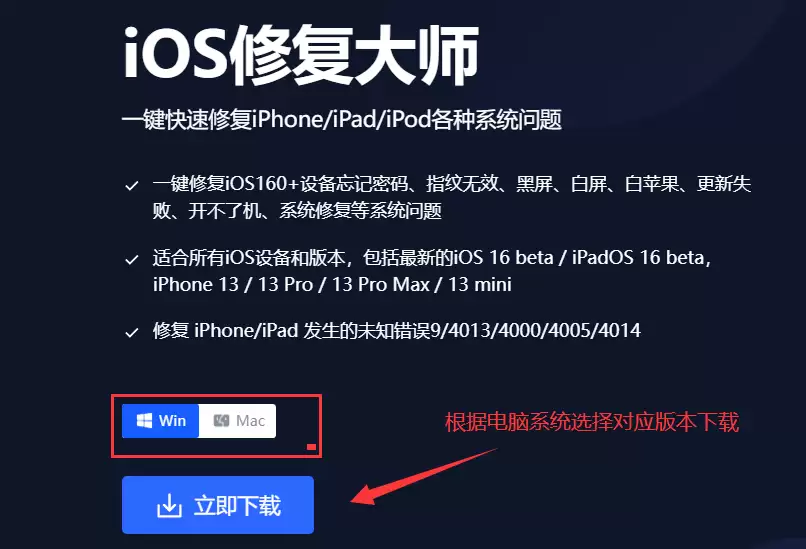
苹果 iPhone 12 Pro Max 已经可以更新到最新的 iOS 16.4.1 了。那么问题来了:具体怎么操作?别急,下面这份刷机升级教程会一步步讲清楚,用到的工具是 iOS 修复大师,支持一键刷机,也能保数据更新。文末还附了支持 iOS 16.4.1 的机型列表,方便对照。 苹果 iPhon
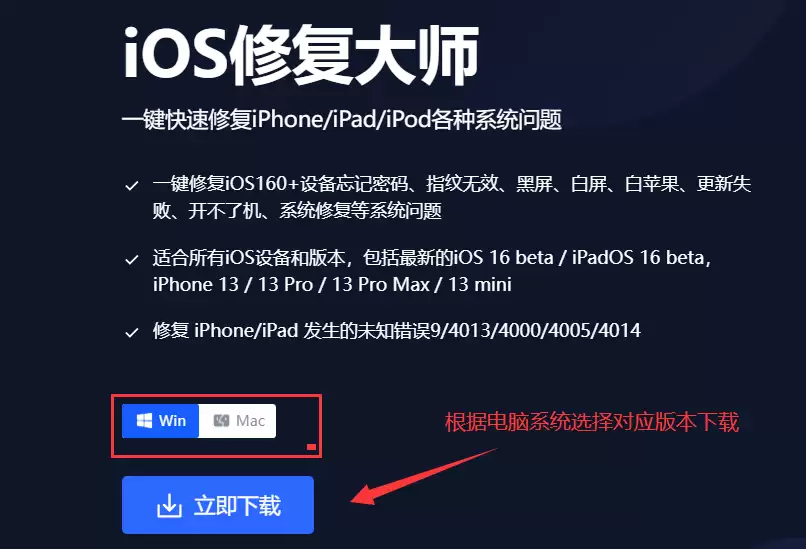
苹果为iPhone12Pro推送了iOS16.4.1更新。用户可使用“iOS修复大师”等工具进行一键刷机升级,过程中能保留数据。操作包括下载工具、选择升级模式、进入DFU模式、下载固件并完成升级。该方法安全高效,适合希望保留资料的用户。文末列出了支持此次更新的iPhone和iPad机型列表。
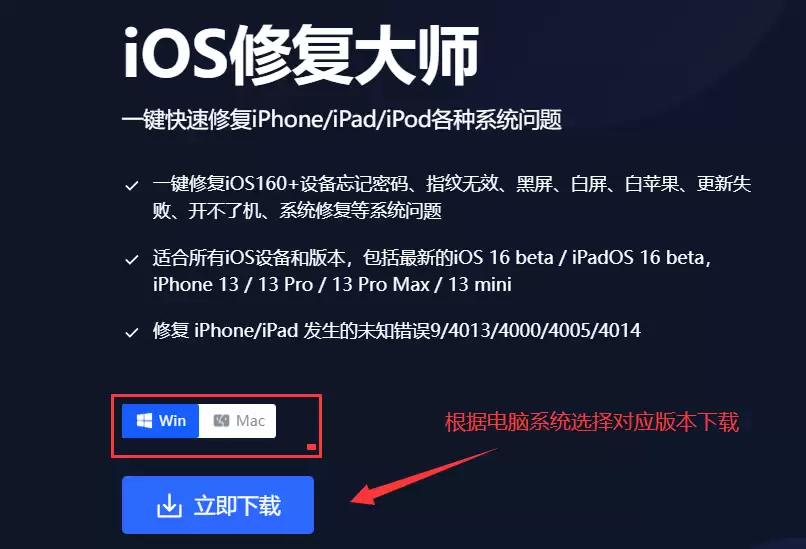
苹果 iPhone 12 mini 近期已经开放了 iOS 16.4.1 的更新通道。不少用户想知道手头的 12 mini 该怎么升级上去,以及升级过程中有没有什么需要注意的地方。下面就把整个流程拆开来讲清楚,用到的工具是业内常见的刷机软件——iOS修复大师,整个过程支持保数据升级,文末也会附上支持
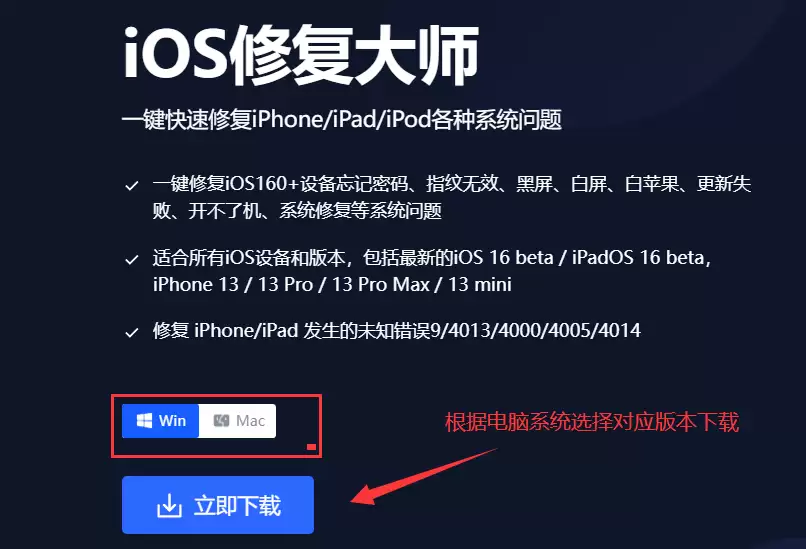
苹果 iPhone SE 2 用户注意了,iOS 16.4.1 正式版已经推送。如果你还在犹豫要不要升级,或者不知道怎么操作,下面这份刷机教程可以直接上手。整个过程基于 iOS 修复大师工具完成,支持保数据升级,也支持降级。文末附上了所有支持 iOS 16.4.1 的机型列表,方便你核对。 苹果 i
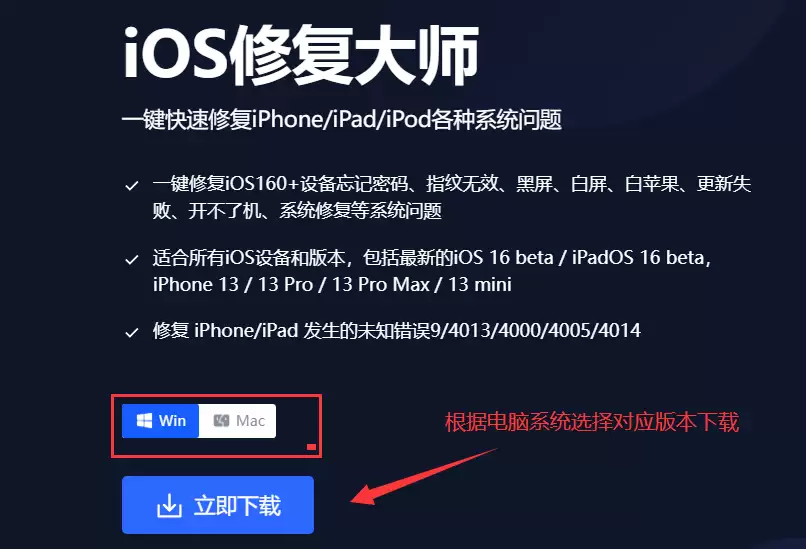
iPhone 11 Pro Max已经可以升级到iOS 16.4.1了。很多用户可能会问:具体怎么操作?有没有比较稳妥的方法?下面这篇文章就围绕这个话题展开,给你梳理一套完整的刷机升级流程,顺便也看看哪些机型支持新系统。 刷机升级教程:一步步来 首先,下载并安装iOS修复大师。安装完成后,打开这个刷
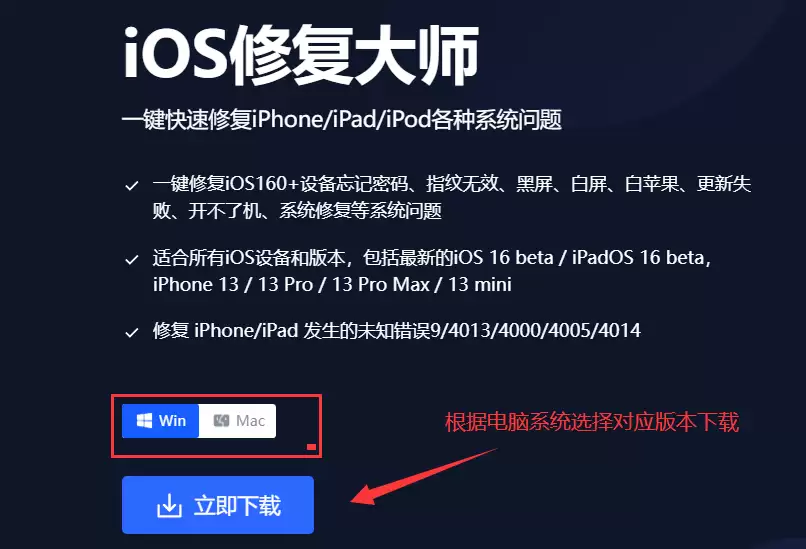
iPhone 11 Pro 用户注意了,苹果已经推送了 iOS 16.4.1 正式版。这个版本修复了不少问题,体验上也有优化。那么,手里的 iPhone 11 Pro 到底该怎么升上去?其实过程并不复杂,下面就把详细步骤拆开来讲,附带 DFU 模式进法,以及所有支持升级的机型清单。 顺便提一句:不论
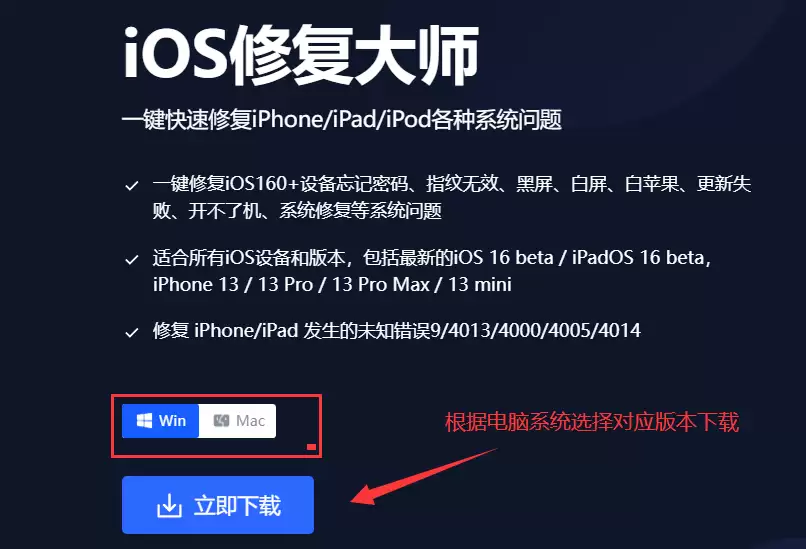
iPhone XR的用户注意了,iOS 16.4.1正式版已经推送。这篇教程就讲讲怎么用工具平稳升级,而且支持保留数据更新,省去重新折腾的麻烦。 准备工作:搞定iOS修复大师 第一步当然是把工具准备好。下载安装iOS修复大师,完成之后打开,登录会员,在首页点“iOS升降级”里的“iOS升级”。有个小
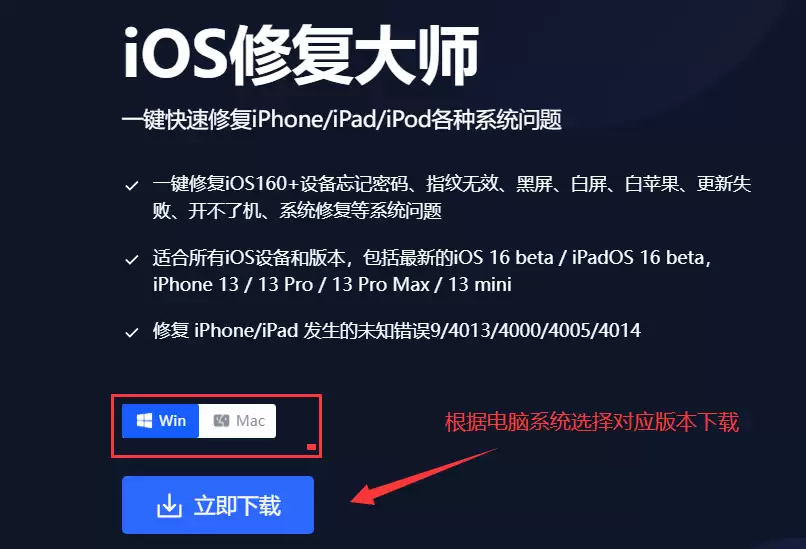
苹果 iPhone 8 Plus 已经收到了 iOS 16.4.1 的更新推送。那么,怎么把老机型升级到最新版本呢?这里整理了一份完整的刷机升级教程,使用 iOS 修复大师一键操作,支持保数据更新系统。文末附有支持此次更新的完整机型列表,可以先看看自己的设备在不在列。苹果 iPhone 8 Plus
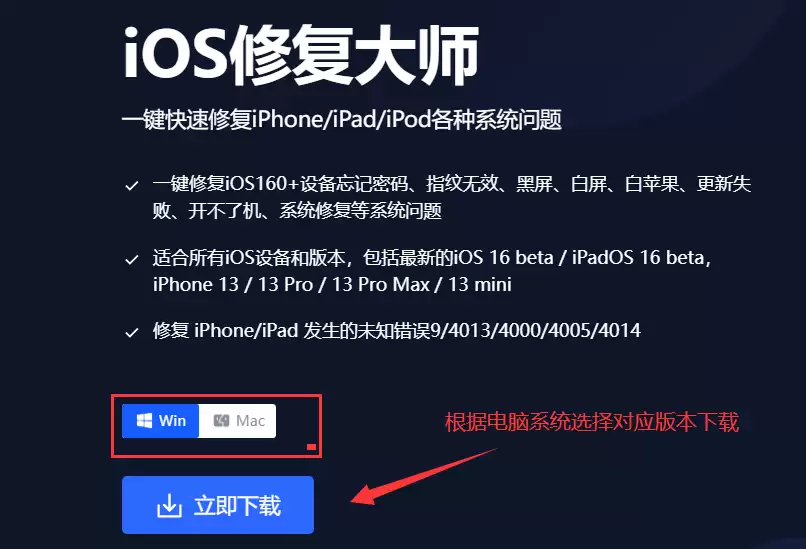
苹果 iPad Air 4 已经推送了最新版的 iOS 16.4.1,很多用户都在问:怎么升级?其实步骤并不复杂,关键是用对工具。下面这份刷机升级教程,配合专业的刷机工具就能一键搞定,而且支持保留数据更新。文章最后也附上了支持 iOS 16.4.1 的机型列表,可以先看看你的设备在不在其中。 苹果
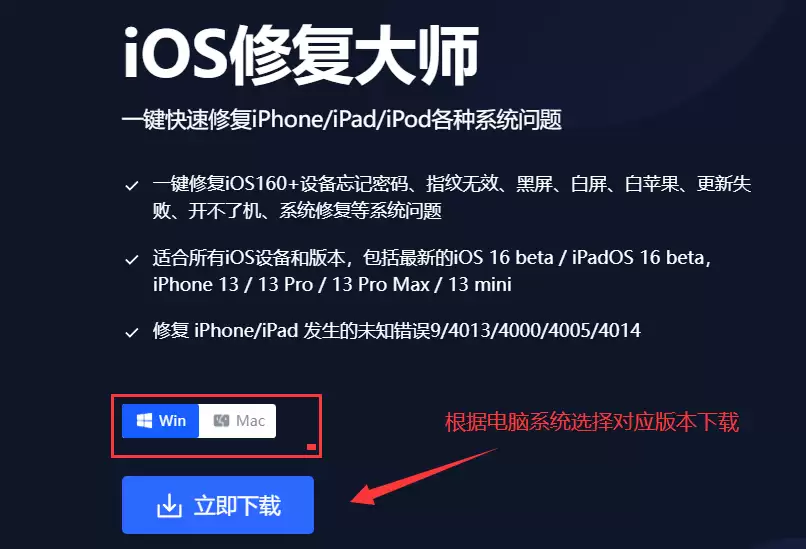
苹果iPad 8现在已经可以升级到最新的iOS 16.4.1了。很多用户会问,具体怎么操作?要不要备份?会不会丢数据?下面直接进入正题,用一款叫作“iOS修复大师”的工具来搞定这件事,整个过程支持保数据更新,对新手也比较友好。文末附上支持升级的机型清单,有需要可以先对照一下。 苹果iPad 8 刷机
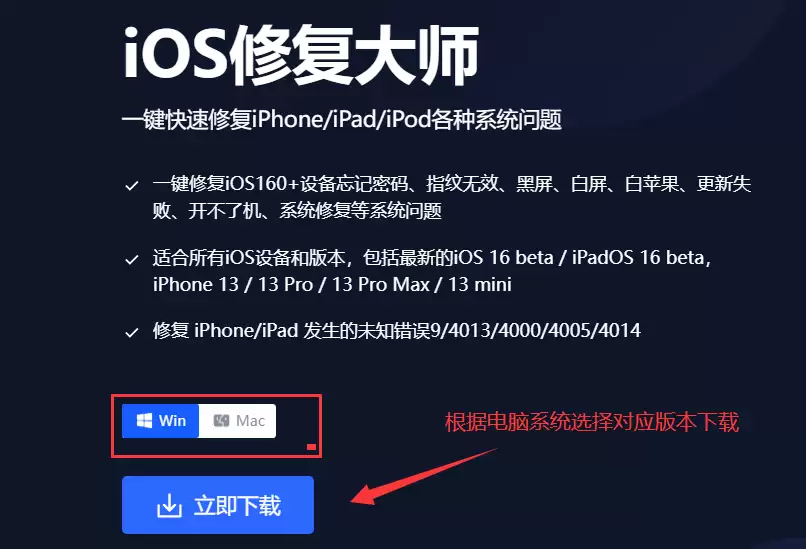
iPad Pro 4(11英寸)已经可以更新到iOS 16.4.1了。那具体怎么操作呢?下面把升级流程拆解一下,用一款主流刷机工具来完成,同时支持保留数据更新。 iPad Pro 4(11英寸)刷机升级iOS 16.4.1教程 1. 下载安装刷机工具 首先,下载并安装好对应的刷机软件。(注意:请从官
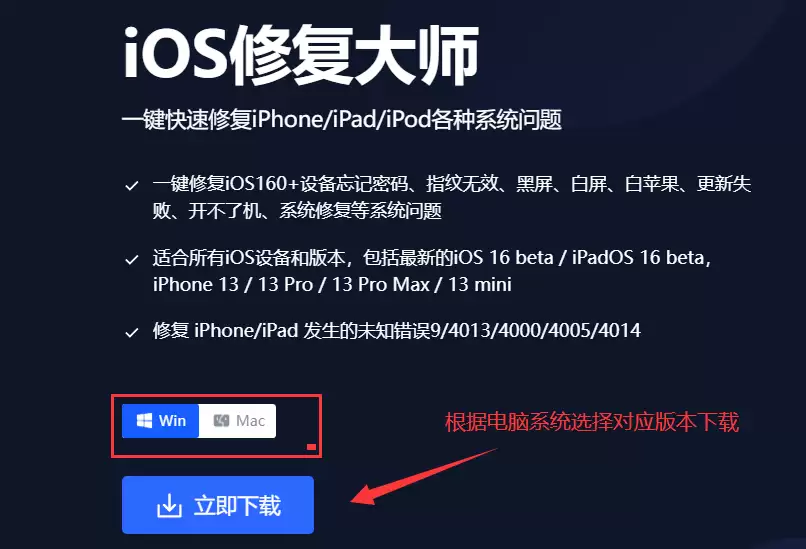
苹果iPad Pro 3(12.9英寸)最近迎来了iOS 16.4.1版本的更新推送。如果你手上正好是这个设备,自然会关心一个问题:怎么顺利升级上去?今天就来拆解一套完整的刷机升级流程,重点是用iOS修复大师这款工具实现一键刷机,而且支持保留数据直接更新。文末还会附上所有支持iOS 16.4.1的机
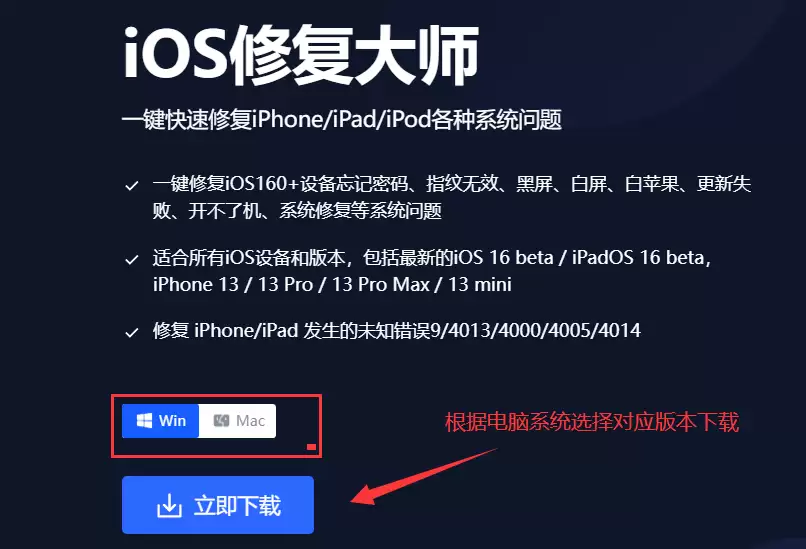
苹果 iPad Pro 3(11英寸)的用户注意了,最新的iOS 16.4.1已经推送。如果你的设备还在犹豫要不要更新,或者不知道怎么操作,下面这份流程也许正好用得上。整个升级过程不算复杂,核心就是借助刷机工具完成一键升降级,关键是能保留数据更新系统。文末也列出了所有支持iOS 16.4.1的机型,
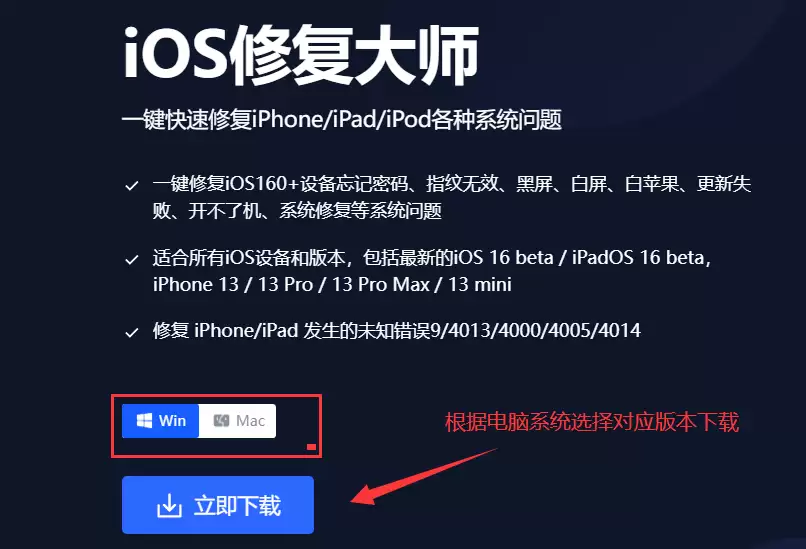
苹果 iPad Pro 2(12.9英寸版)的用户注意了,苹果已经正式推送了iOS 16.4.1系统更新。如果你的设备正好在支持列表里,想升级但不知道怎么操作,这篇文章正好能帮上忙。下面是一套完整的刷机升级流程,借助iOS修复大师这款工具,可以实现一键操作,并且支持保留数据更新。文末还附上了适配iO
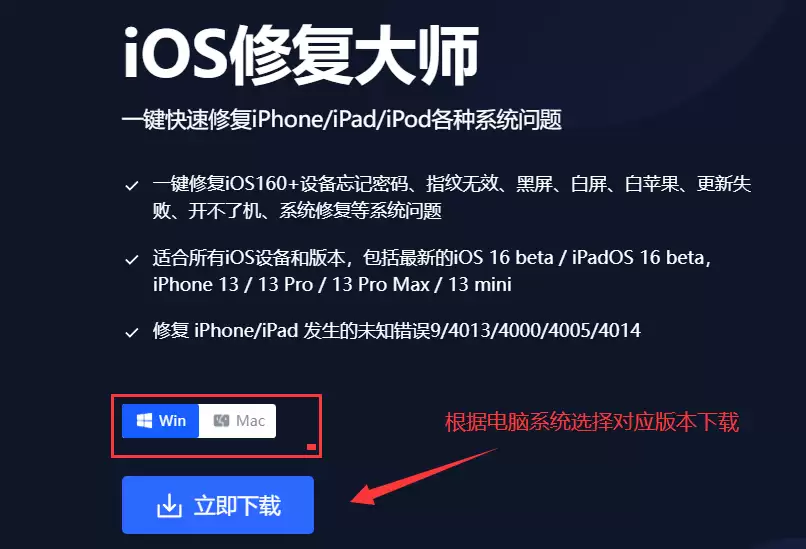
iPad Pro 2(10.5 英寸)已经迎来了 iOS 16.4.1 的更新推送。那么,这台设备究竟该怎么升级呢?下面就来完整走一遍刷机流程——这里用到的工具是 iOS 修复大师,支持保数据更新,操作也比较直观。文章最后也附上了所有支持 iOS 16.4.1 的机型列表,方便对照。 刷机教程 1.
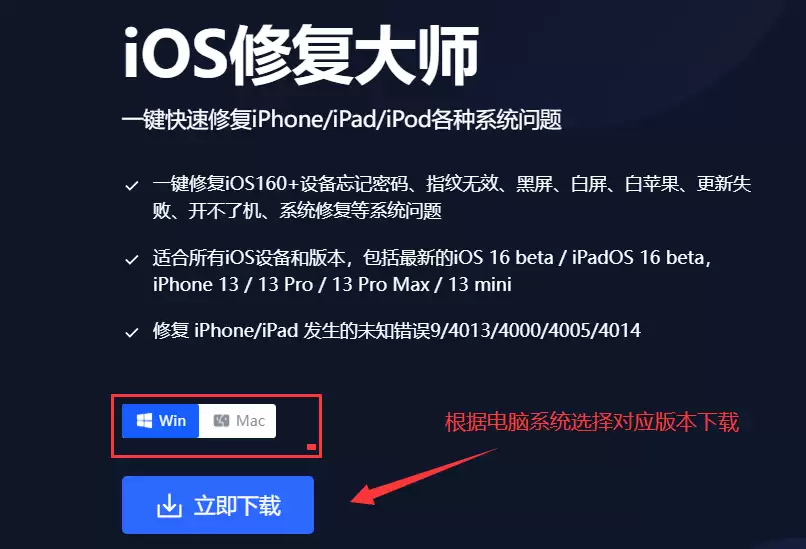
前段时间,苹果发布了iOS 16.4.1正式版,不少用户都在关心自己的老设备能不能升级,特别是那些“1代”机型的用户。先说结论:只要设备在支持列表里,通过合适的工具完全可以完成升级。下面就用iOS修复大师这个工具,走一遍完整的刷机流程,顺便聊聊升级前的注意事项。 刷机升级的整体思路其实很简单:下载工
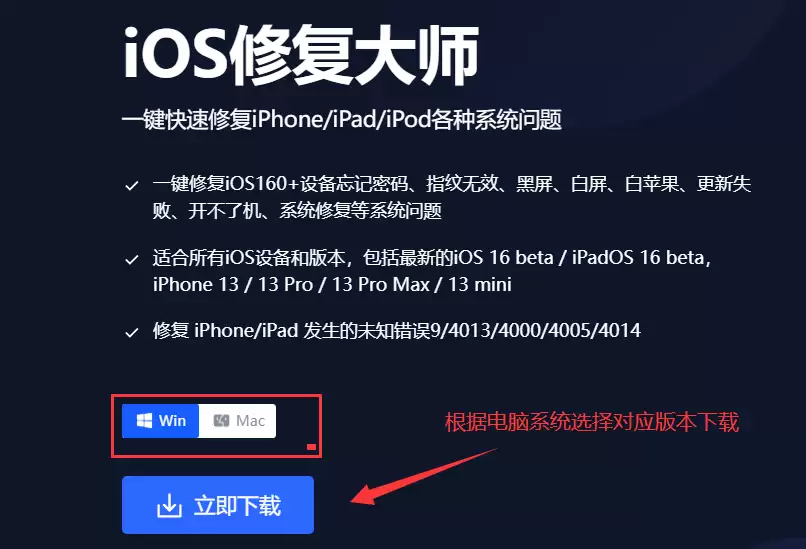
苹果4代已经更新推出了iOS 16.4.1。那么,到底怎么升级呢?借助iOS修复大师,可以一键刷机升级,还能保数据更新系统。文末也附上了支持更新的机型列表,不妨先看看自己的设备在不在其中。 苹果4代 刷机教程 1、下载安装iOS修复大师; 首先下载并安装iOS修复大师即可。 2、iOS修复大师安装完
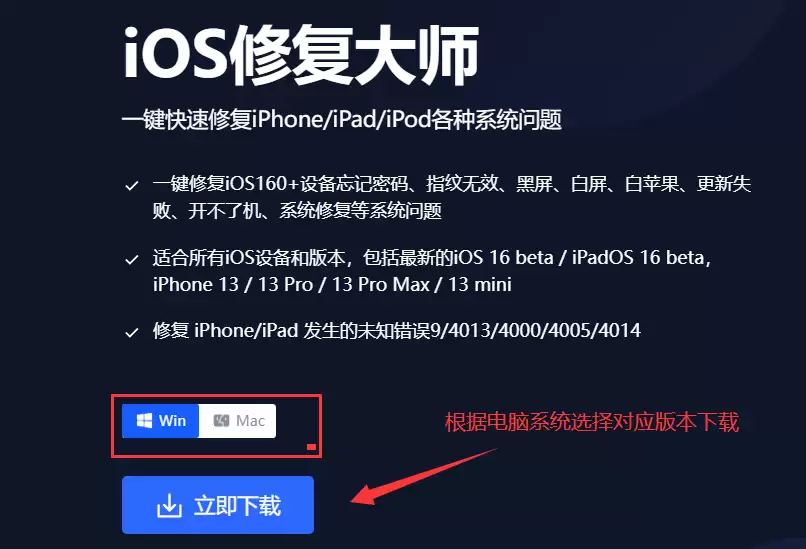
苹果近日推送了iOS 16.4.1正式版,iPad mini 5自然是支持升级的机型之一。很多用户关心怎么操作才能安安稳稳地把系统升上去,尤其是希望保留现有数据的情况下。这篇文章就来梳理一下利用iOS修复大师进行刷机升级的具体流程,文末也附上了支持iOS 16.4.1的完整机型列表,方便大家对照。
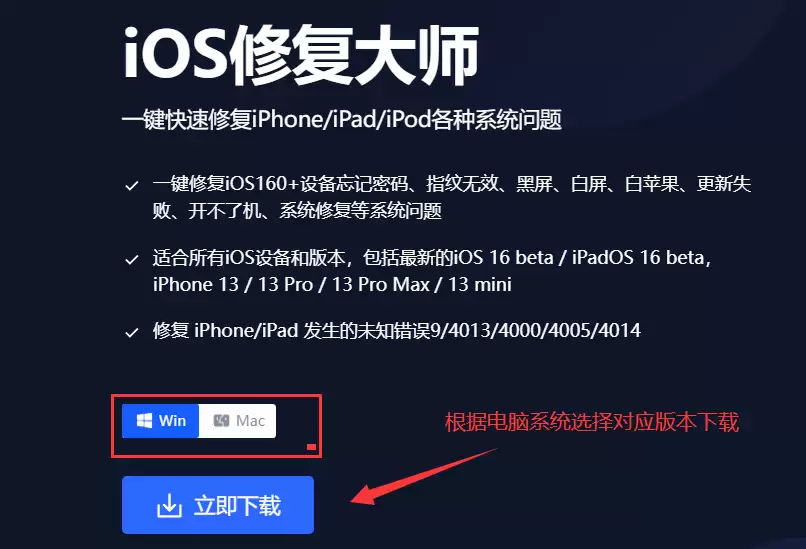
iPad mini 3 已经可以更新到 iOS 16.4.1 了。具体怎么操作?这里以 iOS 修复大师为例,整理了一套完整的刷机流程,支持保数据升级。文末附上支持该版本的机型列表,方便对照。 刷机教程 1、下载安装 iOS 修复大师 从官方网站下载对应系统的版本并完成安装。 2、安装完成后打开软件


火山引擎是字节跳动旗下企业级云与AI服务平台。聚焦大模型核心能力,依托字节自研豆包多模态大模型,凭借火山方舟一站式平台,提供模型精调、推理部署、智能应用搭建等全链路服务,结合高性能AI算力,助力各行业快速落地大模型数字化与智能化应用。


Autodesk Maya 是面向影视、电视、动画和游戏行业的专业三维制作软件,集多边形与 NURBS 建模、角色绑定、关键帧和动作捕捉动画、Bifrost 特效模拟、材质开发及 Arnold 渲染于一体,
火山引擎是字节跳动旗下企业级云与AI服务平台。聚焦大模型核心能力,依托字节自研豆包多模态大模型,凭借火山方舟一站式平台,提供模型精调、推理部署、智能应用搭建等全链路服务,结合高性能AI算力,助力各行业快速落地大模型数字化与智能化应用。


