

使用技巧
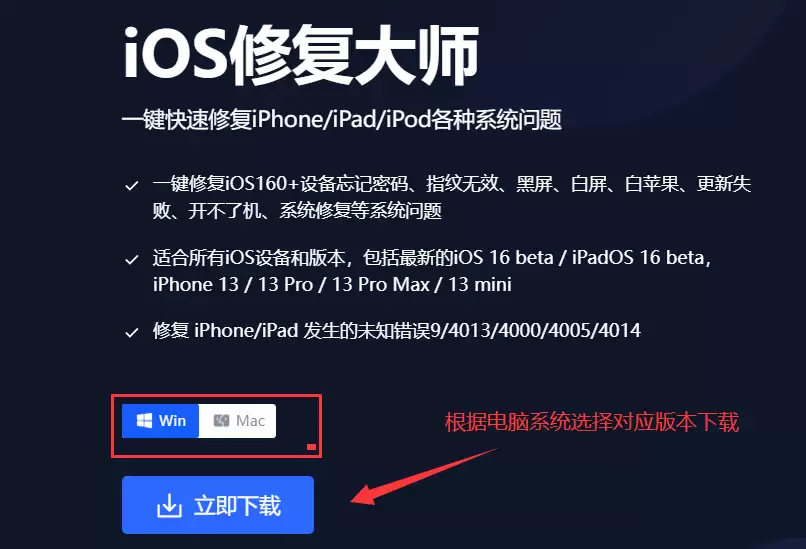
iTunes刷机失败时,可先检查软件版本、恢复模式及USB连接。若问题依旧,可使用iOS修复大师等专业工具。操作包括下载软件、选择修复模式、连接设备、下载固件并开始修复,过程自动化且支持数据保留选项,能有效解决系统故障。
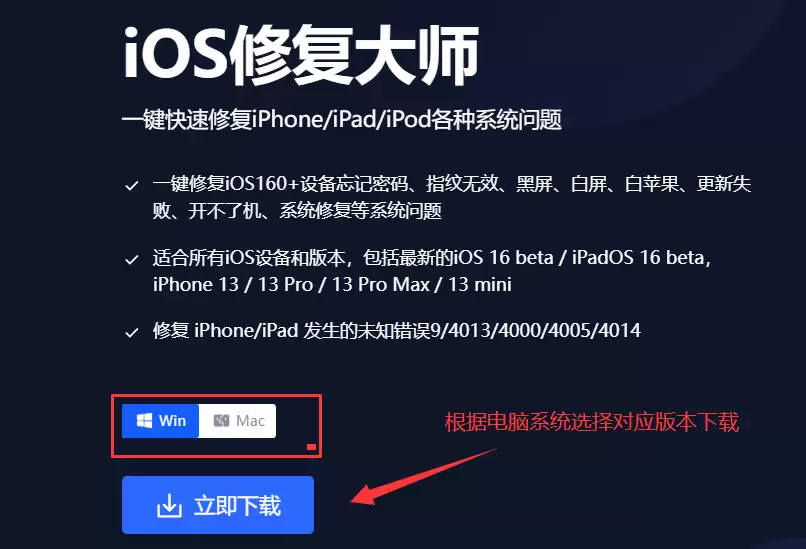
iTunes刷机失败,卡在进度条不动,或者提示未知错误?别着急,这种情况其实挺常见的。下面先聊几个自己就能动手排查的步骤,如果都试过还不行,再考虑用专门的修复工具来走一遍——后文会附上iOS修复大师的详细操作流程,正好针对苹果 A1584 这个机型。 先排查这几个常见问题 刷机失败的原因五花八门,但
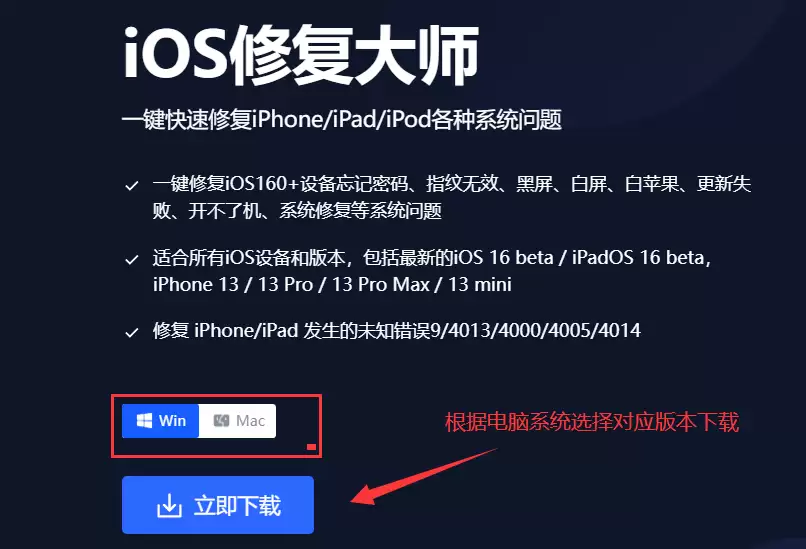
iTunes刷机失败时,可先检查软件版本、设备模式及连接线。若问题依旧,可使用iOS修复大师等专业工具。操作包括下载软件、选择修复模式、连接设备、下载固件并开始修复。过程需保持连接稳定,完成后设备将重启正常使用。
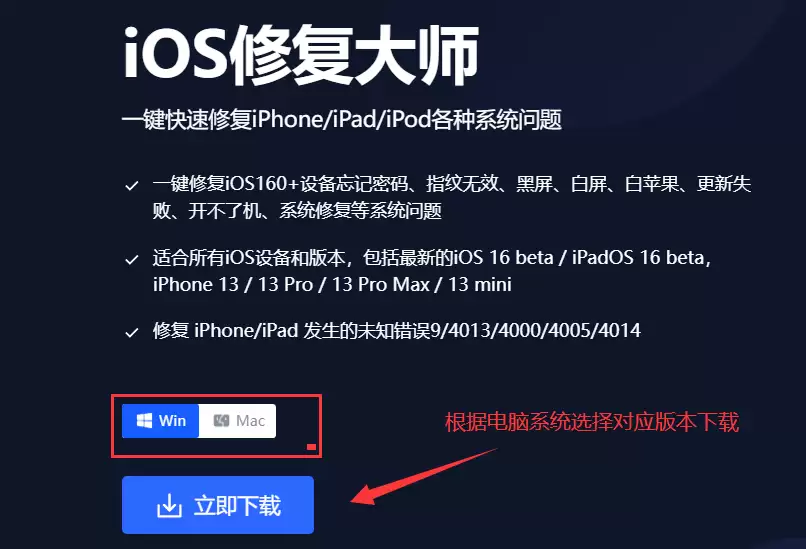
iTunes刷机失败怎么办?iOS修复大师如何帮你搞定?这篇文章就来一步步拆解,看完你就能自己动手解决。 如果你的苹果 A1673 在通过 iTunes 刷机时卡住或报错,先别急着放弃,下面这几个常规排查步骤往往就能解决问题: 先检查这几个基础环节: 1、确保 iTunes 是最新版本——打开 iT
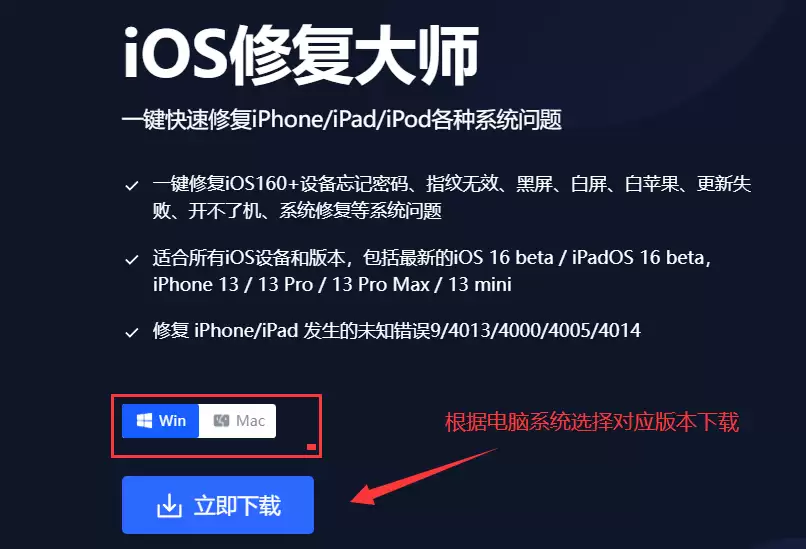
iTunes刷机失败可先排查软件版本、设备模式、数据线及电脑环境。若无效,可使用iOS修复大师等第三方工具,其提供标准与深度修复模式,能自动下载固件并完成刷机,简化操作流程,有效解决系统故障。
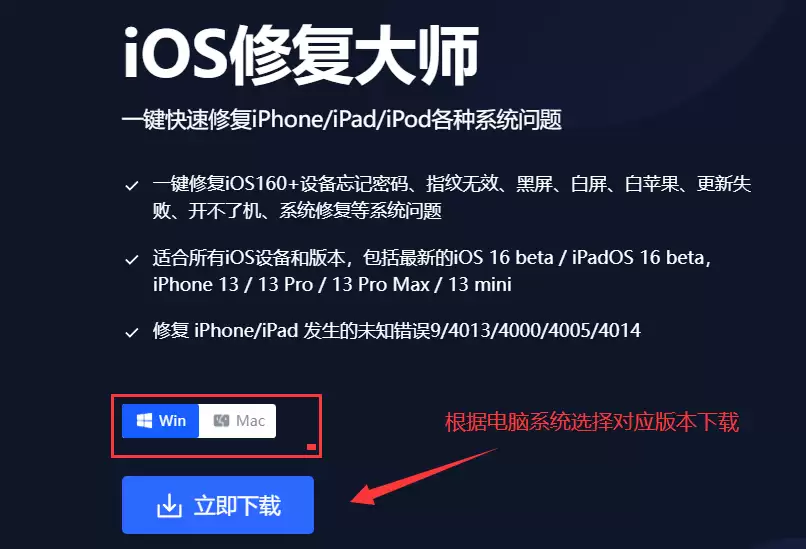
iTunes刷机失败时,可先排查软件版本、设备模式、数据线及电脑环境。若问题依旧,可使用专业iOS修复工具。软件通常提供标准与深度修复模式,引导设备进入DFU模式后,自动下载固件并完成刷机,流程简化且成功率高。
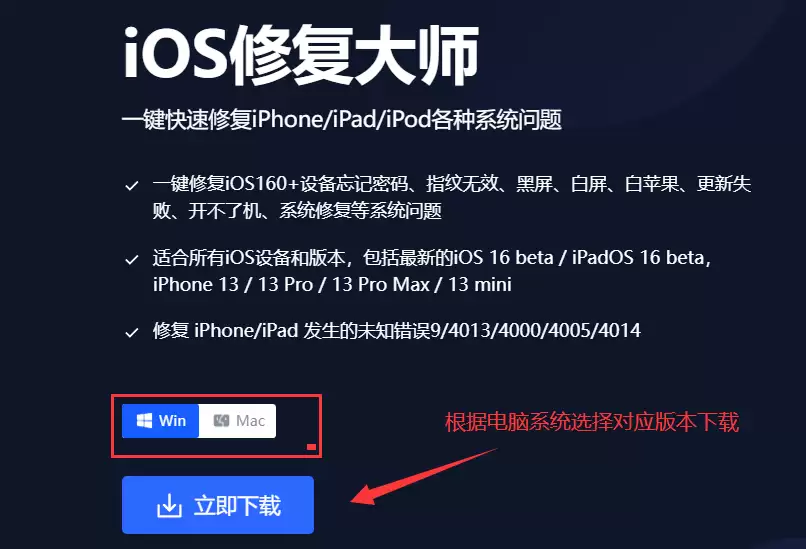
iTunes刷机失败,对于很多苹果用户来说并不陌生——明明已经做好了备份,结果进度条走到一半弹出未知错误,或者手机直接卡在恢复模式不动了。别急,这类问题通常有几种通用解法。 首先,确保你电脑上的iTunes已经更新到最新版本。这听起来像废话,但不少人用的还是几年前的旧版,导致和当前iOS固件不兼容。
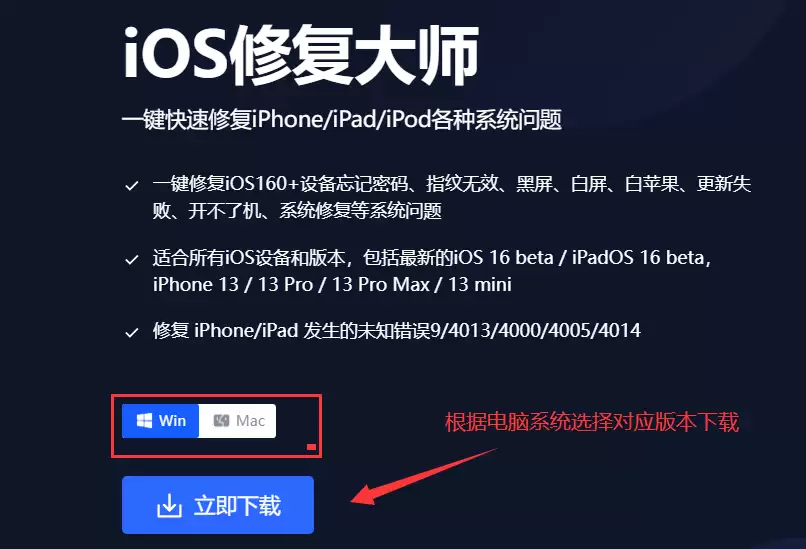
iTunes刷机失败时,可先检查软件版本、设备模式及数据线连接等基础环节。若问题依旧,可使用iOS修复大师等专业工具,通过选择修复模式、引导进入DFU、下载固件并开始修复等步骤解决问题,尤其适用于A1701等机型。该工具简化了复杂操作,降低了用户门槛。
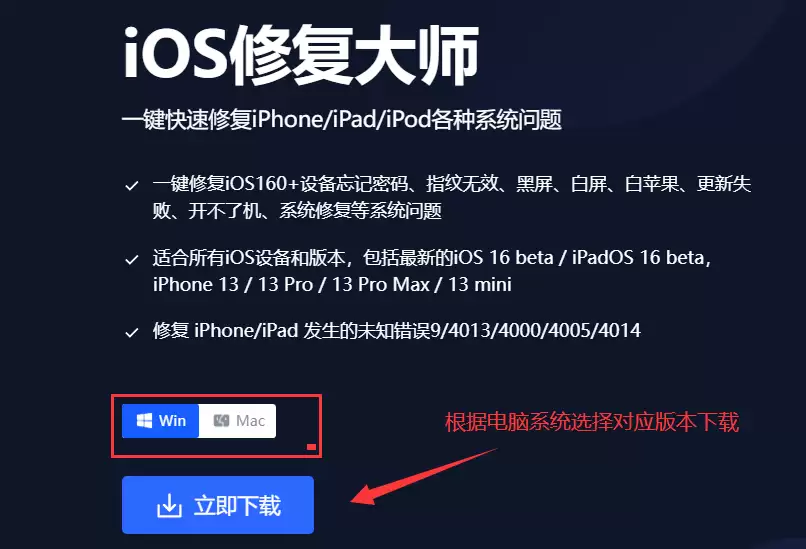
说刷机这事儿,其实挺让人头疼的——满怀期待想把设备更新一下,结果iTunes中间报个错,直接卡住不动了。苹果 A1709 的使用者也常遇到这种事。如果你也碰上iTunes刷机失败,别急着崩溃,下面先试几个基本的排查步骤,很多时候问题出在细节上。 先用iTunes排查下这几步: 先从最简单的开始排查:
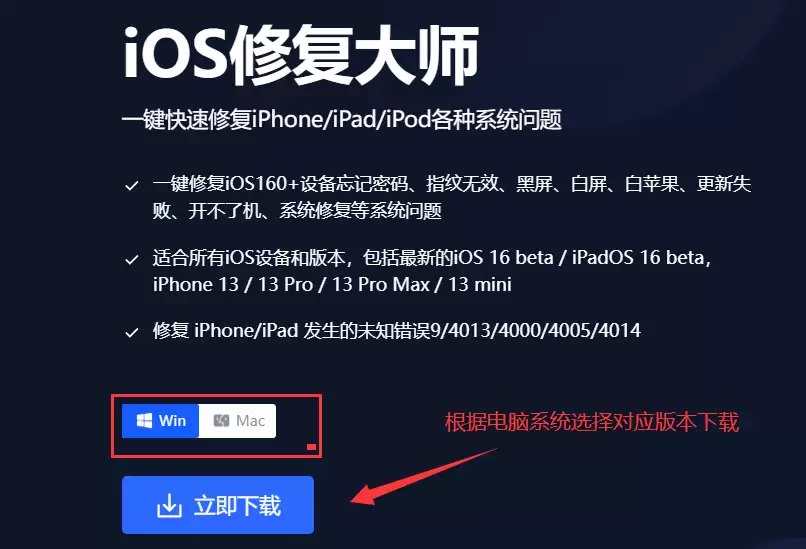
iTunes刷机失败时,可先排查iTunes版本、恢复模式及USB连接等基础环节。若问题依旧,可使用iOS修复大师等专业工具进行一键修复。以iPhoneXS为例,操作包括下载软件、选择修复模式、进入DFU模式、下载固件并自动完成修复,过程需保持设备连接稳定。
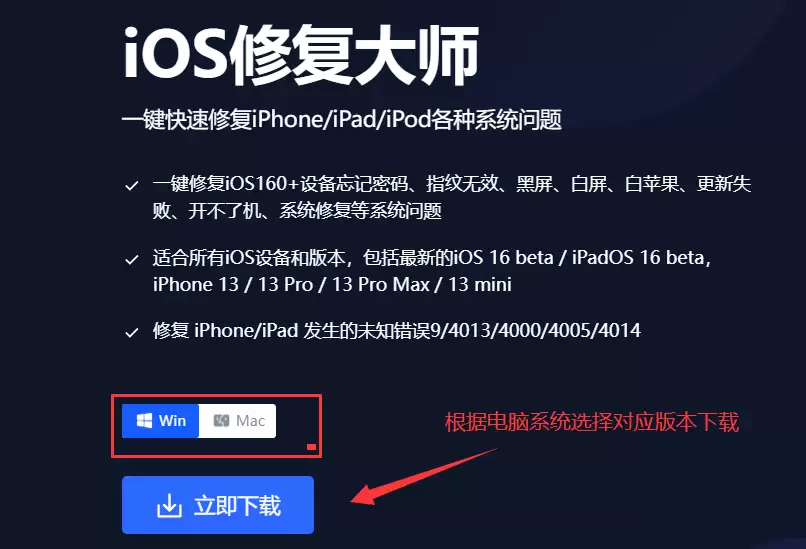
用iTunes刷机翻车了?这事儿其实还挺常见的。特别是对于苹果 iPhone XS Max 这种机型,一旦刷机过程中断或报错,手机卡在恢复模式甚至白苹果,确实让人头疼。先别急着换数据线或重启电脑——这里梳理了几种解决办法,以及一个更省心的替代方案。 先说最简单的几个排查步骤,能够解决大部分临时性问题
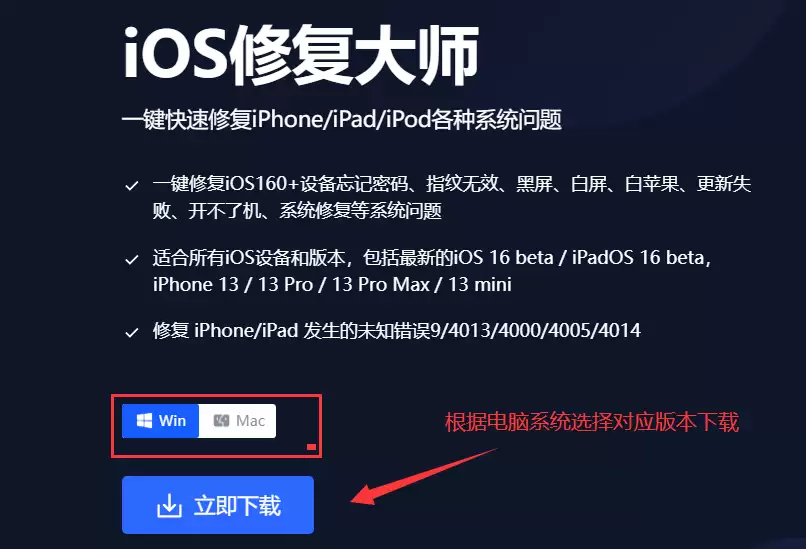
刷机失败这事,遇上谁都得头疼一阵。尤其是iTunes那个“未知错误”的弹窗,简直让人想摔手机。别急,针对苹果 A1663 在iTunes刷机时卡住的问题,下面先说几个常规排查思路,如果都不管用,再上iOS修复大师这套方案,也算是给手机系统“回血”的一条捷径。 先排除iTunes刷机的常见坑 1. 检
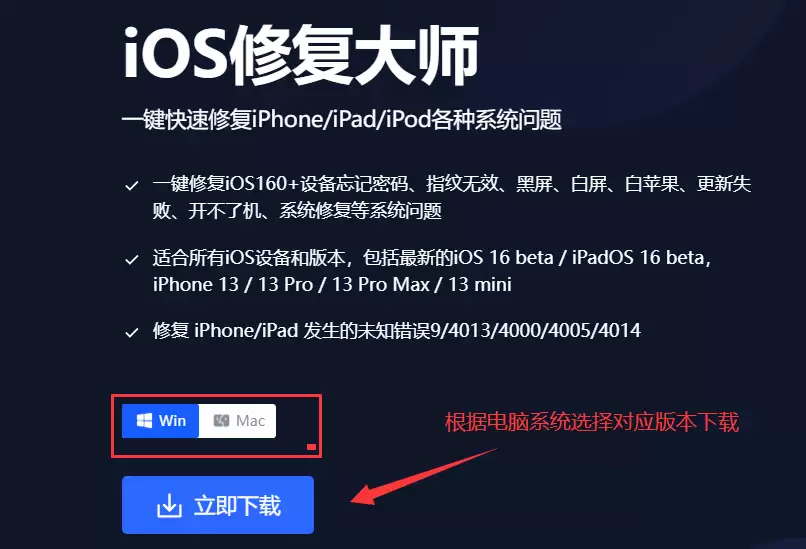
iTunes刷机失败,确实挺让人头疼的——尤其是当你拿着iPhone 8,按部就班操作半天,最后却弹出一个错误提示。别急,这篇文章把常见原因和解决方案梳理了一遍,顺带附上iOS修复大师的详细用法,帮你省点折腾的时间。 先排查基础环节 如果iTunes刷机卡住了,先从这几步入手: 1. 确认iTune
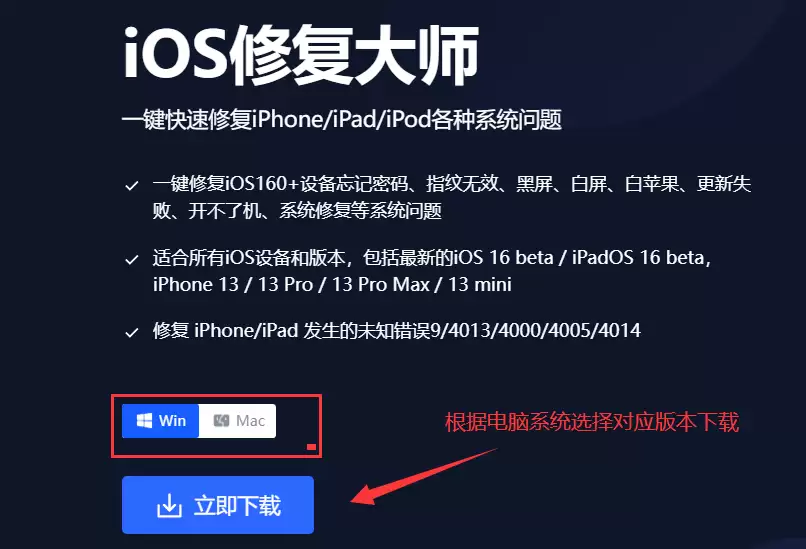
iTunes刷机失败时,可先检查软件版本、恢复模式、USB连接或更换电脑。若问题依旧,可使用iOS修复大师等专业工具。软件提供标准与高级修复模式,通过引导进入DFU模式、下载固件并完成刷机,能有效解决iPad5WLAN版的系统故障。
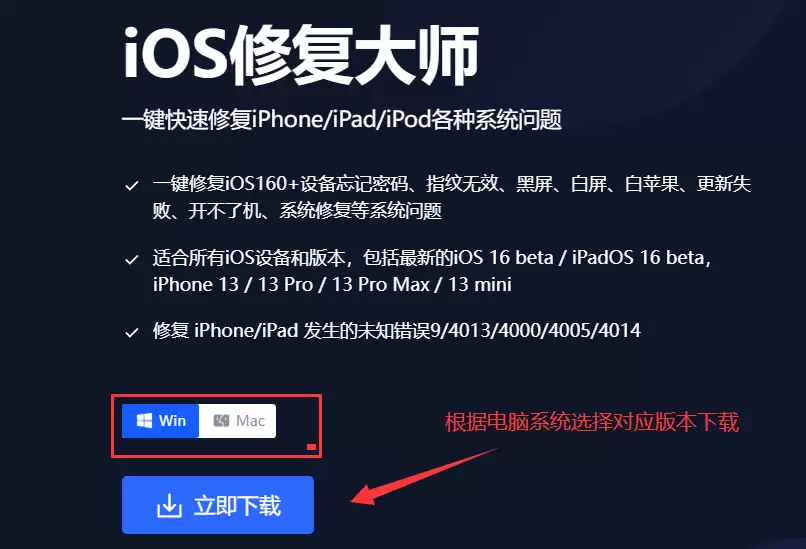
用iTunes刷机时突然失败卡住,这种情况相信不少人都遇到过。别急着慌,先排查几个常见原因,再考虑上专业工具——下面就把思路和操作步骤都说清楚,包括针对苹果 A1823 的完整刷机修复流程。 如果您的苹果 A1823 在用 iTunes 刷机时出了问题,可以先试试这几步: 1. 确认 iTunes
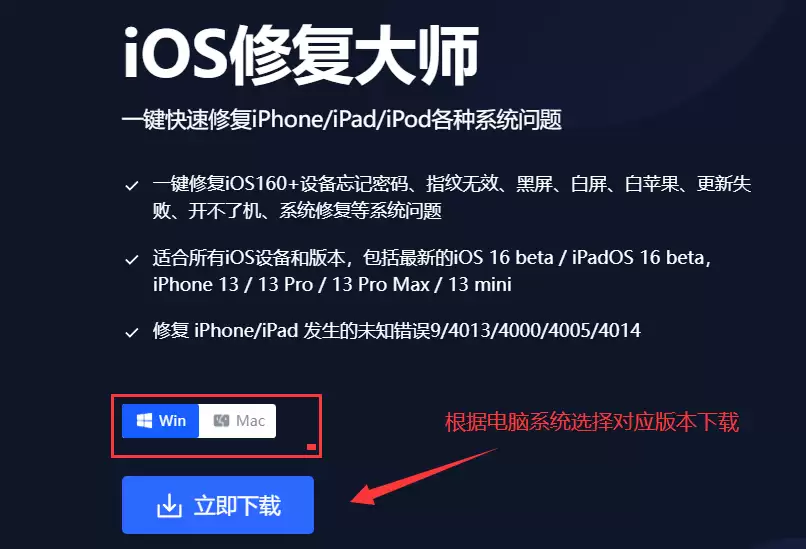
iOS设备用iTunes刷机翻车,这事儿不新鲜。除非你是运气特别好的那一类人,否则迟早会遇到“明明一切操作都正常,可它就是报错”这种无奈的局面。A1337这个型号,自然也不例外。 先说几个实用的判断和解决思路。 遇到刷机失败,别急着慌,先自检一下这几个最容易出岔子的环节: 第一步,确保自己用的iTu
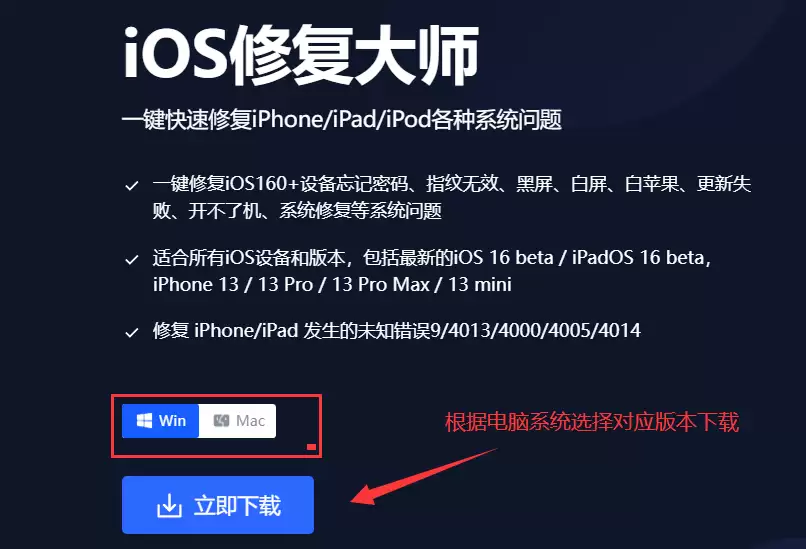
刷机失败这事儿,说实话挺让人头疼的——尤其是当你明明按着教程一步步来,iTunes却突然给你弹个错误提示。别急,下面聊聊几个实用的排查思路,如果这些常规方法都不管用,再来看看用专业工具怎么一键搞定。以苹果 A1893 为例,流程完全通用。 先自查这四步,大部分问题能解决 用iTunes刷机卡壳?别急
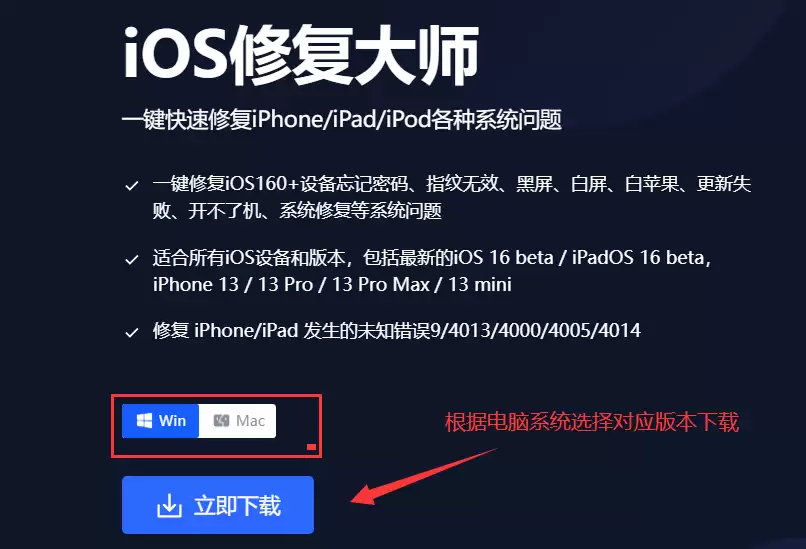
用iTunes刷机时遇到失败提示,确实挺让人头疼的。iPad Air 3卡在进度条不动、弹未知错误、或者设备直接变砖,背后原因其实不复杂——多数情况是iTunes版本太旧、设备没进对模式、USB连接不稳定,或者固件本身有问题。先别急着上第三方工具,把下面这几步排查做完,也许问题就解决了。 排查iTu
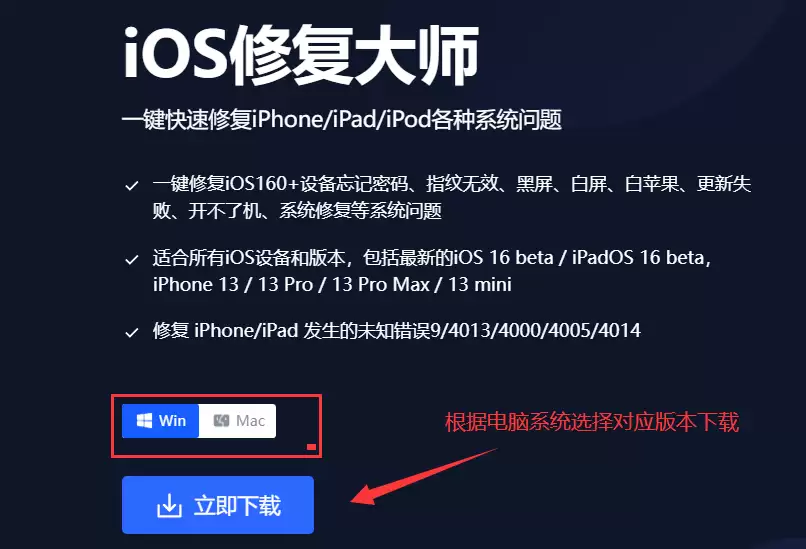
iTunes刷机失败时,可先检查软件版本、恢复模式及USB连接等基础环节。若问题依旧,可借助iOS修复大师等专业工具。其流程包括安装软件、选择修复模式、引导设备进入DFU模式、自动下载固件并完成刷机,能有效解决系统问题,操作较为便捷。
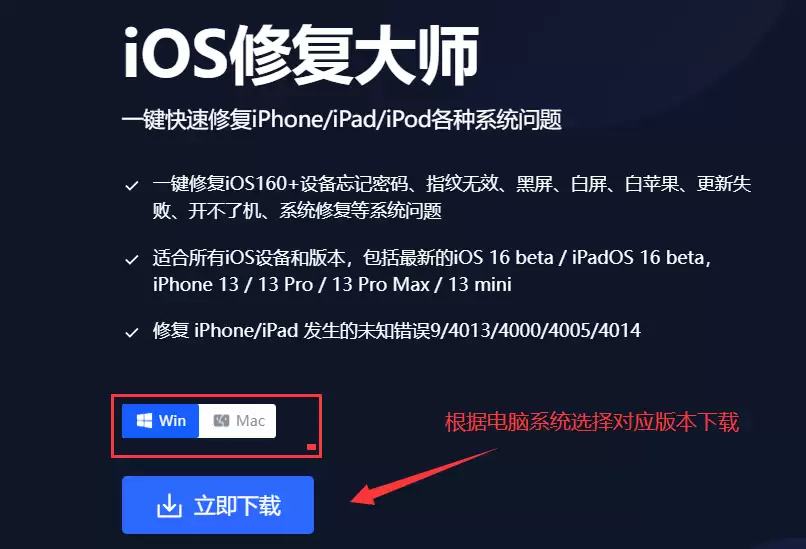
iTunes刷机失败,确实是很多苹果用户都遇到过的问题。设备连上电脑,进度条走一半突然报错,或者干脆卡在恢复模式出不来了。别着急,下面先梳理几个常规排查步骤,然后再介绍一个更直接的工具——iOS修复大师,专门对付这类刷机卡壳的情况。 如果你的设备(比如苹果A2124/A2125/A2126)在iTu
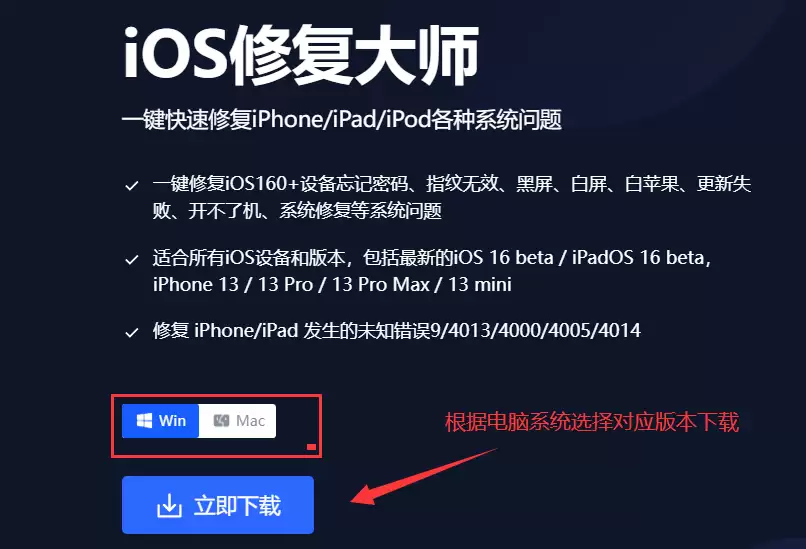
iTunes刷机失败时,可先排查软件版本、恢复模式及USB连接。若无效,可使用iOS修复大师。操作包括下载软件、选择修复模式、连接设备进入DFU模式、下载固件并等待自动修复。整个过程需保持设备连接稳定。该工具提供了一键式解决方案,并能处理多种iOS设备故障。
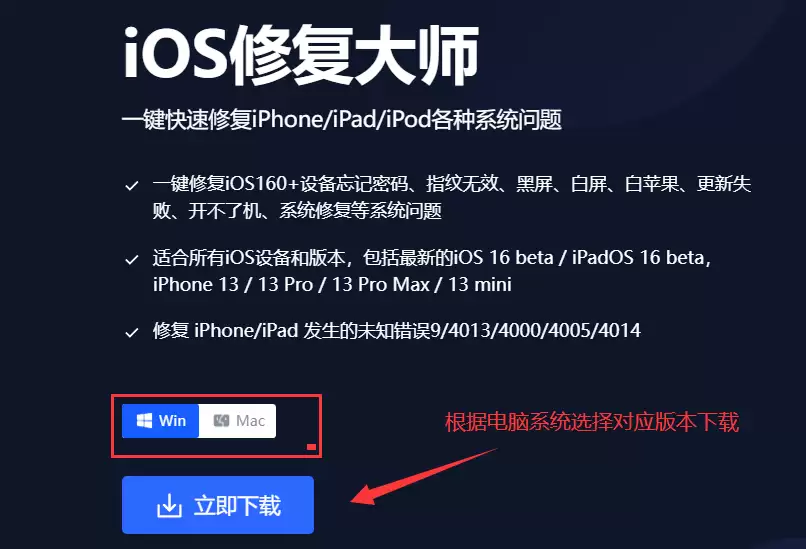
iTunes刷机失败,卡在恢复模式或者报错?别着急,这种情况其实挺常见的。如果你的苹果 A1674 在刷机过程中遇到了问题,不妨先试试下面几个基础排查步骤,很多时候问题并不复杂。 先排查几个基础环节: 第一,确认 iTunes 本身是最新版本。打开 iTunes,检查更新,确保软件版本没有落后。第二
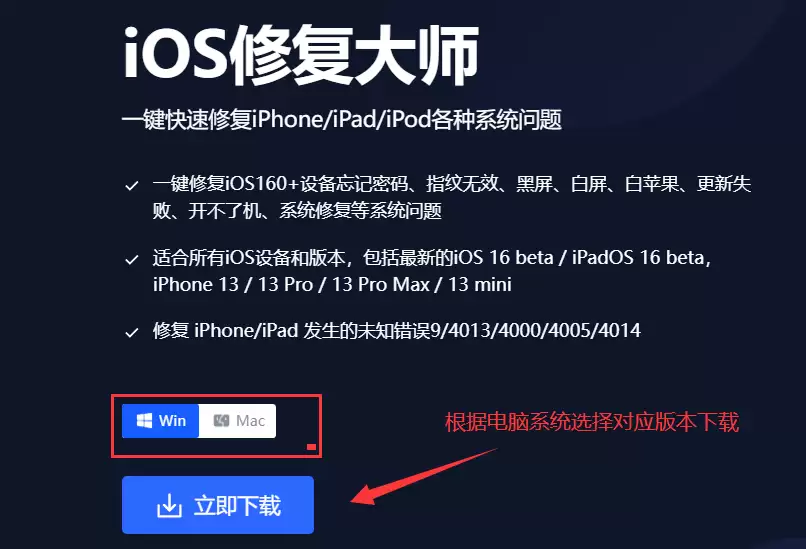
iTunes刷机失败时,可先检查软件版本、恢复模式及物理连接。若问题依旧,可使用iOS修复大师等第三方工具。操作包括下载软件、选择修复模式、连接设备进入DFU模式、下载固件并开始修复。整个过程需保持连接,完成后设备将自动重启。该工具为刷机失败提供了有效的备选解决方案。


火山引擎是字节跳动旗下企业级云与AI服务平台。聚焦大模型核心能力,依托字节自研豆包多模态大模型,凭借火山方舟一站式平台,提供模型精调、推理部署、智能应用搭建等全链路服务,结合高性能AI算力,助力各行业快速落地大模型数字化与智能化应用。


Autodesk Maya 是面向影视、电视、动画和游戏行业的专业三维制作软件,集多边形与 NURBS 建模、角色绑定、关键帧和动作捕捉动画、Bifrost 特效模拟、材质开发及 Arnold 渲染于一体,
火山引擎是字节跳动旗下企业级云与AI服务平台。聚焦大模型核心能力,依托字节自研豆包多模态大模型,凭借火山方舟一站式平台,提供模型精调、推理部署、智能应用搭建等全链路服务,结合高性能AI算力,助力各行业快速落地大模型数字化与智能化应用。


