

使用技巧
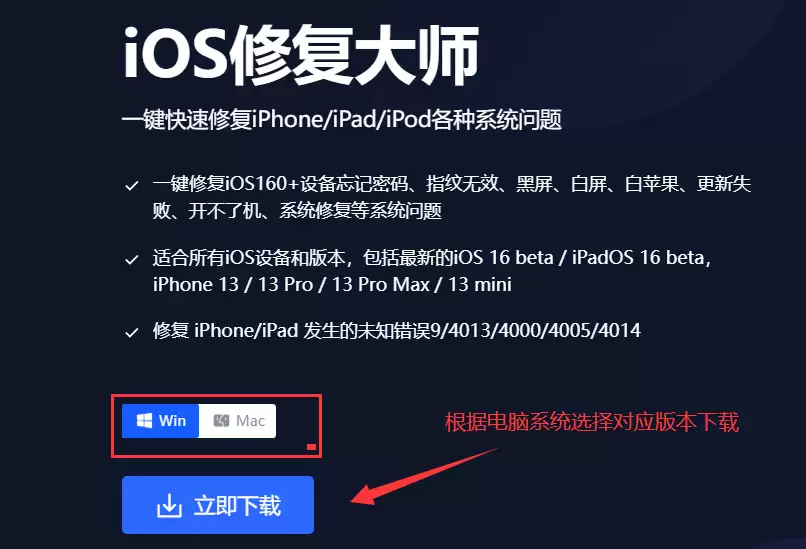
苹果 iPad 4(A1458)迎来了iOS 16.4.1的更新推送。不少用户都在问:这台老设备究竟该怎么升级到最新系统?下面就一步步拆解整个刷机流程,用更直观的方式带大家完成升级,整个过程支持保留数据,不用太担心资料丢失。文末也会列出当前支持iOS 16.4.1的完整机型列表,方便对照。 准备工作
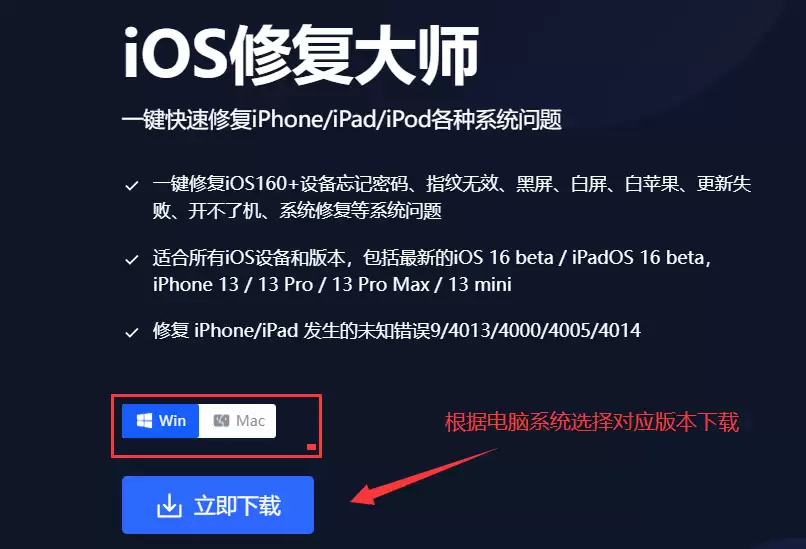
苹果iPad4(A1459)已经迎来了最新的iOS 16.4.1系统更新。不少用户想知道,这台老设备怎么顺利升级到新版本?下面直接给出一套完整的刷机升级流程,借助iOS修复大师这款工具,可以一键完成升级,并且支持保留数据更新。文末也附上了支持升级iOS 16.4.1的完整机型列表,方便对照。 苹果i
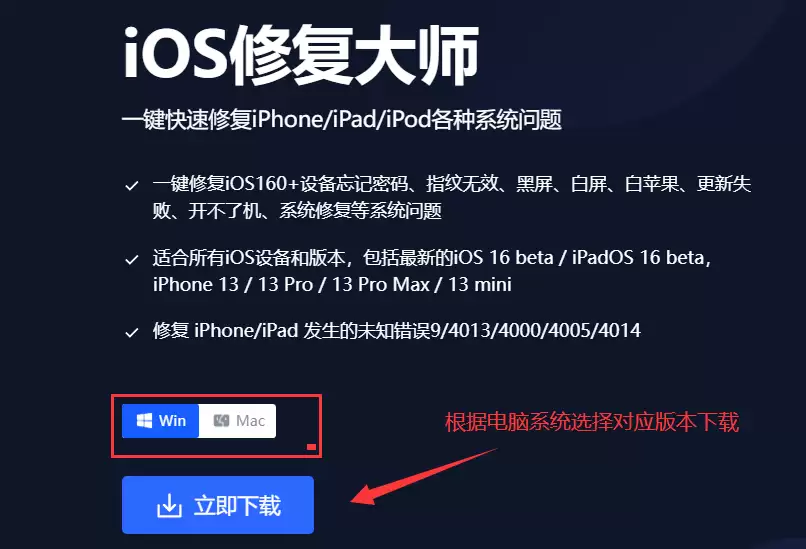
苹果 iPad4(A1460) 要升级到 iOS 16.4.1?这事听起来有点反直觉——毕竟这款设备已经有些年头了。不过既然官方确实放出了更新,那我们就聊聊怎么操作。下面这份刷机指南,尽量把每一步拆解清楚,顺便也把支持的机型列在后面,看看你的设备在不在列表里。 需要先打个预防针:刷机前务必做好数据备
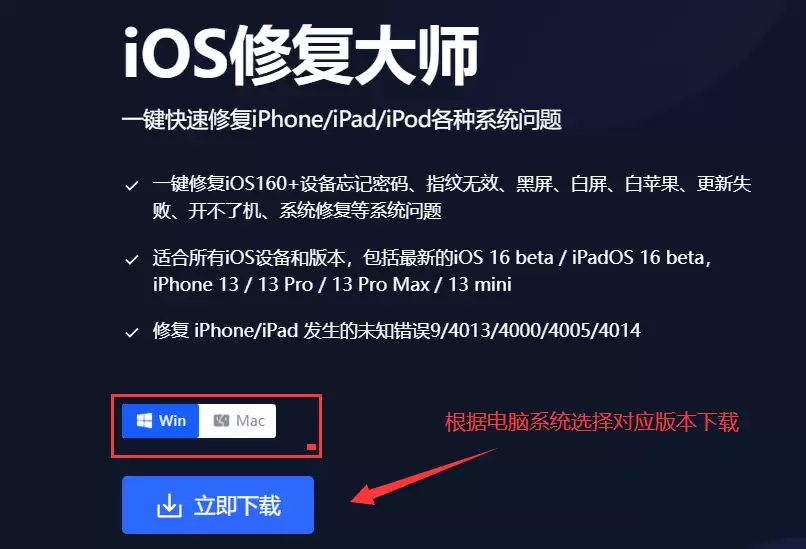
苹果 iPad Pro(12.9)第五代已经可以升级到最新的 iOS 16.4.1 了。具体怎么操作呢?下面就是完整的刷机升级流程,全程使用 iOS 修复大师这个工具来完成,支持保数据更新,不用怕丢东西。另外,文章最后附上了所有能升级 iOS 16.4.1 的设备列表,方便你核对。 苹果 iPad
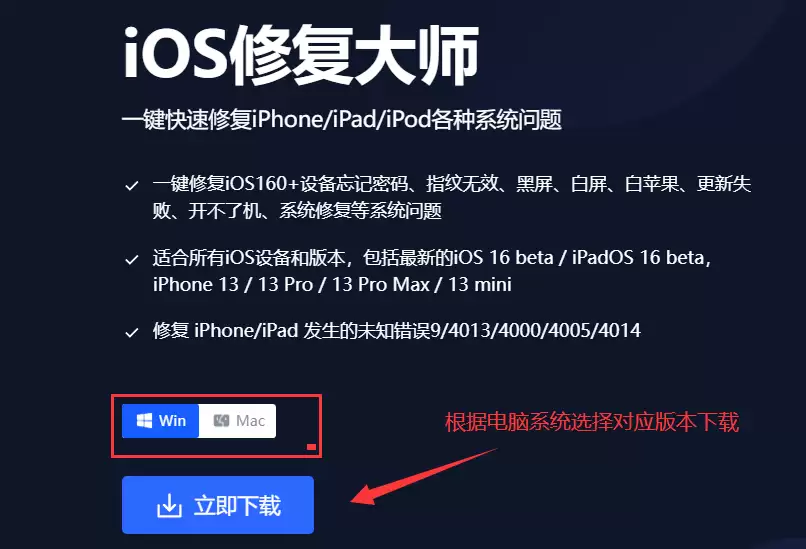
苹果 iPad Pro(11) 2 已经更新到 IOS 16.4.1 版本。那么,这台设备怎么升上去?接下来,咱们就聊点实际的:利用 iOS 修复大师,一步到位刷机升级,顺便还支持保数据更新。文章末尾,附上了支持升级到 iOS 16.4.1 的机型列表,可以直接对照。 先说几个核心判断:整个流程不复
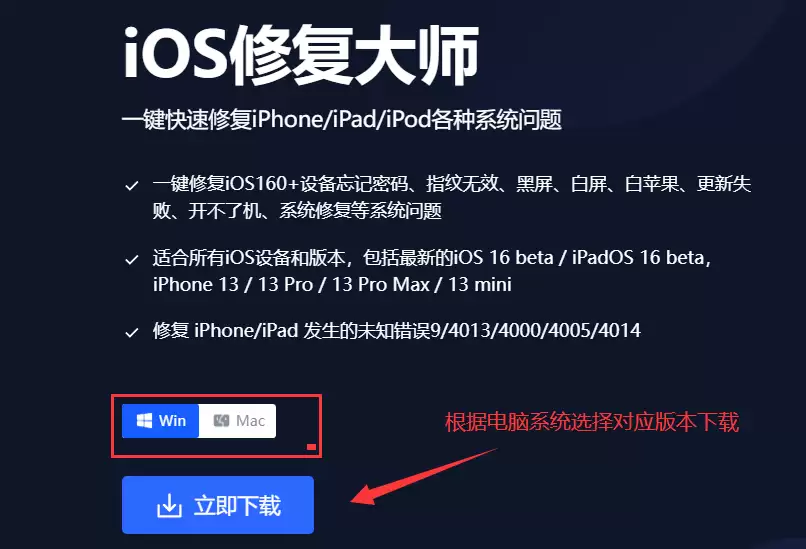
iPad Pro (11) 的 iOS 16.4.1 版本已经推送有一阵子了。对于持有这款设备的用户来说,升级系统算不上复杂,但如果不熟悉刷机流程,可能会在 DFU 模式或固件下载环节卡住。这里整理了一份完整的上手指南,以 iOS 修复大师为例进行演示——当然,其他同类工具的原理也类似,核心在于步骤
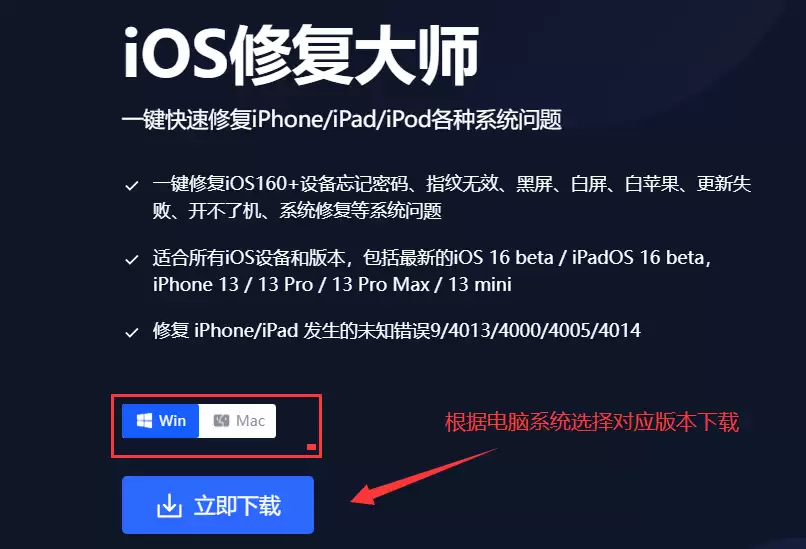
苹果iPadPro(12.9英寸)第六代可通过“iOS修复大师”工具升级至iOS16.4.1,支持保留数据。操作包括下载软件、选择升级功能、连接设备进入DFU模式、下载固件并开始升级。升级过程需保持连接稳定,完成后设备将自动重启。该工具提供一键保资料升级,适用于多种iPhone和iPad机型。
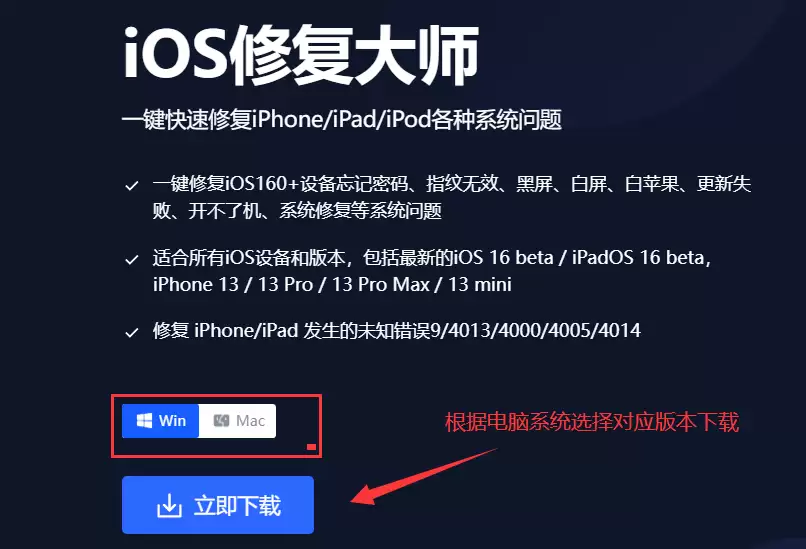
苹果 iPad Pro (12.9) 4 已经推送了最新的 iOS 16.4.1 版本。如果你的设备还没更新,这里整理了一份详细的刷机升级教程,使用 iOS 修复大师可以一键完成升级,同时支持保数据更新。顺便说一句,文末附上了支持更新 iOS 16.4.1 的完整机型列表,可以先看看你的设备在不在列
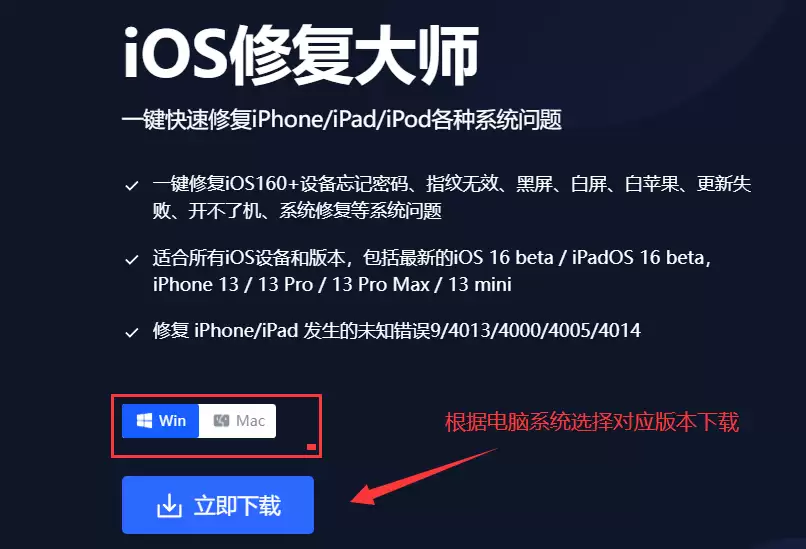
苹果 iPad Pro(12.9英寸第三代)已经可以升级到最新的 iOS 16.4.1 了。如果你手边正好是这台设备,又不想折腾 iTunes 或 Finder 里那套复杂的操作,其实用第三方刷机工具会更省心一些。下面我们以 iOS 修复大师为例,走一遍完整的升级流程——注意,这个流程同样支持保数据
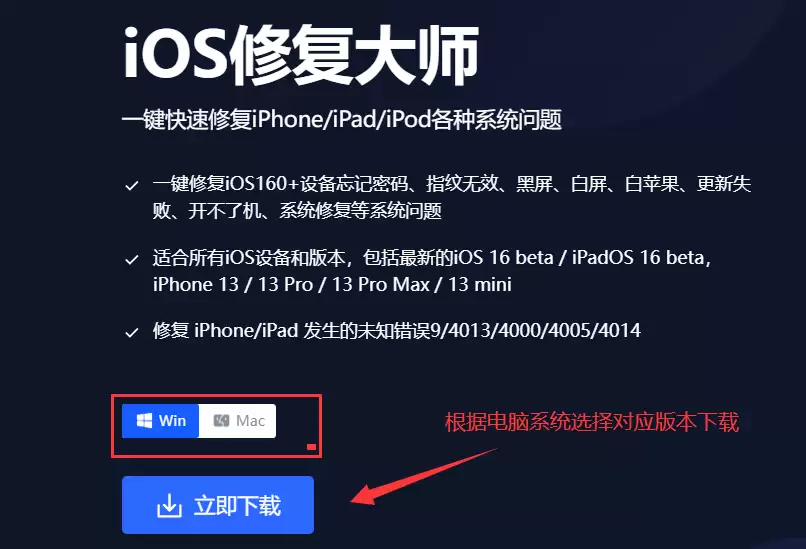
苹果iPadPro(12.9英寸第二代)可升级至iOS16.4.1系统。使用“iOS修复大师”工具可实现保留数据的刷机升级,主要步骤包括下载软件、选择升级模式、连接设备进入DFU模式、下载固件并开始升级。操作期间需保持设备连接稳定,完成后等待重启即可。
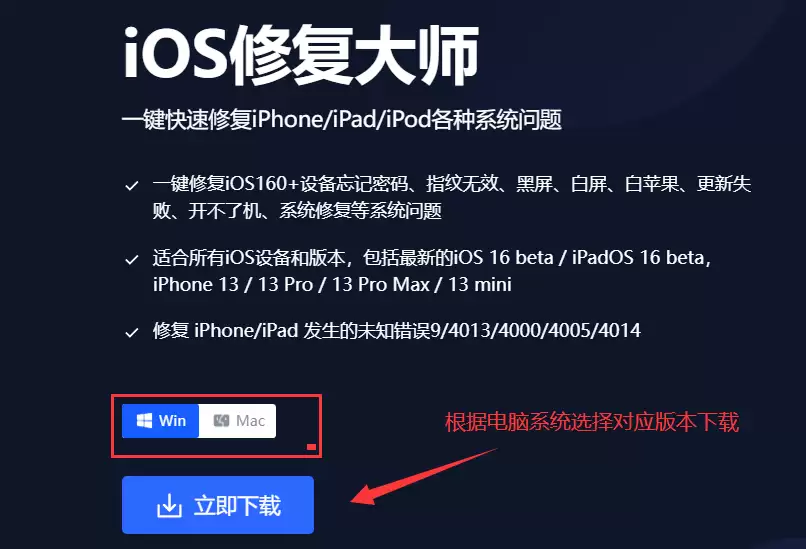
iPadPro(11英寸)第4代可升级至iOS16.4.1系统。升级前需备份数据,通过电脑下载“iOS修复大师”工具,按指引将设备进入DFU模式,连接电脑后选择固件下载并启动升级。过程中需保持连接稳定,完成后设备将重启进入新系统。该工具也提供解锁、降级等功能。文末附有支持升级的详细机型列表。
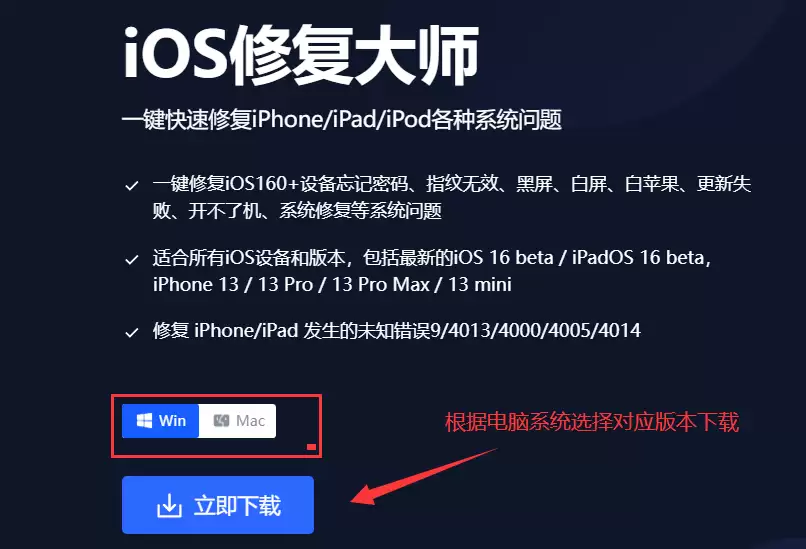
苹果为iPadPro(11英寸)第3代推送了iOS16.4.1更新。用户可借助iOS修复大师工具完成升级,流程包括安装软件、选择升级模式、连接设备进入DFU模式、下载固件并开始刷机。升级过程需保持设备连接稳定,完成后数据可保留。文末附有支持该更新的机型列表。
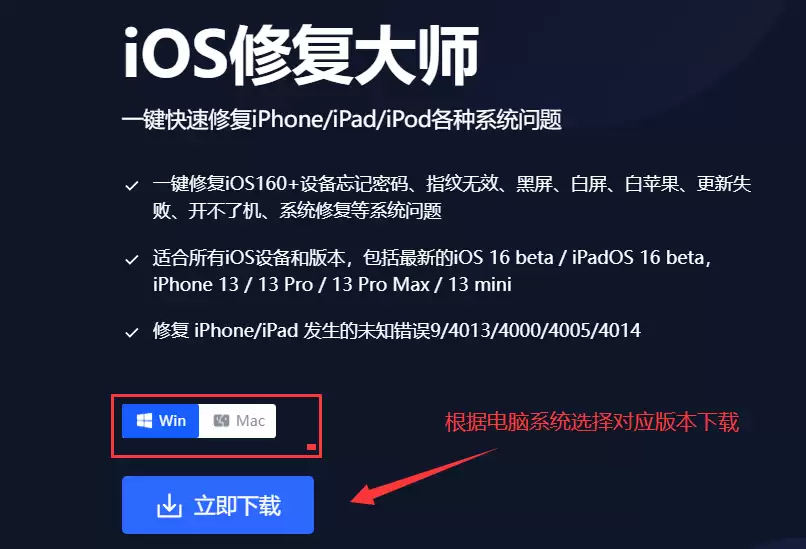
苹果为iPadPro(10.5)推送了iOS16.4.1更新。使用“iOS修复大师”可进行一键刷机升级,支持保留数据。操作包括下载软件、选择升级模式、将设备进入DFU模式、下载固件并完成升级。整个过程需保持设备与电脑稳定连接,升级后可体验新系统。
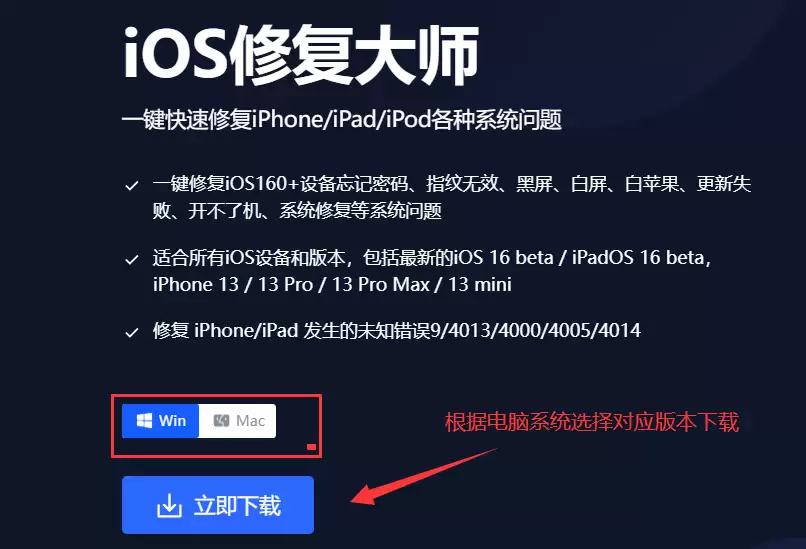
iOS16.4.1正式版已推送,iPad10用户可通过“iOS修复大师”工具进行一键升级并保留数据。操作包括下载工具、选择升级模式、连接设备进入DFU模式、下载固件并开始升级。升级过程需保持设备稳定连接,完成后设备将自动重启。该工具还具备系统修复等其他功能。
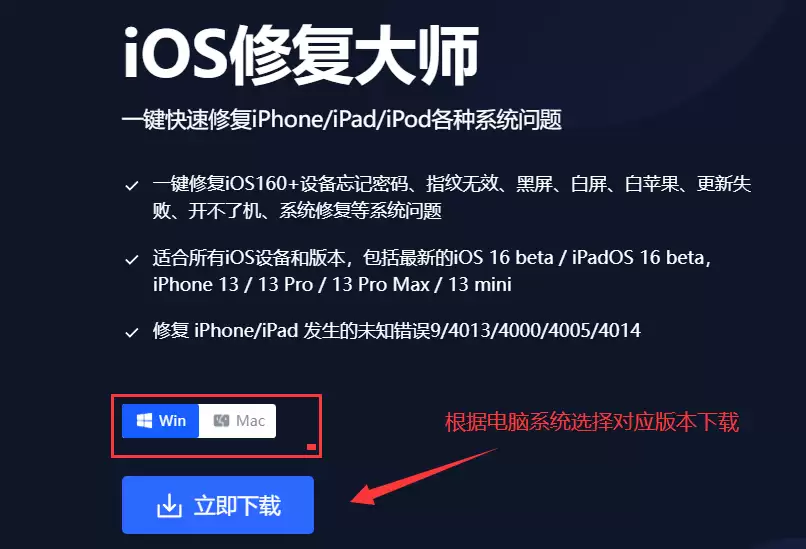
iTunes刷机失败时,可先依次排查更新软件版本、确认设备进入正确恢复模式、检查USB连接线及端口,或尝试更换电脑。若问题依旧,可使用iOS修复大师等专业工具进行一键修复。该工具提供标准与深度修复模式,按指引连接设备、下载固件并执行刷机即可解决问题。
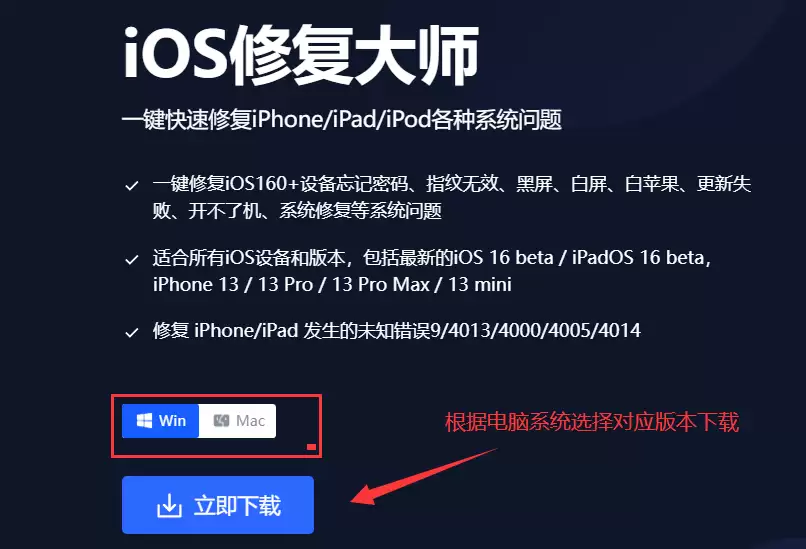
iTunes刷机失败,真是让人头大。明明跟着步骤一步步来,结果进度条卡住、报错、甚至设备变砖……这种情况太常见了。别急,先别急着砸手机,其实有几个常规方法可以自己先试一下。 先排查这几个基础问题: 1. 检查iTunes版本是否最新。打开iTunes看看有没有更新提示,旧版本和新固件不兼容是常见坑。
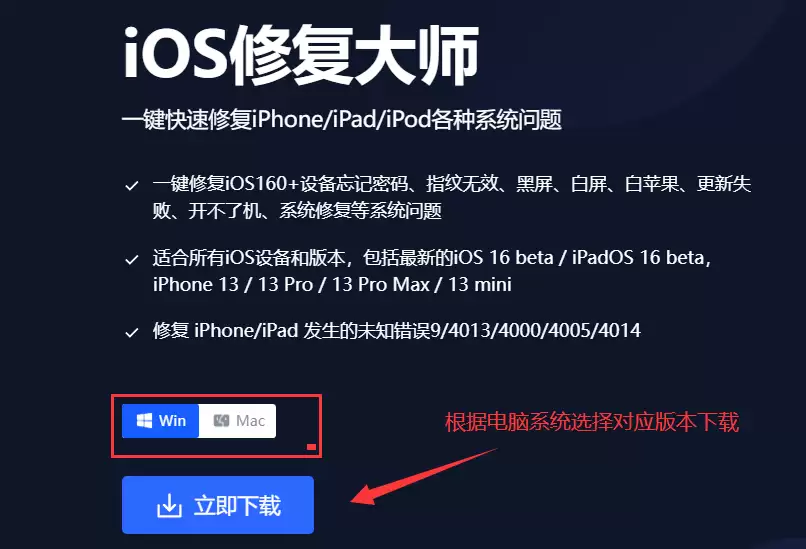
iTunes刷机失败可先进行基础排查,包括更新iTunes版本、确认设备进入恢复模式及检查USB连接。若问题仍存,可使用iOS修复大师等专业工具进行一键修复,具体步骤涵盖下载软件、选择修复模式、进入DFU模式、下载固件并完成刷机。该方法简化流程,能有效处理系统故障。
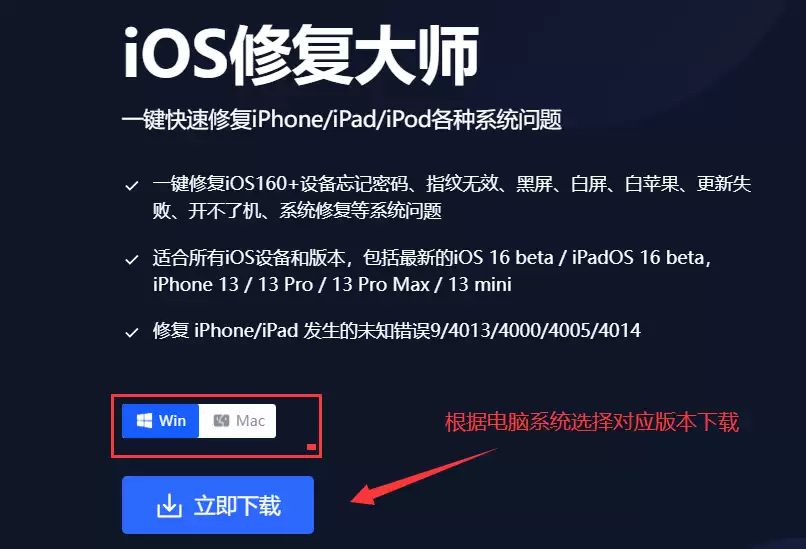
iTunes刷机失败怎么办?怎么用iOS修复大师搞定?如果你在用iTunes给设备刷机时碰了壁,别急着上火。下面这几个方法可以先试试,如果还不行,后面还附上了iOS修复大师的操作流程,帮你一步到位解决苹果A1432的刷机问题。 如果您的苹果A1432使用iTunes刷机时遇到问题,可以从以下几点入手
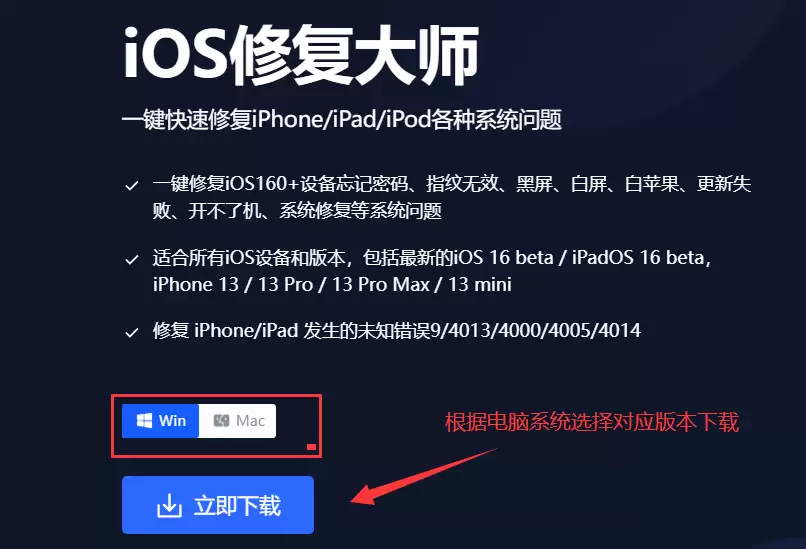
iTunes刷机失败确实让人头疼——进度条卡住、弹窗报错、设备变砖,这种情况在苹果 A1455 上并不少见。如果正巧遇到,先别急着放弃,下面整理的几个常规排查步骤和一套第三方工具的实操流程,应该能帮上忙。iTunes刷机失败?先自查这几点在动用其他工具之前,不妨先确认一下这些基础环节:1、iTune
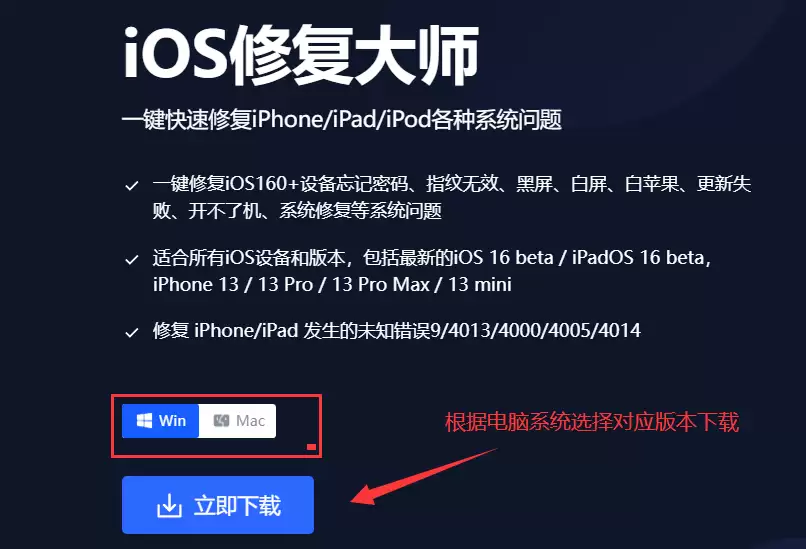
刷机这事儿,最怕的不是折腾,而是折腾到一半卡在那儿。尤其是用iTunes刷机,明明看着进度条在走,结果弹出个未知错误,瞬间心态就崩了。如果你是苹果 A1489 的用户,正好遇到了类似的问题,别太着急——这篇文章会先说几个常规的排查方法,后面再重点介绍一个更省心的工具,帮您把设备重新救回来。 先从常规
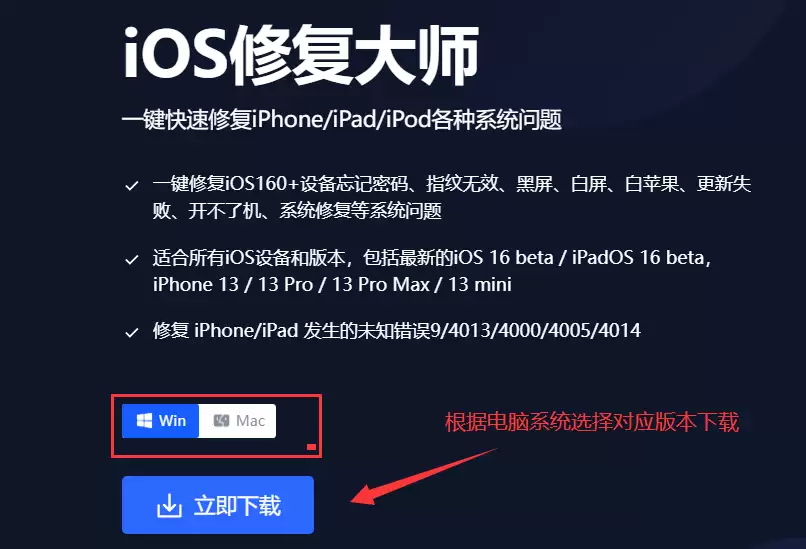
iTunes刷机翻车了怎么办?尤其是苹果A1490这款机型,不少朋友都遇到过刷到一半结果报错的情况。先别急着把手机扔一边,这里整理了几个靠谱的排查思路和一套完整的第三方工具修复流程,实测下来成功率相当高。 先说几个常规排查步骤,这些是iTunes刷机失败时最容易踩的坑: 1. 先确认自己的iTune
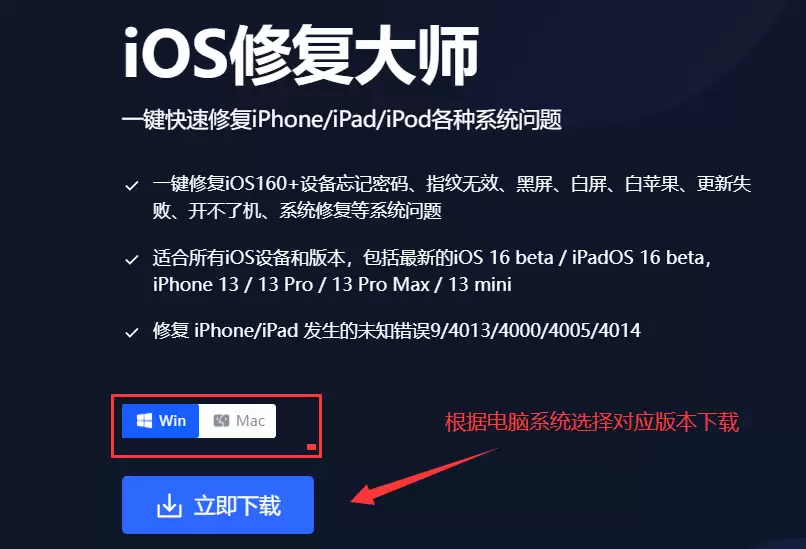
刷机失败这事,遇到过的都知道有多烦。尤其当iTunes报错、进度条卡死、设备变砖,那种感觉确实让人头大。不过别急,这问题其实有套路可解。先说几个常规排查点:1、确认iTunes版本是最新的。 打开iTunes看看有没有更新,有时候老版本兼容性差,容易报错。2、确保设备进入恢复模式。 刷机前必须让设备
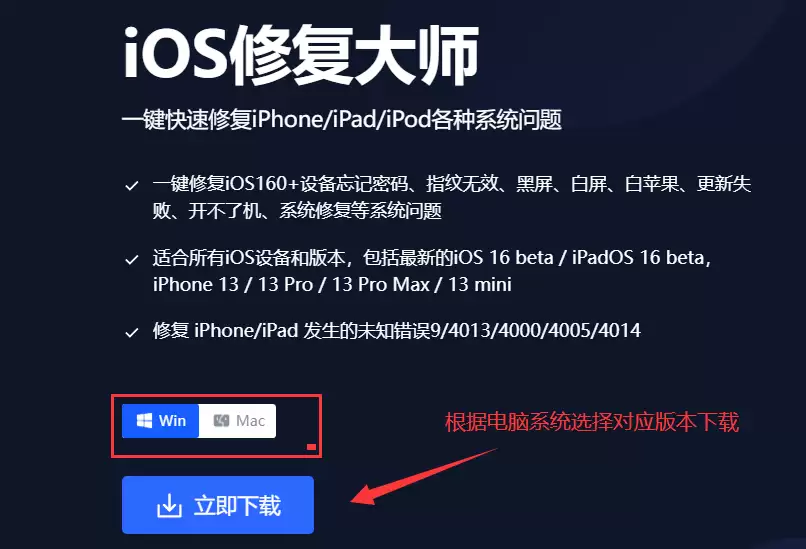
刷机这事儿,最怕的还不是过程繁琐,而是眼看着进度条走到一半,突然弹出个错误提示——iTunes刷机失败,设备变砖,心态直接崩了。如果你的苹果A1600也卡在了这一步,别急着放弃,下面这几个排查步骤和建议的修复工具,或许能帮你省下一趟维修店的路程。 先别急着上第三方工具,常规操作检查一遍,很多问题其实


火山引擎是字节跳动旗下企业级云与AI服务平台。聚焦大模型核心能力,依托字节自研豆包多模态大模型,凭借火山方舟一站式平台,提供模型精调、推理部署、智能应用搭建等全链路服务,结合高性能AI算力,助力各行业快速落地大模型数字化与智能化应用。


Autodesk Maya 是面向影视、电视、动画和游戏行业的专业三维制作软件,集多边形与 NURBS 建模、角色绑定、关键帧和动作捕捉动画、Bifrost 特效模拟、材质开发及 Arnold 渲染于一体,
火山引擎是字节跳动旗下企业级云与AI服务平台。聚焦大模型核心能力,依托字节自研豆包多模态大模型,凭借火山方舟一站式平台,提供模型精调、推理部署、智能应用搭建等全链路服务,结合高性能AI算力,助力各行业快速落地大模型数字化与智能化应用。


