

Photoshop
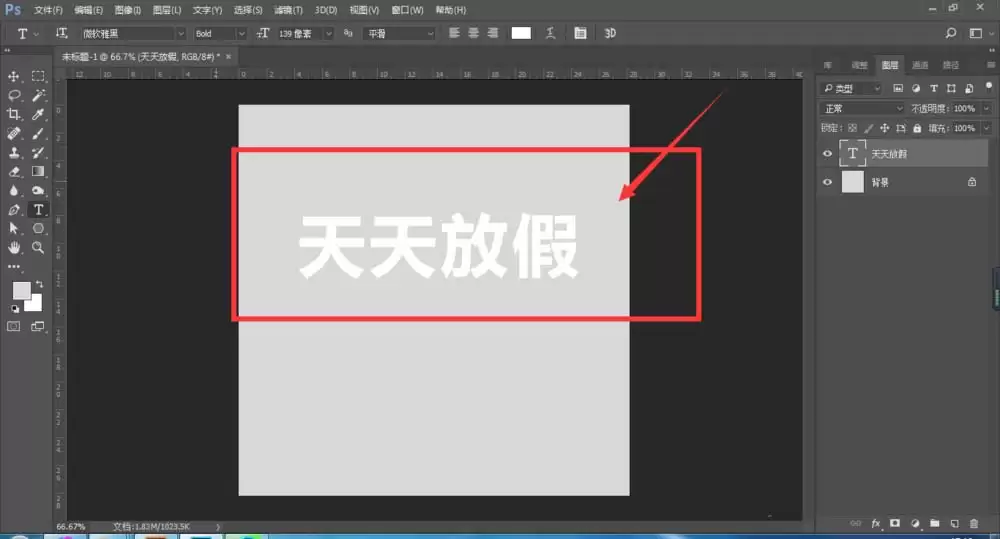
在Photoshop中先输入文字,通过3D菜单创建3D模型,旋转文字角度以增强立体感,调整光源位置控制阴影效果,修改凸出深度增加厚度,最后导出为所需格式即可。
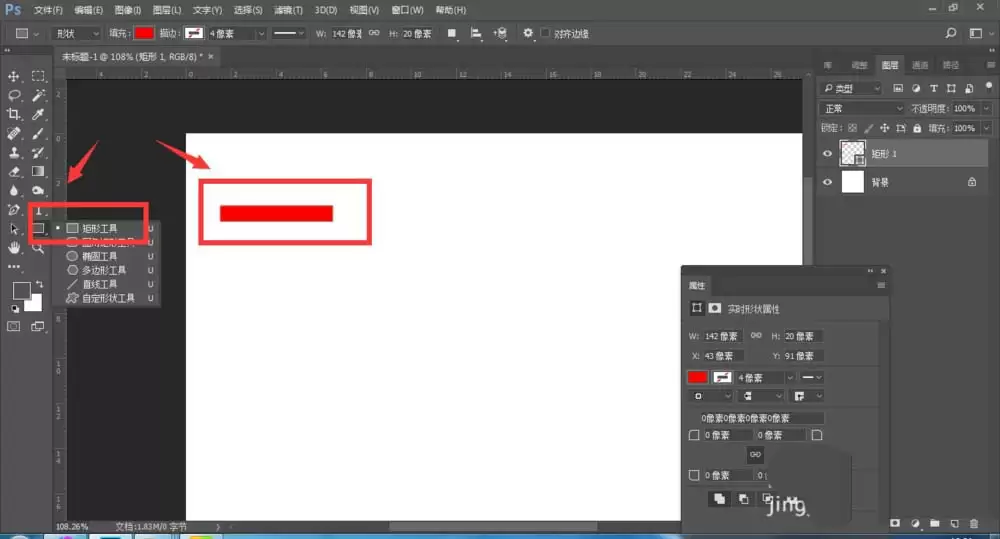
利用矩形作为基本积木块,通过复制、旋转、调整间距和角度,可拼出汉字结构。以“中国”为例,先拼外框再填充内部,使用自由变换拉伸矩形,快速完成字形设计。该方法简单灵活,适合快速构建多种字体风格。
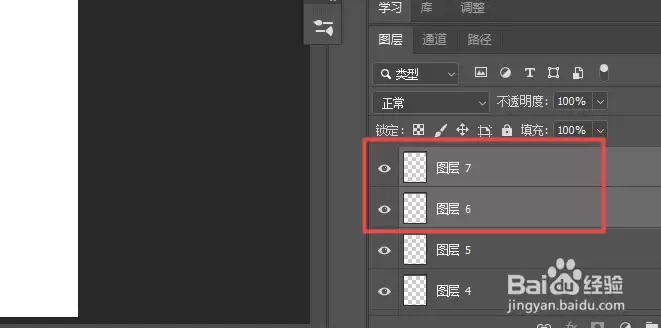
photoshop图层怎么合并 操作其实很简单,几步就能搞定。先打开Photoshop,在右侧图层面板里,按住Ctrl键(Mac用户按Command键)依次点击,选中那些需要合并到一起的图层。选好之后,直接按键盘上的快捷键“Ctrl+E”,就能把选中的图层合并成一个。这一步在历史记录里也能看到,合并
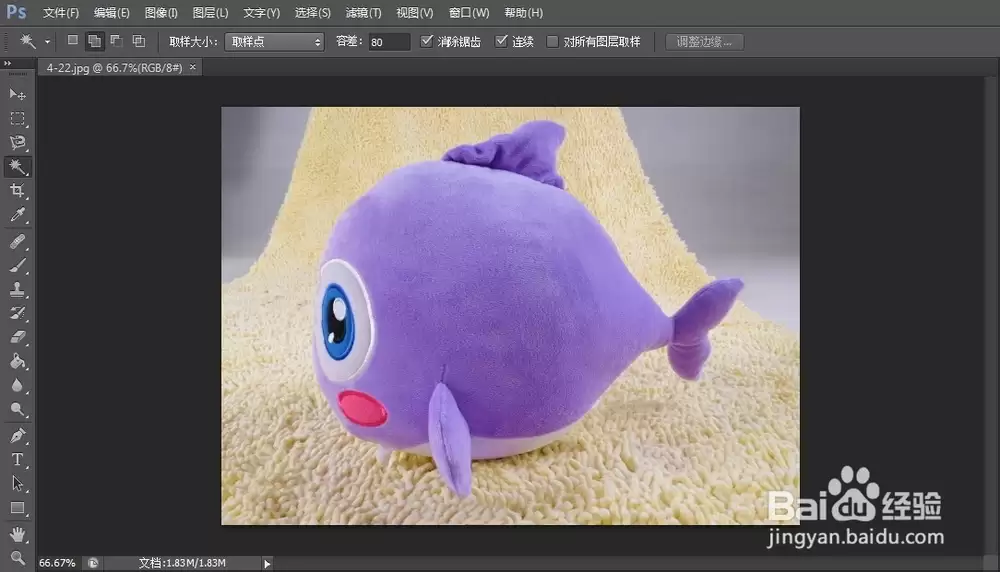
Photoshop运用油漆桶工具填充颜色 在Photoshop中,油漆桶工具是一个快速填充颜色的利器,但很多新手容易忽略它背后的选区控制和边缘处理技巧。下面通过一个具体的玩偶上色案例,带大家一步步掌握这个工具的完整用法。 Step01 打开素材文件 先打开素材文件。点击“文件”菜单下的“打开”命令,
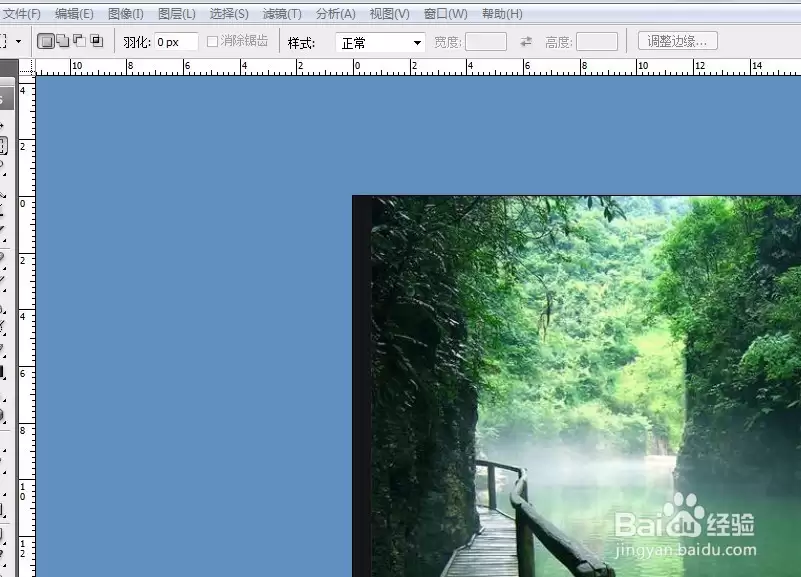
photoshop如何调整渐变映射 首先,启动Photoshop,然后打开你想要处理的图片素材。这一步没什么好说的,常规操作。 接下来,目光移到菜单栏,找到“图像”这一项,点击它。 在弹出的下拉菜单里,选择“调整”,然后你就会看到“渐变映射”这个选项。没错,就是它,点进去。 这时会弹出一个对话框,里
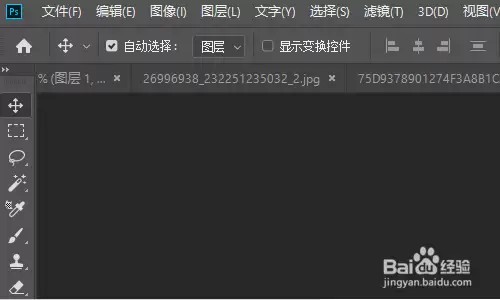
Photoshop的柔边画笔工具在哪 很多刚接触Photoshop的朋友,在需要画柔和过渡效果时,总会卡在“柔边画笔”这一步。其实,这个工具就藏在画笔设置里,找起来并不复杂,只是新手容易忽略几个细节。下面直接说操作路径。 第一步,先把Photoshop软件打开,确保你已经在画布上。接下来要做的,就是
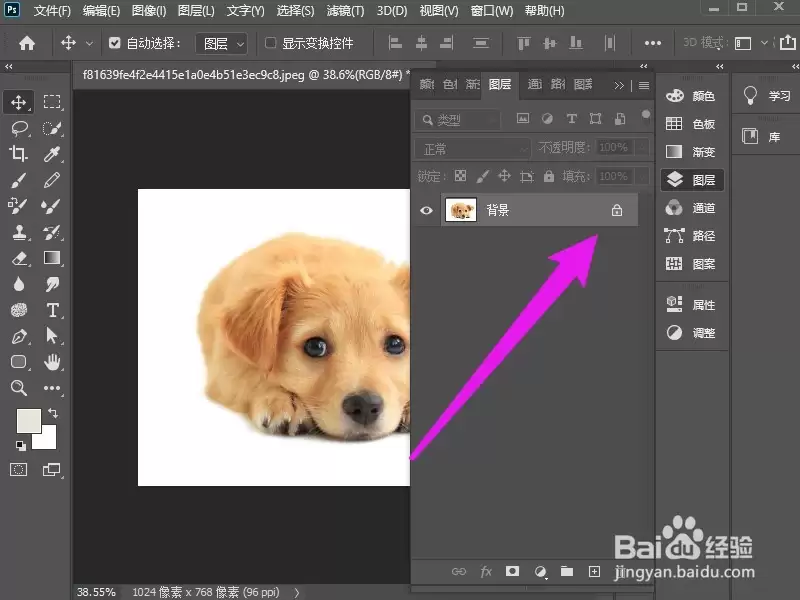
photoshop正片叠底在哪 Photoshop里的正片叠底是个实用功能,很多新手刚接触时总找不到入口。其实它藏得不算深,而且有好几种方法能调出来。下面这三种是最常用的,按步骤走一遍就能上手。 先把图片拖进PS,默认情况下图层是锁着的。图层面板里找到那个小锁图标,点击一下,立刻就解锁了。这一步是基
在Photoshop中通过组合镜头光晕、凸出、极坐标和径向模糊滤镜,可制作从中心向外发散的放射状空洞效果。无需外部素材,调整参数可获得不同密度与亮度,适用于科技背景或海报特效。
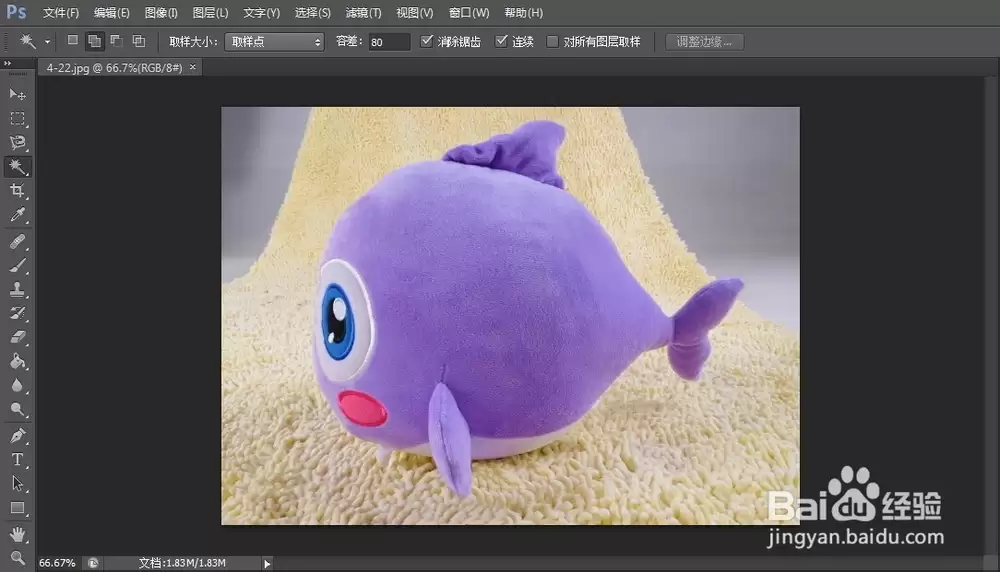
Photoshop怎么运用油漆桶工具填充颜色 油漆桶工具在Photoshop里虽然看起来简单,但用好了能大大提高上色效率。下面通过一个实例,来看看具体的操作步骤。 Step01 打开素材文件 先打开素材图片。单击“文件”|“打开”命令,找到准备好的玩偶图片,如下图所示。 Step02 创建选区 用快
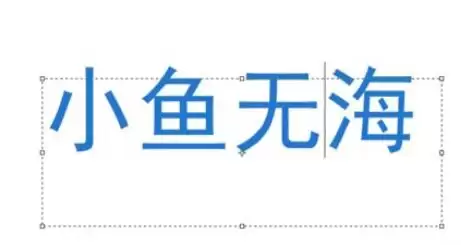
photoshop字体描边怎么操作 在Photoshop里给文字加个描边,其实是个很基础但很实用的技巧。无论是做海报标题、Logo还是各种设计素材,描边都能让文字更有识别度。具体怎么操作?跟着下面几步走就行。 第一步:打开Photoshop,直接用文字工具输入你想描边的文字。 第二步:在图层面板中找
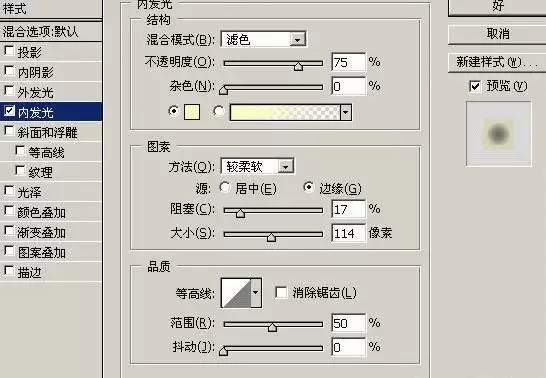
photoshop内发光功能怎么使用 说到Photoshop的内发光效果,很多人第一反应是“这玩意儿到底怎么用”?其实你可以把它想象成一个内侧边缘装了一圈照明设备的隧道截面,或者更直观些——一根玻璃棒的横断面,外围有一圈光源在发光。添加了“内侧发光”样式的图层上方会多出一个“虚拟”层,这个层由半透明
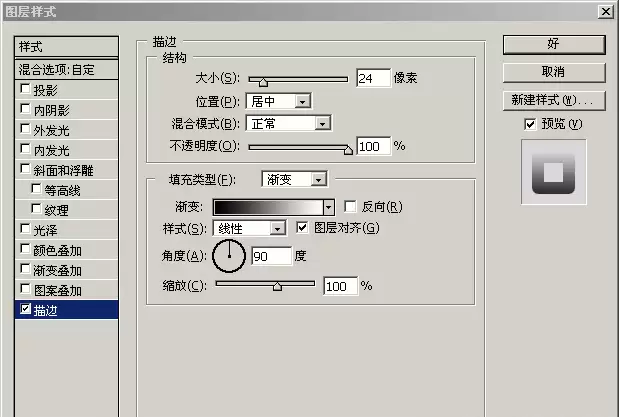
说到Photoshop里的描边,其实是个很直观的样式功能——它沿着图层中非透明区域的边缘画一条线,应用场景非常广泛,比如给文字加个边框、让图标轮廓更清晰,都属于这个范畴。 描边样式的核心参数就三个:大小、位置、填充类型。下面逐个拆开看。 一、大小(Size) 说白了就是描边的宽度,数值越大,边越粗,
在Photoshop里处理图像,有时会遇到一个看似简单却让人有点困惑的问题:整个画面的方向不对。比如,想把横构图改成竖构图,或者扫描的文档有点歪斜需要摆正,又或者想做个镜像翻转效果。这时候,你真正需要调整的,其实是“画布”本身的方向,而不是某个图层。 别担心,Photoshop提供了好几种方法来解决
在Photoshop中为照片添加自然光晕有多种方法:基础版用滤镜快速生成光斑;进阶版通过智能对象实现非破坏性编辑;创意版可自定义形状颜色,结合径向模糊增强效果;写实版推荐导入实拍光斑素材,利用混合模式自然融合。各方法均需注意避免画面发灰、光斑生硬,确保光效真实融入画面。
在Photoshop里处理复杂图形时,经常会遇到一个难题:如何从同一张图片里,精准地抠出多个形状,并且让这些形状之间能进行“加加减减”的布尔运算?比如,你想把几个分散的图案合并成一个整体,或者从一个形状里“挖掉”另一个形状。 单纯用钢笔工具一个个描,再分别转为选区,效率低且难以处理形状间的重叠关系。
在Photoshop中制作专业水流动态效果,需通过通道提取水流轮廓,转为智能对象后应用垂直动感模糊模拟下坠轨迹。利用双层蒙版控制模糊梯度,再以液化工具微调形态,模仿表面张力与飞溅感。最后通过边缘羽化与滤色模式叠加高光,增强流体的通透感与光线层次。
图层蒙版结合黑白渐变可实现图像融合:白色显示上层,黑色隐藏,灰色过渡。拖动方向决定融合起止点,适合单向拼接;反向功能可翻转逻辑。双图层拼接时,可设置反向互补渐变,在重叠区域形成对称过渡,通过调整方向和不透明度精细控制融合效果。
相信不少设计师都经历过这样的“惊魂一刻”:正全神贯注地在Photoshop里打磨作品,突然软件崩溃、系统死机,甚至意外断电。等手忙脚乱地重新打开软件,却发现刚才几个小时的辛苦修改还没来得及保存,瞬间“一夜回到解放前”。 其实,Photoshop内置了一个相当可靠的“后悔药”——自动恢复功能。它能周期
处理透明塑料袋图像时,最棘手的莫过于如何精准保留其若隐若现的半透明质感与柔和的边缘过渡。如果直接使用常规的抠图工具,往往只能得到一个生硬的轮廓,丢失了塑料特有的通透层次。问题的核心,通常在于没有充分利用图像的通道信息和图层的混合特性。下面,我们就来探讨几种行之有效的实操方案,帮你攻克这个难题。 一、
处理玻璃杯这类静物图像时,很多人会卡在第一步:常规的选区工具抠出来的杯子,要么高光没了,要么边缘死板,要么背景怎么也分离不干净。这恰恰说明,你需要换一种思路——从依赖“画线”转向理解“光影”。玻璃的质感,本质上是由其透光、折射和高光共同构成的灰度信息。因此,核心在于利用通道的灰度差异,配合混合模式的
想用Photoshop把一组静态图片变成会动的GIF表情包?核心在于利用时间轴的“帧动画”功能,对每一帧进行编排和导出。下面这个流程,能帮你高效地完成从素材到成品的制作。 一、新建适配尺寸的透明背景文档 动图表情包需要统一的画布规格,500×500像素或512×512像素是社交平台上比较通用的尺寸。
想让照片里的主体脱颖而出,背景虚化是个立竿见影的技巧。在Photoshop里实现这个效果,核心思路其实很清晰:先把主体和背景“分开”,再对背景区域施加可控的模糊。方法不止一种,各有各的适用场景和优势,下面我们就来逐一拆解。 一、快速选择+高斯模糊 这是最直接、上手最快的方法。它的逻辑简单粗暴:用选区
抠取树木枝叶这类边缘复杂、带有半透明细节的对象,一直是Photoshop操作中的一个难点。常规的魔棒或快速选择工具往往力不从心,抠出来的边缘要么生硬,要么丢失了枝叶间的缝隙和微妙的透明度。今天要分享的这套方法,核心在于利用通道的灰度信息,配合高反差保留与阈值调整,来精准地强化并分离出我们需要的轮廓。


火山引擎是字节跳动旗下企业级云与AI服务平台。聚焦大模型核心能力,依托字节自研豆包多模态大模型,凭借火山方舟一站式平台,提供模型精调、推理部署、智能应用搭建等全链路服务,结合高性能AI算力,助力各行业快速落地大模型数字化与智能化应用。



Autodesk Maya 是面向影视、电视、动画和游戏行业的专业三维制作软件,集多边形与 NURBS 建模、角色绑定、关键帧和动作捕捉动画、Bifrost 特效模拟、材质开发及 Arnold 渲染于一体,


