

Photoshop
PhotoshopCS6制作GIF动图需遵循明确步骤。首先准备素材并调出时间轴面板,切换至帧动画模式。接着创建所需数量的动画帧,逐帧设置不同图层的可见性与属性以形成动态效果。可调整每帧延迟时间与循环方式,预览确认流畅后,通过“存储为Web所用格式”选择GIF格式并设置相应参数导出即可完成。
PhotoshopCS6可利用内容感知工具高效去除图片斑点。操作时需先复制图层保护原图,通过“去斑”滤镜和“表面模糊”进行初步处理与肌肤平滑。局部精修可结合蒙版与修复画笔工具点除明显斑点,建议采用非破坏性流程分阶段调整图层,最后按需保存为JPEG或PSD格式。
PhotoshopCS6的红眼工具能快速消除照片红眼。操作时需打开图片,放大眼部区域,在工具栏选择红眼工具。调整瞳孔大小与变暗量参数后,单击红眼部位即可自动修复。可检查效果并进行手动微调,最后根据需要保存为合适格式。
Photoshop中合成多张照片的关键在于图层、蒙版、混合模式与调整图层的灵活运用。1.首先将照片导入为独立图层,为后续编辑打下基础;2.使用图层蒙版进行精准抠图,保留编辑灵活性;3.利用“钢笔工具”或“选择并遮住”处理复杂边缘;4.通过自由变换工具调整元素大小、位置与透视;5.尝试不同混合模式(如正片叠底、滤色、叠加)实现光影融合;6.添加调整图层统一光影与色彩,如曲线、色阶、色彩平衡等;7.针对光源不一致问题,使用加深/减淡工具或新建灰度图层模拟光影;8.利用色彩平衡、匹配颜色等功能统一色调;9.使用
在Photoshop中绘制真实光影的核心在于理解光线与物体交互的原理,并通过图层、混合模式和画笔工具精细模拟。1.新建图层并设置合适的混合模式:阴影用“正片叠底”,高光用“滤色”或“叠加”,反光可用“颜色减淡”;2.选择合适画笔:柔边画笔用于自然渐变,硬边画笔用于清晰边缘,纹理画笔用于粗糙材质;3.理解光源方向、强度与物体形态:观察高光、阴影形状及明暗交界线,并参考真实照片;4.分层绘制并使用蒙版:将高光、中间调、阴影分层处理,利用蒙版非破坏性编辑;5.调整与细化:使用曲线、色彩平衡和模糊工具统一光影效果
制作GIF动画的核心是利用Photoshop的时间轴或图层动画功能,将静态图像帧串联并设定播放速度与循环次数,最终导出为GIF格式。1.准备素材:将动画帧置于独立图层或图层组以便管理;2.打开时间轴面板,选择“创建帧动画”;3.添加第一帧,或通过“从图层建立帧”快速生成动画帧;4.逐帧调整图层可见性、位置、不透明度等属性;5.设置帧延迟以控制播放速度,建议0.1-0.2秒为起始值;6.选择循环选项,如“永远”或“一次”;7.预览动画并微调;8.导出为GIF,调整颜色、抖动、透明度等参数优化文件大小与质量。
在Photoshop中去除水印的核心方法包括内容识别填充、修复画笔工具、仿制图章工具和补丁工具。1.内容识别填充适用于背景简单、变化不大的区域,通过选区选择水印区域后使用内容识别填充功能自动分析并重建背景;2.修复画笔工具分为点修复画笔和普通修复画笔,前者适合处理边缘模糊的小水印,后者需手动采样用于精确修复纹理和光照匹配;3.仿制图章工具是终极手段,需按住Alt键采样干净区域后细致涂抹覆盖水印,尤其适合复杂图案或人脸上的水印;4.补丁工具通过圈选水印区域并拖动到干净区域实现智能填充,在不规则水印或有大块干
Photoshop锐化图片的核心在于精准增强边缘对比度,而非简单提升清晰度,常用方法包括1.USM锐化、2.智能锐化、3.高反差保留结合图层混合模式;其中高反差保留因非破坏性和灵活可控性最受推崇;锐化时需根据图片类型(如人像、风景、产品)调整策略,避免噪点和光晕;非破坏性方法如智能对象、CameraRaw滤镜可实现反复调整。

双重曝光是将多张图片叠加融合,创造出富有故事感的视觉效果。在Photoshop中,首先选择主体照片并精确抠图,确保背景透明;其次导入第二张风景或纹理图,调整位置和大小;接着通过更改图层混合模式(如“滤色”或“变亮”)实现初步融合;随后添加图层蒙版,用柔边画笔精细调整融合区域;最后通过调整透明度、色彩平衡等手段统一画面。素材选择应注重轮廓清晰、光影统一,融合时需关注混合模式、蒙版细节及色彩协调,以提升自然感与艺术表现力。

使用CameraRaw滤镜是Photoshop中降噪并保留细节的最佳方法。1.转换图层为智能对象以实现非破坏性编辑;2.应用CameraRaw滤镜并进入“细节”面板;3.调整明亮度降噪滑块(20-30起)减少颗粒感;4.提高明亮度细节滑块保留纹理和边缘;5.适度增加明亮度对比度恢复因降噪损失的清晰度;6.调整颜色和颜色细节滑块去除色度噪声并保留颜色边缘;7.使用锐化功能增强细节,配合“蒙版”控制锐化范围;8.放大图片至100%-200%精细调整参数,找到噪点与细节的最佳平衡点。若降噪效果不佳,可能因降噪过

制作老电影或怀旧风格效果的核心步骤包括:1.基础色彩与对比度调整,通过降低饱和度和使用曲线调整对比度,使画面色彩不那么鲜艳并呈现胶片感;2.色彩倾向与分离色调,通过色彩平衡和分离色调调整阴影冷调、高光暖调,增强层次和复古氛围;3.模拟胶片颗粒,使用单色杂色或真实颗粒纹理叠加,增强画面有机感;4.暗角与光晕,通过曲线调整和光晕素材模拟老镜头效果;5.细节与瑕疵,添加灰尘、划痕或轻微模糊,提升真实感。不同年代的色彩方案需对应不同风格,如早期电影低饱和加棕褐或青灰,50-60年代色彩偏暖或冷但不失复古感,70年
1.在Photoshop中制作逼真雪景的关键在于模拟真实雪花的层次、光影和互动效果。2.首先准备基础雪花层,通过添加杂色、模糊和色阶调整生成不同层次的雪花,并设置混合模式让黑色背景透明。3.接着创建远景模糊雪花和近景清晰雪花,利用高斯模糊和动感模糊模拟景深和动态效果。4.通过图层蒙版擦除雪花在不恰当区域,增强雪花与物体的互动感。5.使用色彩调整工具统一色调,增加冷色滤镜,使画面更符合冬日氛围。6.进一步提升真实感可运用置换贴图模拟雪花贴合物体表面、CameraRaw滤镜优化整体光影、自定义笔刷增强雪花随机

Photoshop能修复扫描件折痕,关键在于结合频率分离、内容感知填充、修补工具和调整图层等技术。1.先复制背景图层进行非破坏性编辑;2.根据折痕类型选择工具,浅痕用污点修复画笔,深痕用频率分离处理光影与纹理;3.在低频层修复光影,在高频层修复纹理;4.使用调整图层局部调整明暗与对比;5.修复时局部精修、放大检查、匹配纹理与色彩,确保清晰与真实感;6.不同折痕类型需灵活使用仿制图章、修补工具、内容感知填充等;7.优化扫描设置如高分辨率、均匀光照、无损格式,减少后期工作量。
一、使用PhotoshopCS5制作动画的步骤如果你想在PhotoshopCS5中制作动画,可以按照以下步骤进行操作:1.打开PhotoshopCS5:启动你的PhotoshopCS5软件。2.导入素材:选择“文件”->“导入”->“视频框架到层”,然后选择你的视频文件。3.创建新帧动画:转到窗口底部的“时间轴”面板,在面板右上角选择“创建帧动画”。4.调整帧的顺序和时间:在时间轴面板中,你可以调整帧的顺序和每一帧的显示时间。5.添加帧:如果需要添加帧,点击时间轴面板右上角的图标,选择“在每个
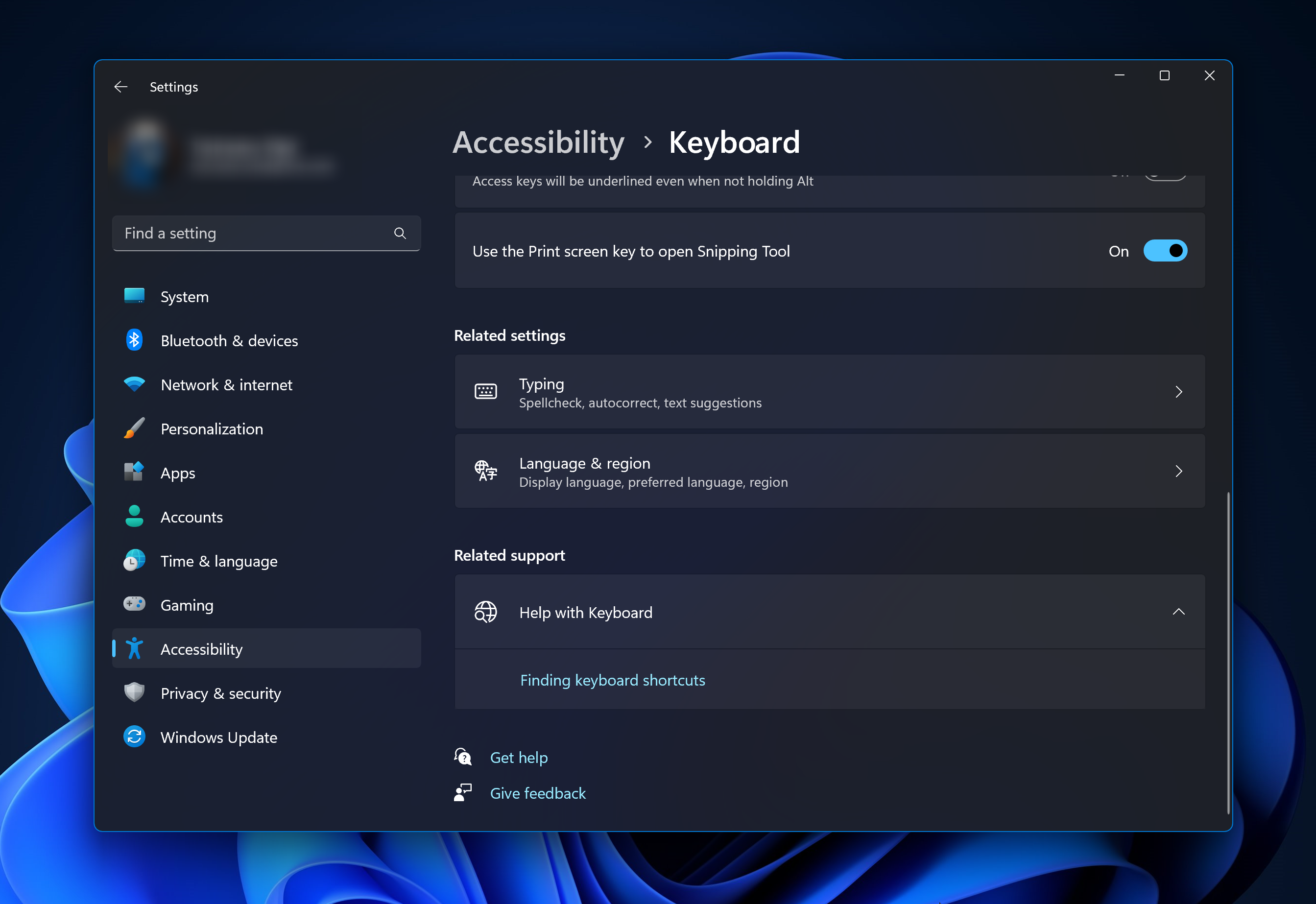
AdobePhotoshop是数字设计的行业标准,每天都受到在线社区的喜爱和使用。但是,当键盘快捷键卡顿或完全失败时,它会显着降低任何项目或您在Windows11上的整体生产力。无论您是经验丰富的设计师还是只是涉足照片编辑,这些故障都不仅仅是Photoshop和PhotoshopCC中的小麻烦。首先,让我们看看自定义快捷方式或默认快捷方式停止工作的常见原因。为什么我的快捷方式在Photoshop中不起作用?自定义工作区设置:有时,在工作区设置之间调整或切换可能会重置键盘快捷键。粘滞键:此辅助功能可能会无意

Adobe的Photoshop网络服务(在线网页版本)现已全面推出。网页版Photoshop即将支持AI生成填充和生成扩展图像工具,这些工具最近已针对桌面版Photoshop发布。这些功能由AdobeFirefly生成式AI模型提供支持,可用于商业用途,并允许用户使用100多种语言的基于文本的描述快速添加、删除或扩展图像,同时匹配原始图像的照明条件和视角。Photoshop网页版还提供了许多桌面版最常用的工具,但重新设计了布局,为Photoshop新用户提供了更“简化”的用户体验。其中包括今年早些时候添加
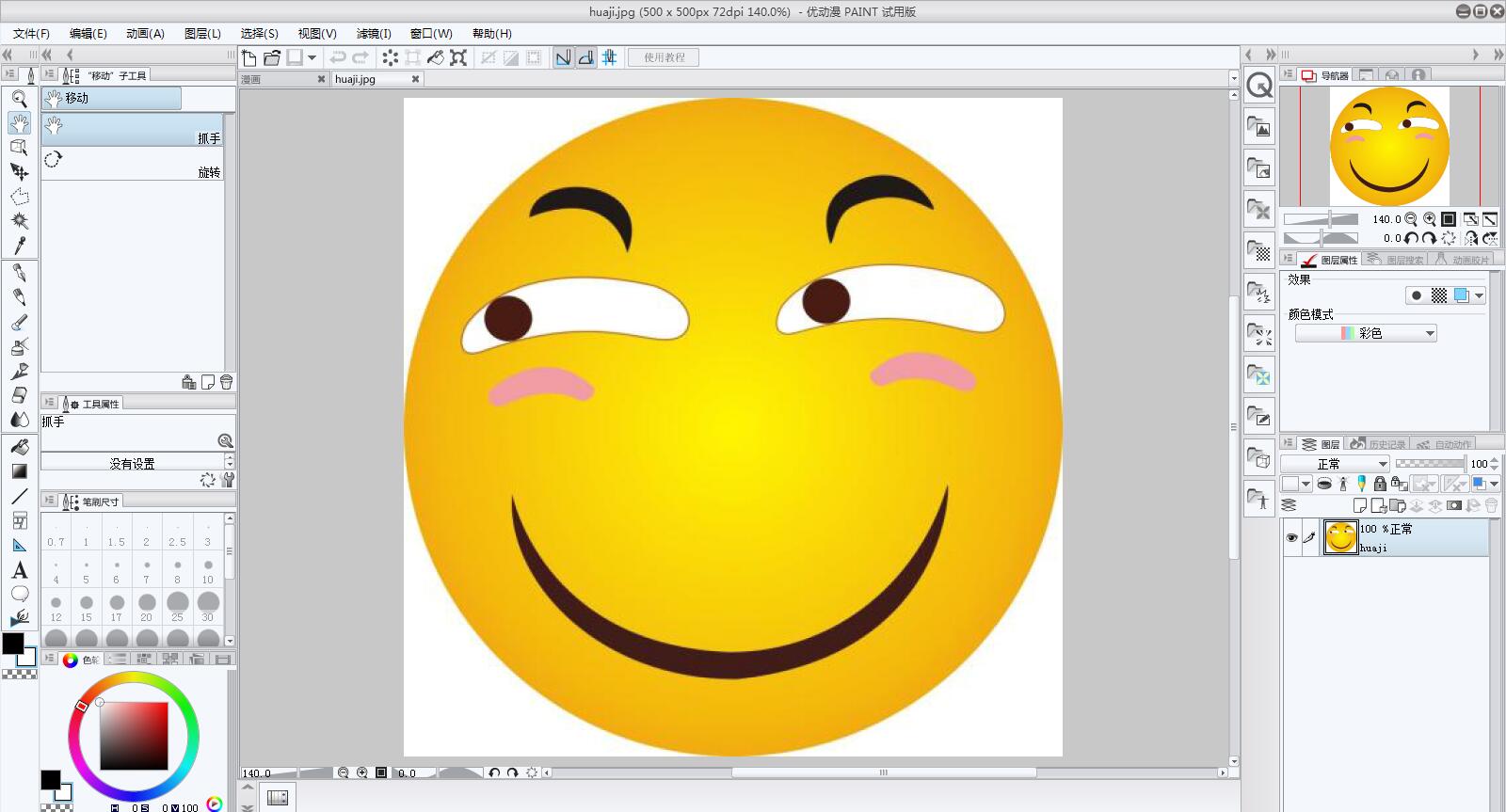
优动漫PAINT怎么通过颜色输出的控制来调整画面色彩效果?话不多说,今天我们要讲的也是有关上色的技巧,在画插画的时候也会经常遇到。不管是在优动漫PAINT里还是PS里,我们都可能用到的颜色调整方法。下面跟正软小编一起来看看吧
有消息显示,Photoshop iPad完整版本已在苹果App Store正式上架。目前,用户可使用美国账户在iPad上进行下载,国内还未上架该版本。Photoshop iPad完整版本需在每月支付9.99美元,Adobe订阅用户不需要支付费用。
近日,彭博社报道称,Adobe方面已经证实,iPad版Photoshop将会在今年年底发布。同时也有消息指出,Adobe为了不延后发布时间,将不得不放弃最初版本的一些关键功能。


火山引擎是字节跳动旗下企业级云与AI服务平台。聚焦大模型核心能力,依托字节自研豆包多模态大模型,凭借火山方舟一站式平台,提供模型精调、推理部署、智能应用搭建等全链路服务,结合高性能AI算力,助力各行业快速落地大模型数字化与智能化应用。



Autodesk Maya 是面向影视、电视、动画和游戏行业的专业三维制作软件,集多边形与 NURBS 建模、角色绑定、关键帧和动作捕捉动画、Bifrost 特效模拟、材质开发及 Arnold 渲染于一体,


