

mac系统
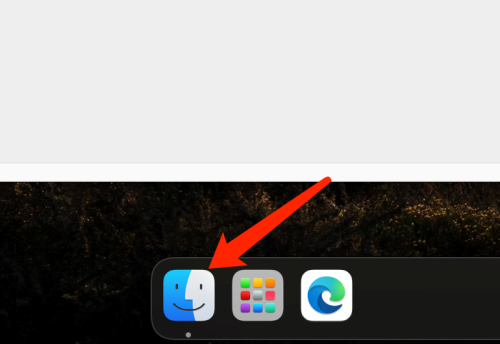
很多人不知道Mac系统如何卸载应用?今日为你们带来的文章是Mac系统卸载应用的方法,还有不清楚小伙伴和小编一起去学习一下吧。第一步:在Mac系统的程序坞中,点击访达。第二步:打开访达,点击应用程序。第三步:打开应用程序右键菜单,点击移动到废纸篓即可。
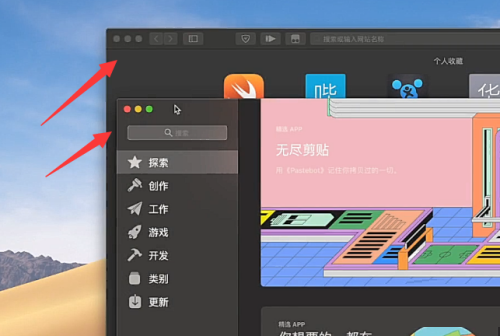
小伙伴们知道Mac系统如何分屏吗?今天小编就来讲解Mac系统分屏的方法,感兴趣的快跟小编一起来看看吧,希望能够帮助到大家。第一步:首先准备两个界面,如下图所示。第二步:接着长按其中一个的绿色按钮,如下图所示。第三步:然后拖动到左右方的一个,如下图所示。第四步:接着可以通过中间的值改变大小,如下图所示。第五步:另外也可以通过magnet进行分屏,如下图所示。第六步:用magnet分屏的话就可以直接用快捷键,如下图所示。
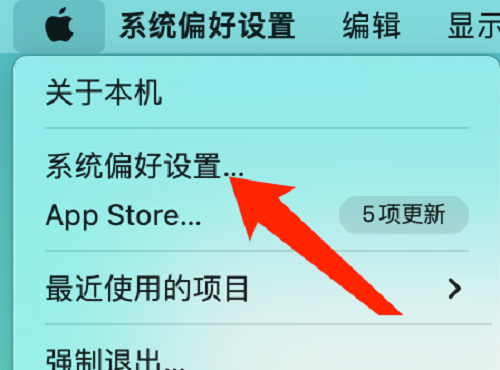
很多人不知道Mac系统如何打开高动态范围?今日为你们带来的文章是Mac系统打开高动态范围的方法,还有不清楚小伙伴和小编一起去学习一下吧。第一步:打开系统菜单栏后,点击系统偏好设置。第二步:在系统偏好设置下,点击显示器。第三步:在显示器设置页面右侧,勾选高动态范围选项即可。
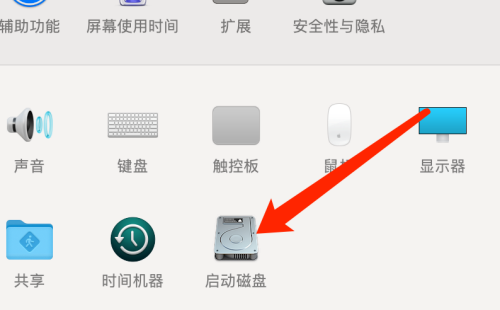
近日有一些小伙伴咨询小编Mac系统如何更改启动磁盘顺序?下面就为大家带来了Mac系统更改启动磁盘顺序的方法,有需要的小伙伴可以来了解了解哦。第一步:在Mac系统的偏好设置中,点击启动磁盘。第二步:在启动磁盘中,点击解锁按钮。第三步:解锁后,更改启动磁盘的顺序即可。
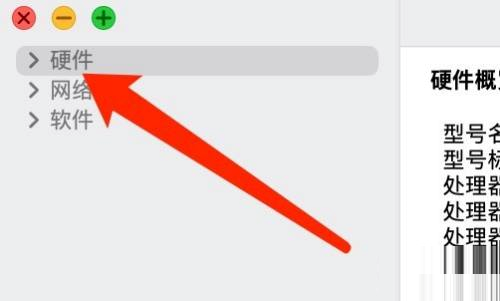
近日有一些小伙伴咨询小编Mac系统如何查看内存类型?下面就为大家带来了Mac系统查看内存类型的方法,有需要的小伙伴可以来了解了解哦。第一步:在关于本机的系统报告中,点击硬件。第二步:在硬件列表中,点击内存。第三步:在内存详细信息页面,即可查看内存类型。
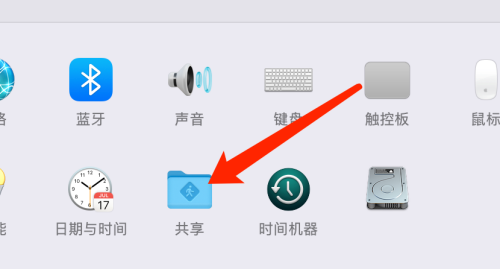
小伙伴们知道Mac系统如何允许远程拷贝项目吗?今天小编就来讲解Mac系统允许远程拷贝项目的方法,感兴趣的快跟小编一起来看看吧,希望能够帮助到大家。第一步:打开Mac系统的设置页面后,点击共享。第二步:在共享页面中,点击远程管理。第三步:在管理列表中,勾选拷贝项目后,点击好即可。

很多人不知道Mac系统如何使用便笺?今日为你们带来的文章是Mac系统使用便笺的方法,还有不清楚小伙伴和小编一起去学习一下吧。第一步:点击【访达】->【应用程序】->【便笺】,打开便笺(系统自带应用)。第二步:双击【便笺】后即可打开应用,自动弹出黄色便笺纸,即可写下备忘。第三步:可以修改字体,通过点击工具栏中的【字体】->【显示字体】打开字体编辑器。第四步:选中需要修改字体格式的文字后,可以对字体,颜色,大小等方面进行修改。
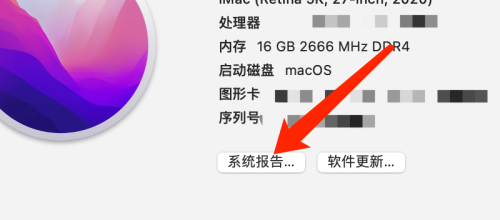
很多人不知道Mac系统如何查看卷宗类型?今日为你们带来的文章是Mac系统查看卷宗类型的方法,还有不清楚小伙伴和小编一起去学习一下吧。第一步:在系统菜单栏的关于本机中,点击系统报告。第二步:在网络菜单中,点击卷宗。第三步:在home下,查看类型即可。
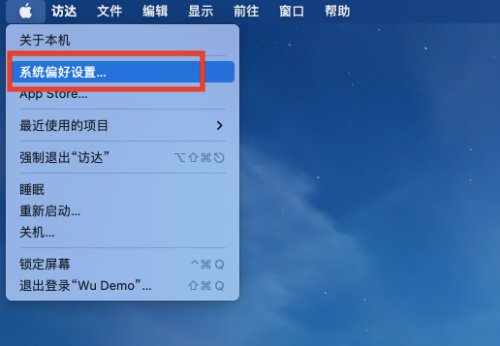
近日有一些小伙伴咨询小编Mac系统滚动条怎么设置始终显示?下面就为大家带来了Mac系统滚动条设置始终显示的方法,有需要的小伙伴可以来了解了解哦。第一步:在系统开始菜单,选择【系统偏好设置】选项。第三步:在系统偏好设置页面,选择【通用】选项。第三步:在通用页面,选择【始终】显示滚动条。
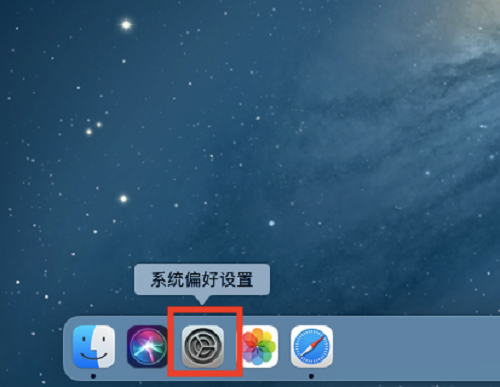
很多人不知道MAC系统怎么删除Siri与听写历史记录?今日为你们带来的文章是MAC系统删除Siri与听写历史记录的方法,还有不清楚小伙伴和小编一起去学习一下吧。第一步:在桌面程序坞列表,选择【系统偏好设置】选项。第二步:进入系统偏好设置页面,打开【Siri】选项。第三步:在Siri设置页面,点击并确认【删除Siri与听写历史记录】即可。
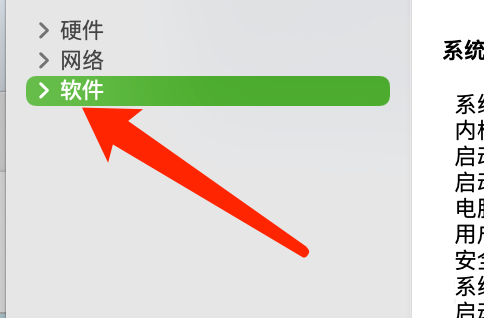
近日有一些小伙伴咨询小编Mac系统如何查看系统日志?下面就为大家带来了Mac系统查看系统日志的方法,有需要的小伙伴可以来了解了解哦。第一步:打开Mac系统系统报告后,点击软件。第二步:在软件列表中,点击同步服务。第三步:在同步服务下,点击系统日志即可。
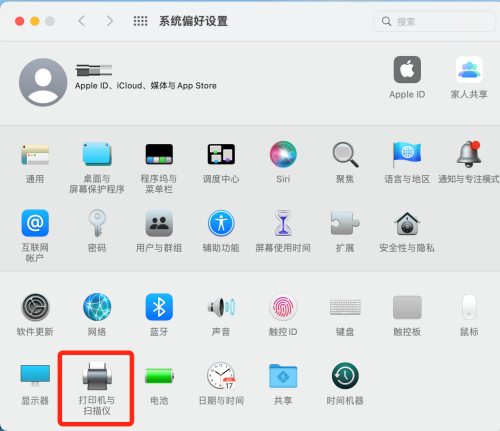
小伙伴们知道MAC系统如何查看打印机耗材余量吗?今天小编就来讲解MAC系统查看打印机耗材余量的方法,感兴趣的快跟小编一起来看看吧,希望能够帮助到大家。首先,要打开系统偏好设置,可以在屏幕底部找到相应的图标并点击打开。在系统偏好设置页面中,寻找并点击“打印机与扫描仪”选项。第二步:在“打印”菜单下找到“选项与耗材”按钮,点击它。第三步:这样就可以看到当前打印机的耗材余量及更新时间等。
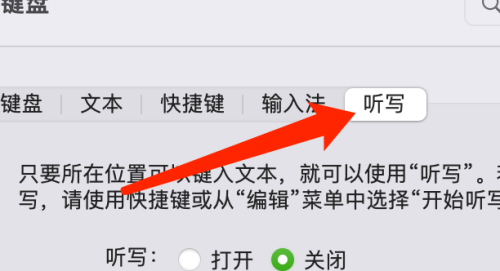
近日有一些小伙伴咨询小编Mac系统如何设置听写快捷键?下面就为大家带来了Mac系统设置听写快捷键的方法,有需要的小伙伴可以来了解了解哦。第一步:打开Mac系统偏好设置后,在键盘设置页面,点击听写。第二步:在听写页面,点击快捷键下拉按钮。第三步:在弹出的菜单中,选择听写快捷键即可。
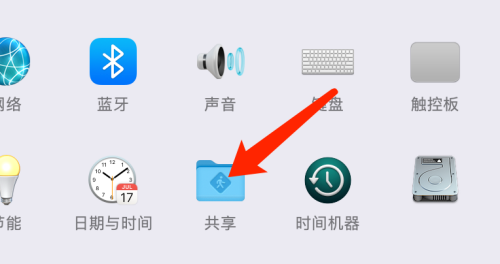
小伙伴们知道Mac系统如何允许远程访问磁盘吗?今天小编就来讲解Mac系统允许远程访问磁盘的方法,感兴趣的快跟小编一起来看看吧,希望能够帮助到大家。第一步:在系统偏好设置中,点击共享。第二步:在共享页面,勾选远程登录选项。第三步:在远程登录设置页面,勾选允许远程用户对磁盘进行完全访问选项。
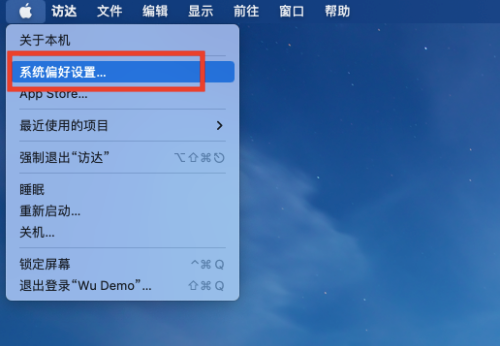
很多人不知道Mac系统如何开启Siri语音反馈?今日为你们带来的文章是Mac系统开启Siri语音反馈的方法,还有不清楚小伙伴和小编一起去学习一下吧。第一步:在系统开始菜单,选择【系统偏好设置】选项。第三步:在系统偏好设置页面,选择【Siri】设置项。第三步:在Siri设置窗口,选择【打开】语音反馈即可。
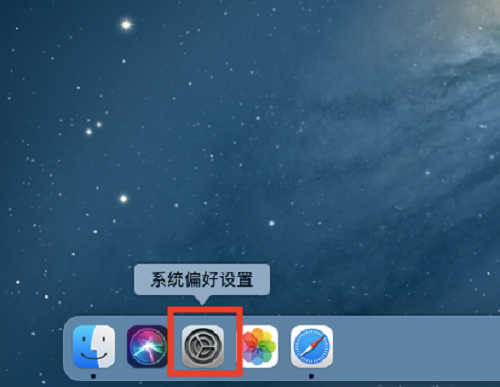
小伙伴们知道Mac系统怎么使用随机屏幕保护程序吗?今天小编就来讲解Mac系统使用随机屏幕保护程序的方法,感兴趣的快跟小编一起来看看吧,希望能够帮助到大家。第一步:在桌面程序坞列表,选择【系统偏好设置】选项。第二步:在系统偏好设置页面,选择【桌面和屏幕保护程序】。第三步:在桌面和屏幕保护程序页面,勾选【使用随机屏幕保护程序】选项即可。
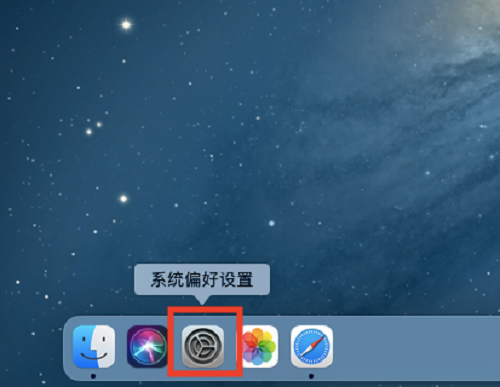
很多人不知道Mac系统如何修改打印机名称?今日为你们带来的文章是Mac系统修改打印机名称的方法,还有不清楚小伙伴和小编一起去学习一下吧。第一步:首先,在屏幕底部找到“系统偏好设置”图标,点击运行。第二步:进入“系统偏好设置”页面,再点击“打印机与扫描仪”。第三步:最后,在通用菜单下,找到“名称”选项,这样就可以自定义当前打印机的名称了。
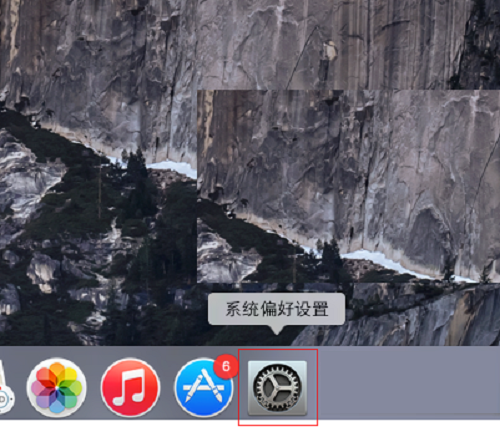
小伙伴们知道Mac系统如何更改系统默认输入法吗?今天小编就来讲解Mac系统更改系统默认输入法的方法,感兴趣的快跟小编一起来看看吧,希望能够帮助到大家。第一步:在Mac系统桌面上,点击系统偏好设置进入。第二步:进入系统偏好设置界面,点击键盘进入。第三步:在键盘界面,点击输入源进入。第四步:进入输入源界面,勾选自动切换到文稿的输入源选项即可。
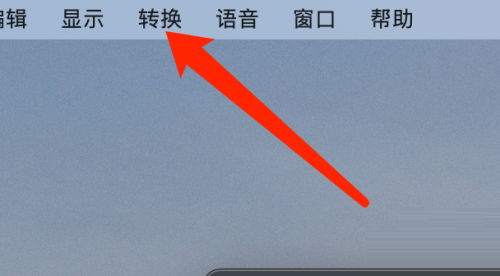
小伙伴们知道Mac系统计算器如何转换货币吗?今天小编就来讲解Mac系统计算器转换货币的方法,感兴趣的快跟小编一起来看看吧,希望能够帮助到大家。第一步:打开Mac系统计算器,在菜单栏,点击转换。第二步:在转换菜单中,点击货币。第三步:选择转换货币后,点击转换按钮即可。
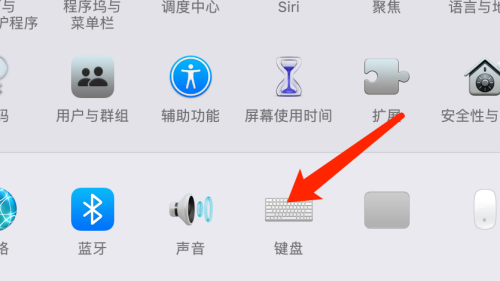
近日有一些小伙伴咨询小编MAC系统如何开启自动纠正拼写?下面就为大家带来了MAC系统开启自动纠正拼写的方法,有需要的小伙伴可以来了解了解哦。第一步:打开系统偏好设置后,点击键盘。第二步:在键盘设置页面中,点击文本。第三步:在文本设置页面中,勾选自动纠正拼写选项即可。
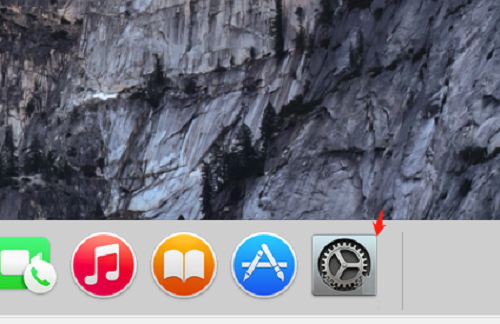
小伙伴们知道Mac系统怎么添加新用户吗?今天小编就来讲解Mac系统添加新用户的方法,感兴趣的快跟小编一起来看看吧,希望能够帮助到大家。第一步:首先选择系统偏好设置选项(如图所示)。第二步:选择用户和群组选项(如图所示)。第三步:选择点按锁按钮以进行更改(如图所示)。第四步:输入用户密码解锁(如图所示)。第五步:解锁后选择加号图标(如图所示)。第六步:输入用户名称密码,选择用户类型,最后单击创建用户按钮(如图所示)。第七步:此时就能看到添加的用户已经存在了(如图所示)。
很多人不知道Mac系统怎么录屏?今日为你们带来的文章是Mac系统录屏的方法,还有不清楚小伙伴和小编一起去学习一下吧。第一步:在电脑中找到QuickTimePlayer软件,并且点击打开。第二步:在菜单栏中第一行是“新建影片录制”,找到后点击即可。第三步:在弹出的“屏幕录制”页面中,点击红色开始键进行录制。第四步:下一个提示界面将指导我们如何录屏。我们可以选择录制整个电脑屏幕,或者使用虚线框来选择录制的区域。第五步:选中好所要录屏的画面区域之后,点击“开始录制”即可。第六步:想要结束录制时直接在电脑的菜单栏
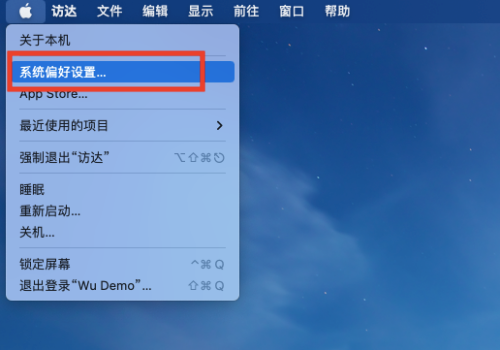
近日有一些小伙伴咨询小编Mac系统如何开启屏幕共享?下面就为大家带来了Mac系统开启屏幕共享的方法,有需要的小伙伴可以来了解了解哦。第一步:在系统开始菜单,选择【系统便好设置】选项。第二步:在系统便好设置,打开【共享】选项。第三步:在共享设置页面,开启【屏幕共享】选项。

Blender 是一款免费开源、跨平台的专业 3D 创作软件,集建模、动画、渲染、视频编辑与视觉合成等功能于一体,广泛应用于影视动画、游戏设计和建筑可视化等领域。软件支持 Cycles 物理渲染器与 Eevee 实时渲染引擎,并提供多边形建模、骨骼绑定、物理模拟等专业工具。Blender 兼容 Windows、macOS 和 Linux 系统,安装包轻巧、运行流畅,依托活跃的全球开发者社区持续更新,是从初学者到专业创作者都值得选择的正版 3D 创作工具。


赤友清理大师是一款为 Mac 设计的智能清理优化工具,可精准扫描垃圾、大文件、重复文件等,释放磁盘空间。做扫描整理、文字提取和表格转换时,它能把识别后的处理步骤接得更顺,资料录入这类场景会省下不少时间。
Blender 是一款免费开源、跨平台的专业 3D 创作软件,集建模、动画、渲染、视频编辑与视觉合成等功能于一体,广泛应用于影视动画、游戏设计和建筑可视化等领域。软件支持 Cycles 物理渲染器与 Eevee 实时渲染引擎,并提供多边形建模、骨骼绑定、物理模拟等专业工具。Blender 兼容 Windows、macOS 和 Linux 系统,安装包轻巧、运行流畅,依托活跃的全球开发者社区持续更新,是从初学者到专业创作者都值得选择的正版 3D 创作工具。

Windows 10 是一款微软推出的经典操作系统,拥有硬件兼容性与多任务处理能力。它更偏向把系统状态查看和常用调节动作放在一起,适合需要持续观察和微调设备状态的场景。

极度公式是一款跨平台专业LaTeX公式识别编辑软件,支持OCR公式识别和多平台编辑。和使用说明,避免使用,享受完整功能与稳定支持。做扫描整理、文字提取和表格转换时,它能把识别后的处理步骤接得更顺,资料录入这类场景会省下不少时间。


