

探讨在Mac系统上安装Maven的步骤和技巧
详解Mac系统下安装Maven的方法与技巧作为一个开发者,在Mac系统上安装Maven是非常常见的需求,因为Maven是一个非常流行的构建工具,用于管理Java项目的依赖关系和构建过程。本文将详细介绍Mac系统下安装Maven的方法与技巧,并提供具体的代码示例。一、下载Maven首先,需要从官方网站(https://maven.apache.org/down
详解Mac系统下安装Maven的方法与技巧
作为一个开发者,在Mac系统上安装Maven是非常常见的需求,因为Maven是一个非常流行的构建工具,用于管理Java项目的依赖关系和构建过程。本文将详细介绍Mac系统下安装Maven的方法与技巧,并提供具体的代码示例。
一、下载Maven
首先,需要从官方网站(https://maven.apache.org/download.cgi)下载最新版本的Maven。在网站上,可以找到两个版本:binary和source。如果只是想使用Maven,而不需要参与Maven的开发,那么建议下载binary版本。点击下载binary版本的链接,选择一个合适的下载镜像。
二、安装Maven
下载完成后,找到下载文件,一般为.tar.gz或.zip格式。以.tar.gz格式为例,将其解压到一个合适的目录,比如/opt目录下。打开终端,输入如下命令:
cd /opt
tar -zxvf apache-maven-3.6.3-bin.tar.gz
解压完成后,会在目录/opt下生成一个apache-maven-3.6.3的文件夹,其中包含了Maven的所有文件。接下来,我们需要将Maven配置到环境变量中。
三、配置环境变量
打开终端,输入如下命令:
vim ~/.bash_profile
如果没有.bash_profile文件,则输入如下命令创建该文件:
touch ~/.bash_profile
在.bash_profile文件中添加如下内容:
export M2_HOME=/opt/apache-maven-3.6.3
export PATH=$PATH:$M2_HOME/bin
保存文件并退出编辑模式。输入如下命令使修改生效:
source ~/.bash_profile
这样,Maven就成功配置到了环境变量中。
四、验证安装
打开终端,输入如下命令:
mvn -version
如果安装成功,会显示如下信息:
Apache Maven 3.6.3 (cecedd343002696d0abb50b32b541b8a6ba2883f)
Maven home: /opt/apache-maven-3.6.3
Java version: 1.8.0_271, vendor: Oracle Corporation, runtime: /Library/Java/JavaVirtualMachines/jdk1.8.0_271.jdk/Contents/Home/jre
Default locale: en_US, platform encoding: UTF-8
OS name: "mac os x", version: "11.0.1", arch: "x86_64", family: "mac"
这表示Maven安装成功,并且显示了Maven的版本信息以及Java的相关信息。
五、使用Maven
安装完成后,你可以使用Maven来创建、构建和管理Java项目。下面是一个简单的示例,演示如何使用Maven创建一个Java项目。
- 创建项目目录
首先,创建一个空目录作为你的项目目录。在终端中输入如下命令:
mkdir my-project
cd my-project
- 创建项目结构
在项目目录下创建如下结构:
mkdir -p src/main/java
mkdir -p src/main/resources
mkdir -p src/test/java
mkdir -p src/test/resources
- 创建Java类
在src/main/java目录下创建一个Java类,比如HelloWorld.java。在终端中输入如下命令:
cd src/main/java
touch HelloWorld.java
使用文本编辑器打开HelloWorld.java文件,并添加如下代码:
public class HelloWorld {
    public static void main(String[] args) {
        System.out.println("Hello, Maven!");
    }
}
保存文件并退出编辑器。
- 编译项目
返回项目根目录,并执行如下命令编译项目:
cd ../..
mvn compile
- 运行项目
执行如下命令运行项目:
mvn exec:java -Dexec.mainClass="HelloWorld"
如果一切顺利,你会在终端中看到输出:"Hello, Maven!"。
六、总结
通过本文的介绍,你应该已经学会了在Mac系统上安装Maven并使用Maven创建和构建Java项目的方法。希望这些内容对你在开发中使用Maven会有所帮助。祝你编程愉快!

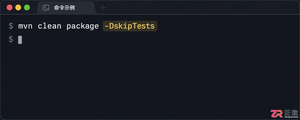
遇到Maven打包慢?本文详解如何通过-DskipTests和-Dmaven.test.skip=true快速跳过测试,并对比两者区别及IDE中的设置方法,助你高效构建项目。
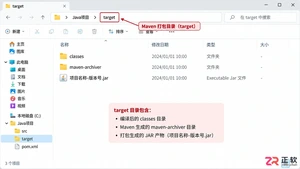
详细介绍 Maven 中 mvn package 命令的具体用法,包括清理构建、跳过测试、指定配置文件等常用选项,并提供单模块与多模块项目的实际执行示例,帮助开发者高效完成项目打包。

使用PHP进行网站开发,可以选择支持PHP的Web主机,或者自行搭建开发环境。新手推荐使用WampServer或XAMPP这类集成环境,它们包含Apache、PHP和MySQL,安装配置非常简单。开发工具可选免费开源的EclipseforPHP,或功能强大的收费版PhpStorm,二者均支持多平台。

Chrome浏览器在Mac系统上,几乎成了人手必备的网页浏览工具。速度快、扩展多、同步方便,这些特点让它稳坐第一梯队。不过,光下载安装可不够,怎么把它调教得顺手、高效,才是真正的讲究。下面这篇文章,就是从下载到优化的完整流程,照着做,你的Chrome用起来会更丝滑。 一、下载安装Chrome浏览器

如何让 Ma ven 多模块项目的测试从“全量扫描”变成“靶向打击”?这篇内容会围绕变更感知与依赖分析,给出本地提速策略、增量测试原理以及 mvn -pl -amd 等核心命令的工程化用法,目标是把小时级的测试压缩到分钟级。 在多模块 Ma ven 项目里,全量跑一遍 mvn test 往往令人头疼

并非所有Mac显示器都支持手动调整刷新率。较新的MacBookPro16英寸或ProXDR显示屏,可在系统设置的“显示”选项中,按住Option键并点击“缩放”按钮,以调出隐藏的刷新率菜单。外接显示器的调整步骤类似。若未找到该选项,可能是显示器硬件不支持,或操作时未正确按住Option键。日常使用默认60赫兹即可,专业需求可选择其他档位。





火山引擎是字节跳动旗下企业级云与AI服务平台。聚焦大模型核心能力,依托字节自研豆包多模态大模型,凭借火山方舟一站式平台,提供模型精调、推理部署、智能应用搭建等全链路服务,结合高性能AI算力,助力各行业快速落地大模型数字化与智能化应用。



