

Word文档
首先通过“插入”选项卡选择“日期和时间”,可设置自动更新或固定格式;其次用Ctrl+;快捷键快速插入静态日期,还可将常用格式设为默认值以提高效率。
最直接的方法是调整页眉边框设置为无边框。进入页眉编辑模式,选中页眉内容,在“开始”选项卡的“段落”组中点击“边框”下拉箭头,选择“边框和底纹”,在弹出的对话框中选择“无”并确保“应用于”为“段落”,点击确定即可删除横线。若横线仍存在,可能是多段落或样式继承问题,需检查整个页眉区域或修改“页眉”样式本身。此外,使用分节符、清除格式或保存为模板可进一步控制页眉样式并防止问题重现。
无法保存Word文档时,应依次检查文件路径权限、关闭只读属性、使用另存为更换路径、禁用加载项排查冲突、修复Office程序及检查杀毒软件拦截行为,确保文档可正常写入。
Excel宏和VBA代码本身没有使用期限或次数限制,只要文件存在且环境兼容,即可终身使用;2.要实现“无限使用”,需将宏保存为.xlsm格式、存入个人宏工作簿(PERSONAL.XLSB)或打包为.xlam加载项以提升可移植性和专业性;3.代码应避免硬编码,采用相对引用、命名区域或动态查找方式增强适应性;4.使用错误处理机制(如OnErrorGoTo)提升代码健壮性,防止因环境变化导致崩溃;5.确保跨版本和跨平台兼容性需优先采用后期绑定(LateBinding)以减少对外部库版本的依赖;6.避免硬编码工作
答案:Word中文字“往左移”主要通过左对齐和调整缩进实现。首先使用左对齐使段落左侧整齐,再检查并清除左侧缩进或特殊缩进(如首行缩进),确保“左侧缩进”值为0厘米,可通过“段落”对话框或标尺操作;若文字仍在右侧,需检查页边距、表格/文本框内边距或样式设置是否影响位置,避免使用空格对齐,推荐使用制表位和样式统一格式,粘贴时选择“只保留文本”以清除源格式干扰。
可通过网页转换、微信PC复制、小程序或OCR技术将公众号文章导出为Word文档。一、用手机微信“在浏览器中打开”文章链接,复制网址后通过Online-Convert等工具进行HTML转Word;二、在Windows微信客户端打开文章,选中文字复制至Word,图片另存后手动插入;三、使用“文章转Word助手”类小程序,分享文章链接后由工具解析并导出为Word文件;四、对受保护文章采用iPhone截图,再通过百度OCR等工具批量识别图片文字,整理至Word并校对格式与错别字。
未保存的Word文档可通过自动恢复功能找回,重新打开Word查看“文档恢复”面板,或手动查找.asd临时文件;检查系统中的.tmp和.asd临时文件;查找备份副本或隐藏文件;利用文件历史、OneDrive版本历史恢复;操作需及时,避免文件被覆盖。
答案:掌握Word的样式、主题、目录、分节符、SmartArt等排版功能,能显著提升文档的专业度与美观度。通过样式统一标题与正文格式,主题一键切换视觉风格,自动生成目录增强结构性,分节符实现不同页面布局,SmartArt可视化复杂信息,合理设置页边距、对齐方式、行距段距优化阅读体验,结合文本框、图表题注、交叉引用、水印、快速部件等功能,实现高效规范排版。避免字体、颜色、边框滥用,坚持“少即是多”,确保设计服务于内容,才能让文档清晰易读、专业耐看。
在Word中插入音频视频可通过“插入”选项卡实现,支持嵌入或链接文件,嵌入使文档独立但体积大,链接则文件小但需保持路径一致,推荐小文件嵌入、大文件链接,优先使用MP4/MP3格式并优化媒体大小以提升兼容性与性能。
Word文档语法检查功能可实时标注拼写和语法错误,通过“文件-选项-校对”启用“键入时检查拼写”和“标记语法错误”,并利用“审阅”选项卡中的“拼写和语法”按钮进行全文检查,右键错误词可选择修改或忽略,还可自定义语法规则以适应学术或正式写作需求,提升文档专业性与可读性。
通过开始菜单或桌面快捷方式打开Word,点击“空白文档”新建文件;2.使用Windows搜索快速启动Word并创建空白文档;3.按Ctrl键点击“空白文档”或使用Ctrl+N快捷键直接新建;4.在资源管理器中右键选择“新建-MicrosoftWord文档”创建,若无此选项可能因Office未正确安装。
Word文档的缩放视图,说白了就是调整你看文档的“远近”。这玩意儿,看似小事,但对于每天和文字打交道的我们来说,简直是提升舒适度和效率的秘密武器。无论你用的是超宽带鱼屏,还是巴掌大的笔记本,找到那个“刚刚好”的比例,能让你眼睛不累,编辑起来也更顺手。解决方案调整Word文档的缩放视图,其实有几种很方便的姿势,我个人最常用的是两种,但其实还有些更精细的控制:状态栏上的滑块:这是最直观、最快捷的方式。打开任何Word文档,看最右下角,你会发现一个带有百分比数字的滑块。往左拉就是缩小,往右拉就是放大。我经常一
答案是肯定的,但需谨慎甄别。1.真正“全免费无广告”的Office模板平台确实存在,通常由教育机构、开源社区或非营利组织运营,以共享知识为目标;2.其商业模式依赖捐赠、增值服务、生态引流或个人品牌建设,而非直接收费或广告;3.辨别时应关注平台是否有清晰盈利逻辑,避免“免费下载但导出付费”或“内置水印”等伪免费套路;4.免费素材数量庞大但质量参差,使用时应将其视为设计灵感或骨架,注重结构、配色、可编辑性,并进行二次创作;5.免费模板与付费模板的核心差异在于设计深度、版权保障和售后服务,企业级应用建议选择付费
关闭自动超链接功能可防止网址被自动转换,通过“文件→选项→校对→自动更正选项→键入时自动套用格式”取消勾选“Internet及网络路径替换为超链接”;右键单击单个超链接选择“取消超链接”可手动删除;使用Ctrl+A全选后按Ctrl+Shift+F9可批量清除所有超链接;也可通过查找与替换功能,查找无下划线、自动颜色的文本并替换为空,以去除超链接格式。
要实现PPT压缩后依然高清且大文件传输免降质,需分两步:1.对PPT进行有策略的优化压缩,重点处理图片、视频和字体,使用专业工具如TinyPNG或Photoshop预处理图片,确保尺寸适配显示需求,并在PPT中选择“演示文稿质量”压缩,勾选“删除裁剪区域”以减小体积;2.选择支持断点续传和数据校验的可靠传输方式,如GoogleDrive、Dropbox、OneDrive等云存储服务,或AsperaConnect、ResilioSync等专业工具,确保传输过程中数据完整性,避免因网络中断或协议限制导致失败,
Word公式编辑器可高效输入复杂数学表达式,通过“插入”选项卡或Alt+=快捷键启动,使用线性格式如x^2、a/b、\sqrt{x}并按空格即可转为专业格式,支持上下标、分式、根号及矩阵输入;若功能缺失,可检查自定义功能区、禁用插件或更新Office;此外,还可通过符号对话框、Unicode输入(如2203+Alt+X得∃)、自动更正规则或输入法特殊符号快速插入数学符号,提升编辑效率。
1、使用Word“另存为”功能可将文档首页导出为PNG或JPEG格式,操作简便且保留原始排版;2、通过MicrosoftPrinttoPDF打印文档为高质量PDF后,利用图像软件批量转为清晰图片,适合多页处理;3、手动截取页面并拼接成长图,灵活控制内容与长度,适用于纵向长图需求;4、借助Smallpdf等在线工具上传文件,设置参数后一键转换并下载多页图片,高效便捷。
插入Word签名行仅为视觉提示,无法律效力;真正具备法律效力的是基于数字证书的电子签名,需通过数字ID完成,且签名后文档不可修改,否则失效。
WPS演示无法一键转Word,需通过“大纲视图”提取文本并手动复制粘贴;2.图片图表可单独复制或截图插入;3.另存为PDF再转换效果有限,易乱码;4.核心是内容重构而非直接转换,因演示文稿与Word底层逻辑不同;5.导入后需在Word中调整样式、图片环绕、页码等格式,确保专业排版。
答案:在Word2003中合并单元格只需选中相邻单元格,右键点击选择“合并单元格”即可完成,适用于创建跨列标题、优化表单布局等场景,合并后可通过“表格属性”调整对齐、边框和内边距,还可结合文本方向、嵌套表格等技巧提升排版效果。
1、按Ctrl+A全选后Ctrl+Shift+F9可批量取消超链接;2、右键选择“取消超链接”可删除单个链接保留文本;3、在文件→选项→校对→自动更正选项→键入时自动套用格式中关闭“Internet及网络路径替换为超链接”可防止自动创建;4、使用查找替换功能输入^dHYPERLINK并替换为空,可清除所有超链接域。
先点击“布局”选项卡中的“页边距”按钮,选择预设或点击“自定义边距”输入具体数值,可设置上下左右边距及装订线,通过“应用于”选项选择作用范围,完成文档排版调整。

Blender 是一款免费开源、跨平台的专业 3D 创作软件,集建模、动画、渲染、视频编辑与视觉合成等功能于一体,广泛应用于影视动画、游戏设计和建筑可视化等领域。软件支持 Cycles 物理渲染器与 Eevee 实时渲染引擎,并提供多边形建模、骨骼绑定、物理模拟等专业工具。Blender 兼容 Windows、macOS 和 Linux 系统,安装包轻巧、运行流畅,依托活跃的全球开发者社区持续更新,是从初学者到专业创作者都值得选择的正版 3D 创作工具。


赤友清理大师是一款为 Mac 设计的智能清理优化工具,可精准扫描垃圾、大文件、重复文件等,释放磁盘空间。做扫描整理、文字提取和表格转换时,它能把识别后的处理步骤接得更顺,资料录入这类场景会省下不少时间。
Blender 是一款免费开源、跨平台的专业 3D 创作软件,集建模、动画、渲染、视频编辑与视觉合成等功能于一体,广泛应用于影视动画、游戏设计和建筑可视化等领域。软件支持 Cycles 物理渲染器与 Eevee 实时渲染引擎,并提供多边形建模、骨骼绑定、物理模拟等专业工具。Blender 兼容 Windows、macOS 和 Linux 系统,安装包轻巧、运行流畅,依托活跃的全球开发者社区持续更新,是从初学者到专业创作者都值得选择的正版 3D 创作工具。

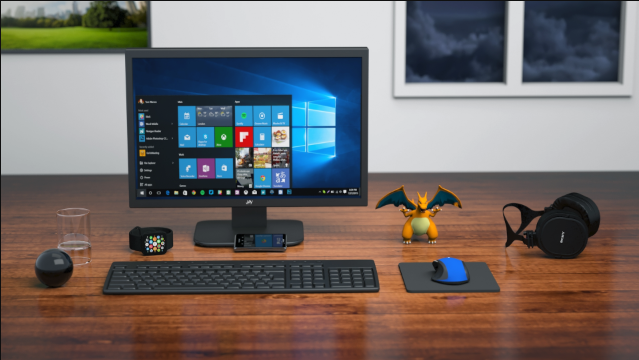
Windows 10 是一款微软推出的经典操作系统,拥有硬件兼容性与多任务处理能力。它更偏向把系统状态查看和常用调节动作放在一起,适合需要持续观察和微调设备状态的场景。

极度公式是一款跨平台专业LaTeX公式识别编辑软件,支持OCR公式识别和多平台编辑。和使用说明,避免使用,享受完整功能与稳定支持。做扫描整理、文字提取和表格转换时,它能把识别后的处理步骤接得更顺,资料录入这类场景会省下不少时间。


