

Excel宏录制无限用,VBA自动化永久开放
Excel宏和VBA代码本身没有使用期限或次数限制,只要文件存在且环境兼容,即可终身使用;2.要实现“无限使用”,需将宏保存为.xlsm格式、存入个人宏工作簿(PERSONAL.XLSB)或打包为.xlam加载项以提升可移植性和专业性;3.代码应避免硬编码,采用相对引用、命名区域或动态查找方式增强适应性;4.使用错误处理机制(如OnErrorGoTo)提升代码健壮性,防止因环境变化导致崩溃;5.确保跨版本和跨平台兼容性需优先采用后期绑定(LateBinding)以减少对外部库版本的依赖;6.避免硬编码工作
Excel宏和VBA代码本身没有使用期限或次数限制,只要文件存在且环境兼容,即可终身使用;2. 要实现“无限使用”,需将宏保存为.xlsm格式、存入个人宏工作簿(PERSONAL.XLSB)或打包为.xlam加载项以提升可移植性和专业性;3. 代码应避免硬编码,采用相对引用、命名区域或动态查找方式增强适应性;4. 使用错误处理机制(如On Error GoTo)提升代码健壮性,防止因环境变化导致崩溃;5. 确保跨版本和跨平台兼容性需优先采用后期绑定(Late Binding)以减少对外部库版本的依赖;6. 避免硬编码工作表名、单元格地址和文件路径,改用变量或用户交互方式动态获取;7. 利用VBA编辑器的调试功能(断点、逐行执行、变量监视)定位运行时错误,常见错误如“下标越界”多因集合访问失败,“对象变量未设置”则因对象未正确赋值;8. 通过模块化设计将功能拆分为独立Sub或Function,提高可维护性和复用性;9. 添加详细注释说明代码逻辑、变量用途及特殊处理,便于长期维护;10. 定期备份VBA项目文件,防止因文件损坏或误操作造成数据丢失。因此,只要合理管理代码结构、增强环境适应能力并做好维护,Excel宏与VBA自动化可真正实现长期稳定运行。
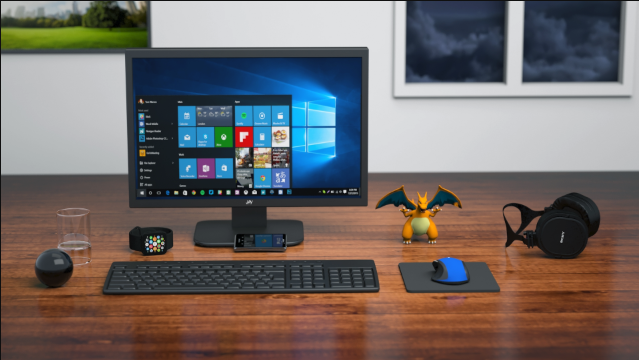
Excel宏录制和VBA自动化,说白了,它们本身就没有什么“使用期限”或者“次数限制”。一旦你写好、录制好了,只要文件还在,环境允许,它们就能一直用下去,几乎可以说是“终身开放”的。我们谈论的“无限使用”和“终身开放”,更多的是关于如何妥善管理、编写和维护这些自动化工具,确保它们在不同情境下都能稳定、高效地运行。

解决方案
要让你的Excel宏和VBA代码真正做到“无限使用”和“终身开放”,关键在于理解其运行机制并采取一些策略。首先,最直接的方式就是妥善保存你的VBA项目。如果宏是针对特定工作簿的,把它保存为.xlsm(启用宏的工作簿)格式是基础。但如果你的宏是通用型的,希望在任何Excel文件里都能调用,那么将其保存到“个人宏工作簿”(PERSONAL.XLSB)里是个非常好的选择。这个文件默认是隐藏的,每次启动Excel时都会自动加载,这样你的宏就能随时待命。

再进一步,对于那些需要分发给他人使用,或者希望像Excel内置功能一样方便调用的宏,可以考虑将其打包成Excel加载项(.xlam文件)。加载项一旦安装,它就不会像普通工作簿那样在关闭时提示保存,而且它的代码是默认隐藏的,更显专业。
当然,光保存好还不够,代码本身的健壮性至关重要。我个人觉得,真正让宏“失效”的,往往不是宏本身“过期”了,而是它所依赖的环境变了。比如,你原本代码里写死了一个单元格引用,结果表格结构一调整,它就找不到了。所以,编写代码时尽量使用相对引用、命名区域,或者通过循环查找特定标题来定位数据,这样能大大提高代码的适应性和“寿命”。同时,错误处理机制(On Error Resume Next 或者 On Error GoTo ErrorHandler)也是必不可少的,它能让你的宏在遇到小问题时不会直接崩溃,而是尝试优雅地处理或跳过。

宏录制和VBA代码真的永不过期吗?
是的,从技术层面讲,Excel的宏录制结果和VBA代码本身并没有内置的“过期日期”。它们是存储在文件中的一段指令集,只要Excel程序能识别并执行这些指令,它们就能一直工作。很多人可能会有个误解,觉得宏“坏了”或者“不能用了”就是过期了,但实际上,这几乎总是由外部因素或代码本身的设计缺陷造成的。
举个例子,你录制了一个宏,它依赖于某个特定工作表的名称,比如“数据源”。如果哪天你把这个工作表改名成了“原始数据”,那么原先的宏在执行时就会因为找不到“数据源”而报错。这并不是宏过期了,而是它的“环境”变了,导致它无法按预期执行。
另一个常见情况是,你编写的VBA代码可能依赖于某些外部库或组件(比如ADO用于数据库连接)。如果这些组件在新的电脑上或新的Excel版本中没有安装,或者版本不兼容,那么代码就可能无法运行。但这同样不是代码本身过期,而是运行环境的依赖项缺失。所以,要让它们“永不过期”,更多的是要关注代码的通用性、健壮性,以及运行环境的稳定性。
如何确保我的VBA宏在不同Excel版本和电脑上都能稳定运行?
让VBA宏具备良好的跨版本和跨平台兼容性,在我看来,是一项需要细心打磨的艺术。最核心的一点是尽量避免使用特定版本的特性或对象模型。
首先,尽量使用“后期绑定”(Late Binding)来引用外部对象库,而不是“前期绑定”(Early Binding)。前期绑定虽然在开发时有代码提示和编译检查的便利,但它要求用户电脑上安装了特定版本的引用库。比如,如果你使用了Microsoft Scripting Runtime库,在代码顶部声明了Dim fso As New FileSystemObject,这就是前期绑定。如果用户电脑上这个库版本不一致,就可能出问题。而后期绑定,比如Dim fso As Object: Set fso = CreateObject("Scripting.FileSystemObject"),则更具弹性,它在运行时才去查找并创建对象,只要系统中有兼容的组件就能运行。
其次,编写代码时要少“硬编码”。我见过太多宏因为写死了单元格地址、工作表名称或者文件路径而失效的例子。
比如,你写Sheets("Sheet1").Range("A1").Value = "Hello",如果“Sheet1”改名了,代码就废了。更好的做法是,通过变量来引用工作表对象,或者让用户选择文件路径,而不是直接写死。
' 避免硬编码工作表名称
Dim ws As Worksheet
On Error Resume Next ' 忽略错误,如果找不到工作表
Set ws = ThisWorkbook.Sheets("我的数据表")
On Error GoTo 0 ' 恢复错误处理
If ws Is Nothing Then
    MsgBox "找不到指定的工作表!请检查名称。", vbCritical
    Exit Sub
End If
' 接下来操作ws对象再者,错误处理是保障代码稳定性的最后一道防线。不管你代码写得多完美,总有意外发生。使用On Error GoTo语句来捕获并处理运行时错误,可以防止宏在遇到问题时突然崩溃,给用户一个更友好的体验,也方便你定位问题。
VBA自动化遇到问题怎么办?常见故障排除与维护策略
即使是精心编写的VBA宏,在长期使用过程中也难免会遇到“水土不服”的时候。遇到问题时,我通常会遵循一套自己的故障排除流程。
第一步,也是最基本的,是利用VBA编辑器(Alt + F11)自带的调试工具。当宏报错时,VBA通常会高亮显示出错的那一行代码。这时,你可以把鼠标悬停在变量上,查看它们当前的值,这能帮你快速判断是不是某个变量的值不对劲。如果错误不明显,可以尝试在代码关键位置设置断点(F9),然后一步步执行代码(F8),观察每一步的执行结果和变量变化,这通常能帮你找到问题的症源。
常见的错误类型,比如“运行时错误 '9': 下标越界”通常意味着你尝试访问一个不存在的数组元素或集合成员(比如工作表名称写错了)。“运行时错误 '91': 对象变量或 With 块变量未设置”则表示你尝试操作一个尚未被赋值(Set)的对象。理解这些常见错误背后的含义,能大大提高你的排错效率。
维护策略方面,最重要的一点是“模块化”和“注释”。把功能相近的代码块封装成独立的子程序(Sub)或函数(Function),这样不仅能提高代码的复用性,也方便你定位和修改特定功能。想象一下,如果所有代码都堆在一个Sub里,那简直是噩梦。
' 这是一个处理数据的功能模块
Private Sub ProcessData()
    ' 获取数据区域
    Dim dataRange As Range
    Set dataRange = GetDataSourceRange() ' 调用另一个函数获取范围

    If Not dataRange Is Nothing Then
        ' 对数据进行处理...
        ' 例如:
        ' dataRange.Offset(0, 1).Value = "处理结果"
    Else
        MsgBox "未能获取到有效数据范围,处理中止。", vbExclamation
    End If
End Sub

' 这是一个获取数据源范围的函数
Private Function GetDataSourceRange() As Range
    On Error Resume Next
    Set GetDataSourceRange = ThisWorkbook.Sheets("销售数据").UsedRange
    If Err.Number <> 0 Then
        MsgBox "错误:无法找到'销售数据'工作表或其数据区域。", vbCritical
        Set GetDataSourceRange = Nothing ' 确保返回Nothing
    End If
    On Error GoTo 0
End Function
再者,为你的代码添加清晰的注释是长期维护的基石。几年后你回来看自己写的代码,如果没有注释,很可能自己都看不懂。注释可以解释代码的逻辑、变量的用途,甚至记录一些特殊情况的处理方式。这就像给你的代码写了一本说明书,无论是你自己还是其他人接手,都能更快地理解和修改。
最后,定期备份你的VBA项目。这听起来是老生常谈,但却是最有效的防范措施。无论是文件损坏、误操作还是系统崩溃,一个最新的备份总能让你高枕无忧。

介绍如何利用编程工具读取和解析Word文档(docx格式),涵盖基础文本提取代码示例、结构化数据处理逻辑,以及处理复杂排版时的技术局限与替代方案。
想在Mac上使用灵活计算器?本文详解如何确认芯片型号、通过官方渠道安全下载、处理权限与账号同步,并提供首次使用的功能验证方法,帮助Mac用户高效上手。

从Office转向WPS的核心操作肌肉记忆切换通常需3至7天,不影响正常办公。适应期长短取决于界面视觉差异与专属格式配置。通过切换“经典界面”、嵌入字体及开启云同步,可实现平滑过渡。本文详解格式兼容、数据迁移及AI功能适用场景,适用于需多端协同、成本控制及国产化兼容的办公人群。
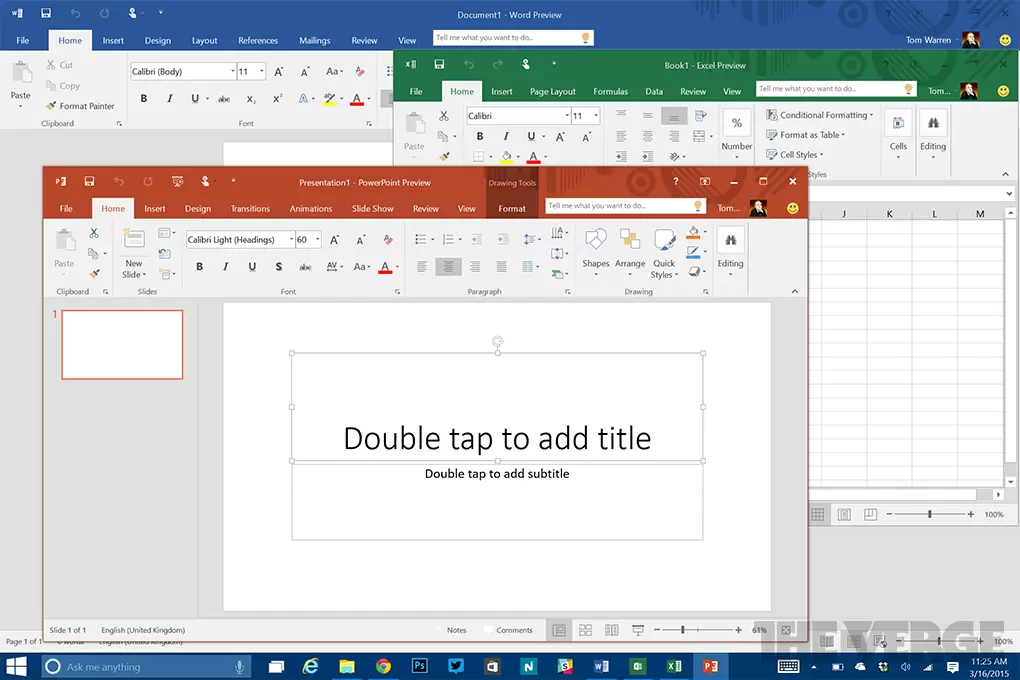
本文通过“活动报名与费用汇报”真实案例,演示如何高效协同使用Word、Excel和PPT。从建立规范的项目文件夹开始,分别完成Word内容撰写、Excel数据统计与PPT结论展示,并强调多软件间数据一致性与交付检查的重要性,帮助新手建立完整的办公任务处理逻辑。
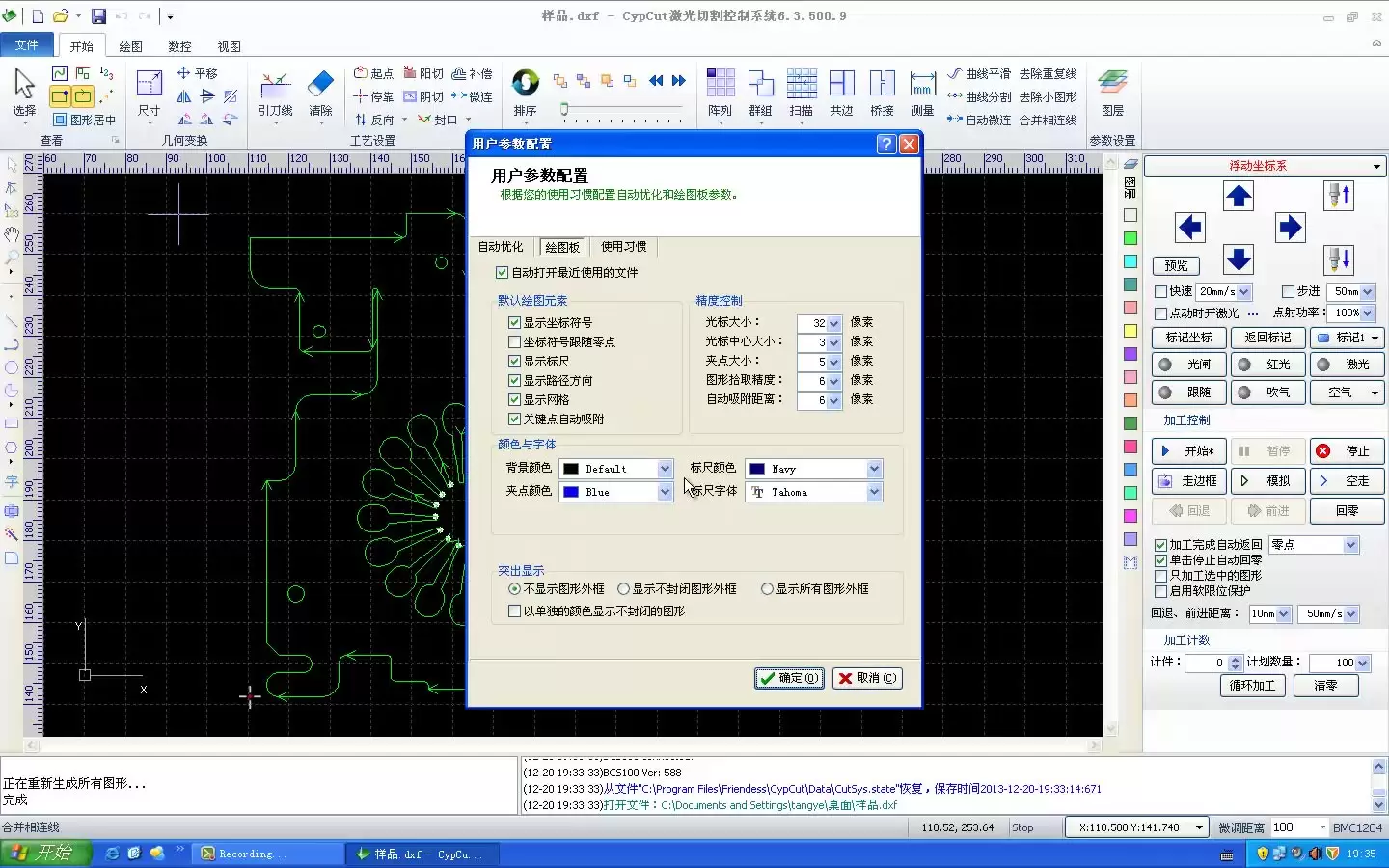
本文详解柏楚CypCut软件的标准操作流程,涵盖图形导入后的尺寸与闭合检查、基于材料特性的参数配置、加工顺序与引线优化,以及模拟空跑等关键步骤。通过规范化的操作闭环,帮助新手避免切坏板材、撞头或漏切等风险,实现稳定高效的激光切割作业。
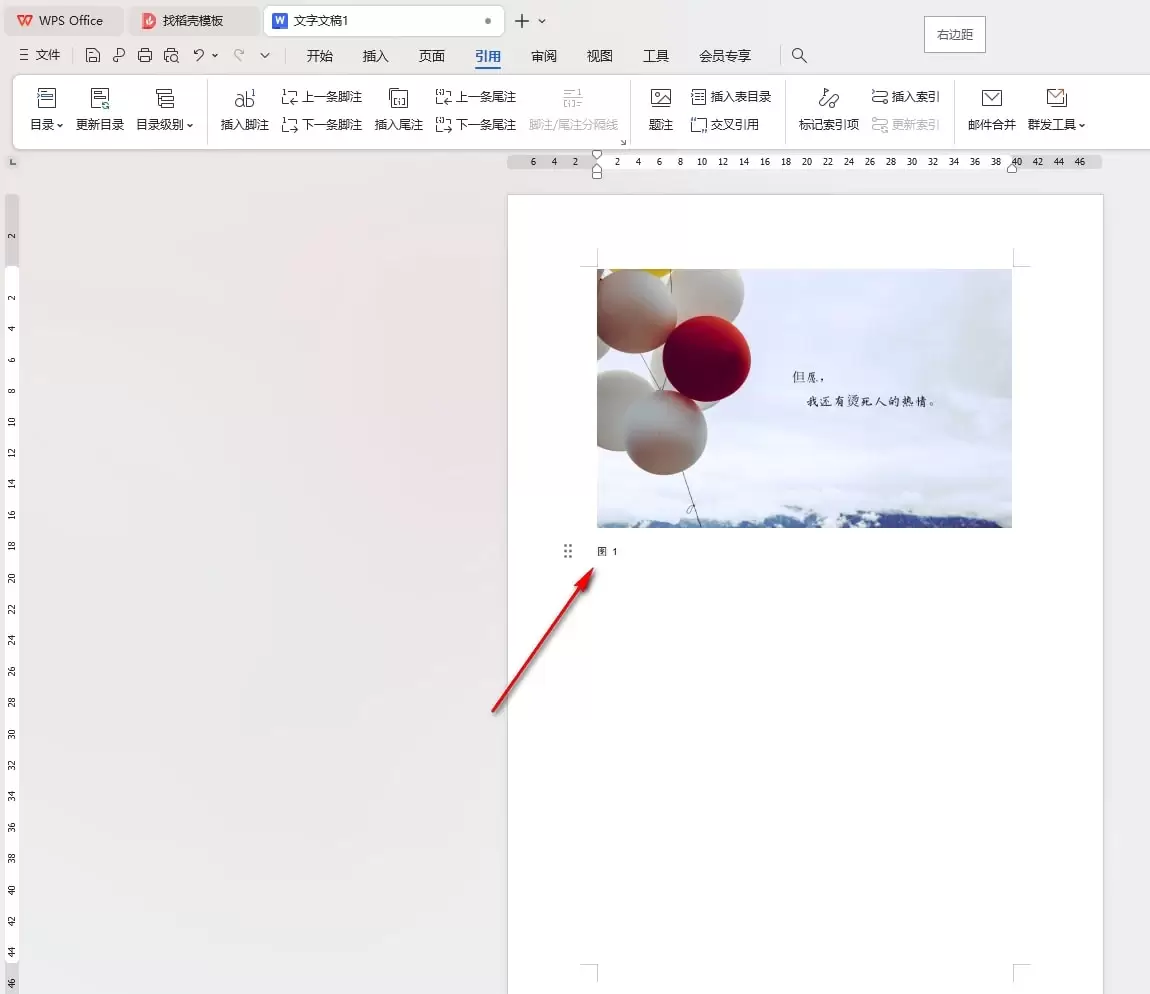
本教程详细讲解在WPS文档中插入图片并生成规范题注的完整流程。通过插入菜单添加图片,利用右键或引用功能区设置题注标签为“图”,最后调整图片和题注的居中对齐。掌握此方法可高效完成作业、报告中的图文排版,确保编号自动更新且版式整齐。
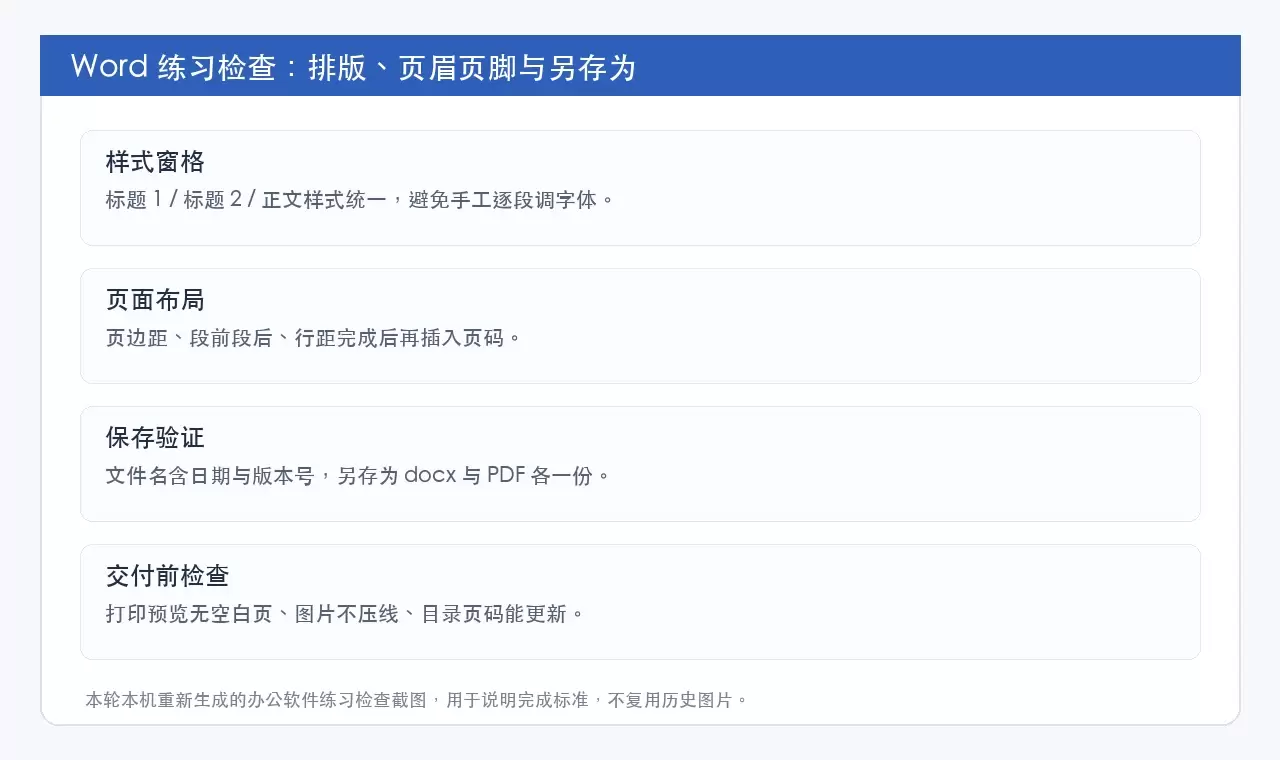
本文提供Word、Excel和PPT的零基础自学路线,强调以“可交付成果”为导向而非功能堆砌。通过分阶段练习文档排版、数据表格处理及演示文稿制作,帮助新手建立规范的文件管理、公式核对及放映检查习惯,快速掌握日常办公核心技能。
pages是苹果设备自带的原生办公软件,凭借流畅的生态适配性深受苹果用户喜爱,但不少刚接触pages的用户,对更改背景颜色的操作不太熟悉,不同场景下改背景的操作路径也有区别,接下来给大家整理了详细的操作方法。更改整个文档页面的背景颜色若想修改整个文档所有页面的背景色,需先打开目标pages文档,接着

MacBook需三重防护防丢稿:开启系统级关闭提示、为Word等应用启用自动恢复与后台保存(设2分钟间隔)、用快捷指令实现关机前5分钟弹窗并自动保存文档。你打算让Mac每晚11点自动关机,却又担心正在Word里编辑的文档还没来得及点“保存”就因断电而丢失——系统不会自动帮你保存,但可以强制你在关机前
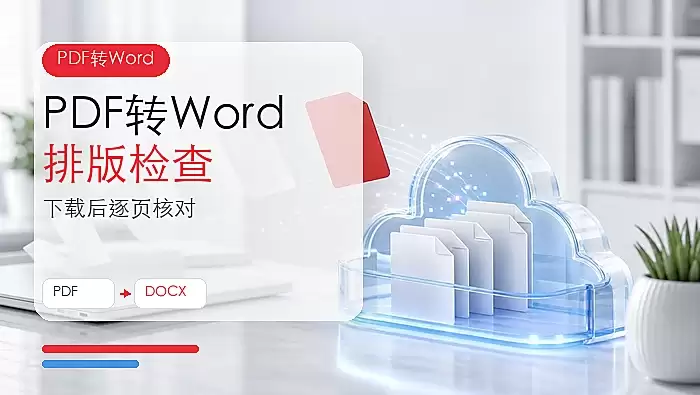
如果PDF里的内容还得继续修改、微调,直接用极轻PDF(pdf.cn)转成Word,后续编辑通常会更方便一些。转完之后别急着交稿,最好逐页对照原文件仔细检查一遍,尤其要盯紧表格、图片、页眉页脚,以及分栏排版这几处,看看有没有出现错位或丢失。 在线把PDF转换成Word 步骤一:进入PDF转Word工





火山引擎是字节跳动旗下企业级云与AI服务平台。聚焦大模型核心能力,依托字节自研豆包多模态大模型,凭借火山方舟一站式平台,提供模型精调、推理部署、智能应用搭建等全链路服务,结合高性能AI算力,助力各行业快速落地大模型数字化与智能化应用。



