

防火墙
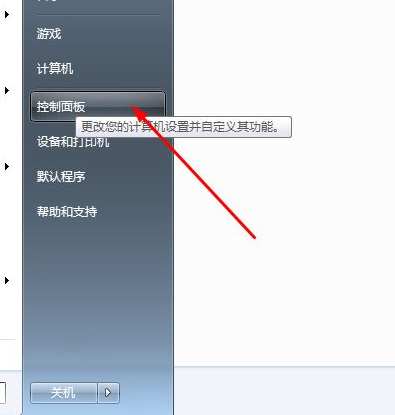
win7系统就有自带的并功能强大的Windows防火墙,其外观简洁、功能丰富、使用简便,轻松为系统和网络应用安全保驾护航,但是有时为了正常使用一些网络功能就得关闭防火墙,win7关防火墙的操作在下面,有需要的小伙伴们可以看看。win7关防火墙的方法:1、点击打开系统上的开始按钮,打开控制面板。2、把控制面板的查看方式改成大图标,打开WINDOWS防火墙。3、在左侧点击【打开或关闭WINDOWS防火墙】4、进入以后选择关闭windows防火墙。5、再次进入控制面板,打开【管理工具】6、进入管理工具,打开【服
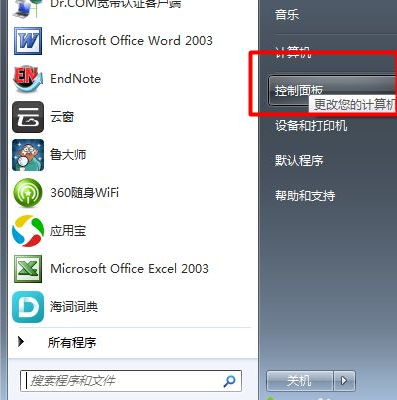
win7系统自带有防火墙功能,有效的保障了win7系统的安全,但是有时候也会对一些正常的程序进行拦截造成不可使用,因此有些小伙伴便想暂时关闭win7防火墙。那么win7防火墙在哪里关闭?下面就教下大家关闭win7防火墙的方法。1、点击【开始】,打开【控制面板】。2、选择【系统和安全】,点击“Windows防火墙”。3、在左侧可以看到【打开或关闭Window防火墙】,点击【打开或关闭Windows防火墙】。4、可以根据不同网络位置选择启用或者关闭Windows防火墙,然后确定修改。5、在返回的界面可以看到,
Win10系统修复防火墙具体怎么操作?最近有位win10系统用户只用电脑的时候,却发现防火墙无法自动进行启动了,用户不知道怎么修复防火墙,为此非常苦恼,那么win10系统如何修复防火墙呢?下面小编就为大家带来Win10系统修复防火墙具体操作技巧,一起来看看吧! Win10系统修复防火墙具体操作技巧 1、下载「Windows防火墙疑难解答程序」双击执行WindowsFirewall.diagcab文件点击「下一步」。如图所示: 2、「Windows防火墙疑难解答程序」会自动检测并尝试解决发现的Wind
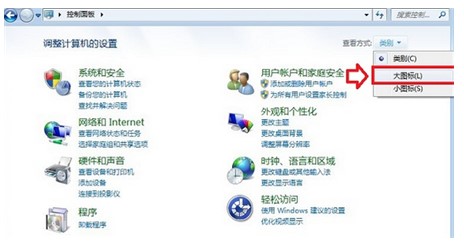
关闭防火墙是个许多用户不太清楚的方式,用户们在使用win7的时候由于一些问题而必须根据关闭防火墙才能够正常使用,那么win7关闭防火墙怎么操作呢,用户们能够进到控制面板中进行操作,将防火墙关闭,下面乃是实际的win7关闭防火墙方式介绍,假如关闭了防火墙那么就应注意防护病毒感染。win7关闭防火墙怎么操作一、最先在电脑屏幕的左下方,“开始”选项里面找到并开启“控制面板”。二、进到WIN7控制面板后,大家在右上方的查询方法的“类型”里挑选大图标显示。三、以后大家即可找到“Windows防火墙”设定入口,大家点
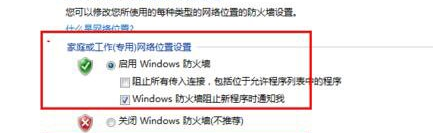
在我们使用计算机的过程中,我们经常存储一些重要的文件。许多用户希望为计算机设置安全保障。但我不知道win7如何设置计算机安全。事实上,win7设置计算机安全的方法非常简单。今天,小编将教你如何操作win7设置计算机安全。让我们看看!win7设置计算机安全方法:1.打开电脑防火墙,点击控制面板-windows防火墙-点击启用防火墙。2.点击查看哪些应用程序通过防火墙。关闭一些不必要的网络端口。3.使用360安全卫士等软件时刻为我们的电脑保驾护航。4.为计算机设置密码。
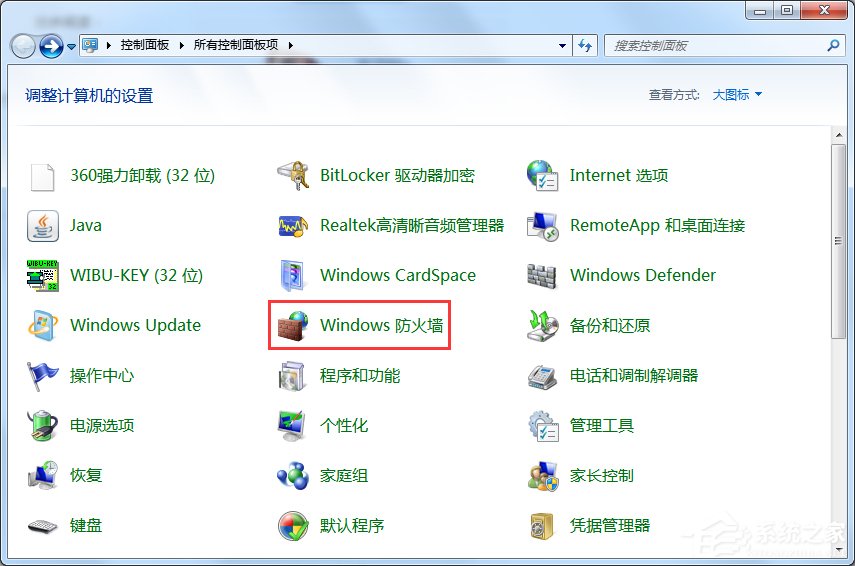
许多用户在使用电脑时会打开一些特殊的端口来调整一些计算机专业的东西,但许多小白人用户不知道如何在防火墙上打开端口,事实上,操作方法很简单,下面小边会带你看看如何操作!Win7电脑在防火墙上打开端口教程:1.依次点击开始-控制面板-Windows防火墙。2.点击打开或关闭Windows防火墙,打开Windows防火墙。3.点击高级设置。5.点击端口,点击下一步。6.选择相应的协议,如添加8080端口,我们选择TCP,在本地端口输入8080。7.选择允许连接,点击下一步。8.检查领域.专用.公司,点击下一步。
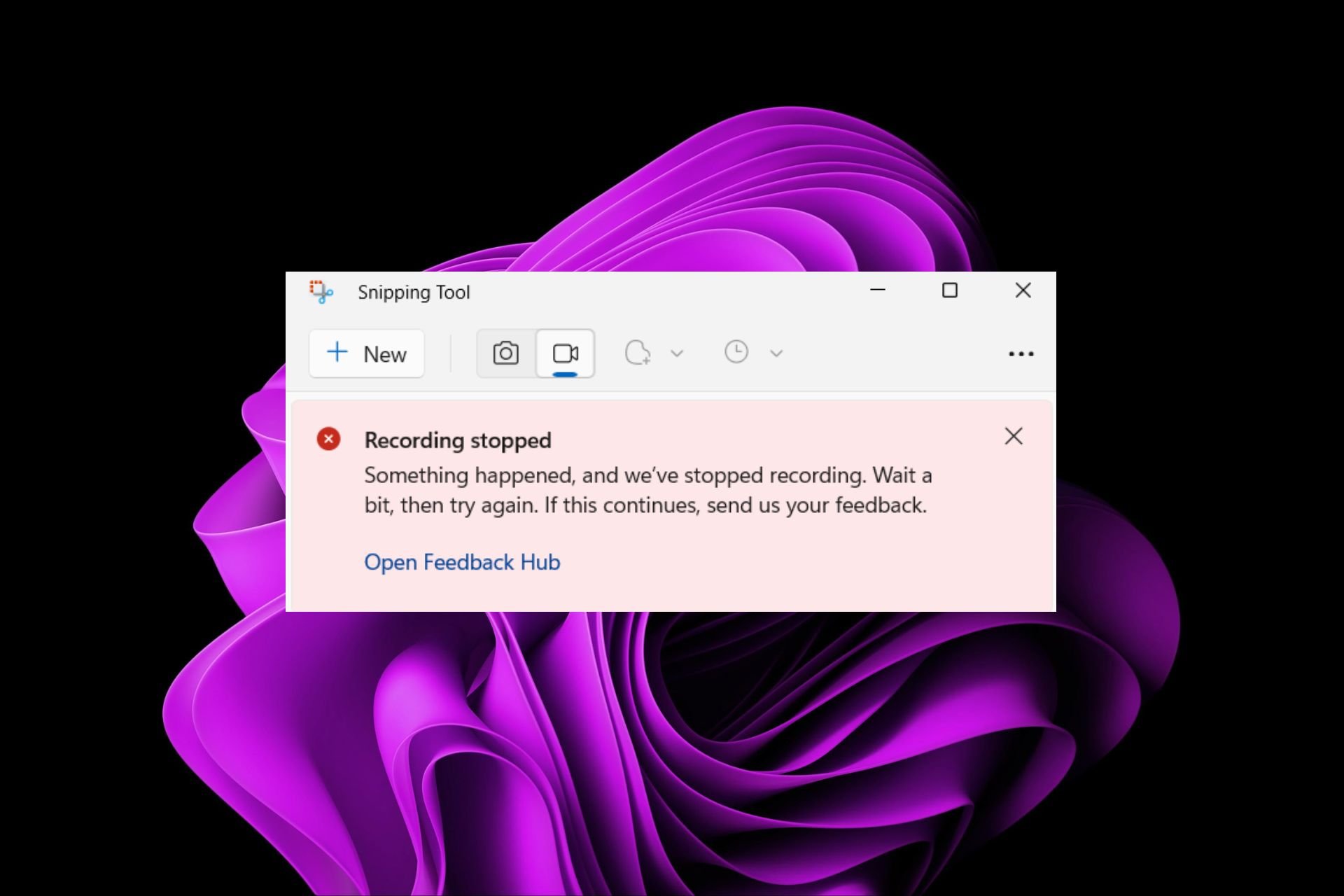
虽然Windows11中的截图工具背后的概念很棒,但它的主要功能之一,即录制视频,确实令人失望。屏幕录制功能仍然相对较新,因此可能会因故障而难以通过。尽管如此,让我们看一下这个问题并尝试找到解决方案。那么为什么截图工具录制视频功能不起作用?您可能没有安装最新版本的Windows11。截图工具可能已损坏或损坏。防病毒软件等第三方软件可能会阻止它录制您的屏幕。您的计算机没有足够的RAM或硬盘空间来存储屏幕记录。电脑上的病毒或恶意软件干扰了程序的工作方式。如何让截图工具在Windows11中录制我的屏幕?在尝试
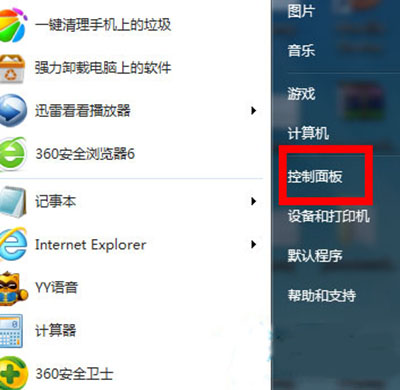
计算机防火墙是为了帮助我们直接在计算机网络的内外网络中建立一个保护墙,以保护我们的数据和信息安全。防火墙的重要性可以想象,如果有朋友还没有打开防火墙,那么一定要阅读本教程,本教程是解释Win7系统如何设置防火墙。1.点击桌面左下角的【开始】,点击弹出窗口的【控制面板】。2.然后在控制面板中选择网络和Internet下的查看网络状态和任务。3.在新窗口中选择左下角的Windows防火墙。4.然后选择窗体左侧边栏【打开或关闭Windows防火墙】。5.最后根据自己的需要选择打开或关闭,然后在【确认】。以上是W
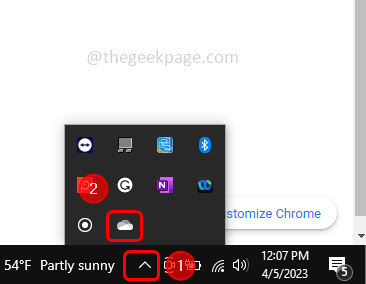
OneDrive是微软提供的流行的云存储应用程序。我们大多数人使用OneDrive来存储我们的文件,文件夹,文档等。但是一些用户抱怨说,当他们尝试访问OneDrive上的共享文件时,它会给出错误,指出“错误:0x80070185,云操作不成功”。因此,他们无法在OneDrive上执行任何操作,例如复制文件,粘贴,下载共享文件等。如今,有必要在我们的日常工作中使用这些操作。此错误可以轻松解决,为此,我们有一些方法可以应用并尝试解决问题。让我们开始吧!方法1–注销并重新登录到OneDrive应用步骤1–要从O
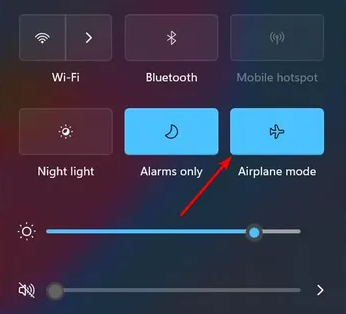
如果您依靠Internet工作、玩游戏和进行大量其他活动,您一定在某些时候遇到过Windows11中的您的Internet访问被阻止错误。Windows11是一款出色的操作系统,具有一些出色的功能。但是,就像任何新版本一样,偶尔也会出现一些问题和问题。当您访问Internet被阻止时,这可能是一种令人沮丧的体验,尤其是当您在截止日期前工作并且不知道如何解决它时。有时,您在计算机上安装的程序可能会在您不知情的情况下更改您的浏览器设置。这可能会导致您的浏览器出现一些异常行为,例如阻止互联

Blender 是一款免费开源、跨平台的专业 3D 创作软件,集建模、动画、渲染、视频编辑与视觉合成等功能于一体,广泛应用于影视动画、游戏设计和建筑可视化等领域。软件支持 Cycles 物理渲染器与 Eevee 实时渲染引擎,并提供多边形建模、骨骼绑定、物理模拟等专业工具。Blender 兼容 Windows、macOS 和 Linux 系统,安装包轻巧、运行流畅,依托活跃的全球开发者社区持续更新,是从初学者到专业创作者都值得选择的正版 3D 创作工具。


赤友清理大师是一款为 Mac 设计的智能清理优化工具,可精准扫描垃圾、大文件、重复文件等,释放磁盘空间。做扫描整理、文字提取和表格转换时,它能把识别后的处理步骤接得更顺,资料录入这类场景会省下不少时间。
Blender 是一款免费开源、跨平台的专业 3D 创作软件,集建模、动画、渲染、视频编辑与视觉合成等功能于一体,广泛应用于影视动画、游戏设计和建筑可视化等领域。软件支持 Cycles 物理渲染器与 Eevee 实时渲染引擎,并提供多边形建模、骨骼绑定、物理模拟等专业工具。Blender 兼容 Windows、macOS 和 Linux 系统,安装包轻巧、运行流畅,依托活跃的全球开发者社区持续更新,是从初学者到专业创作者都值得选择的正版 3D 创作工具。

Windows 10 是一款微软推出的经典操作系统,拥有硬件兼容性与多任务处理能力。它更偏向把系统状态查看和常用调节动作放在一起,适合需要持续观察和微调设备状态的场景。

极度公式是一款跨平台专业LaTeX公式识别编辑软件,支持OCR公式识别和多平台编辑。和使用说明,避免使用,享受完整功能与稳定支持。做扫描整理、文字提取和表格转换时,它能把识别后的处理步骤接得更顺,资料录入这类场景会省下不少时间。


