

华硕

本站2月15日消息,据华硕官方微博,华硕今天宣布将在2月19日20:00发布a豆14/Pro2024款笔记本,号称“首款女性AI超轻薄本”。本站汇总官方预热细节及先前产品得知,系列笔记本有望配备英特尔酷睿Ultra5-125H处理器,搭载14英寸2.8K16:1090HzOLED屏幕,至高可选24GBRAM+1TB存储空间,支持“虚拟数字键盘”与“豆丁AI助手”。▲图源本站评测:华硕a豆142023
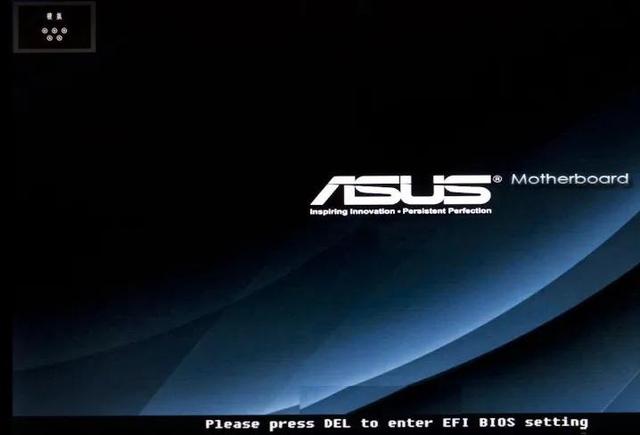
u盘重装系统,华硕主板电脑BIOS设置U盘启动教程,华硕主板不同型号打开BIOS设置界面也许会有些区别,但是也差不了太多,可以参考着进行操作。现在主板可以切换成中文的,看不懂一定要切换成中文。第一种方法:开机进入BIOS界面,华硕一般按快捷键F8。找到“启动”栏目,再选择“安全启动”选项,回车进入,如下图所示:进入安全启动菜单后,可以发现“安全启动状态”被设定为“开启”且无法更改。为了继续操作,我们需要点击“密钥管理”并按下回车键。在密钥管理中,找到“清除安全启动密钥”的选项,点击确认。返回上一页后,你将
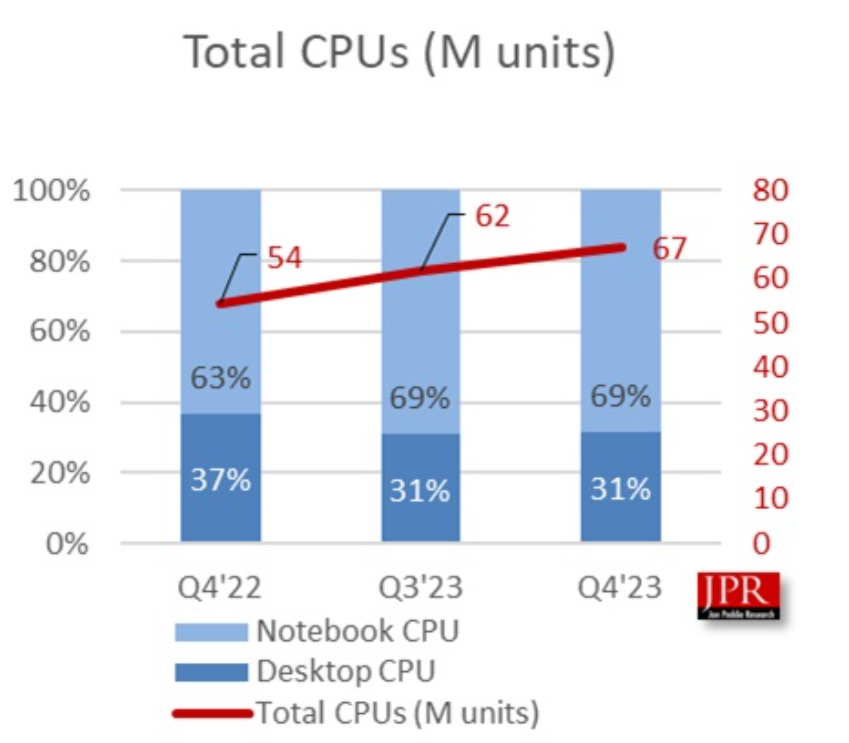
在经历了连续多个季度的出货量下滑后,PC市场终于迎来了一波回暖。根据Canalys公布的数据显示,在2023年第四季度,全球PC出货量同比增长了3%,结束了连续七个季度的同比下滑。PC市场的整体回暖自然也带动了CPU市场,根据市场调查机构JonPeddieResearch公布的最新报告,2023年第4季度全球PC客户端CPU出货量达到6725万颗,环比增长9%,同比增长24%,远超市场的预期。(图片来源:JonPeddieResearch)报告中的一组数据引起了小雷的兴趣:iGPU(核显)的出货量环比增长
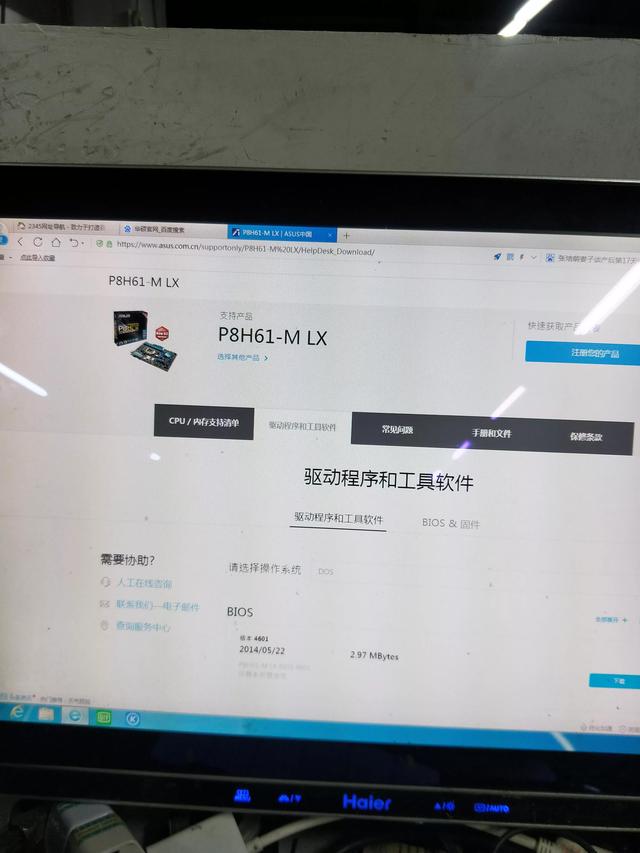
一、由于有些主板BIOs比较老,不能支持新款cpU,这时就可以升级BIOs。今天介绍一下华硕H61一MLⅹ主板升级BIOs方法,首先,百度华硕官网下载主板最新BIos,下载完后解压到硬盘或者U盘(硬盘和U盘要FAT32分区,不能是NTFs分区),就是复制这个ROm文件,拷入U盘。二、BIOs文件下好后,就可以开始升级了。先看下主板现用BIOS版本号是0208,日期是2011年5月26日。第三步是开机时按下DEL键进入CMOS设置界面,然后插入装有ROM文件的U盘。在工具选项中选择华硕BIOS应用程序,并选

新购买的华硕笔记本电脑一不小心把系统重要的文件删除,导致电脑无法正常开机怎么办呢?小鱼系统这里有U盘重3、接着双击打开【小鱼系统】,程序开始自动检测本地环境,等待一会。4、然后在小鱼系统界面选择左侧菜单的制作系统,接着制作U盘界面点击开始制作按钮。5、接着到了选择需要重装的系统,我们的华硕笔记本电脑是win10系统,那么勾选win10系统后点击开始制作。6、接着弹出警告,提醒备份U盘上面重要的资料,如果已经备份好后请点击确定按钮。小鱼系统会自动下载选择的win10和PE系统镜像包,并完成U盘启动操作。8、
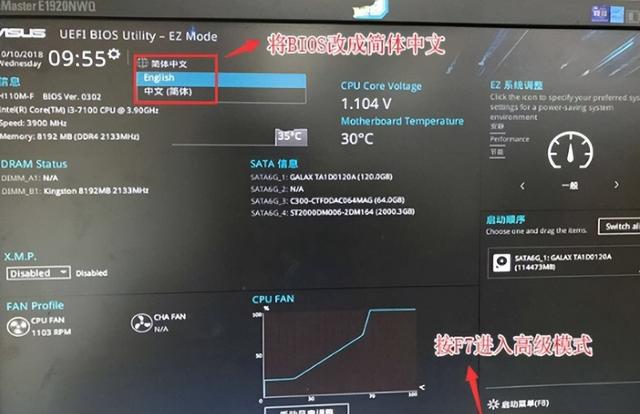
很多朋友在给华硕电脑使用u盘重装系统时,可能都会出现进不了u盘系统的情况,这是因为没有设置好bios的u盘启动项,这里就和大家了解一下华硕电脑u盘启动bios设置方法教程吧。系统:win10专业版电脑:华硕电脑首先,我们将电脑重新启动,并按下相应型号的BIOS快捷键进入界面。在界面中,我们可以按下F7键,以进入高级模式。在高级模式下,使用方向键将光标移动到启动选项上,选择安全启动菜单,然后按回车键进入密钥管理,清除密钥并关闭安全启动。3、然后返回到安全启动菜单选项,然后将系统类型改成其它操作系统即可。4、
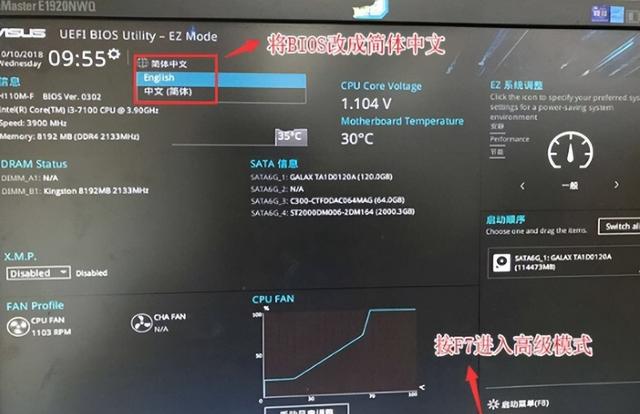
很多朋友在给华硕电脑使用u盘重装系统时,可能都会出现进不了u盘系统的情况,这是因为没有设置好bios的u盘启动项,这里就和大家了解一下华硕电脑u盘启动bios设置方法教程吧。系统:win10专业版电脑:华硕电脑首先,我们将电脑重启,并按下相应型号的BIOS快捷键进入界面。在界面中,我们可以按下F7键进入高级模式。在高级模式,利用方向键将光标移至启动选项,选择安全启动菜单,然后按回车键进入密钥管理并清除密钥,最后关闭安全启动。3、然后返回到安全启动菜单选项,然后将系统类型改成其它操作系统即可。4、然后再启动
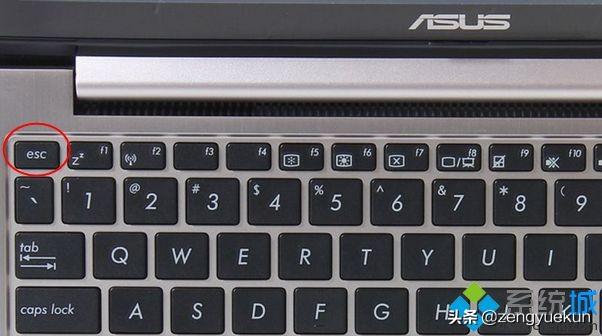
华硕笔记本设置u盘启动华硕笔记本支持快捷键选择U盘启动,需先插入制作好的启动盘,启动过程中按ESC键。2、这时候会出现Pleaseselectbootdevice这个启动项选择菜单,其中图中的GeneralUDisk表示u盘,一般是显示U盘的名称,比如Toshiba、Kingston、Sandisk等带,有UEFI的是uefi模式的启动U盘项,不带uefi的是legacy模式的U盘启动项。选择识别到的U盘项,按回车键即可进入U盘启动。如果没有看到U盘,则选择EnterSetup进BIOS设置,然后看下面的
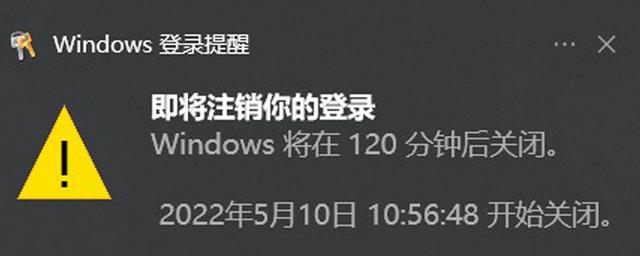
很多朋友想要让电脑定时关机,但找遍了所有设置,也没发现与其相关的设置方法,但这并非不可实现,本期文章教大家如何使用命令对Windows10系列系统进行“定时关机”设置。一、运行首先打开电脑,进入电脑的桌面,然后按键盘上的“Win+R”组合键。如下图:按下该组合键以后,会呼出“运行”对话框。如下图:二、设置命令为了实现自定义定时关机,我们需要设置命令。在电脑系统中,定时关机的命令格式是“shutdown-s-t(秒)”。请注意,命令中有空格,但不包括括号。时间单位是秒。例如,如果您想在2小时后设定电脑定时关

今天来跟大家分享一下华硕笔记本如何设置u盘启动装系统大家看一下啊是华硕的R417N准备工具:u启动uefi版u盘启动盘制作工具制作一个uefi启动盘对于这款特别的笔记本,安装操作系统与其他相似的笔记本并无太大差异。您已成功安装了Windows10,操作系统的安装过程应该是顺利的。那很多人会问我这款笔记本系统是很难装上去的然后问我如何安装上去的其实bios里面要设置那如何设置呢我打开把bios设置给大家看一下啊好了重启电脑,然后按了f2然后这样就进入bios设置没有装好或者硬盘格式没有弄好的话他也会跳到这个
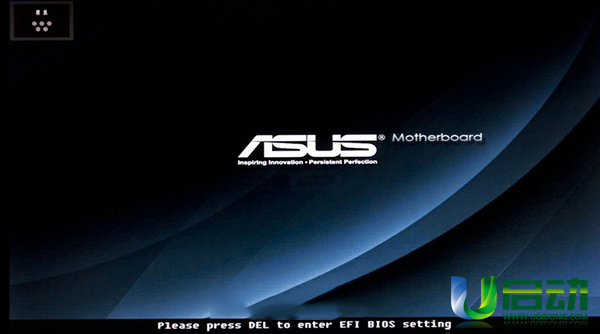
「辰鸿科普」华硕主板uefibiosu盘启动装系统对于新手来说还是有一定的困难,那么今天我们在这就教大家两种方法来设置uefibiosu盘启动的操作,以便能够更好的执行uefibiosu盘启动装系统操作。华硕主板uefibiosu盘启动方法一(快捷键u盘启动):1、打开电脑,进入华硕开机画面时按“DEL”键,如下图所示:2、在进入华硕主板uefibios界面后,点击右上角的选项,选择"简体中文"模式,如下图所示:3、接下来按下F8键,在弹出的启动菜单界面中,使用上下方向键选择已经插入电脑的U盘,然后按下回
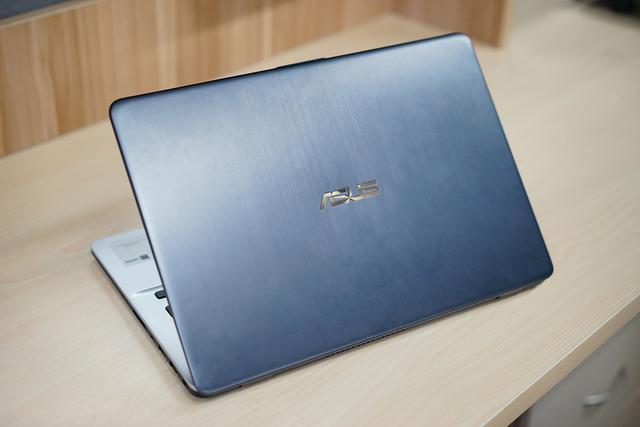
当我们选择购买轻薄型笔记本产品时,品牌、造型、性能和价格都是我们首要考虑的因素。在如今激烈的产品竞争中,不同人对品牌和造型有不同的看法,而性能和价格通常是与所付出的代价成正比的。因此,轻薄笔记本产品要脱颖而出的关键在于全面优化用户的使用体验。华硕灵耀S4100UQ是一款值得关注的轻薄本。它的内部结构经过优化,使用户能够更轻松地进行硬件升级和清灰操作。这为用户提供了更便捷的维护和升级选项,让他们能够更好地适应个人需求和未来的技术发展。除了内部结构的优化,华硕灵耀S4100UQ还具备其他吸引人的特点。它采用了

本站2月7日消息,华硕今天为天选5游戏笔记本新增两款配置,分别为“R7-8845H+RTX4050”及“R9-8945H+RTX4060”款,均配备16GBRAM、512GB存储空间,本站整理价格信息如下:“R7-8845H+RTX4050”款:6799元“R9-8945H+RTX4060”款:7499元据介绍,这款笔记本重量为2.1千克,配备15.6英寸2K165HzIPS屏幕,分辨率2560×1440,支持DC调光,覆盖100%DCI-P3色域。性能方面,两款均支持双显三模热切换,并搭载五热管四出风口

本站2月6日消息,2024款华硕2024款天选X现已开售,配备新升级的处理器(可选i5-14400F或i7-14700F),预售到手价分别为6499元或7899元,不过正式开售后却涨到了6699元和8099元。外形方面,新款天选X采用上代同款机箱,正面整体延续棱角风设计,支持奥创中心调节呼吸灯,并配有四热管“三重散热系统”。性能方面,新款天选X采用华硕B760主板,配备14代酷睿处理器,搭配华硕RTX4060Ti显卡,使用1TBPCleM.2固态硬盘,采用DDR55600MHz16GB(8GBx2)内存条

本站2月6日消息,华硕今天在海外推出一款ROGStrixXG259QNS24英寸显示器,主打“380Hz高刷+0.3ms延迟”,价格暂未公布。▲图源华硕官方新闻稿(下同)官方信息显示,这款显示器沿用传统三边窄边框模具设计,采用1920x1080分辨率IPS面板,亮度400尼特,对比度1000:1,可视角度178度,覆盖110%sRGB色域,支持HDR10。功能方面,这款显示器支持AMDFreeSyncPremium防撕裂技术、ELMB抗运动模糊、VRR可变刷新率、暗部提亮、GAMEPLUS游戏辅助功能等;

本站2月5日消息,华硕今天在京东上架了灵耀14双屏笔记本,主打“酷睿Ultra9+双14英寸触控屏”,目前处于预约阶段,首发价格15999元。据介绍,这款笔记本配备16核心22线程酷睿Ultra9-185H处理器,标配32GBLPDDR5XRAM,内置双风扇双热管。屏幕方面,这款笔记本配备两块2.8K2880x1800分辨率120HzOLED屏,响应时间0.2ms,亮度550尼特,覆盖10-bit色深、100%DCI-P3色域、133%sRGB色域。功能方面,本站注意到,这款笔记本配备“瀑布模式”、“分享
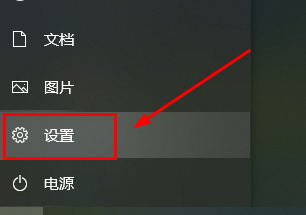
华硕是显卡一线品牌,很多小伙伴都购买了。但是也还有很多小伙伴不知道该怎么看华硕显卡的型号。其实只要在设备管理器中就可以查看了,操作非常的简单。华硕显卡怎么看型号1、打开电脑设置。2、点击“系统”并进入。3、在左侧找到“关于”,点击进入。4、进入后在相关设置栏中点击“设备管理器”。5、在“显示适配器”中就可以看到了。
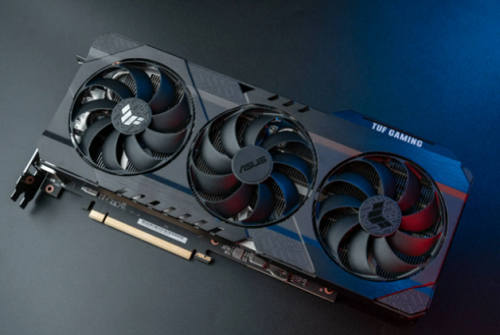
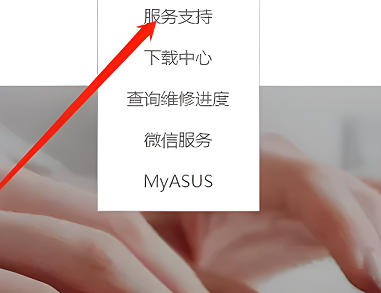
华硕是显卡一线品牌,品质也非常高,许多小伙伴都购买过,那么华硕显卡要怎么查真伪呢?其实很简单,只需要登录华硕官网,输入序列号就可以了。华硕显卡怎么查真伪1、在浏览器中扎到到华硕官网。2、点击“服务支持”进入。3、进入后点击“查询服务”。4、在抗力输入序列号,正版可以查到保修日期,假的查不到保修日期。

本站1月31日消息,华硕现推出了猫头鹰联名版的RTX4080SUPER显卡,定价暂未公布。这款显卡可以理解为TUF4080SUPER显卡加装两个NoctuaNF-A12x25PWM风扇,保留了标志性的棕色扇叶,框架拓展到4槽厚。这款显卡默认出厂超频,拥有2610MHz的基础模式和2640MHz的超频模式,支持双BIOS技术和0噪音技术。接口方面,这款显卡提供了两个HDMI2.1和三个DisplayPort1.4输出接口,本站附官方图示:

本站1月30日消息,华硕今天在京东上架了天选X2024款台式电脑,主要升级了i5-14400F处理器和RTX4060Ti显卡,配备16GRAM+1TBSSD,首发价格6499元,需支付50元定金。外形方面,新款天选X采用上代同款机箱,正面整体延续棱角风设计,支持奥创中心调节呼吸灯,并配有四热管“三重散热系统”。性能方面,本站注意到,新款天选X采用华硕B760主板,配备10核心16线程酷睿i5-14400F处理器,搭配华硕RTX4060Ti显卡,使用1TBPCleM.2固态硬盘,采用DDR55600MHz1

1月29日,华硕官方通过各大平台发布全新无畏Pro152024新品,当天RTX全能AI轻薄本:华硕无畏Pro152024正式开售。一直以来,该系列凭借高素质的OLED屏幕,出色的性能和超高的选购价值受到了学生群体、职场人群以及创意工作者们的喜爱。那么最新的华硕无畏Pro152024会是怎样的呢?今天不妨让我们一起看一下。首先,全新华硕无畏Pro152024是首批搭载英特尔酷睿Ultra9处理器的产品,具体来说,它配备16核心22线程,Intel4工艺加持,睿频频率达5.1GHz,拥有超大L3缓存,可实现6

本站1月29日消息,华硕ROG魔霸X2024新品主机现已上架预约,将于2月1日20:00开售:i7-14700KF、16G内存、1TBSSD、RTX4060Ti版本9499元i7-14700KF、16G内存、1TBSSD、RTX4070版本10999元i7-14700KF、32G内存、1TBSSD、RTX4070版本14799元i9-14900KF、32G内存、1TBSSD、RTX4070版本16799元i7-13700KF、32G内存、1TBSSD、RTX4070版本13499元i7-13700KF、3

Blender 是一款免费开源、跨平台的专业 3D 创作软件,集建模、动画、渲染、视频编辑与视觉合成等功能于一体,广泛应用于影视动画、游戏设计和建筑可视化等领域。软件支持 Cycles 物理渲染器与 Eevee 实时渲染引擎,并提供多边形建模、骨骼绑定、物理模拟等专业工具。Blender 兼容 Windows、macOS 和 Linux 系统,安装包轻巧、运行流畅,依托活跃的全球开发者社区持续更新,是从初学者到专业创作者都值得选择的正版 3D 创作工具。


赤友清理大师是一款为 Mac 设计的智能清理优化工具,可精准扫描垃圾、大文件、重复文件等,释放磁盘空间。做扫描整理、文字提取和表格转换时,它能把识别后的处理步骤接得更顺,资料录入这类场景会省下不少时间。
Blender 是一款免费开源、跨平台的专业 3D 创作软件,集建模、动画、渲染、视频编辑与视觉合成等功能于一体,广泛应用于影视动画、游戏设计和建筑可视化等领域。软件支持 Cycles 物理渲染器与 Eevee 实时渲染引擎,并提供多边形建模、骨骼绑定、物理模拟等专业工具。Blender 兼容 Windows、macOS 和 Linux 系统,安装包轻巧、运行流畅,依托活跃的全球开发者社区持续更新,是从初学者到专业创作者都值得选择的正版 3D 创作工具。

Windows 10 是一款微软推出的经典操作系统,拥有硬件兼容性与多任务处理能力。它更偏向把系统状态查看和常用调节动作放在一起,适合需要持续观察和微调设备状态的场景。

极度公式是一款跨平台专业LaTeX公式识别编辑软件,支持OCR公式识别和多平台编辑。和使用说明,避免使用,享受完整功能与稳定支持。做扫描整理、文字提取和表格转换时,它能把识别后的处理步骤接得更顺,资料录入这类场景会省下不少时间。


