

华硕
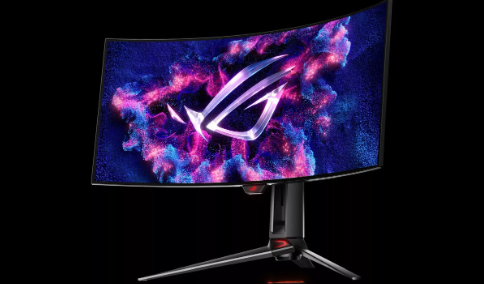
8月23日消息,华硕近日在国际市场推出了一款全新的显示器产品——ROGSwiftOLEDPG34WCDM。这款显示器将带来更加震撼的视觉体验,为用户提供更高质量的工作和娱乐。这款华硕显示器拥有34英寸的大屏幕,分辨率高达3440x1440,呈现出令人惊叹的清晰画面。更为引人瞩目的是,这个显示器采用了800R的曲率设计,将用户深度沉浸其中。不仅如此,240Hz的刷新率使得画面在快速移动中能够更加流畅,适合那些对游戏画面流畅度有着高要求的玩家。为了满足用户对画质的追求,ROGSwiftOLEDPG3
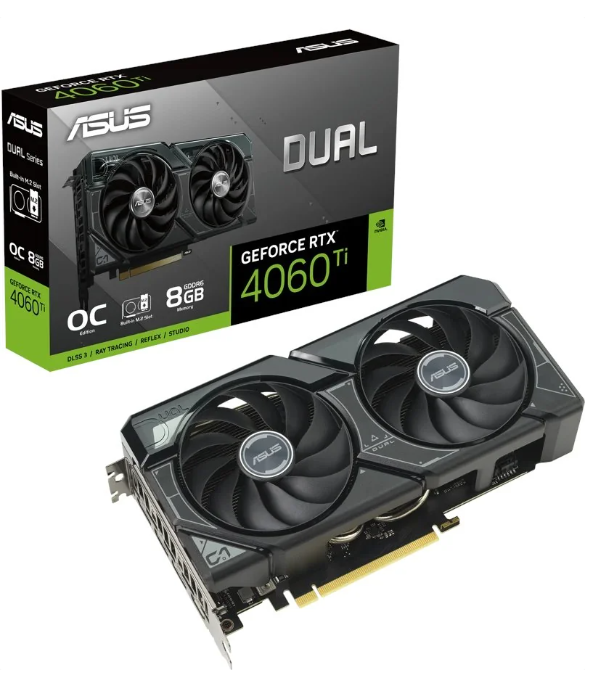
10月28日消息,华硕近日发布了一款令人瞩目的RTX4060Ti概念显卡,该显卡引人注目之处在于其支持M.2SSD的内置安装。这一独特设计的官方图像已经曝光,预计不久后即将正式上市。根据此前的报道,英伟达的RTX4060系列显卡采用了PCIe4.0*8连接,而华硕则巧妙地将剩余的PCIe通道用于支持SSD。M.2插槽被置于显卡的背面,紧贴着显卡的散热片,这一设计不仅提高了散热效果,还使用户更加便捷地在机箱内安装SSD。该显卡的背板上有一个可打开的盖板,用户可以轻松安装SSD。这一创新设计已在海外电商平台上
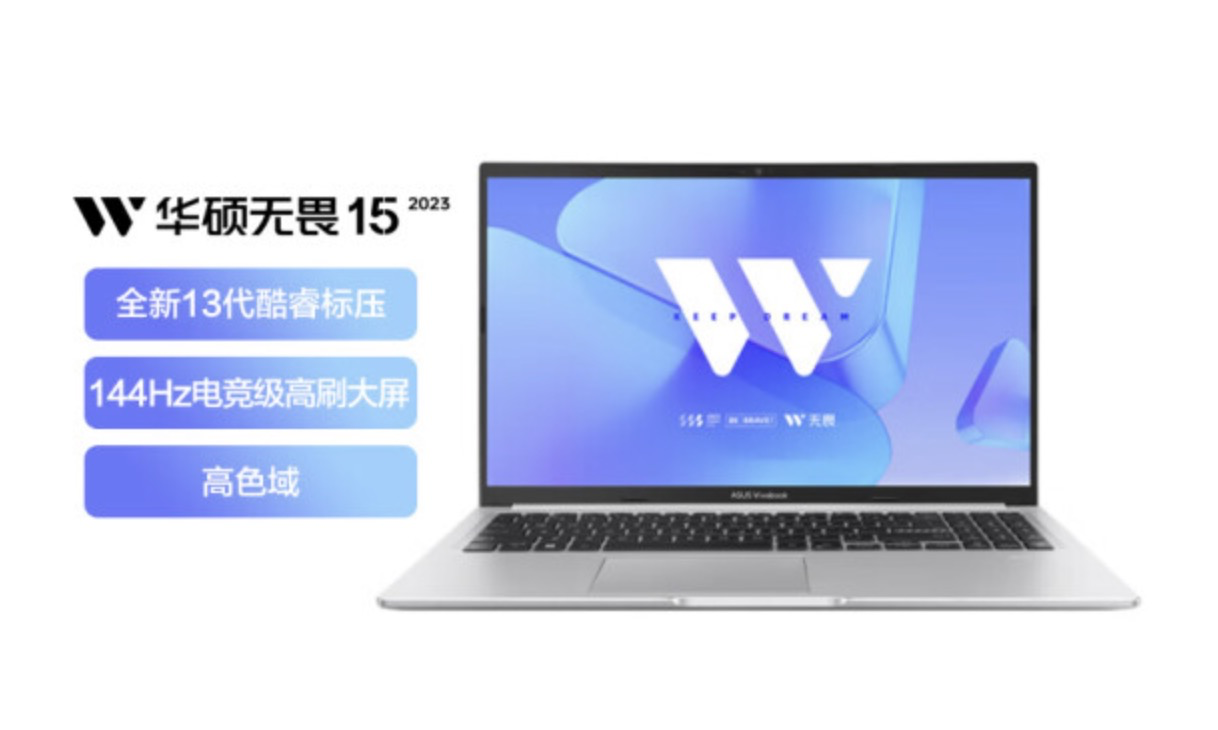
双十一已经正式打响,当下有不少数码产品都来到了一年的冰点价。如果你此时此刻需要一款高素质屏幕、高性能又具有性价比的轻薄本,那么华硕无畏152023就是当下最合适的选择之一,作为一款为年轻人而打造的高能轻薄本,其搭载13代标压酷睿i5-13500H,可实现最高45W性能释放,屏幕为15.6英寸全高清防眩光护眼屏,支持144Hz电竞级高刷高色域,以及180°开合,兼具高性能与高颜值,是工作生活必备的好伙伴。具体来看,无畏15虽然是一款15.6英寸大屏机型,但是采用了时尚且轻薄的设计风格,其精工机身不仅提升了耐
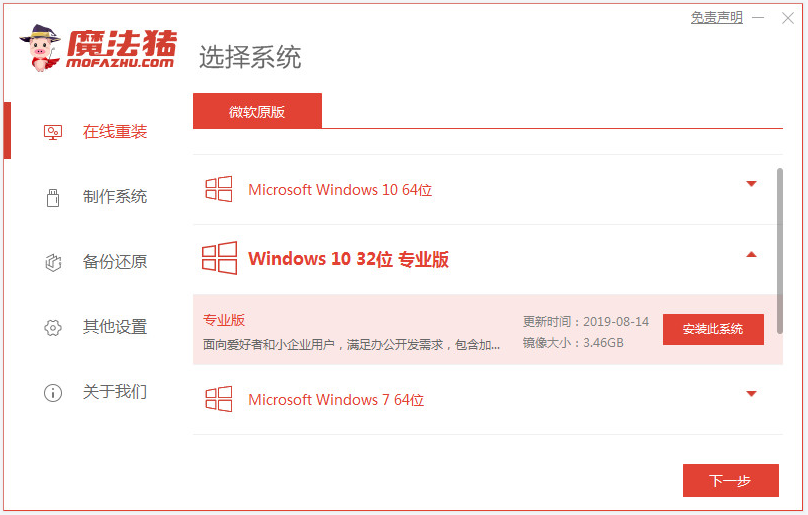
当使用的电脑系统出现运行卡顿,系统经常蓝屏死机等情况的时候,一般我们可以通过重装系统的方法修复解决。不过有使用华硕游戏本的网友不知道该如何重装系统。下面小编就教下大家华硕游戏本重装系统教程。具体的方法步骤如下:1、首先关闭电脑上的杀毒软件,下载安装魔法猪一键重装系统软件并打开,选择需要安装的系统进行安装。2、等待软件开始自动下载系统文件。3、部署环境完成后,选择重启电脑。4、在这个界面选择mofazhupe-msdn项进入pe内。5、进入pe后,魔法猪装机工具会自动开始安装系统,无需操作。6、安装完成后,
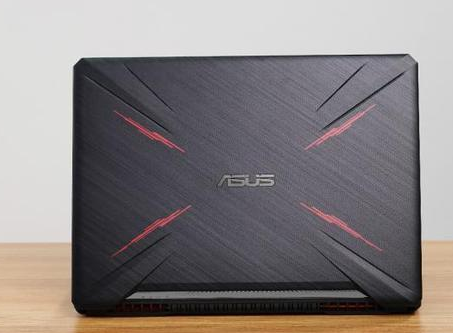
提起华硕旗下的游戏本,大家最先想起来的肯定是玩家国度,但除了玩家国度这个高端系列的游戏本之外,华硕旗下还有飞行堡垒系列的主流游戏本,下面我们就一起来看看游戏玩家呼声最高的华硕飞行堡垒7怎么样。 华硕飞行堡垒7 华硕旗下的飞行堡垒系列笔记本,定位轻松畅玩大型游戏,主打坚固与耐用,一直以来都是大众游戏玩家、学生群体的热门之选。 基本配置 首先我们来了解下这台飞行堡垒7的一些核心配置吧,从配置表中看,最值得注意的就是AMDRyzen73750H+NVIDIAGeForceGTX1660Ti的搭配了。
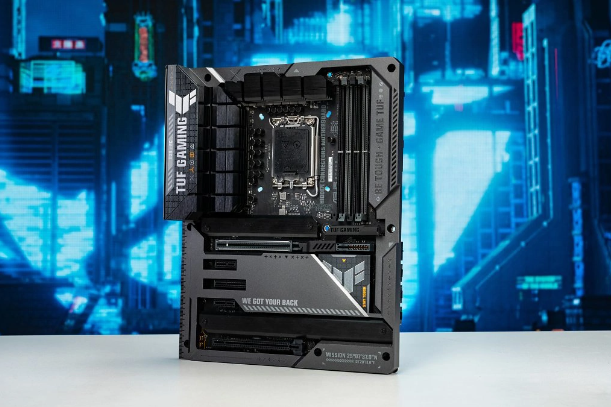
根据消息,华硕在德国科隆游戏展上揭开了备受期待的新产品。据悉,这家知名科技公司计划在即将到来的9月份推出一系列创新的电脑硬件产品,旨在为用户提供更加便捷高效的使用体验华硕的天选系列一直以来都备受关注,此次推出的B760背插主板以及预计的RTX4070“无线”显卡也引发了业界的浓厚兴趣。这款B760背插主板采用了全新的设计理念,通过背插接口为显卡提供供电,甚至还隐藏了供电金手指,消除了传统供电线缆的烦恼。与此同时,RTX4070“无线”显卡的亮相也让人猜测华硕在显卡技术上的新突破,虽然具体的“无线”功能尚未
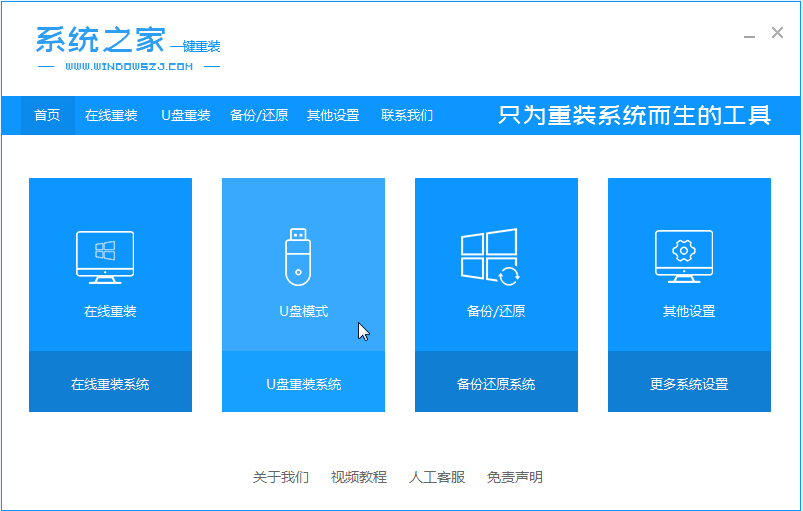
重装系统难吗?不难,难的是你不愿意尝试迈出第一步。今天给大家分享的是超详细华硕笔记本电脑重装系统图文教程,华硕a豆笔记本电脑是华硕的众多笔记本电脑之一,所以今天小编来跟大家说说具体的重装系统教程。1、先准备好一个空U盘,大小在8g以上。然后再接着下载一个系统之家重装软件。关闭电脑上的杀毒软件进入之后选择U盘模式。2、软件会自动检测到我们的U盘,这时单击开始制作。3、选择好系统之后然后提示我们备份U盘,备份后单击确定。4、然后等待系统下载并成功制作U盘工具。然后拔出U盘并将其插入需要重新安装系统的计算机。5

本站8月27日消息,据台媒TechNews周五报道,有知情人士向其透露,当日下午(华硕)有单位整个团队都被叫到楼下,包括工程师、采购在内的单位“直接被砍半”。图源Pexels知情人士指出,有些人刚被并到手机部门不久,结果立马被裁,华硕方面原本也对外声明表示,组织重整后将内部整合空缺职位,但实际上华硕的人力资源部门却要求员工自己寻找内部的缺额。细节方面,知情人士表示华硕手机现有ROG、Zenfone两个系列,但Zenfone10将会是该系列的“绝唱”,日后Zenfone团队将被合并到其他部门,或者直接进入R
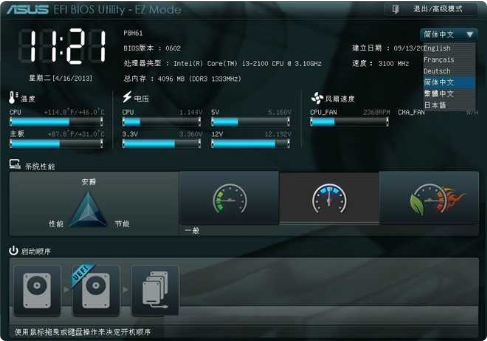
华硕主板u盘启动按f几呢?不同品牌或者不同主办的电脑想要使用u盘启动,人们所使用的快捷键都是不一样的。最近呢就有使用华硕主板的用户问小编,华硕主板u盘启动按f几?就华硕主板而言,它的u盘启动快捷键是“F8”,下面小编就为大伙儿带来华硕主板BIOS设置U盘启动的方法,有需要的小伙伴们快来看看吧!一、华硕主板u盘启动是按“F8”键1、当看到开机画面时,连续按下“del”键,会进入到BIOS设置界面。如下图所示:2、此时按“F8”键,将进入启动菜单选择窗口。如下图所示:二、华硕主板BIOS设置U盘启动的方法1、
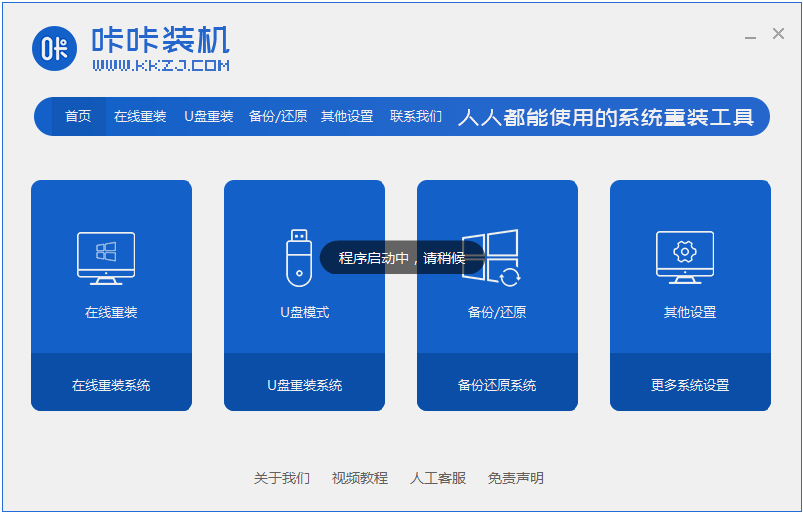
华硕笔记本电脑是台湾的一个品牌,国内使用的朋友不在少数。但是在遇到华硕电脑系统问题时有些朋友就束手无策了。小编给大家带来了华硕windows7旗舰版下载安装的步骤教程,想要了解的朋友就来看看下面这篇文章吧。1、首先先下载一个咔咔装机,然后先进入主界面。2、选择并安装win7系统。3、请耐心等待win7镜像系统的下载。4、部署完毕后,请按照指示等待重启。5、重启过程中,请通过咔咔装机的PE系统进入电脑pe系统。6、重启完成后,开始自动安装win7系统。7、遇到弹出的窗口,请点击”确定“。8、安装完成后,请根

本站9月19日消息,华硕虽然在智能手机市场上体量不大,但其拥有很多专利,可以帮助公司创收。最近,华硕以三星侵犯其4G/5G无线通信专利为由,向三星提起诉讼。据DigiTimes报道,华硕指控三星的多款4G/5G智能手机,包括GalaxyZFlip5,侵犯了其无线通信专利。据悉,这是因为华硕和三星在专利授权费用上没有达成协议。华硕近期成立了华硕技术许可和创新声学有限公司,该公司拥有华硕的所有专利,这也是向得克萨斯州东区法院提起诉讼的主体。本站注意到,诉讼涉及一项无线通信专利(美国专利号10,187,878)
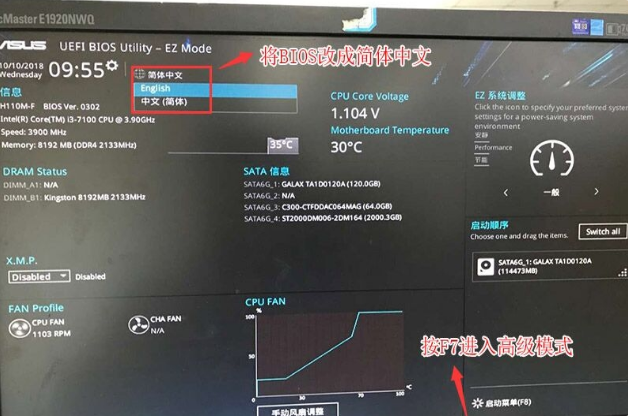
u盘启动,想必许多人都不太了解它究竟是什么意思吧?当计算机系统在崩溃的时候,u盘启动可以起到绝对大的作用,因为我们可以用U盘重装系统,所以今天跟着小编来看看华硕主板如何设置U盘启动的步骤教程,大家一起来学习一下吧。1、重启华硕电脑按esc或f8进入BIOS设置,将bios改成简体中文,然后按F7进入高级模式,如下图所示;2、进入高级模式后,按→方向键移动到"启动"选项,选择安全启动菜单,然后回车进入密钥管理清除密钥关闭安全启动;3、再返回到"安全启动菜单"的选项,将操作系统类型改成"其它操作系统",如下图
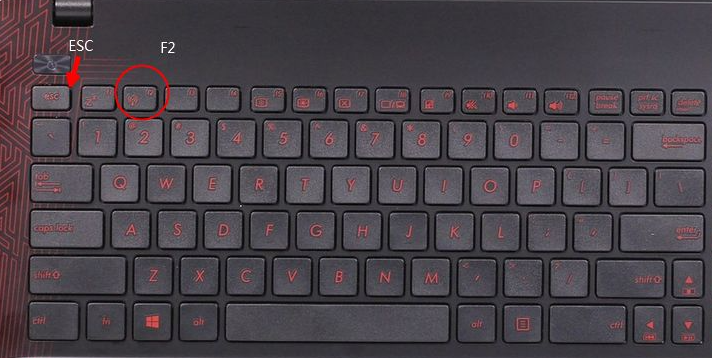
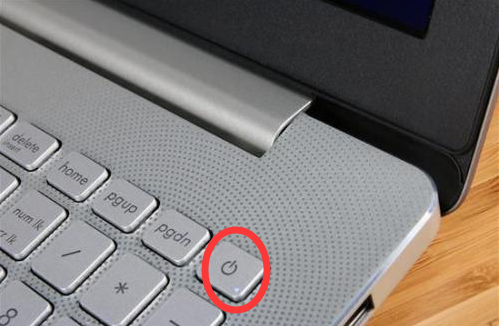
在某些时候我们需要进入电脑的bios界面设置一些启动项等设置,不过很多小伙伴不知道自己用的华硕笔记本电脑如何进入bios,下面就和大家讲讲几个方法吧。方法一:1、按下电源键开机,或者重启电脑,在启动过程中,不停按F2键。2、这样就可以进入到BIOS设置界面。方法二:按电源键开机或重启,在启动过程中,不停按ESC键。调出PleaseSelectBootDevice,这个是启动项选择界面,可以直接选择启动项,也可以从这边进BIOS,那就是按↓方向键,移动到EnterSetup这个项,然后按Enter键即可进入
最近有用户反映自己的华硕电脑一开机就无限进入bios,那么我们遇到华硕开机无限进入bios该怎么办呢,接下来小编就把解决方案分享给大家。 华硕开机无限进入bios: 1.首先我们打开华硕电脑的电源键进行开机。 2.当开机后立即按键盘上的F2或者F1,不同型号的电脑进入bios的方式不一样。 3.进去以后,此时就可以看到一个蓝色的界面,这就是BIOS里面设置。 4.这时候我们使用键盘上的上下左右箭头键进行移动光标,到config菜单选项卡。 5.我们进入到页面后再按下箭头移动光标到seria
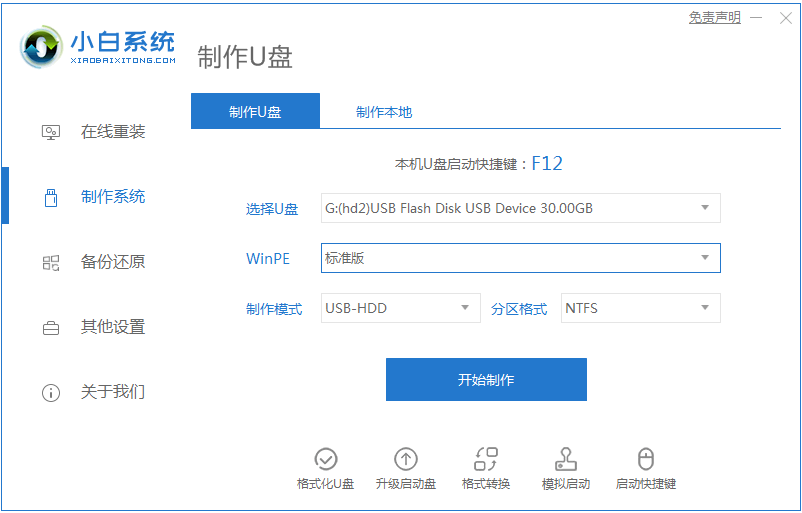
随着生活的水平的大大的提高,如今是笔记本电脑走入百姓家了,而华硕笔记本是很多的用户所向往的,所使用的品牌笔记本,但是也难免会出现电脑系统死机无法运行的情况,那么该怎么去重装win7系统呢?下面,小编就来教大家如何去重装华硕笔记本win7系统。1、首先下载小白一键重装系统工具制作U盘启动盘(下载地址:http://www.xiaobaixitong.com),插入你的U盘,选择U盘模式,点击一键制作U盘启动盘。2、选择一个您想安装的操作系统。3、开始下载PE系统镜像文件,下载完成后会开始制作U盘启动盘,出现
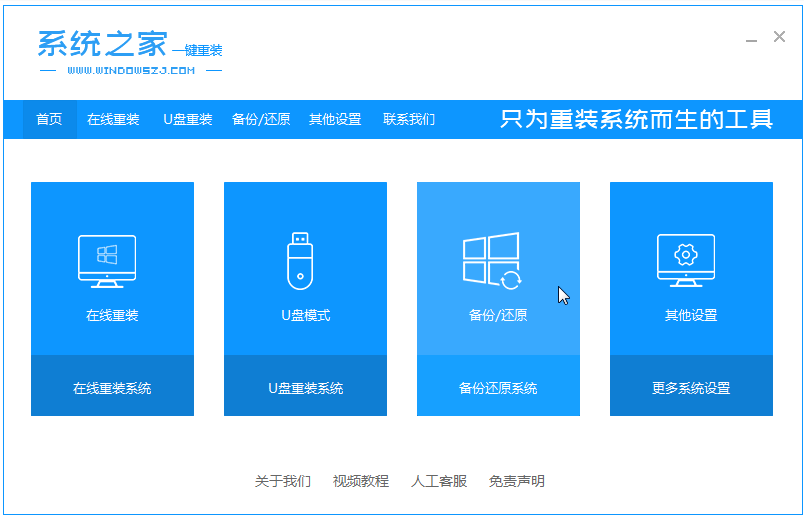
现在很多华硕电脑都是预装win10系统了,对于习惯使用win7系统的小伙伴来说用起来并不方便。有些网友想改装成win7,下载了华硕原版win7旗舰版系统iso镜像,但是不知道该如何安装win7旗舰版系统。今天小编就教下大家安装华硕原版win7旗舰版教程。具体的安装步骤如下:1、把华硕原版win7系统镜像解压到非系统盘,下载安装系统之家一键重装系统软件并打开,单击[备份和还原]。安装之前注意备份好系统盘上面重要的数据。(还没下载镜像的小伙伴也可以直接参照这个网址去下载安装:windows7en官网华硕win
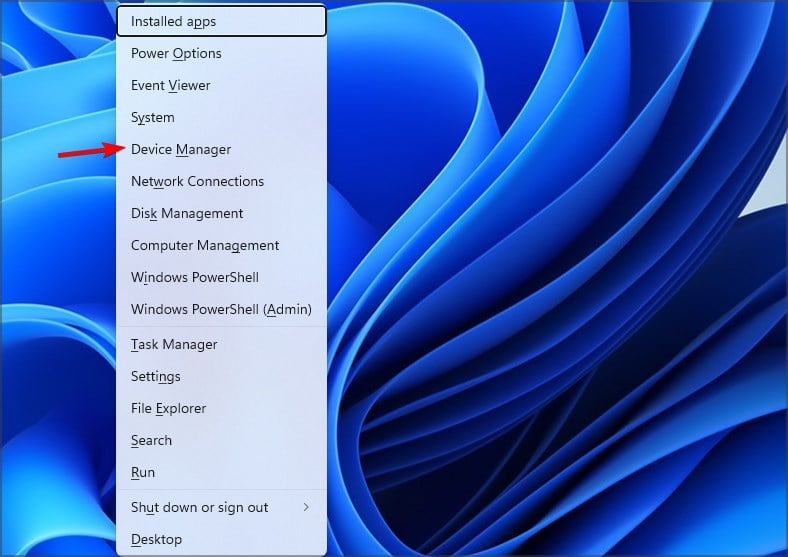
如果您希望您的PC运行没有任何问题,让您的驱动程序保持最新至关重要。许多用户想知道如何在Windows11上安装华硕驱动程序,本指南将向他们展示如何正确安装。安装驱动器不一定是一个复杂的过程,您可以使用几种方法来更新Windows11上的驱动程序。本指南将向您展示最快和最快的方法,因此请务必仔细遵循我们的说明。Windows11与华硕兼容吗?是的,Windows11与大多数华硕设备和硬件兼容。如果您使用的是华硕笔记本电脑,请务必检查您的硬件是否完全满足要求。至于其他硬件,几乎所有较
拥有一流规格的最佳Windows11主板是构建重型PC的必要条件。主板是每台PC不可或缺的一部分。因此,根据您要制造PC的目的,在购买像样的主板之前,您应该熟悉主板技术信息。我们为您挑选了五款最佳的Windows11主板。买主板要注意什么?如果您寻找最好的Windows11主板,您应该考虑一些因素。最关键的因素是主板尺寸。您的主板是ATX、ITX还是Mini-ITX?ATX主板比ITX更大,并且比ITX系列拥有更多的PCI插槽。因此,选择合适的主板取决于您要添
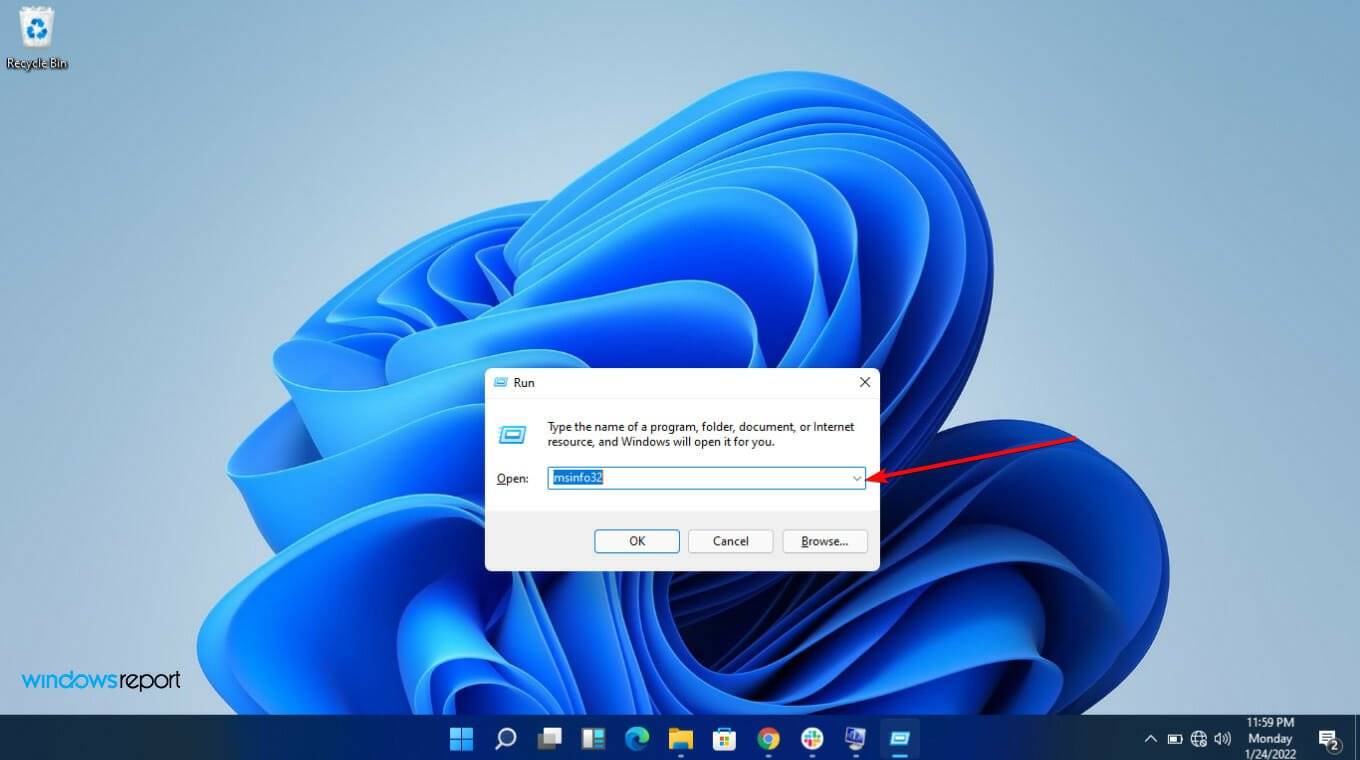
无论您是购买一台最新的笔记本电脑,还是自己构建笔记本电脑,都没有关系。在某些时候,您可能需要执行BIOS更新或对软件进行一些更改。我们将帮助您了解如何在Windows11上更新BIOS,请继续阅读。多年来,人们一直认为最好让BIOS保持原样。这是因为错误的更新可能会弄乱您的PC并让您后悔。但是,您必须记住,在某些时候需要进行重要的修复。这就是为什么熟悉更新程序总是一个好主意的原因。要执行此更新,您可能需要直接执行此操作。不幸的是,没有一个单一的解决方案可以覆盖每台计算机。更新过程是特定
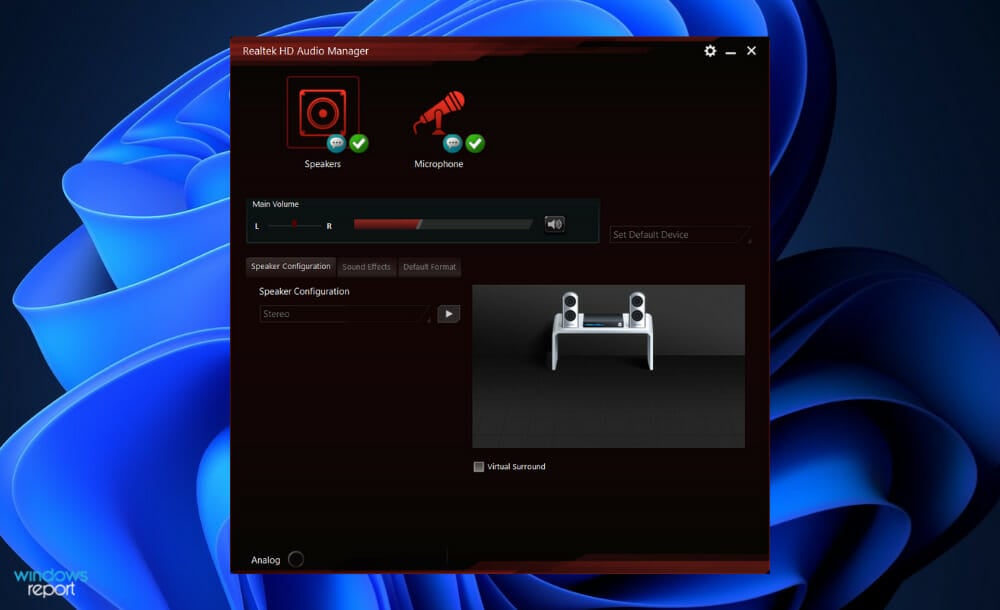
为了更改和修改计算机上的音频设置,华硕Realtek高清音频管理器是您可以使用的最著名的软件之一。通过使用该应用程序,您可以配置多流播放,这使您可以同时将大量音频流式传输到各种输出设备。此外,RealtekHDAudioManager是一款功能强大的工具,您可以将其安装在WindowsPC上。该软件包括各种功能,例如混音器,均衡器,回声消除,噪声抑制和几个预定义的声音配置文件,所有这些都有助于改善计算机上的音频。今天我们将向您展示如何在Windows11计算机上下载和安装它。遂!瑞昱音频驱动程序
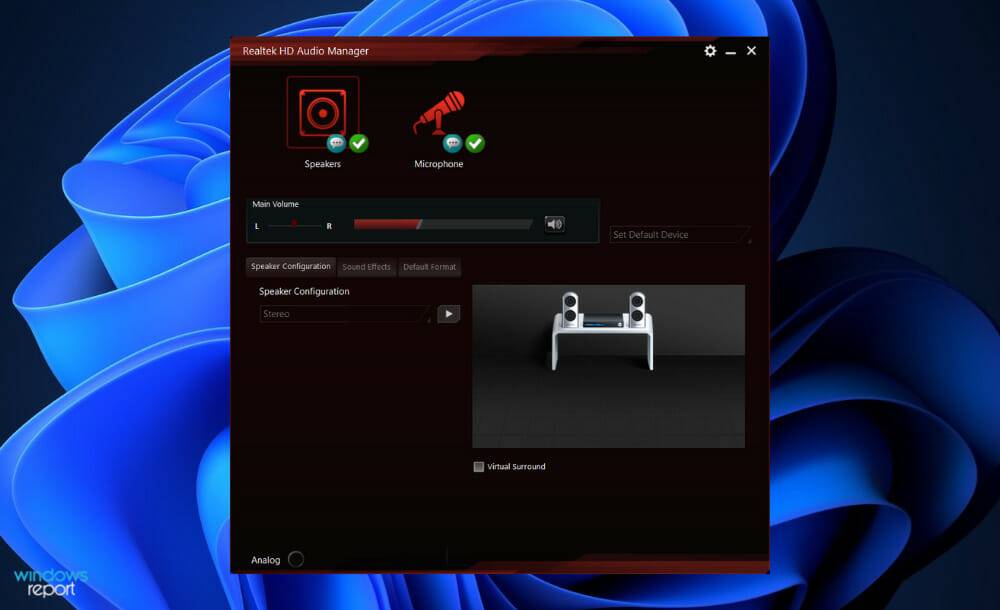
要更改和修改计算机上的音频设置,ASUSRealtekHDAudioManager是您可以使用的最受欢迎的软件之一。通过使用该应用程序,您可以配置多流播放,这使您可以同时将大量音频流式传输到各种不同的输出设备。Realtek高清音频管理器是一款功能强大的工具,您可以安装在WindowsPC上。该软件包括多种功能,例如混音器、均衡器、回声消除、噪音抑制和几个预定义的声音配置文件,所有这些都可用于改善计算机上的音频。这就是为什么今天我们将向您展示如何在您的Windows11计算机上下载
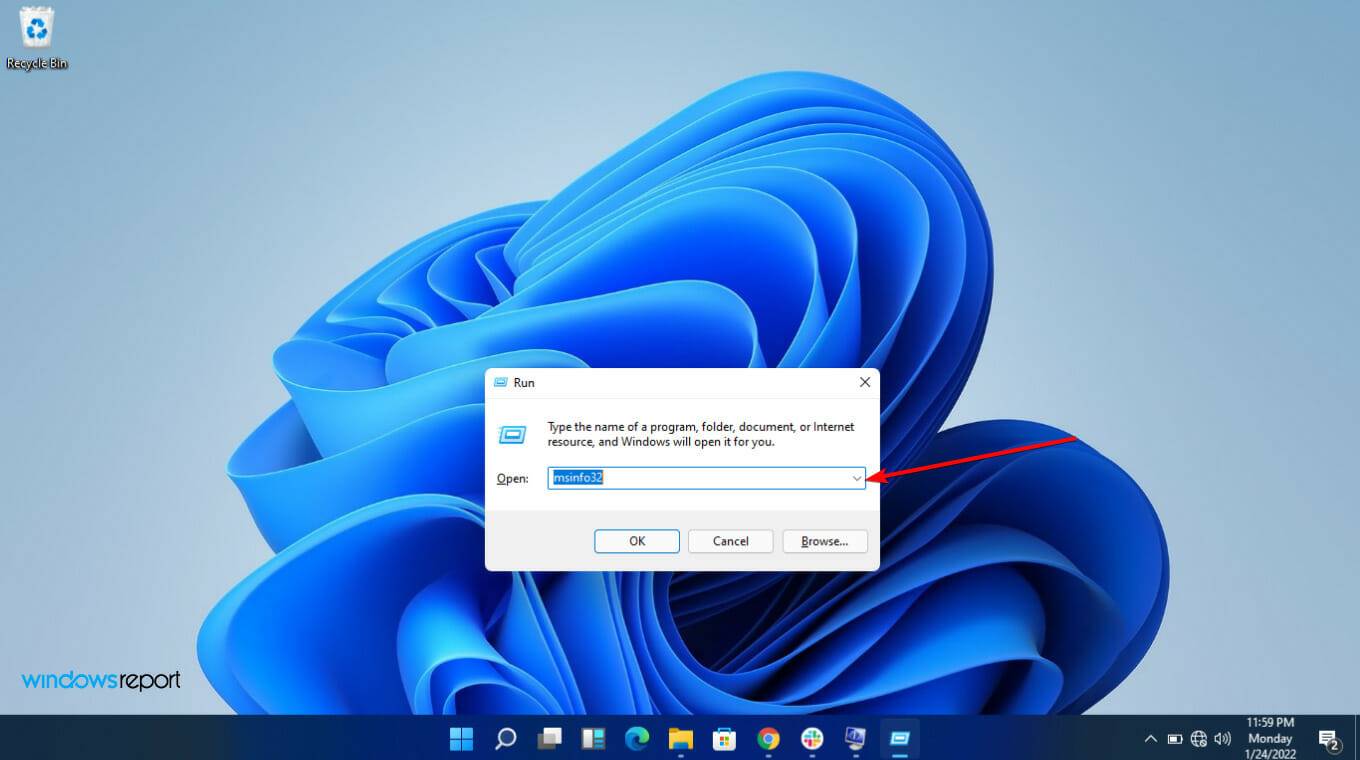
无论您是购买一台最新的笔记本电脑,还是自己构建笔记本电脑,都没有关系。在某些时候,您可能需要执行BIOS更新或对软件进行一些更改。我们将帮助您了解如何在Windows11上更新BIOS,请继续阅读。多年来,人们一直认为最好让BIOS保持原样。这是因为错误的更新可能会弄乱您的PC并让您后悔。但是,您必须记住,在某些时候需要进行重要的修复。这就是为什么熟悉更新程序总是一个好主意的原因。要执行此更新,您可能需要直接执行此操作。不幸的是,没有一个单一的解决方案可以覆盖每台计算机。更新过程是特定
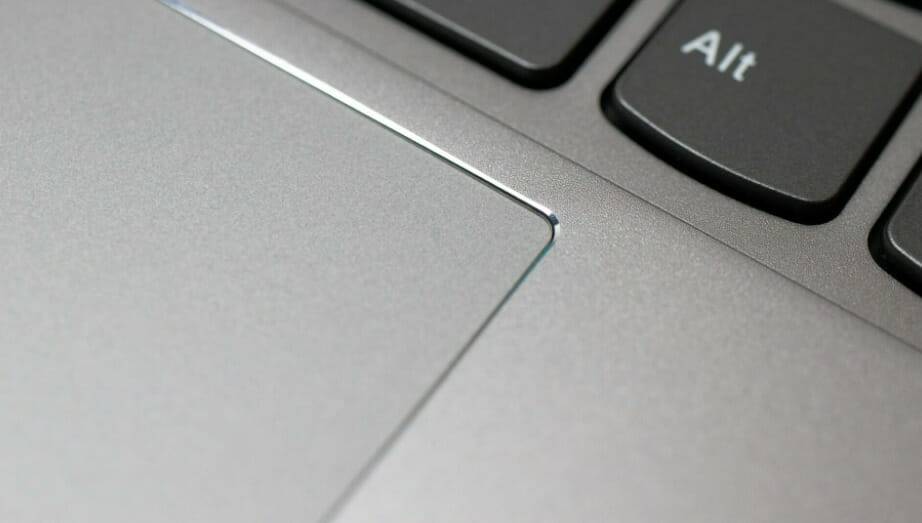
触摸板类似于鼠标,有助于控制光标。它是许多笔记本电脑用户的首选,因为它是内置的,并且在某种程度上更方便。但是,一些用户报告说他们的华硕触摸板无法在Windows11中运行。对于大多数用户来说,这个问题是突然出现的,没有任何迹象让他们感到困惑。但是,别担心!这很可能不是硬件问题,可以轻松修复。其他使用不同笔记本电脑的用户也面临着Windows11中触摸板的问题。要了解华硕触控板在Windows11中无法运行的所有原因以及最相关的修复,请阅读以下部分。为什么华硕触摸板无法在Windows

Blender 是一款免费开源、跨平台的专业 3D 创作软件,集建模、动画、渲染、视频编辑与视觉合成等功能于一体,广泛应用于影视动画、游戏设计和建筑可视化等领域。软件支持 Cycles 物理渲染器与 Eevee 实时渲染引擎,并提供多边形建模、骨骼绑定、物理模拟等专业工具。Blender 兼容 Windows、macOS 和 Linux 系统,安装包轻巧、运行流畅,依托活跃的全球开发者社区持续更新,是从初学者到专业创作者都值得选择的正版 3D 创作工具。


赤友清理大师是一款为 Mac 设计的智能清理优化工具,可精准扫描垃圾、大文件、重复文件等,释放磁盘空间。做扫描整理、文字提取和表格转换时,它能把识别后的处理步骤接得更顺,资料录入这类场景会省下不少时间。
Blender 是一款免费开源、跨平台的专业 3D 创作软件,集建模、动画、渲染、视频编辑与视觉合成等功能于一体,广泛应用于影视动画、游戏设计和建筑可视化等领域。软件支持 Cycles 物理渲染器与 Eevee 实时渲染引擎,并提供多边形建模、骨骼绑定、物理模拟等专业工具。Blender 兼容 Windows、macOS 和 Linux 系统,安装包轻巧、运行流畅,依托活跃的全球开发者社区持续更新,是从初学者到专业创作者都值得选择的正版 3D 创作工具。

Windows 10 是一款微软推出的经典操作系统,拥有硬件兼容性与多任务处理能力。它更偏向把系统状态查看和常用调节动作放在一起,适合需要持续观察和微调设备状态的场景。

极度公式是一款跨平台专业LaTeX公式识别编辑软件,支持OCR公式识别和多平台编辑。和使用说明,避免使用,享受完整功能与稳定支持。做扫描整理、文字提取和表格转换时,它能把识别后的处理步骤接得更顺,资料录入这类场景会省下不少时间。


