

如何在 Windows 11 上检查和更新 BIOS
无论您是购买一台最新的笔记本电脑,还是自己构建笔记本电脑,都没有关系。在某些时候,您可能需要执行BIOS更新或对软件进行一些更改。我们将帮助您了解如何在Windows11上更新BIOS,请继续阅读。多年来,人们一直认为最好让BIOS保持原样。这是因为错误的更新可能会弄乱您的PC并让您后悔。但是,您必须记住,在某些时候需要进行重要的修复。这就是为什么熟悉更新程序总是一个好主意的原因。要执行此更新,您可能需要直接执行此操作。不幸的是,没有一个单一的解决方案可以覆盖每台计算机。更新过程是特定
无论您是购买一台最新的笔记本电脑,还是自己构建笔记本电脑,都没有关系。在某些时候,您可能需要执行 BIOS 更新或对软件进行一些更改。
我们将帮助您了解如何在 Windows 11 上更新 BIOS,请继续阅读。
多年来,人们一直认为最好让 BIOS 保持原样。这是因为错误的更新可能会弄乱您的 PC 并让您后悔。
但是,您必须记住,在某些时候需要进行重要的修复。这就是为什么熟悉更新程序总是一个好主意的原因。
要执行此更新,您可能需要直接执行此操作。不幸的是,没有一个单一的解决方案可以覆盖每台计算机。更新过程是特定计算机特有的。
例如,在华硕 Windows 11 和 HP Windows 11 上更新 BIOS 的过程将完全不同。
为什么 BIOS 如此重要?
BIOS 是 Basic Input Output System 的首字母缩写词,一种与计算机主板配合使用的软件。
该软件允许计算机在启动后立即执行某些操作。它控制启动过程的早期阶段,确保操作系统正确加载到内存中。
BIOS 在确保计算机安全方面发挥着重要作用。在大多数 BIOS 软件版本中,引导过程可以设置密码保护,这意味着您必须提供密码才能执行任何 BIOS 操作。
由于 BIOS 几乎在启动期间执行所有职责,因此整个计算机都受到有效的密码保护。
更新 BIOS 之前要做的事情
笔记在进行更新之前,您需要执行一些任务。首先,您需要检查您的 BIOS 版本并记下它。然后,您可以继续为您的特定系统下载正确的 BIOS。1. 检查您在 Windows 11 上的 BIOS 版本
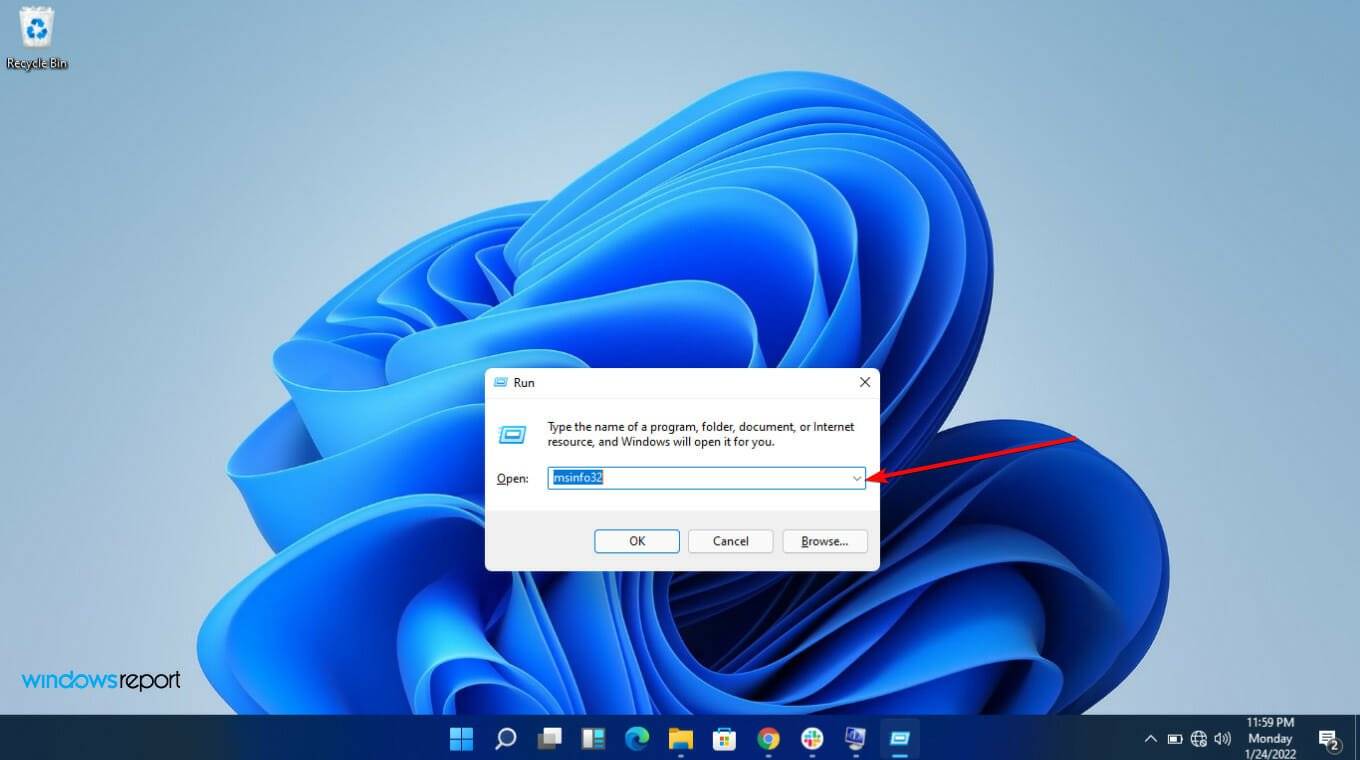
- 同时按下Windows和R键。
- 键入msinfo32并点击Enter。
- 找到标记为BIOS version/date的条目。
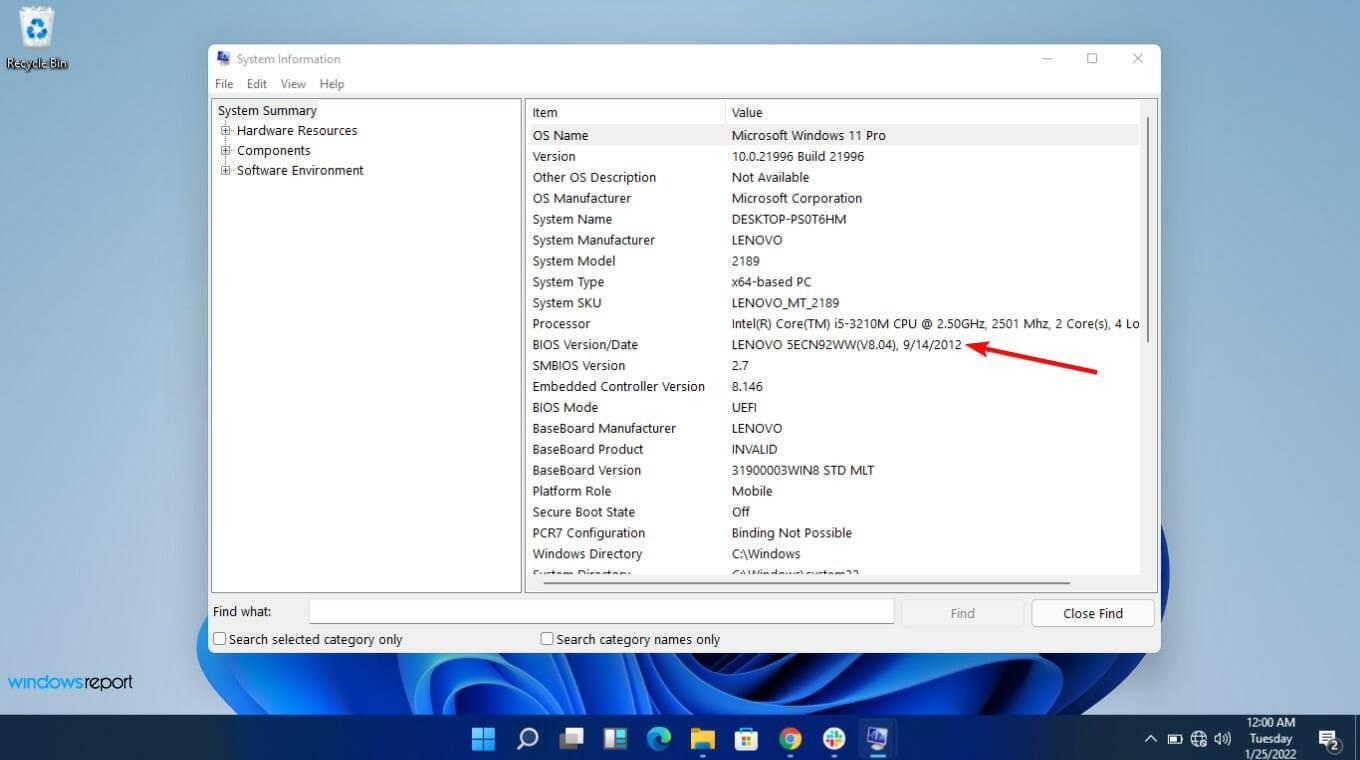
- 记下此信息并关闭窗口。
2.获取你的电脑序列号
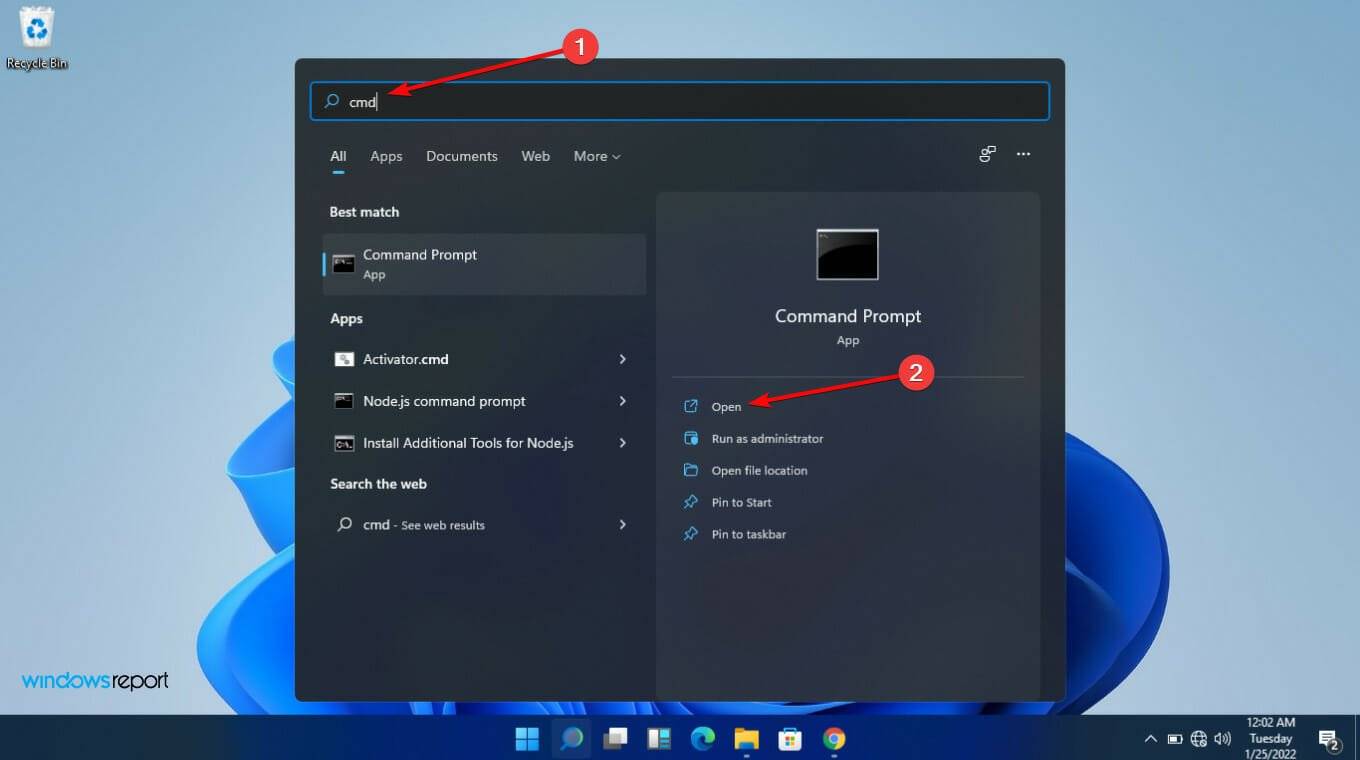
- 选择开始菜单并输入cmd。选择命令提示符应用。
- 键入wmic baseboard,获取产品、制造商、版本、序列号,然后按Enter键盘。
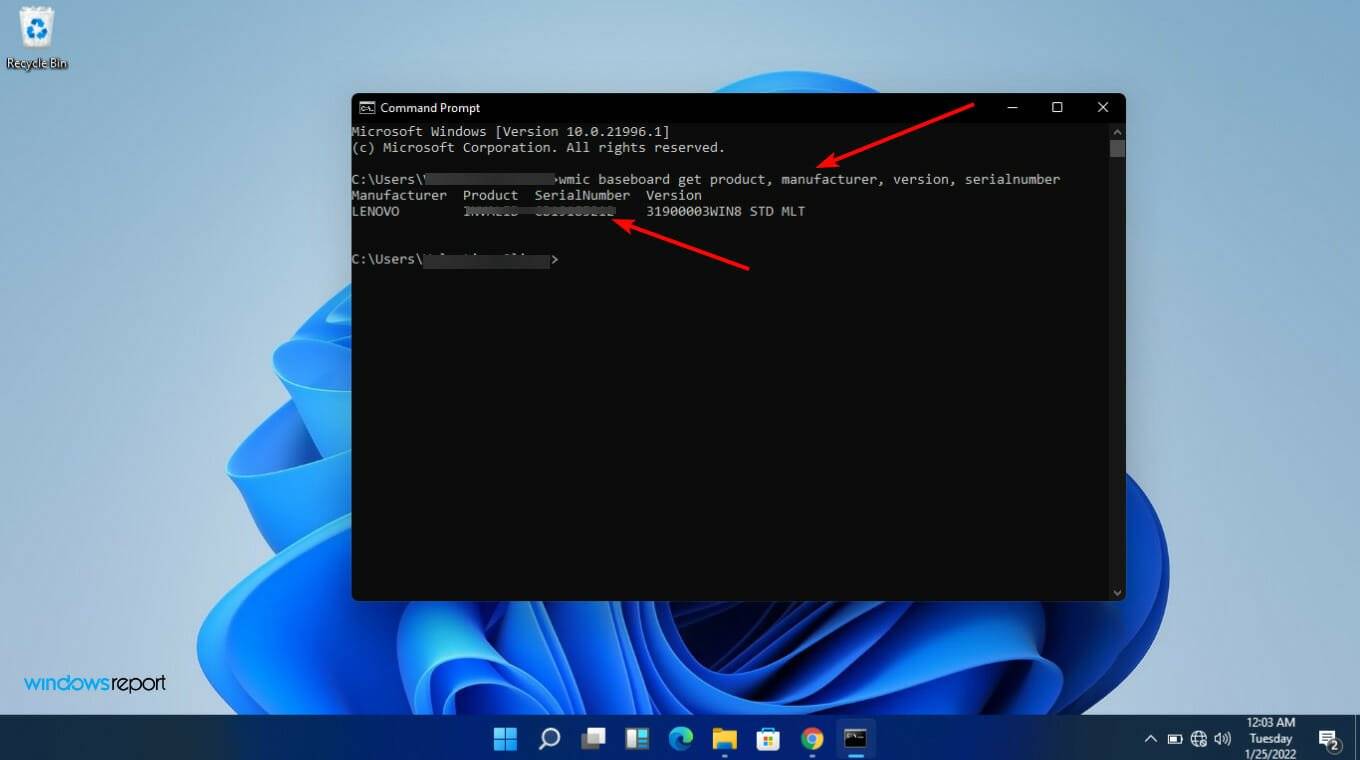
- 记下来。
3. 下载并更新您的 BIOS
如前所述,升级过程特定于您使用的计算机类型。我们将看看三个:华硕、惠普和联想。
如果您的计算机不属于这三项,则无需担心。归根结底,您应该清楚地了解如何在 Windows 11 上启动到 BIOS。
笔记确保在升级 BIOS 时有备用电源。如果您的计算机在此过程中关闭,BIOS 可能会损坏。修复它需要专家的帮助。在开始该过程之前,您应该执行以下操作:
- 关闭所有打开的应用程序
- 暂时禁用您的防病毒程序
- 此外,暂时禁用 BitLocker 驱动器加密
如何在 Windows 11 中更新 BIOS?
1.更新华硕BIOS
1.访问华硕下载中心,输入您的主板型号,然后在下拉列表中看到它时选择它。
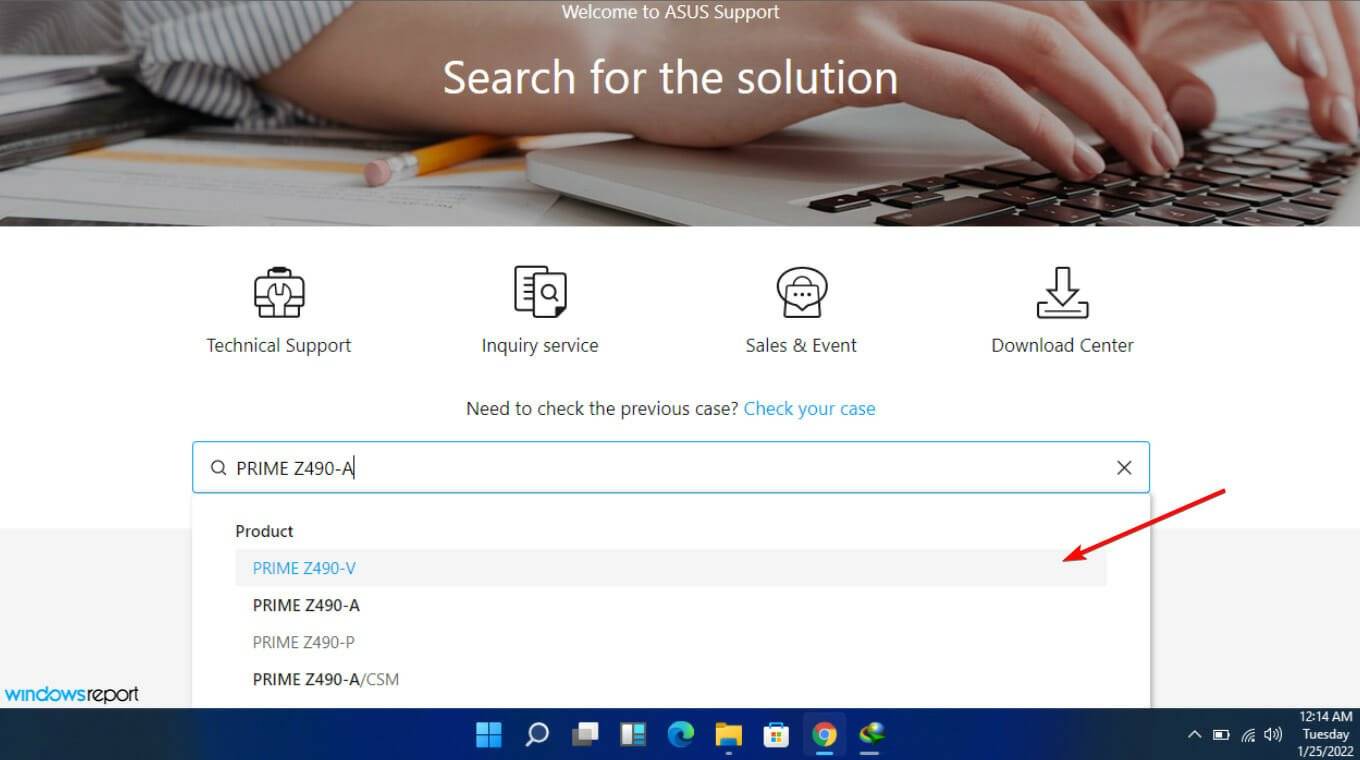
2.选择 驱动程序和实用程序 ,然后选择驱动 程序和工具。
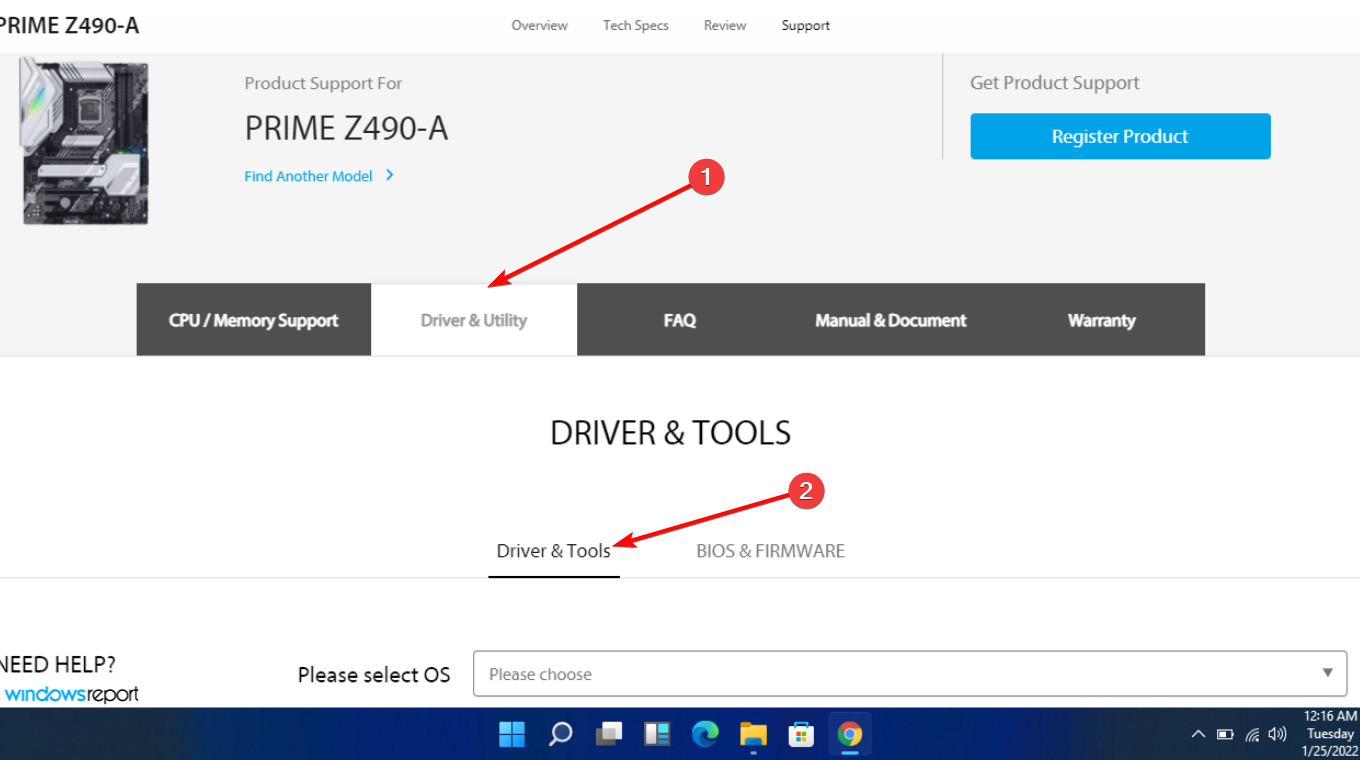
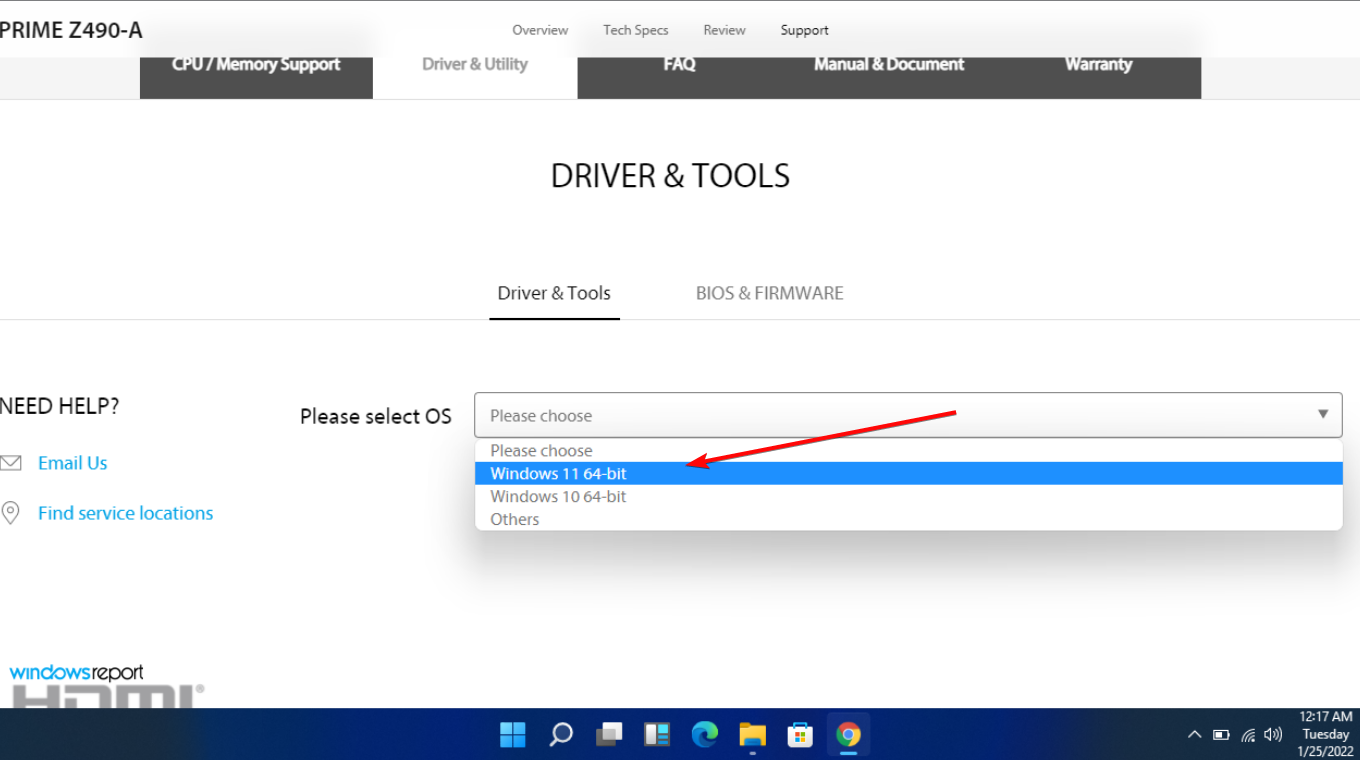
3.选择您的操作系统(在本例中我们选择了 Windows 11)。
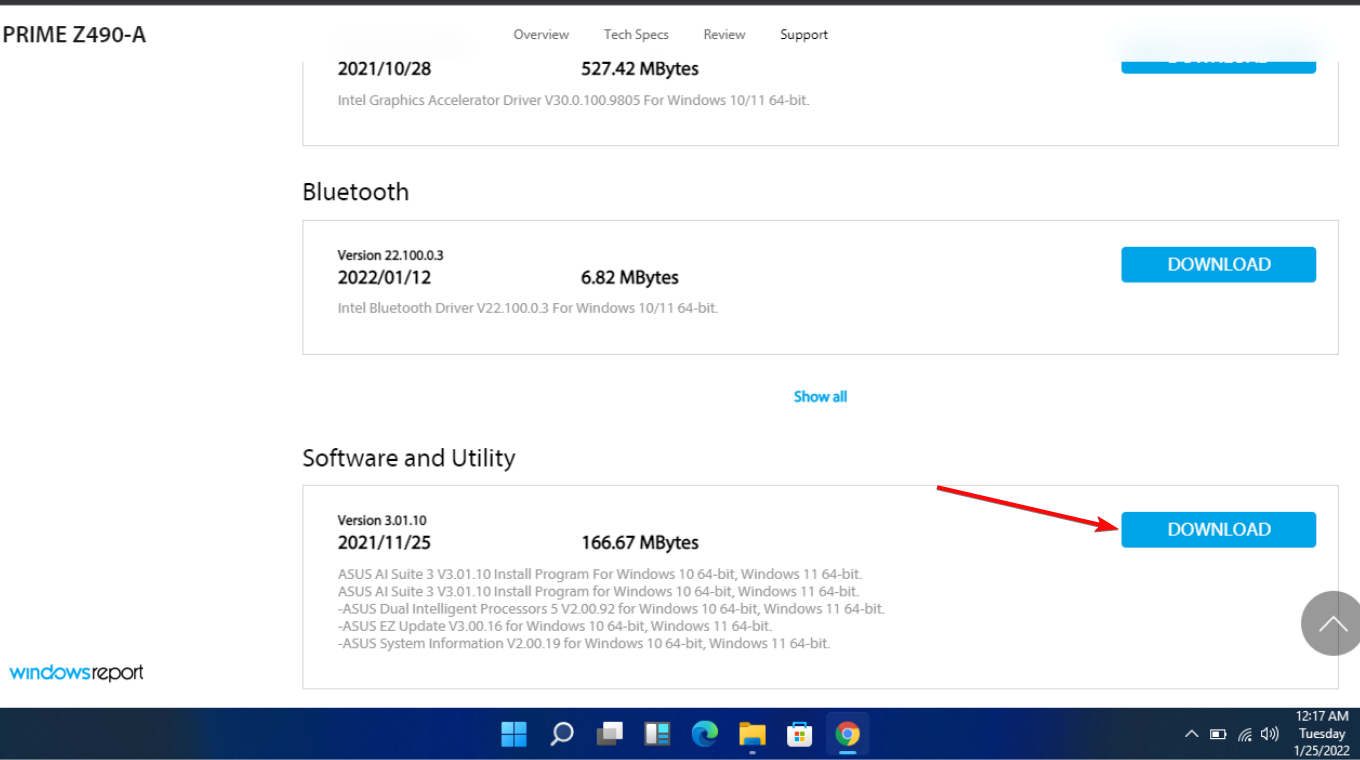
4.在 Software and Utility下,寻找 ASUS AI Suite 3 ,然后选择 Download。
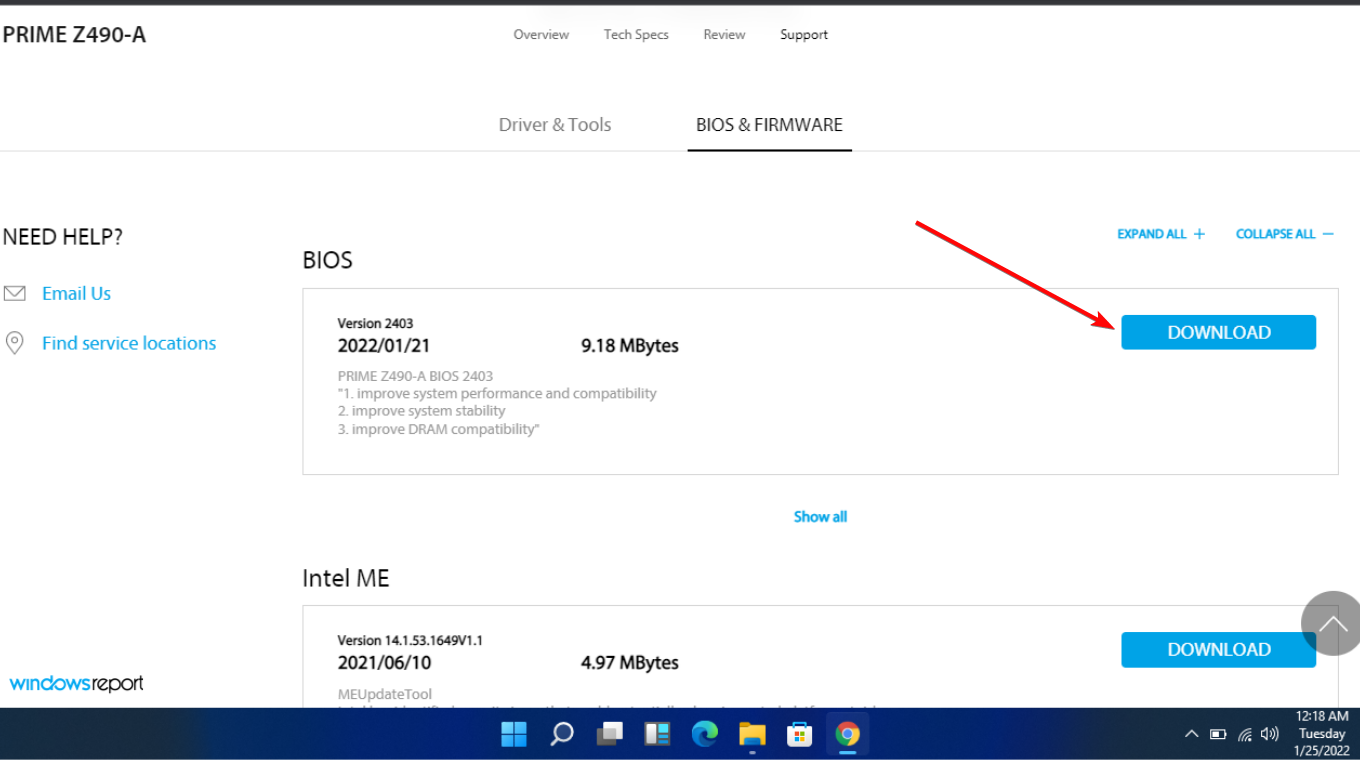
5. 滚动回顶部并单击BIOS & FIRMWARE选项卡。
6.接下来,滚动到 BIOS 部分并选择 下载。
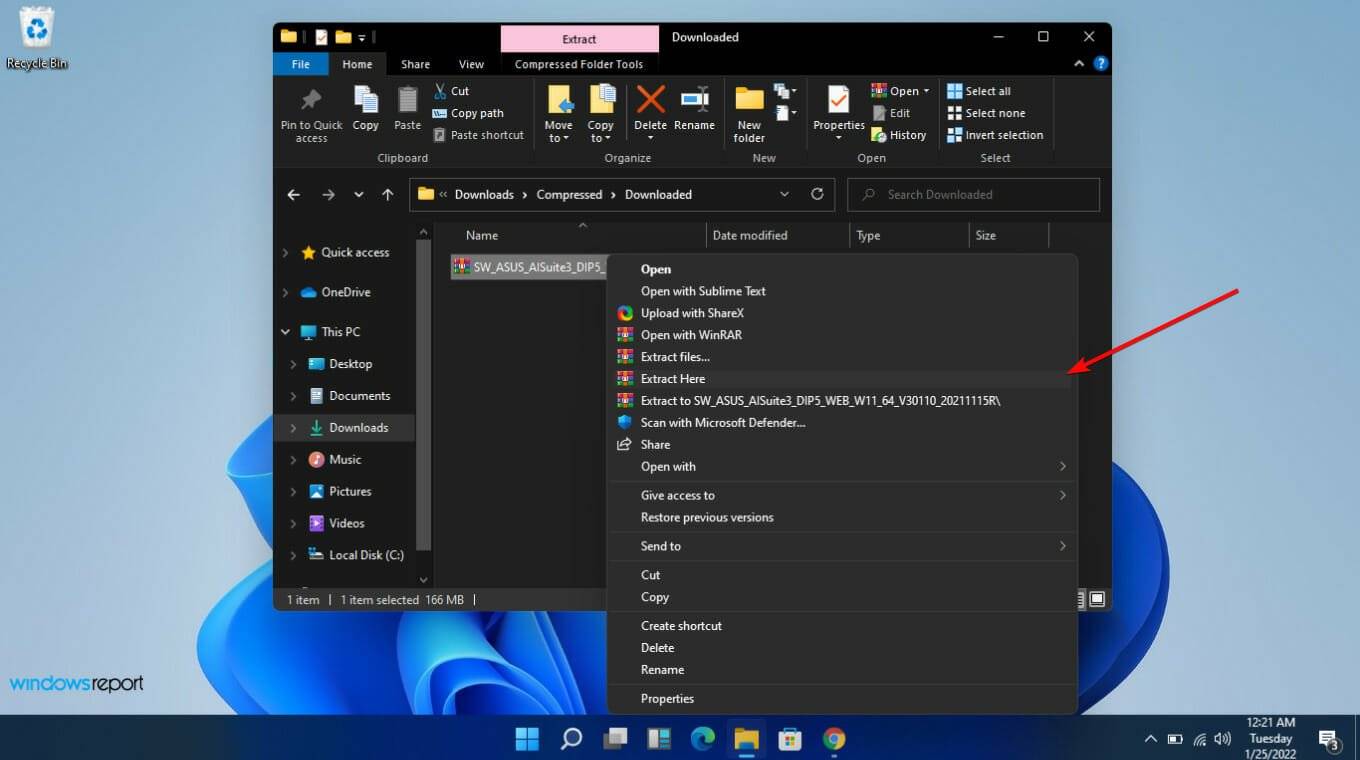
7.解压包含 ASUS AI Suite 3的 ZIP 文件,然后打开 AsusSetup.exe 并安装程序。完成后,重新启动计算机。
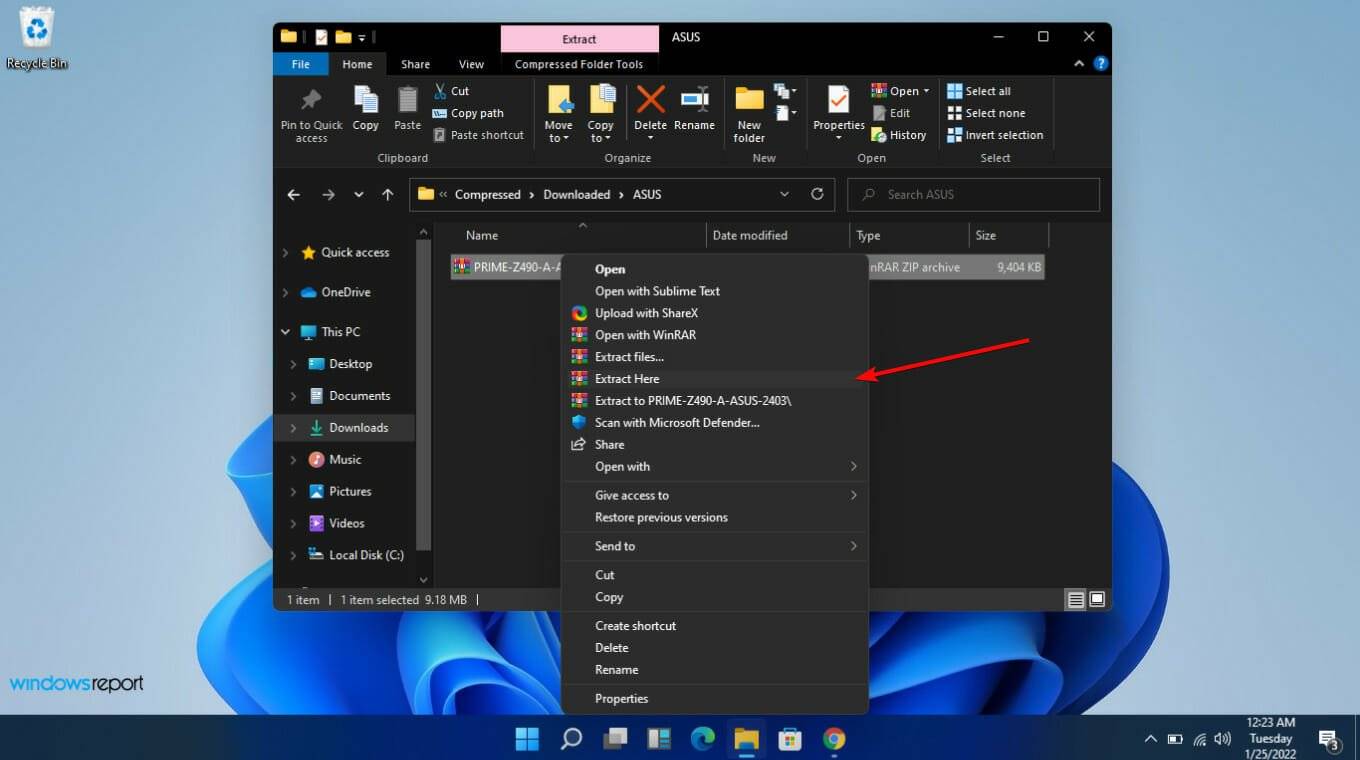
8.解压包含 BIOS 文件夹的 ZIP 文件。
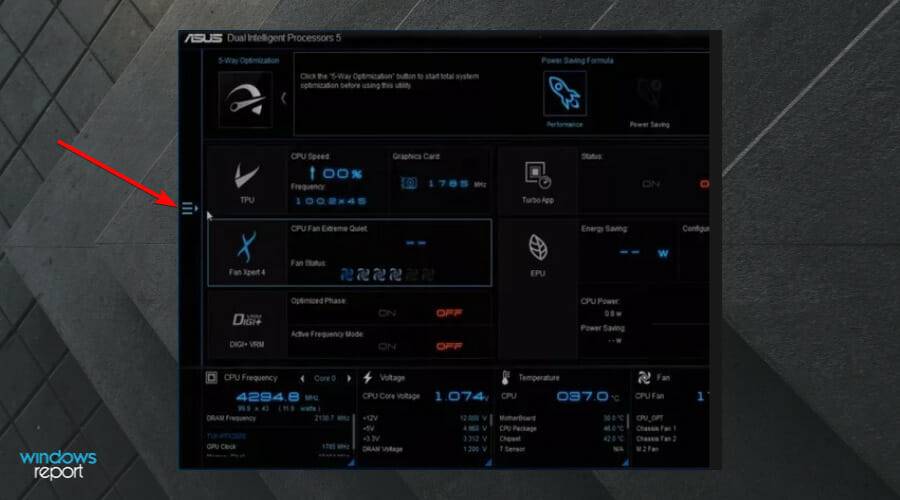
9.打开 Asus AI Suite 3 并选择 左侧的菜单图标(三个水平线)。
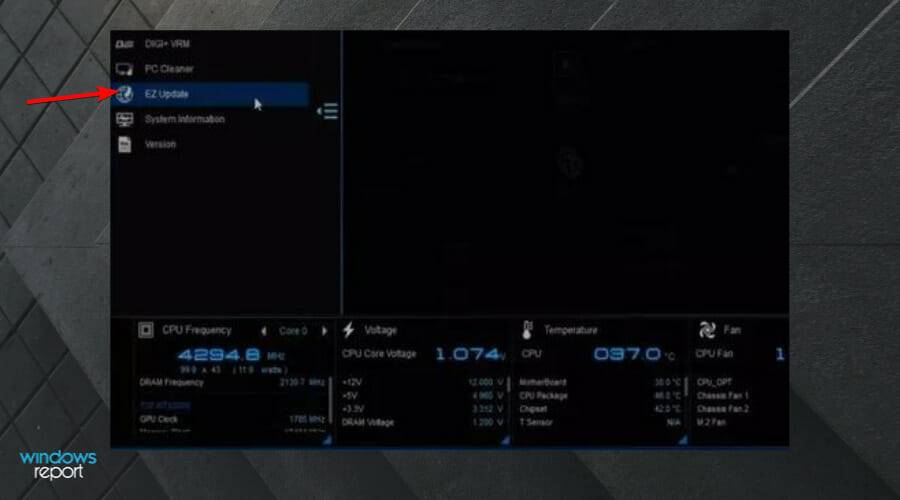
10.选择 EZ 更新。
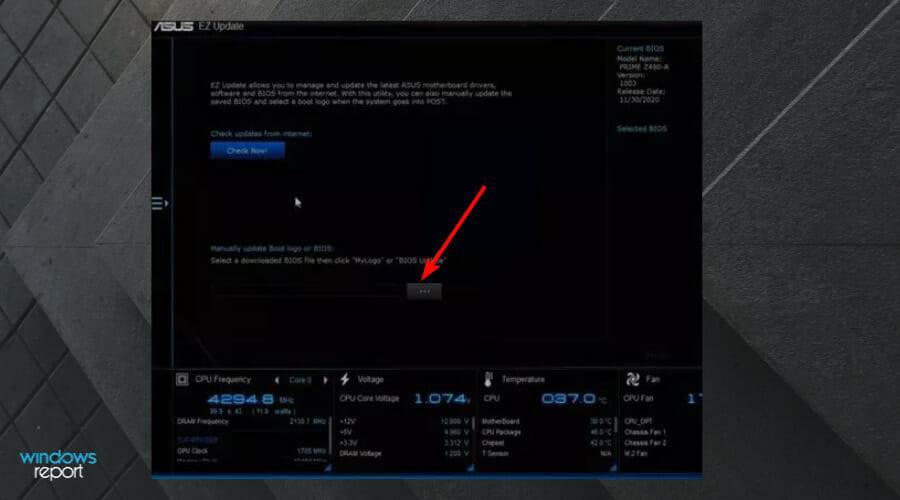
11.在 Manually update boot logo or BIOS下,选择 Ellipses (...) ,然后选择您之前提取的相同 BIOS 文件。
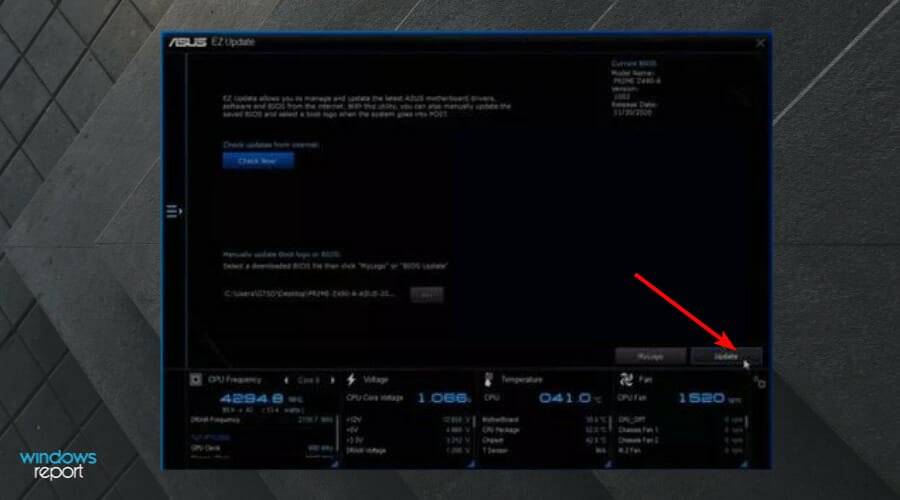
12.选择 右下角的 更新。
13.选择 闪存。
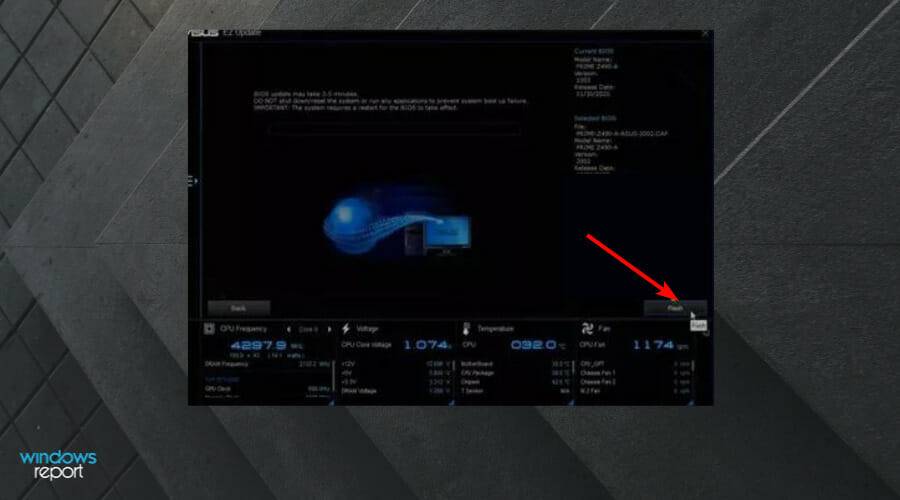
14. 选择确定。该过程完成后重新启动计算机。
有两种主要方法可以更新华硕电脑的 BIOS。您可以使用 Asus AI Suite 3 中的 EZ 更新工具,也可以使用 Asus EZ Flash 从 USB 设备刷新 BIOS。
2.更新惠普的BIOS
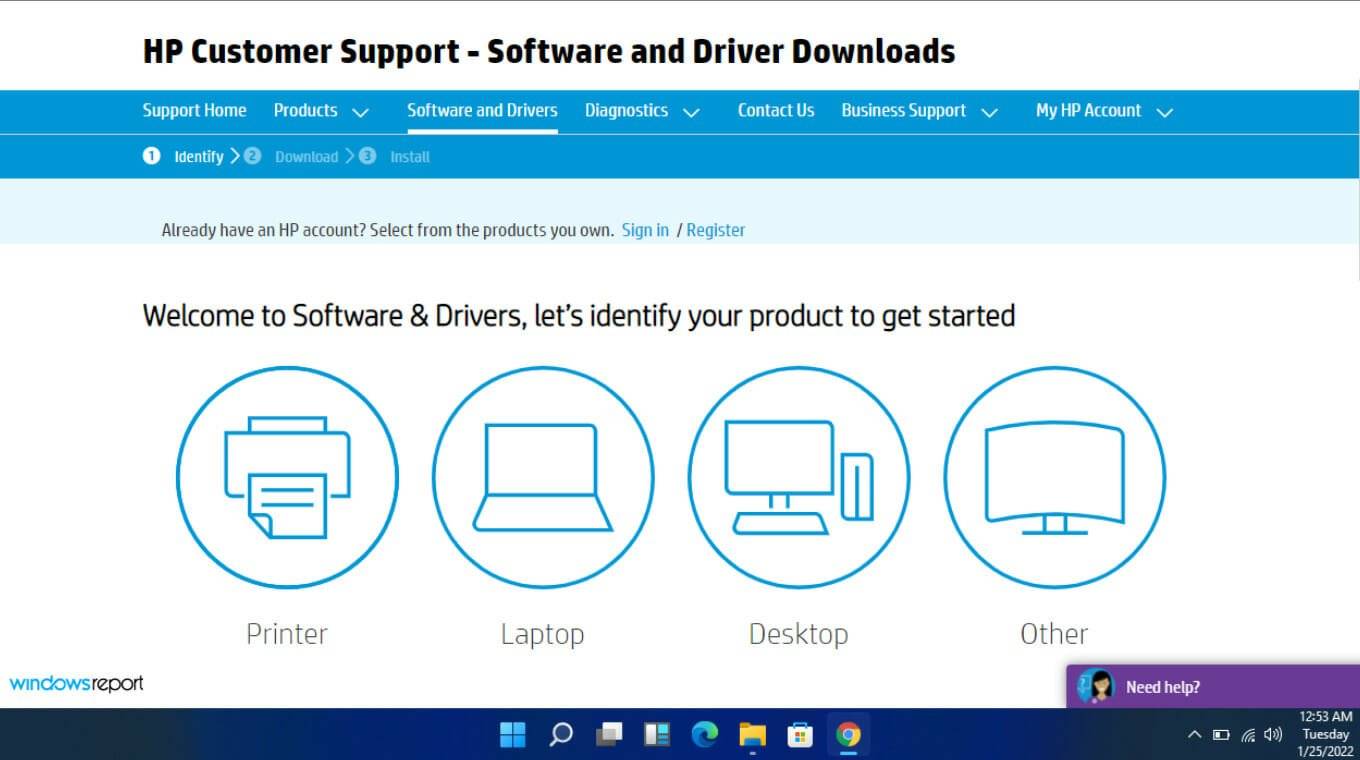
- 导航至 HP 驱动程序和软件下载网站。
- 根据您使用的计算机类型选择笔记本电脑或台式机。
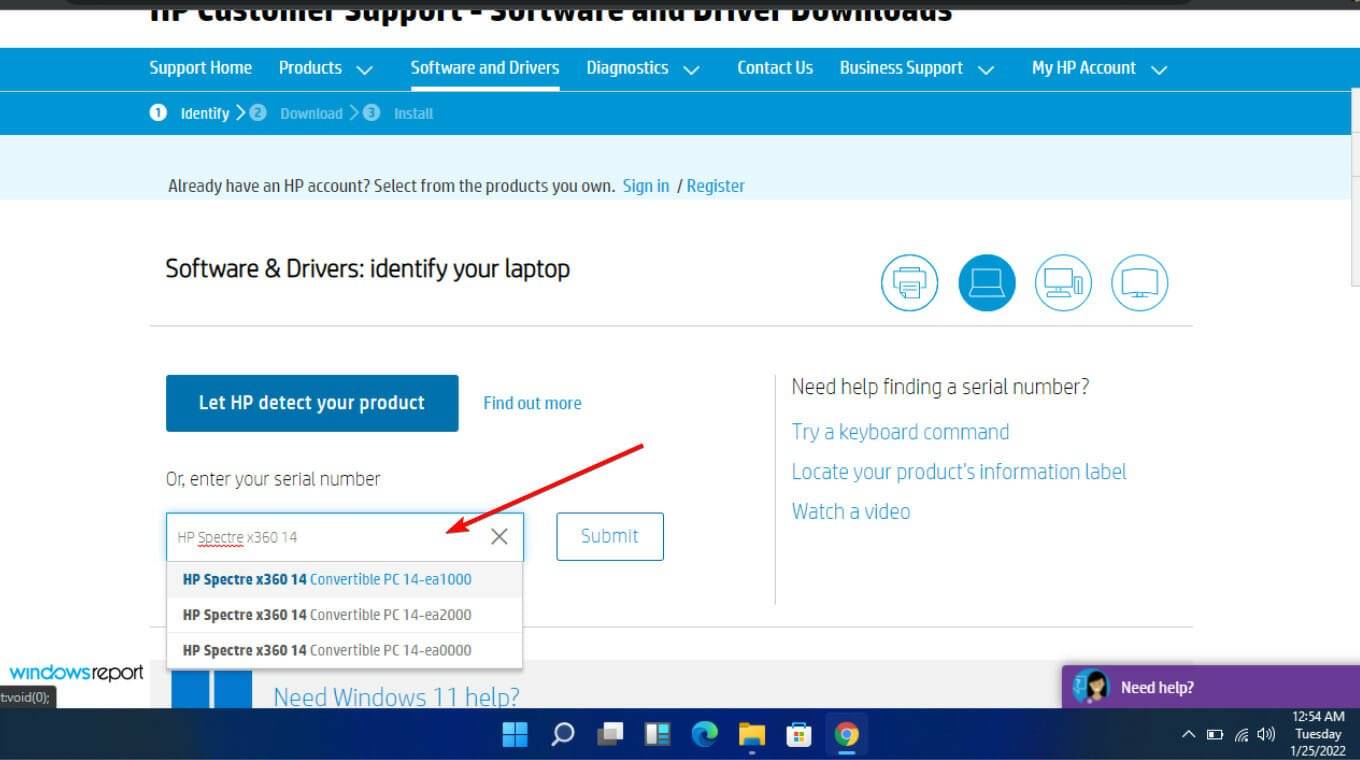
- 输入您的确切序列号或您的确切计算机型号。
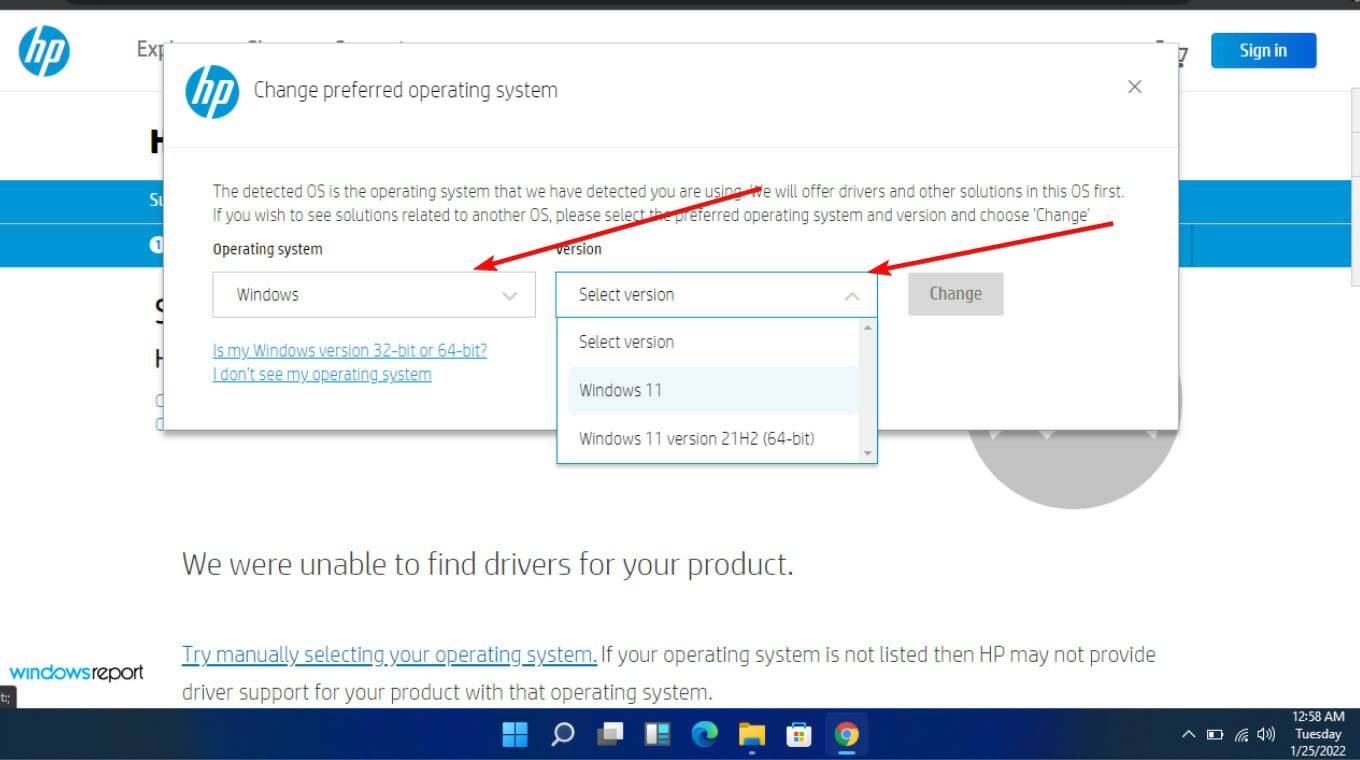
- 选择您的操作系统和操作系统版本,然后单击提交。
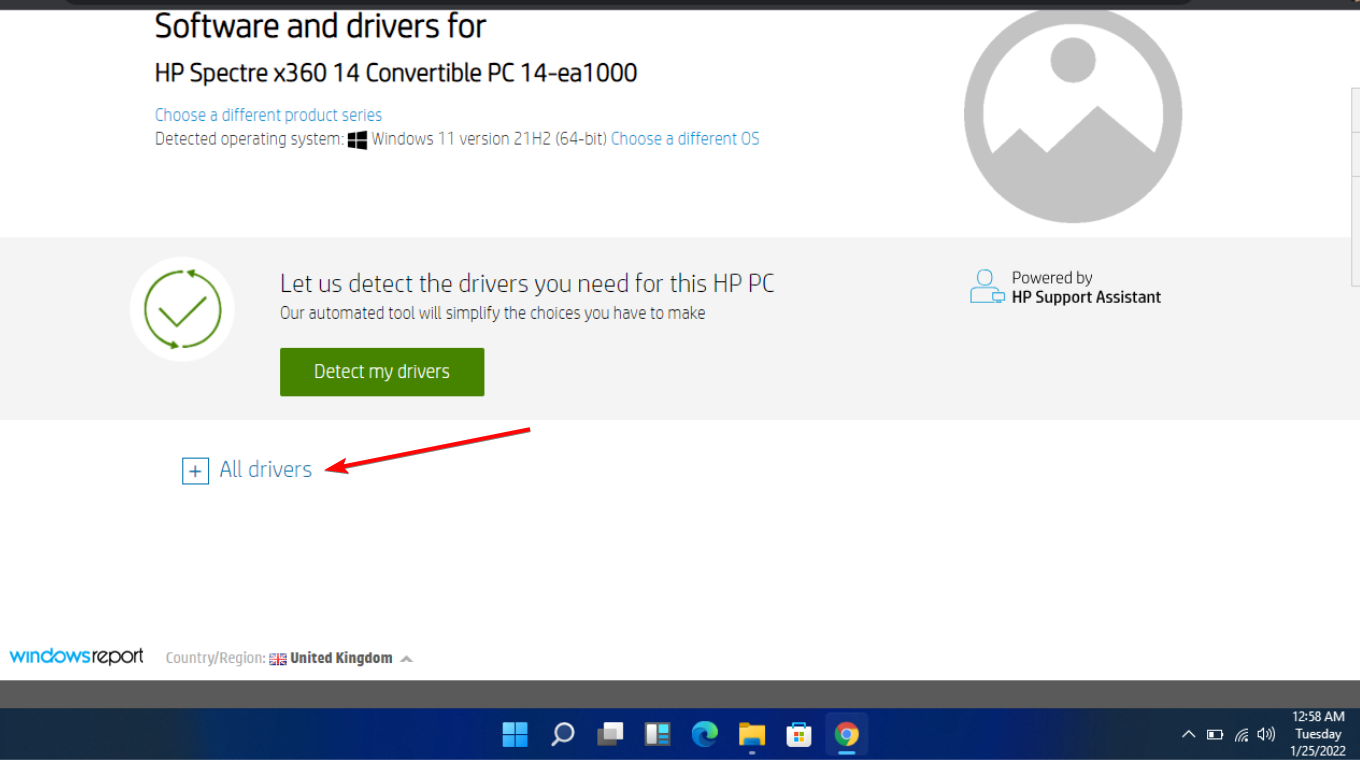
- 单击所有驱动程序,然后展开BIOS以查看可用更新。
- 单击下载图标。
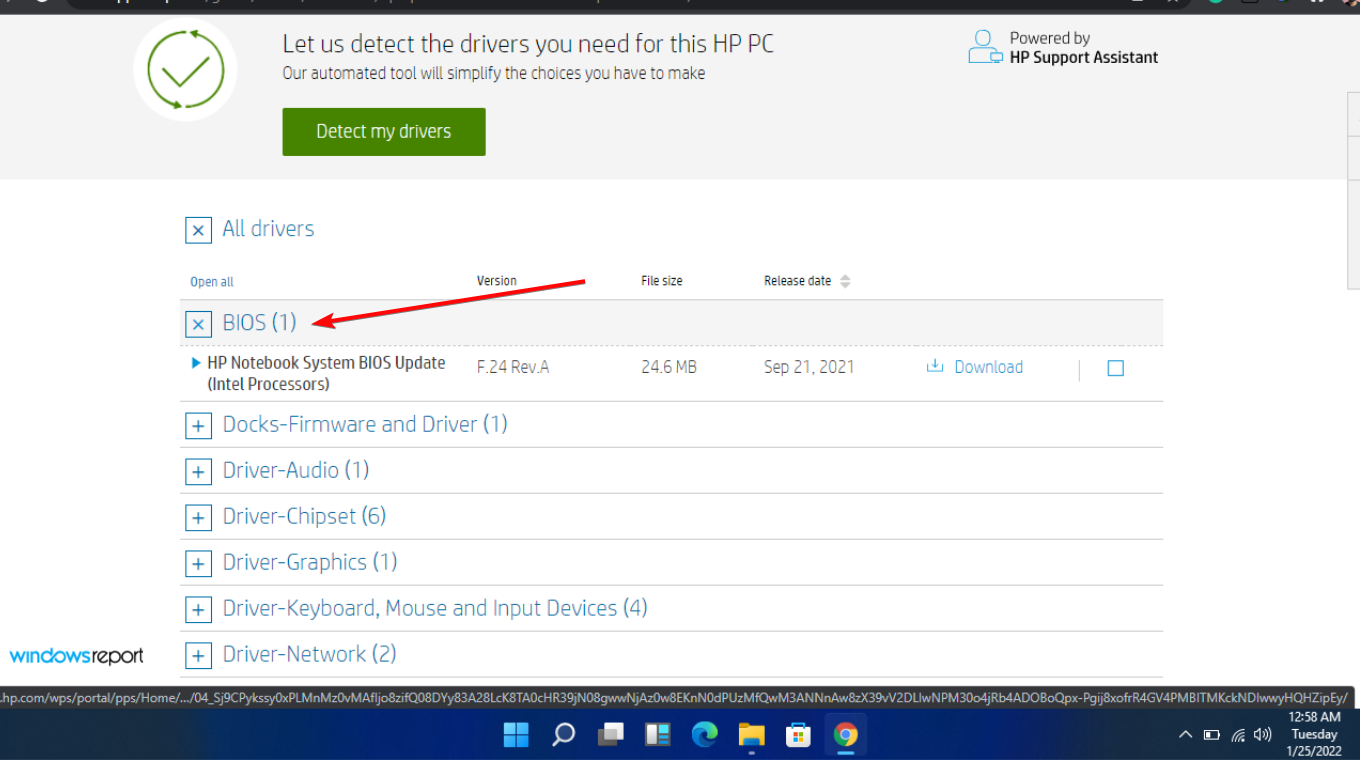
- 按照屏幕上的说明安装.exe文件。
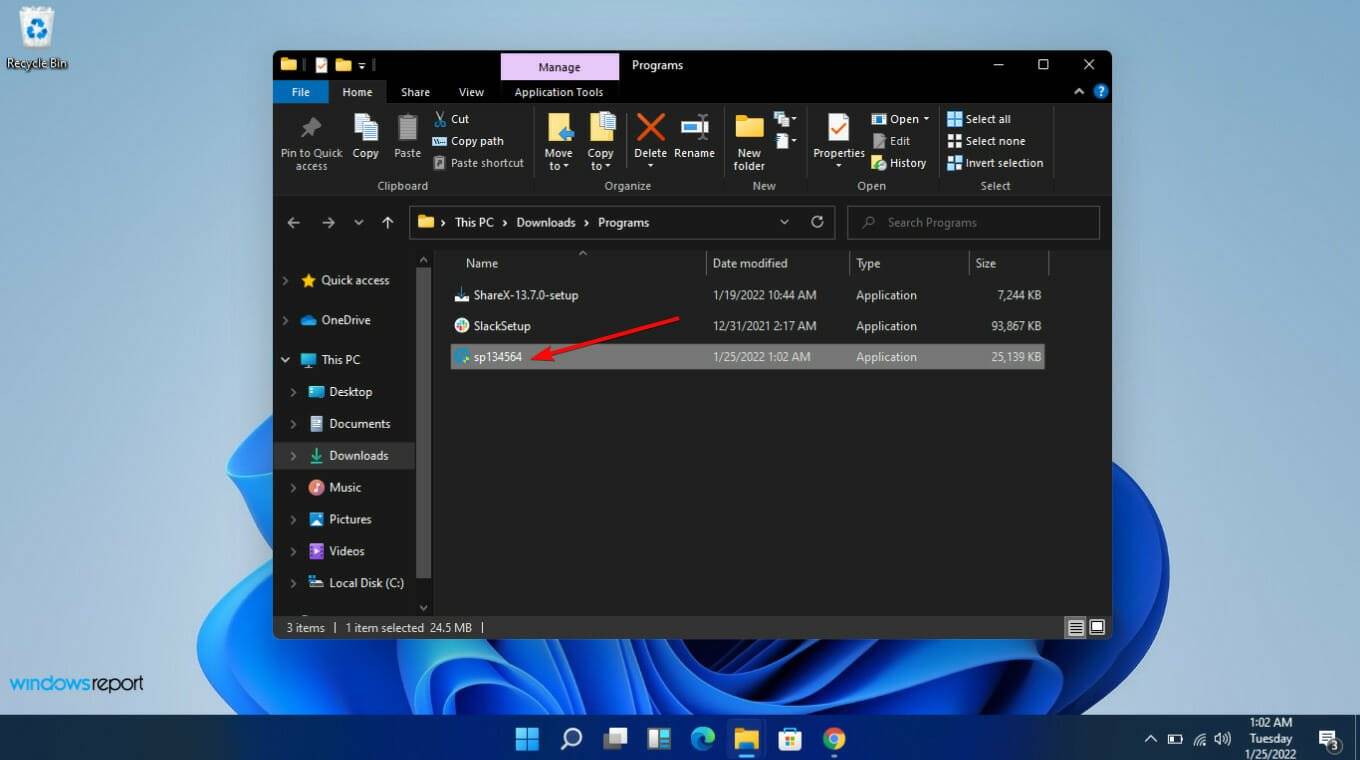
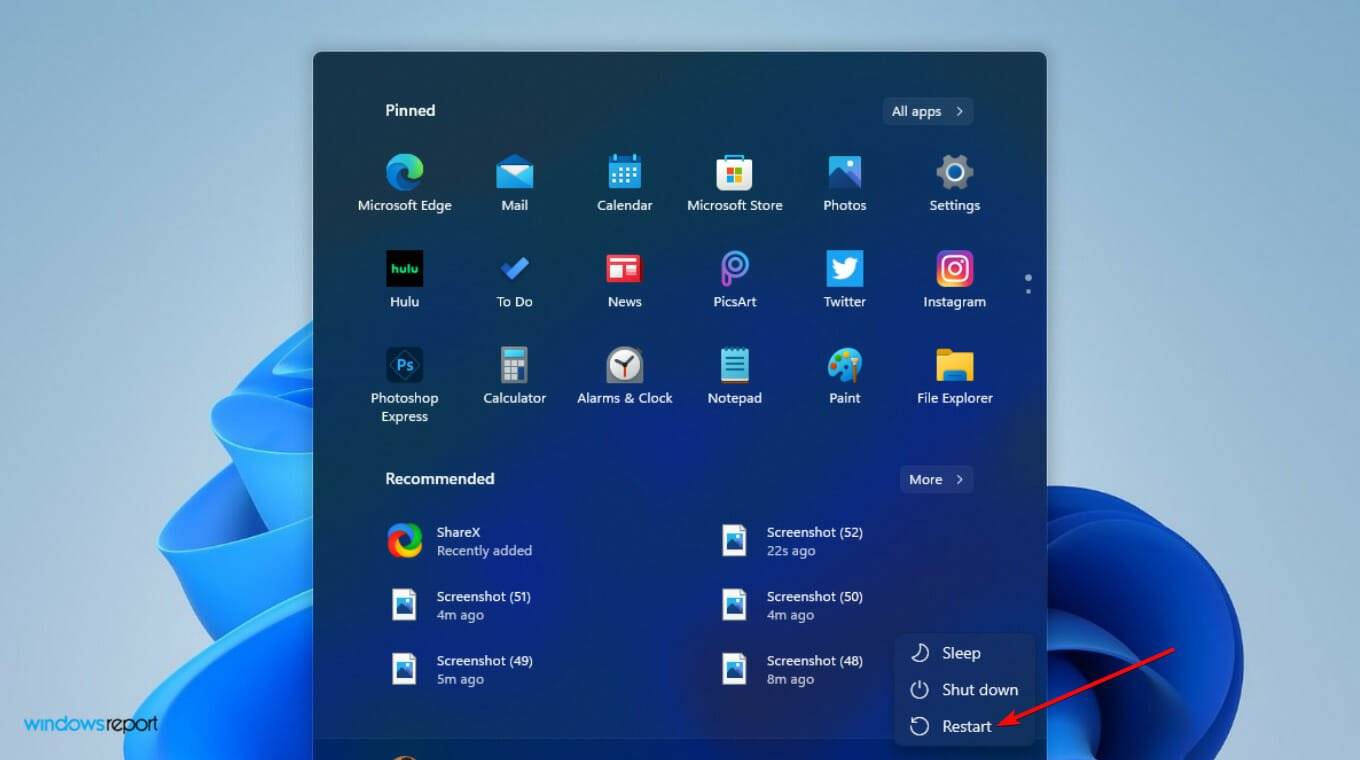
- 重新启动您的电脑。
- 在启动过程中,您可以选择Apply Update Now。
3.更新联想BIOS
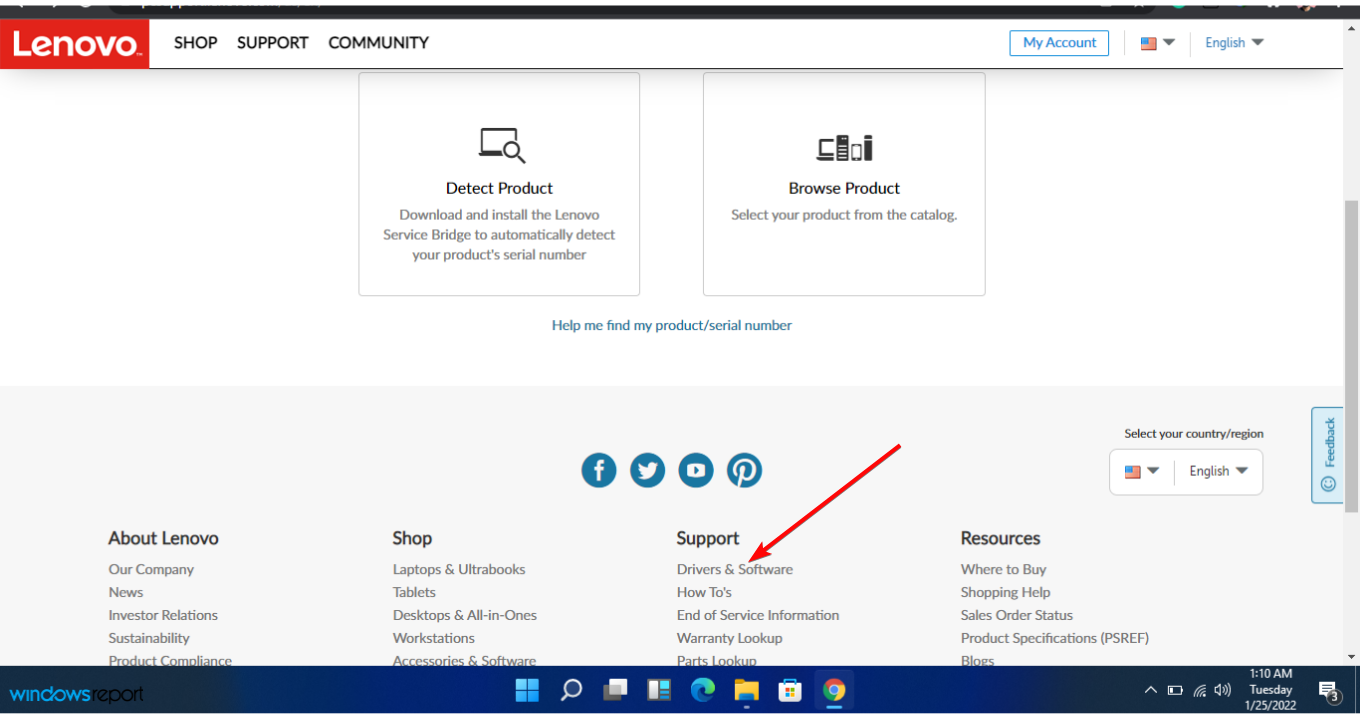
- 访问联想支持网站。
- 向下滚动并单击支持下的驱动程序和软件。
- 输入您的序列号(您应该已经从命令提示符中复制了它)。
- 选择您的操作系统。
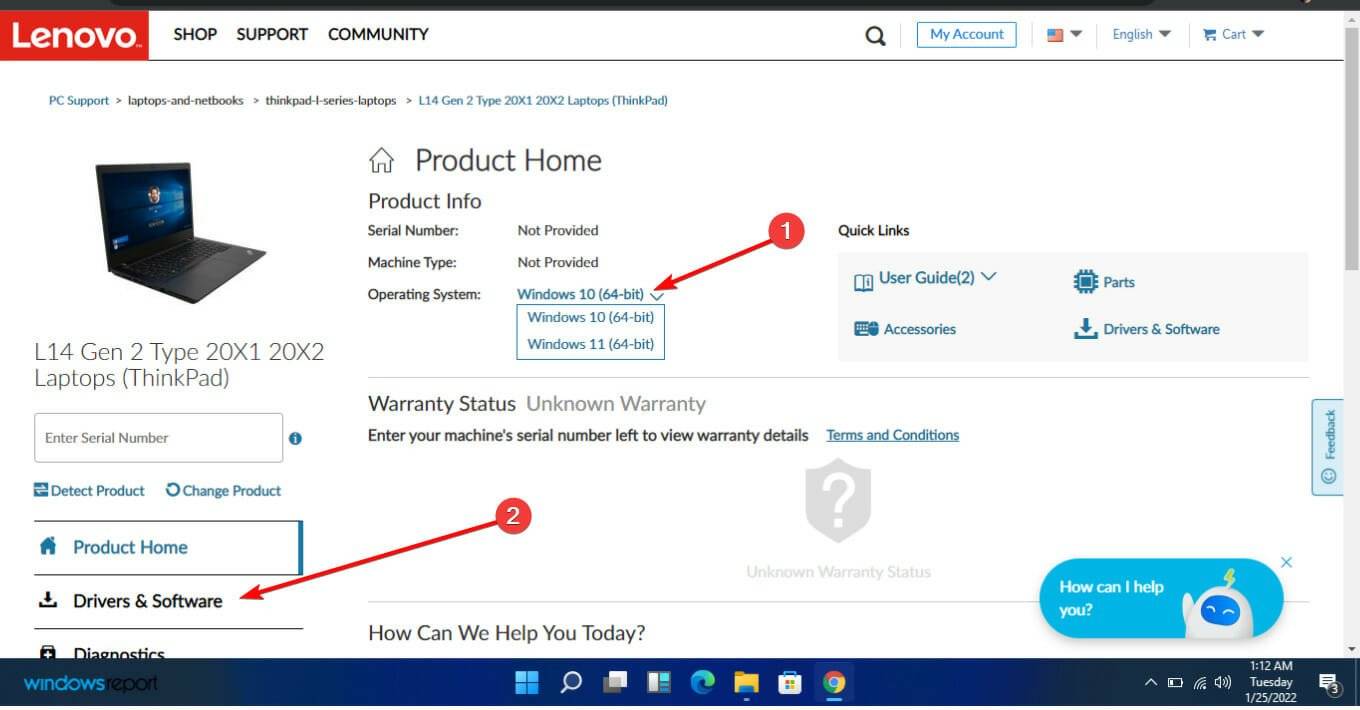
- 选择Drivers & Software并导航到Manual Update。
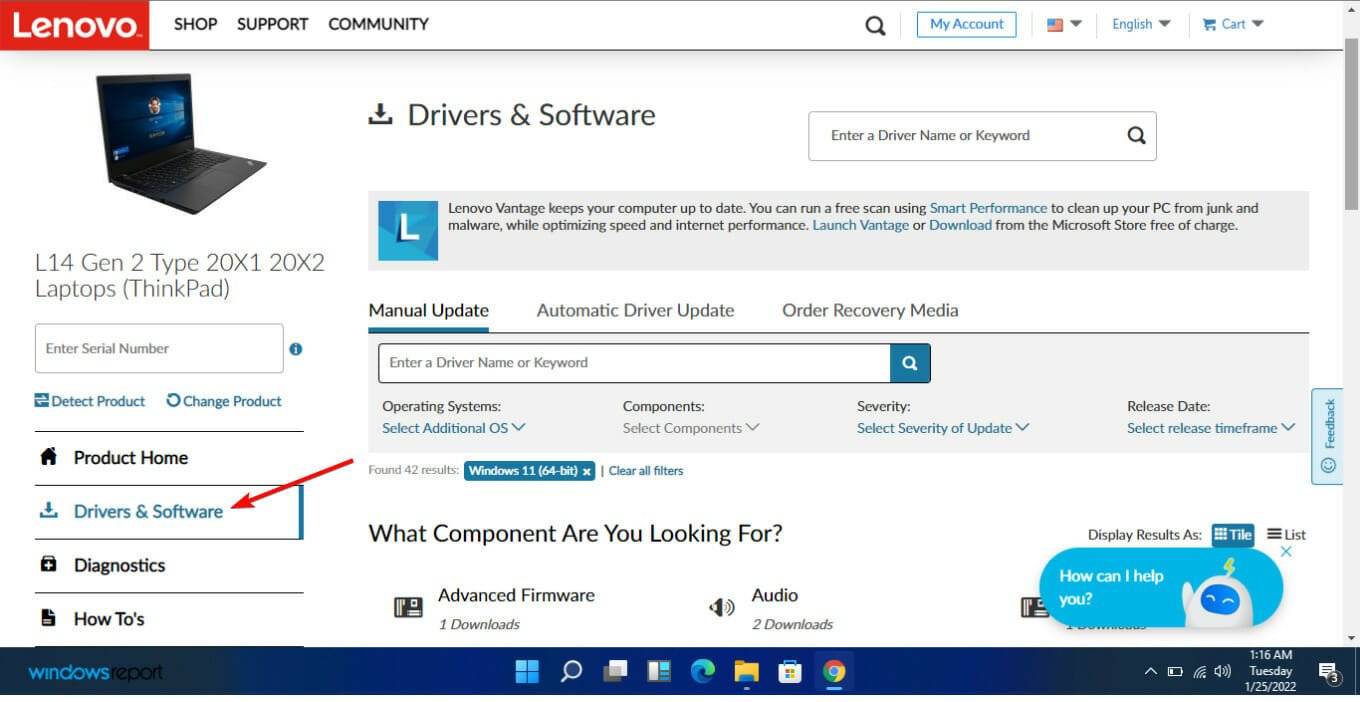
- 展开BIOS/UEFI选项。
- 找到所需内容后单击下载。
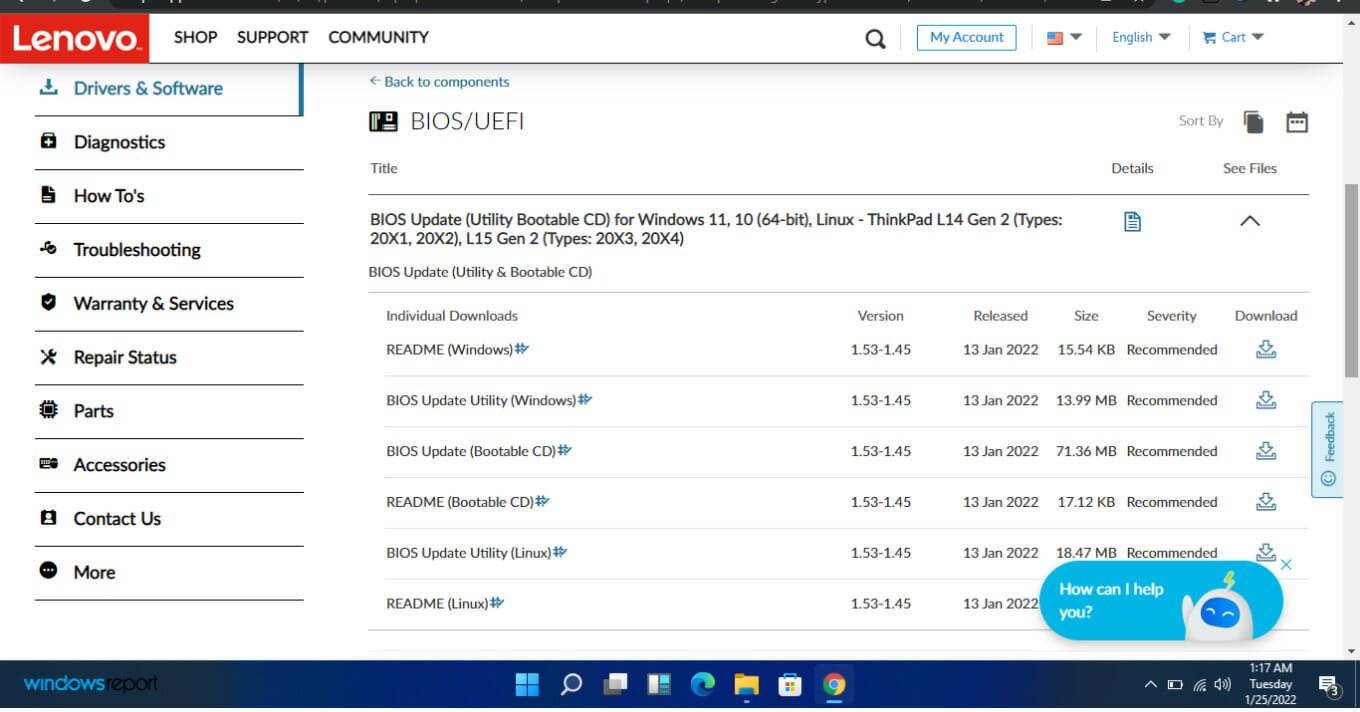
- 文件下载完成后,解压缩并运行它。按照屏幕上的说明进行操作。
- 完成后重新启动计算机
我需要在 Windows 11 上更新 BIOS 吗?
Windows 11 在软件和硬件端都有很多系统要求。这些要求之一是可信平台模块 2.0 (TPM)。
该技术的目的是在系统上安全地存储您的登录信息。但是,在大多数情况下,默认情况下 TPM 未启用。您必须重新启动计算机并进入 BIOS 设置才能更改它。
查找 TPM 功能可能非常麻烦,尤其是对于不太懂技术的人来说。但是,如果一切都是最新的,您可能不需要经历手动配置它的压力。
我们有必要重申在开始此过程之前备份您的数据的重要性。在开始之前,您还必须确保拥有可靠的电源。
我们希望本文向您展示了有关如何在 Windows 11 上启动 BIOS 更新的所有信息。如果您仍需要有关 BIOS 的更多信息,可以查看如何轻松刷新 BIOS。
您还可以了解如何在 Windows 11 上更改 BIOS 设置。
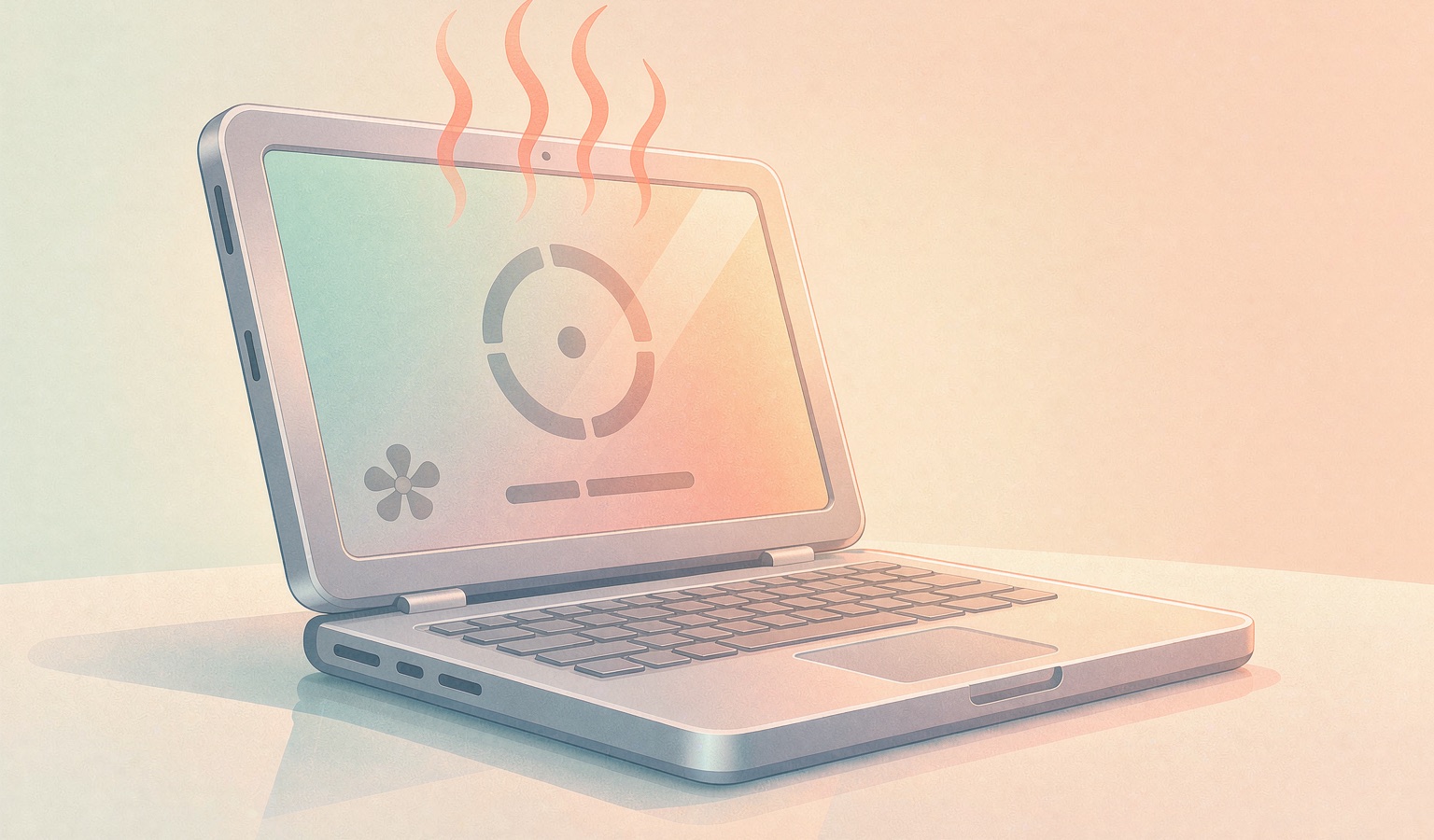
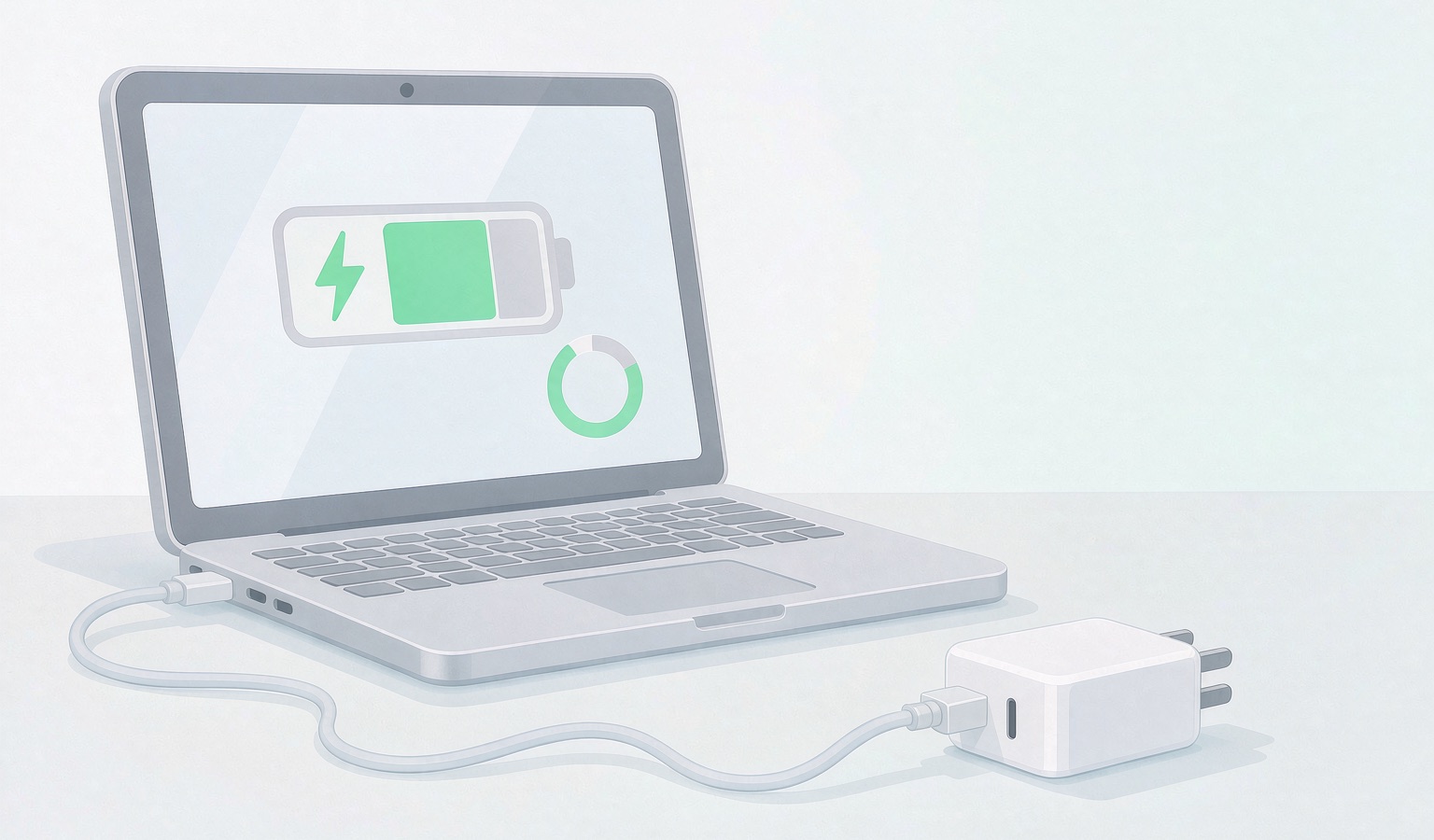
笔记本充电卡在60%、80%或某个百分比不再上涨?按充电上限设置、电量计校准、电池报告、适配器与温度、EC重置的顺序排查,并说明什么时候该送修。
本教程详解如何进入BIOS界面并调整内存频率,包括开启XMP或DOCP配置文件的具体操作,帮助用户安全提升内存性能。

当前,图像生成模型已能稳定输出高度逼真的写实画面,视频生成模型则在时长延展与画面连贯性方面持续突破,二者均具备出色的指令遵循能力,可精准响应多样化创作需求。越来越多的创作者正采用成熟高效的工作流方案,以更好地统筹素材管理、减少无效返工,从而显著提升迭代效率,从容应对创意项目紧张的时间节点!FLUX.2现已支持在搭载RTX显卡的PC平台上运行视觉生成式AI任务。该模型集成了多项前沿功能,例如多参考图生成功能——用户最多可上传六张风格或主体一致的参考图像,在无需微调模型的前提下,批量产出数十张高一致性作品;
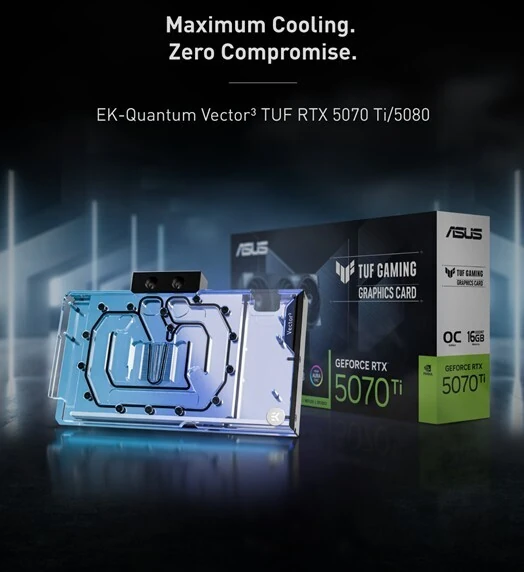
EK by LM TEK 推出适配华硕TUF显卡的全新亚克力水冷头 4月2日消息,水冷改装领域迎来新成员。EK by LM TEK今日正式发布了EK-Quantum Vector³ TUF RTX 5070 Ti / 5080亚克力水冷头,专为匹配华硕TUF Gaming RTX 5070Ti/50
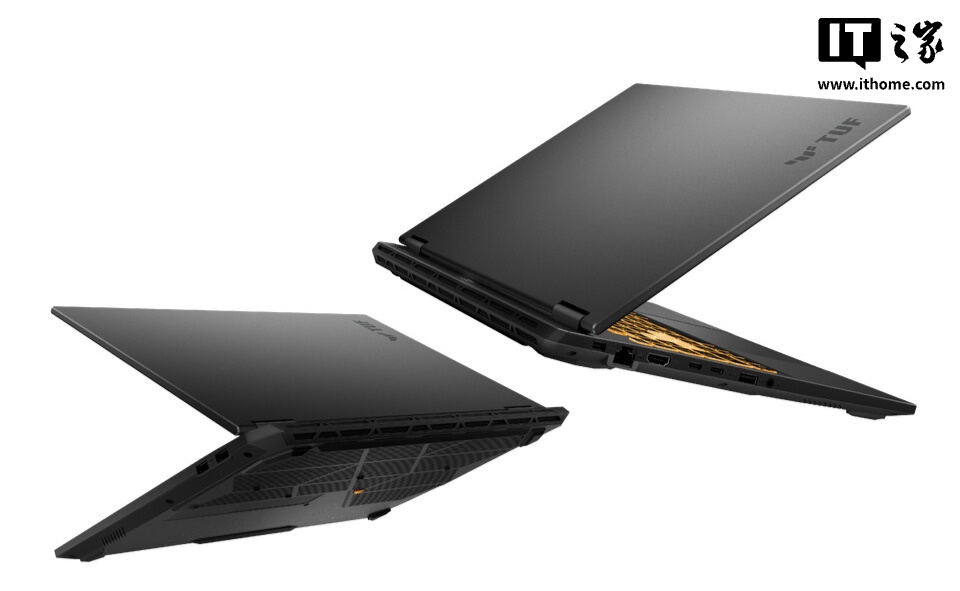
华硕2026款TUF Gaming系列游戏本海外亮相,RTX 5070 Ti显卡登场 3月17日,华硕在海外市场正式发布了2026款TUF Gaming系列游戏本,包括A16、F16和A18三款型号。这一系列专为电竞玩家打造,其中最引人注目的当属最高可选的英伟达RTX 5070 Ti显卡配置。 下面

漫蛙(Manwa):一个漫画爱好者的宝藏阅读平台 说起在线阅读漫画,漫蛙(Manwa)这个名字,在爱好者圈子里可谓是颇有分量。它能在众多同类平台里迅速占据一席之地,靠的可不是运气。海量的资源库和以用户为中心的设计,让它成功吸引了从新手到资深漫迷的广泛群体。无论是当下最火的日韩新番,还是那些承载着回忆
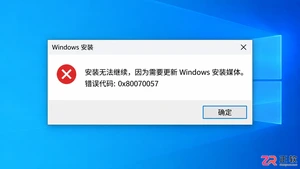
解决 Windows 10 重装过程中出现的 0x80070057 错误。通过分阶段排查安装源完整性、系统版本匹配度、磁盘空间及健康状况、以及 UEFI/BIOS 启动模式与分区样式的对应关系,安全完成系统重装。

遇到Windows 11安装提示不支持或游戏反作弊报错?这通常是安全启动未开启所致。本文提供华硕、微星、技嘉等主流主板进入BIOS开启安全启动的具体步骤,并解析CSM兼容模式与密钥管理的注意事项,帮助用户快速解决系统兼容性问题。





火山引擎是字节跳动旗下企业级云与AI服务平台。聚焦大模型核心能力,依托字节自研豆包多模态大模型,凭借火山方舟一站式平台,提供模型精调、推理部署、智能应用搭建等全链路服务,结合高性能AI算力,助力各行业快速落地大模型数字化与智能化应用。



