

如何在输入法中轻松切换全角和半角模式
标题:如何在输入法中轻松切换全角和半角模式在日常使用电脑时,我们常常需要在全角和半角之间进行切换,以适应不同的输入场景和需求。全角模式一般用于输入汉字、英文字符、标点符号和数字等,而半角模式则更适合输入英文和数字。然而,很多人在使用输入法时可能会感到困惑,不知道如何轻松地在全角和半角之间进行切换。本文将介绍一些简单的方法,帮助大家轻松地在输入法中切换全角和半
标题:如何在输入法中轻松切换全角和半角模式
在日常使用电脑时,我们常常需要在全角和半角之间进行切换,以适应不同的输入场景和需求。全角模式一般用于输入汉字、英文字符、标点符号和数字等,而半角模式则更适合输入英文和数字。然而,很多人在使用输入法时可能会感到困惑,不知道如何轻松地在全角和半角之间进行切换。本文将介绍一些简单的方法,帮助大家轻松地在输入法中切换全角和半角模式。
一、使用快捷键
在大多数输入法中,都提供了一些快捷键来快速切换全角和半角模式。通常,按下“Shift”键加上“空格键”可以在全角和半角之间进行切换。在输入中英文、数字和标点符号时,只需按下这两个键,就可以轻松地在全角和半角之间切换,提高输入效率。
二、设置输入法切换方式
有些输入法还提供了设置选项,可以设置在输入中英文、数字时自动切换全角和半角模式。通过在输入法设置中调整相关选项,可以根据个人的喜好和习惯来设定切换方式,从而更加方便地在全角和半角之间切换,提高输入效率。
三、使用特定的输入法
有些输入法在设计时就考虑到了全角和半角模式的切换需求,提供了更加便捷的切换方式。例如,搜狗输入法和谷歌拼音输入法等,都针对全角和半角模式提供了一些快捷键或设置选项,可以让用户更加轻松地在两种模式之间进行切换。
总之,掌握在输入法中轻松切换全角和半角模式的方法,可以极大地提高我们的输入效率,让我们在输入文字时更加流畅和方便。希望以上介绍的方法对大家有所帮助,让大家在使用电脑时更加得心应手,提高工作和生活的效率。
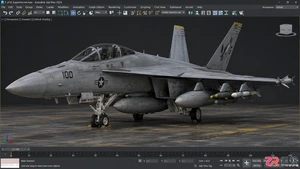
遇到3ds Max快捷键被系统或其他软件占用?本文详解如何排查并解决Alt+W、F12等关键快捷键冲突,通过调整输入法状态、关闭系统热键及修改注册表,快速恢复3ds Max的正常操作体验。
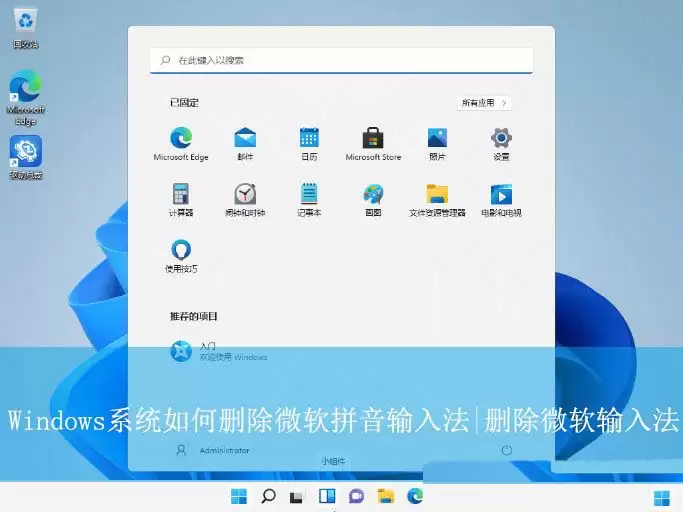
微软拼音输入法,真的能删除吗?手把手教你操作 用Windows系统,很多朋友都习惯了安装第三方输入法,毕竟更符合自己的打字节奏。但系统自带的微软拼音总在那里,切换时不小心误触,挺影响效率的。于是,一个经典问题就来了:这预装的输入法,到底能不能卸?怎么卸? 延伸阅读:如果你用的是Mac,想清理第三方输
应通过设置、控制面板、命令提示符、清除键盘布局或重置注册表五种方式移除Windows10冗余输入法:一、设置中进入语言选项删除键盘;二、控制面板区域和语言中更改键盘删除;三、管理员命令提示符查询并删除Preload注册表项;四、在语言选项中添加再删除冗余键盘布局;五、备份后清理KeyboardLayout\Preload并重启explorer.exe。
首先在设置中选择“时间和语言”>“输入”>“高级键盘设置”,然后在“替代默认输入法”下拉菜单中选择目标输入法,系统将自动保存并应用更改。
可彻底移除Windows10系统自带微软拼音输入法:一、设置中直接删除;二、添加英文语言设为默认后再删;三、控制面板高级设置设替代默认输入法;四、注册表禁用启动项;五、组策略永久屏蔽。
可通过设置指定默认英文输入法。依次进入“设置-时间和语言-输入-高级键盘设置”,选择英语(美国)-美式键盘为默认,并调整语言列表优先级,将英语移至首位,或修改微软拼音默认输入模式为半角英文。

核心是通过地球图标切换输入法:短按循环切换,长按选择任意输入法;常换两种时可长按后滑动选“上次使用的键盘”快速返回;建议在设置中删除不用的输入法并调整常用顺序以提升效率。
最常用的输入法切换方式是Shift键,但不同系统和输入法设置下行为不一,还可使用Ctrl+Space切换输入法,部分输入法支持自定义快捷键如Ctrl+Shift切换输入法、Ctrl+.切换中英文标点。1.Windows可在“设置→时间和语言→语言→键盘”中调整快捷键;2.macOS可在“系统偏好设置→键盘→输入法”中设置;3.高级用户可用AutoHotkey等工具自定义快捷键,例如CapsLock或Win+Space;4.若快捷键失效,可检查软件冲突、重启电脑、重装或更新输入法、检查系统设置;5.程序员可
Win8输入法切换不了,可能是设置问题、系统bug或输入法故障。1.检查语言栏是否显示;2.重启TouchKeyboard和InputMethod服务;3.确认输入法模式是否正确;4.更新或重装输入法;5.设置软件兼容模式;6.尝试系统还原。卡顿原因包括系统资源不足、输入法冲突、驱动问题、磁盘碎片或病毒,可依次排查。禁用自带输入法需通过注册表操作,路径为HKEY_LOCAL_MACHINE\SYSTEM\CurrentControlSet\Control\KeyboardLayouts。切换快捷键失效时,





火山引擎是字节跳动旗下企业级云与AI服务平台。聚焦大模型核心能力,依托字节自研豆包多模态大模型,凭借火山方舟一站式平台,提供模型精调、推理部署、智能应用搭建等全链路服务,结合高性能AI算力,助力各行业快速落地大模型数字化与智能化应用。



