

U盘重装系统步骤大全:简单易懂的操作指南
你的电脑或手机因为各种原因需要进行重装系统了吗?别担心,本文将为你提供一份简单易懂的U盘重装系统操作指南。无论你是电脑小白还是资深玩家,都能在本文中找到适合你的解决方案。让我们一起来了解如何使用U盘轻松重装系统吧!工具原料:系统版本:Windows10品牌型号:HPPavilion15软件版本:Windows10安装镜像文件、RufusU盘启动制作工具一、准备工作1、备份重要数据:在重装系统之前,务必备份好重要的文件和数据,以防丢失。2、下载安装镜像文件:从官方网站下载最新的Windows10安装镜像文件
工具原料:

一、准备工作
1、备份重要数据:在重装系统之前,务必备份好重要的文件和数据,以防丢失。
2、下载安装镜像文件:从官方网站下载最新的Windows 10安装镜像文件,确保系统版本与你的电脑匹配。
3、制作启动U盘:使用Rufus工具将下载的Windows 10镜像文件写入U盘,制作成启动盘。
二、U盘重装系统步骤
1、插入U盘并重启电脑:将制作好的启动U盘插入电脑,重启电脑并按照提示进入U盘启动模式。
2、选择启动项:在启动模式中选择从U盘启动,进入Windows 10安装界面。
3、安装Windows 10:按照安装界面提示,选择语言、时间和键盘输入方式,然后点击“安装”开始重新安装系统。
4、激活系统:根据你的电脑版本,选择对应的激活方法,完成系统激活。
5、驱动安装:安装电脑所需的驱动程序,确保系统正常运行。
内容延伸:
除了使用U盘重装系统外,还可以使用一些一键重装系统软件,如小鱼一键重装系统软件和口袋装机一键重装系统软件。这些软件可以帮助你轻松快速地重装系统,省去了繁琐的操作步骤。
另外,魔法猪装机大师软件、小白一键重装系统软件、咔咔装机大师软件和系统之家一键重装系统软件也是不错的选择,可以根据自己的喜好和需求进行选择。
总结:
U盘重装系统并不复杂,只需要简单的准备工作和操作步骤,就能轻松搞定。同时,一键重装系统软件也为重装系统提供了更加便捷的解决方案。希望本文能够帮助到有需要的读者,让你的电脑重新焕发活力!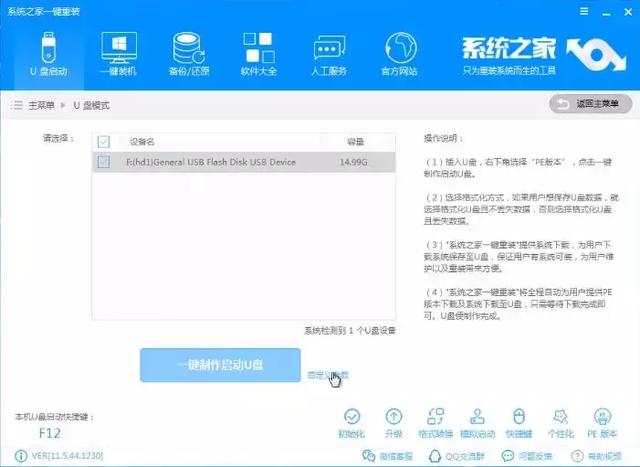
固态硬盘相比机械硬盘有更快的读写速度,将系统安装在固态硬盘上能极大提高系统的运行速度,今天就说说怎么将系统安装在固态。方法一:1、首先制作一个U盘启动盘,制作方法点击文章:《U盘PE启动盘制作方法》重启电脑,按下快捷键进入启动选项界面。选择U盘作为启动设备(有些情况下不会明确标注为USB,但你的U盘应该在选项中)。在PE选择界面中,选择02进入PE系统。要查询一键U盘启动的快捷键,可以使用U盘启动盘制作工具或者在电脑开机时观察屏幕下方的短暂按键提示,boot对应的按键即为启动快捷键。进入U盘PE系统后,如
很多朋友都不知道如何把WTG系统安装到U盘中使用,今天小编就来教大家把WTG系统安装在U盘中的方法。在安装系统之前,首先我们需要了解一下什么样的U盘适合安装WTG系统。众所周知,现在市面上的U盘种类有很多,各种品牌的质量也是参差不齐。我们知道,电脑系统的运行,跟硬盘的读取速度有直接的关系。硬盘读取速度快,电脑系统运行的就更流畅;硬盘读取速度慢,电脑系统的运行速度就更慢。因此,我们在选择安装WTG系统的U盘时,U盘的读取速度最好不低于200MB/s,4K的读写速度在20MB/s,U盘的容量需要64G以上。推

在现今科技发达的时代,为了更好地使用电脑或手机,我们常常需要安装各种系统来满足我们的需求。而使用U盘安装系统是一种简单易行的方法,本文将揭秘U盘装系统的步骤,帮助科技爱好者和电脑手机小白用户更好地掌握这一技能。工具原料:系统版本:Windows10/11,iOS15品牌型号:苹果MacBookPro,戴尔XPS13软件版本:最新版Windows系统镜像,最新版macOS系统镜像一、准备工作1、备份重要文件:在安装系统之前,务必备份好重要文件,以免安装过程中丢失。2、下载系统镜像:从官方网站下载最新的系统镜

电脑重装系统是指在电脑出现系统故障或者运行速度变慢时,通过重新安装操作系统来恢复电脑的运行速度和稳定性。在进行电脑重装系统时,需要准备相应容量的U盘来存储安装文件,以保证整个安装过程顺利进行。工具原料:系统版本:Windows10品牌型号:惠普HPProbook450G6软件版本:最新版Windows10操作系统安装文件一、电脑重装系统所需U盘容量1、电脑重装系统所需U盘容量的计算取决于安装文件的大小。一般来说,Windows10的安装文件大小约为4-5GB。因此,在准备U盘时,建议选择8GB以上的容量,
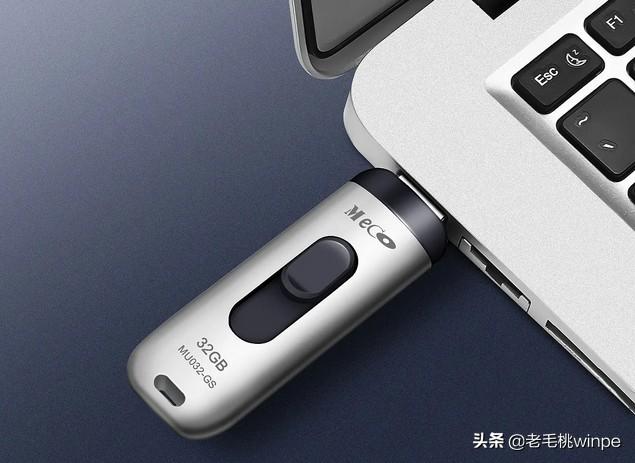
把电脑系统装入U盘里,其实完全可以实现,只是很多人还不知道。将系统放在U盘中,不论是工作电脑还是家用办公电脑,只要插上U盘就能轻松操作相同的文件。对于许多程序员来说,使用U盘系统就可以避免频繁搭建开发环境的麻烦。只需在U盘上搭建一次,然后在任何电脑上插入U盘即可使用。实际上,微软已经在Windows10系统中引入了一项功能称为"WindowstoGo",它允许用户将Windows10安装到U盘或移动硬盘中。然而,需要注意的是,该功能仅适用于Windows10操作系统。接下来详细聊聊如何把系统装在U盘里这些
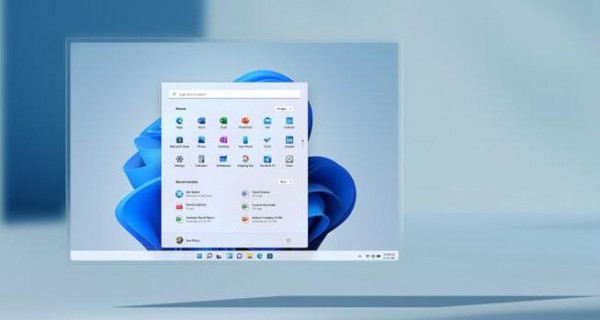
电脑重装系统失败怎么办呢?当电脑出现故障问题的时候,很多用户都会选择使用系统重装。虽然,使用重装系统的步骤教程都比较简单,但是出现重装失败的情况其实也不少。系统重装不了的原因有各种各样,下面来介绍系统失败的原因以及解决方法。推荐系统2:Win1164位联想ome专业版ISOV2023Win1164位联想oem专业版ISO系统这款系统在视觉上或性能上有尤其大的优化升级,兼容性很强,操作起来也非常的快捷流畅,全疾病的制定定夺,另外该系统设置特别的细致,引发比较特有体会,值得信赖将引发不相同的电脑操作系统的体会

操作系统是计算机的核心软件,负责控制和管理硬件资源,提供良好的用户界面和操作环境。通常情况下,操作系统被安装在计算机的硬盘上,但有时我们也需要将操作系统安装在U盘上,以便在需要的时候可以随身携带并在其他计算机上运行。本文将介绍如何将操作系统安装在U盘上的步骤和方法。工具原料:电脑品牌型号:XXX操作系统版本:Windows10软件版本:Rufus3.14一、准备工作1、确保U盘的容量足够大,建议至少16GB以上。2、备份U盘上的重要数据,因为安装操作系统将格式化U盘,数据会被清空。二、下载操作系统镜像文件

本文将向科技爱好者和电脑手机小白用户等目标受众介绍如何使用U盘轻松重新装电脑系统。通过提供工具原料、详细的操作指南和实用建议,帮助读者更好地理解并掌握这一技巧。工具原料:电脑品牌型号:DellXPS13操作系统版本:Windows10软件版本:Rufus3.6一、准备工作1、首先,确保你有一根可靠的U盘,并确保其容量足够存放目标操作系统。2、下载最新版本的目标操作系统镜像文件,并确保其完整完好。3、插入U盘到电脑USB接口中,备份U盘中的所有数据,因为整个U盘将被格式化。二、使用Rufus创建可引导U盘1

重装系统对于一些出现系统故障或者想要清理系统垃圾的用户来说是一个常见的操作。而U盘启动安装系统是一种非常便捷的重装系统的方式,只需要一根U盘和一台电脑或手机就可以轻松完成。本文将详细介绍U盘启动安装系统的操作步骤,帮助用户解决重装系统的需求。工具原料:操作系统版本:Windows10品牌型号:戴尔XPS13软件版本:U盘启动制作工具V1.0一、准备工作1、首先,准备一根容量大于8GB的U盘,并备份U盘内的重要数据。2、下载并安装U盘启动制作工具V1.0软件。3、确保电脑或手机中的所有重要数据已经备份,因为

电脑装系统用U盘是一项常见的操作,可以帮助用户在电脑出现问题时进行系统恢复或更换操作系统。本文将分享电脑装系统用U盘的简易教程与步骤,帮助科技爱好者和电脑手机小白用户更好地掌握这一技能。工具原料:系统版本:Windows10品牌型号:华为MateBookXPro软件版本:最新版本一、准备U盘和系统安装文件1、首先,需要准备一个容量不小于8GB的U盘,确保其中的数据已经备份或没有重要数据。2、其次,需要下载相应的系统安装文件,可以从官方网站或授权渠道下载,确保文件完整性和安全性。二、制作启动U盘1、将U盘插





火山引擎是字节跳动旗下企业级云与AI服务平台。聚焦大模型核心能力,依托字节自研豆包多模态大模型,凭借火山方舟一站式平台,提供模型精调、推理部署、智能应用搭建等全链路服务,结合高性能AI算力,助力各行业快速落地大模型数字化与智能化应用。



