

excel表格打印不全一部分打印不出来怎么处理
在工作中,我们经常会把制作的表格和文档打印成纸质版,由于表格内容过多过长,有时候不能全部打印出来,这该怎么办呢,接下来大家就一起学习:excel表格打印不全一部分打印不出来怎么处理。方法/步骤1:首先,我们需要准备要打印的表格,并对其进行调整。在保持比例的基础上,尽量缩短横向长度,就像图中展示的那样。 2、之后我们点击界面左上角的”文件“按钮,如图所示。 3、之后我们在弹出来的选项中,点击”打印“,如图所示。 4、之后即可弹出打印的预览窗口,我们在里面点击”打印预览“,如图所示。 5、之后我们可以
在工作中,我们经常会把制作的表格和文档打印成纸质版,由于表格内容过多过长,有时候不能全部打印出来,这该怎么办呢,接下来大家就一起学习:excel表格打印不全一部分打印不出来怎么处理。
方法/步骤1:
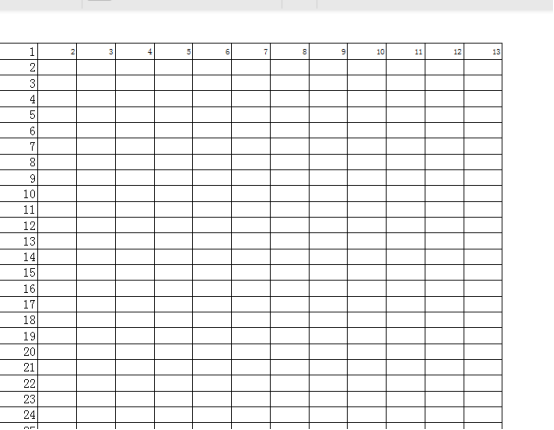
首先,我们需要准备要打印的表格,并对其进行调整。在保持比例的基础上,尽量缩短横向长度,就像图中展示的那样。
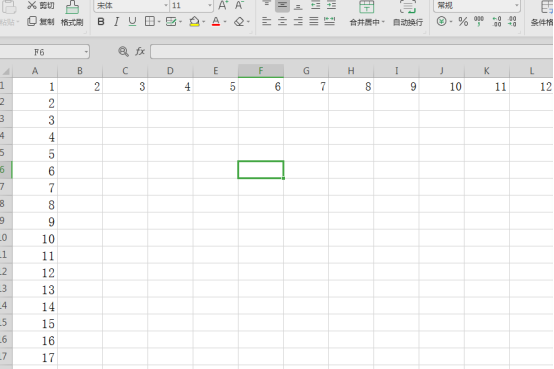
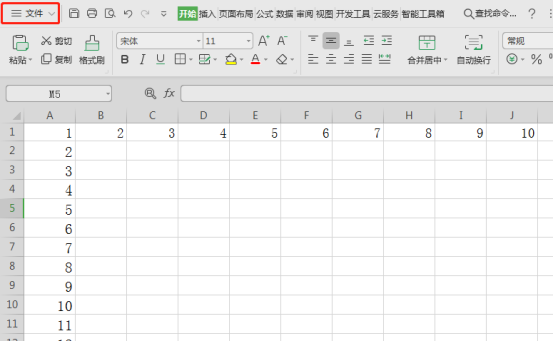
2、之后我们点击界面左上角的”文件“按钮,如图所示。
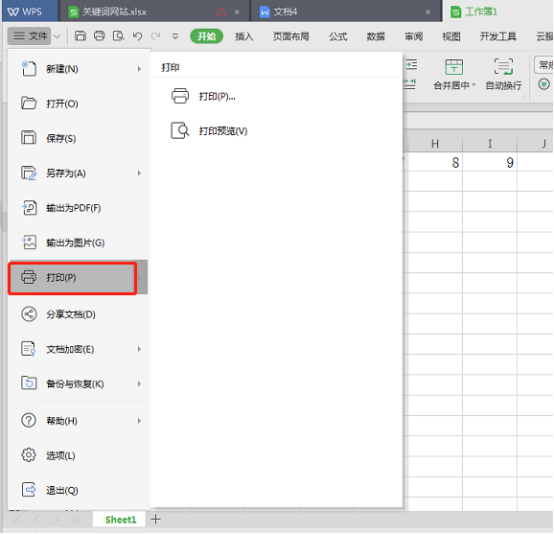
3、之后我们在弹出来的选项中,点击”打印“,如图所示。
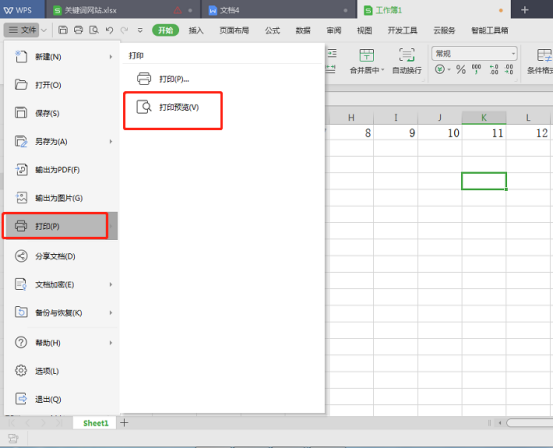
4、之后即可弹出打印的预览窗口,我们在里面点击”打印预览“,如图所示。
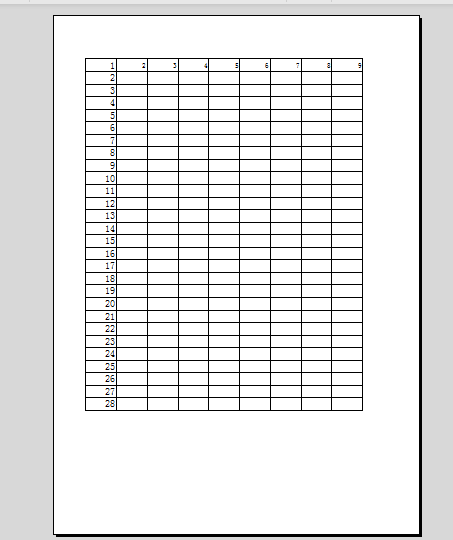
5、之后我们可以看到预览的时候表格不能完全显示,右侧的部分看不到,打印后的样式和预览是一样的,如图所示。
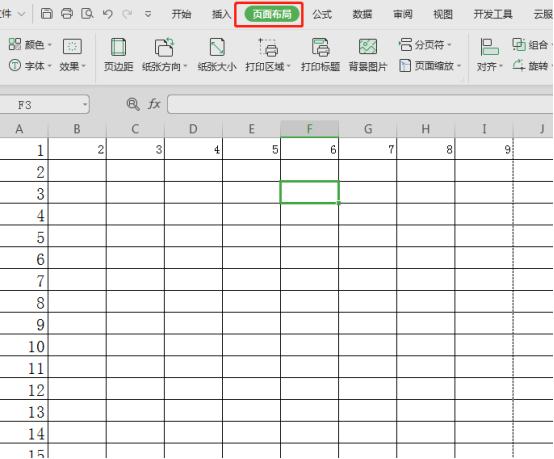
6、之后我们点击上方的”页面布局“选项,如图所示。
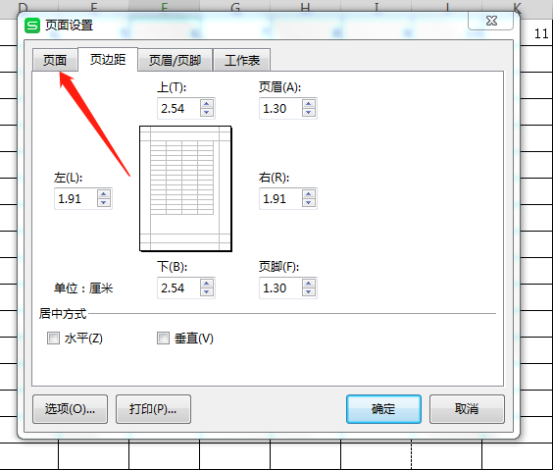
7、之后在弹出来的窗口中,点击上方的”页面“,如图所示。
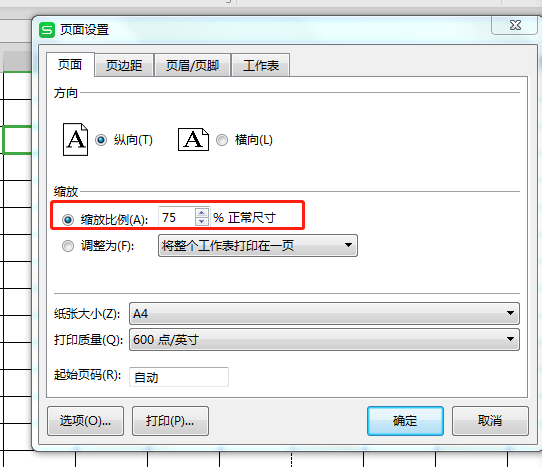
8、之后我们在里面的缩放中,调整里面的缩放比例,我们向小缩放即可显示出右侧的更多部分,我们不断调整,一直到右侧完全显示,并且空白两侧差不多即可,如图所示。
9、之后我们即可看到预览中表格已经完全显示,右侧的部分全部可以看到啦。之后我们点击左上角的”打印“,即可将完整的表格打印出来,如图所示。
小编今天带来的excel表格打印不全一部分打印不出来怎么处理的方法。为了方便理解步骤小编讲解的很详细,更多的excel的课程会在下期按时给大家带来。
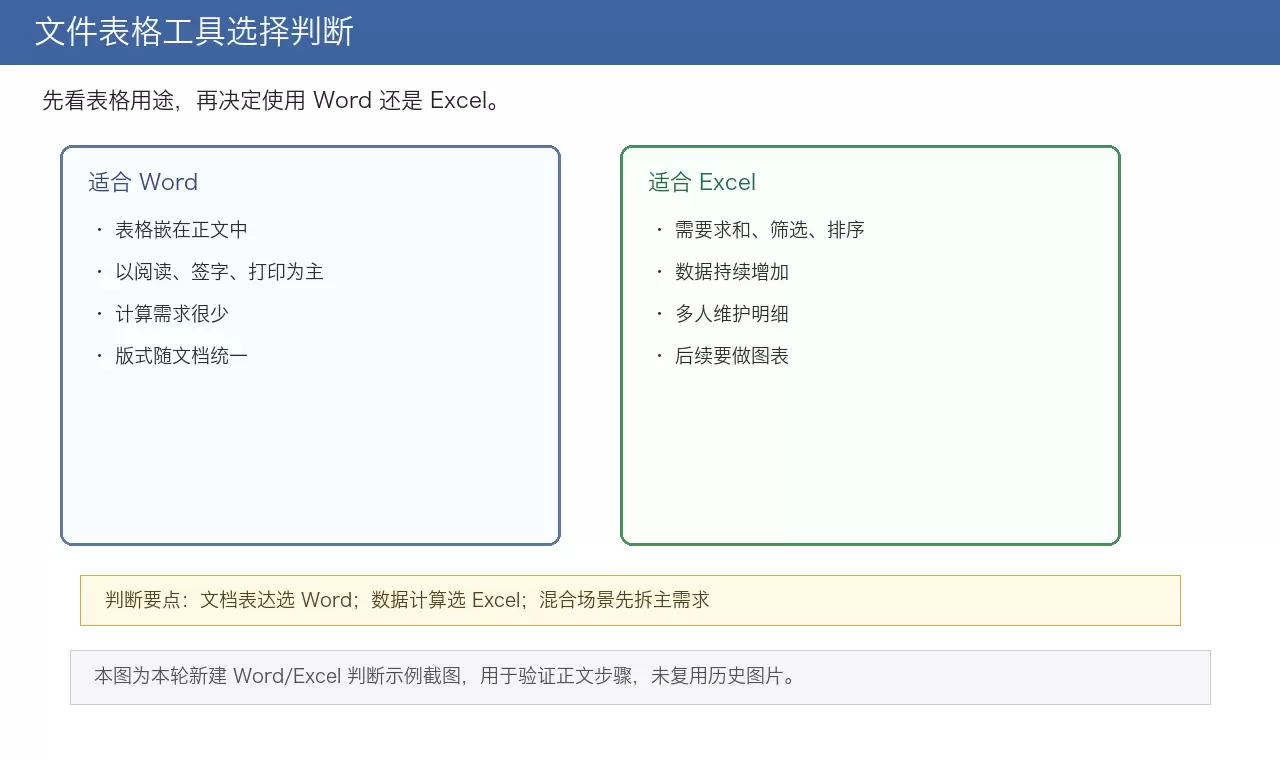
做文件表格时,选错工具导致频繁返工?本文提供一套实用的判断逻辑:先问用途(阅读vs计算),再问场景(打印vs维护),最后看协作。通过区分Word的文档排版优势与Excel的数据处理强项,帮助你在混合场景中高效决策,避免返工。
可通过vba自定义函数获取excel单元格背景色的rgb或十六进制代码:一、启用开发工具并插入模块,粘贴getcellcolorcode函数提取rgb值;二、用=getcellcolorcode(a1)调用;三、新增getcellhexcolor函数输出#rrggbb格式;四、对条件格式颜色,改用d

6月17日,界面新闻带来一条有意思的消息:截至当天,拓竹消费级3D打印机在国内的累计销量已经突破了100万台。从2022年首款产品正式上市算起,满打满满也就4年时间,这个数字确实让人眼前一亮。 拓竹科技成立于2020年,首款产品在2022年面向市场发售。时间拉回到2024年11月底,在Formnex

9月23日,2025惠普创新喷墨打印技术媒体分享会在北京圆满举行。惠普正式发布全新一代G5喷墨打印技术,并推出多款面向家庭学习、办公应用及照片打印的全新产品,致力于为中国用户打造更智能、更稳定的打印体验。据悉,G5技术采用先进的墨滴精准控制技术和优化升级的黑色墨水配方,显著提升输出品质,使文字边缘更锐利、图像色彩更逼真。同时具备防荧光笔渗透、防水防褪色等实用性能。其打印头寿命长达2000小时不堵塞,相比上一代延长50%,大幅降低维护频率与使用成本,切实解决家庭用户的日常困扰。此次惠普还
解决OpenSolaris中挂载NTFS与EXT2/3分区的问题 如果你正在使用OpenSolaris,并且需要访问Windows或Linux分区里的数据,那么“如何挂载NTFS或EXT2/3文件系统”绝对是一个绕不开的经典问题。社区论坛里相关讨论热度一直不低。好消息是,这个问题有成熟的解决方案。不
插入图表需选中数据区域,点击“插入”选项卡选择柱状图、折线图、饼图或条形图,生成后可拖动调整位置与大小;通过“图表设计”应用预设样式、修改标题标签、优化坐标轴格式,并添加图例与数据表以增强可读性;进一步统一字体颜色、简化元素、使用图片填充及组合多个图表进行排版,使图表更专业清晰。
答案:跨文件数据替换需先确保结构一致,再根据场景选择函数、PowerQuery或VBA实现。具体为:检查源与目标文件的列名、顺序、关键字段匹配;临时更新用VLOOKUP/XLOOKUP插入公式提取数据;定期批量同步用PowerQuery导入并刷新;高频固定任务用VBA宏自动执行;核心是保持结构稳定,避免错位或断链。
设置打印标题可使Excel每页显示相同标题行。先选中需重复的标题行,点击“页面布局”中“页面设置”对话框启动器,切换至“工作表”选项卡,在“顶端标题行”中选择对应行范围如$1:$1,确认后预览打印效果,标题将自动重复出现在每页顶部。
答案:使用Excel组合图表功能可将柱状图与折线图结合,通过内置组合图选项或手动更改系列类型,设置双坐标轴、添加数据标签与图例,并应用样式颜色区分,实现多维度数据清晰对比展示。
可通过打印设置将Word两页内容合并打印到一张纸上。首先在打印选项中选择“每版打印2页”,系统自动左右排版;或调整页面为横向并设置两栏布局,手动优化对齐与间距;若仅部分页面需合并,可插入“下一页分节符”后单独设置目标节的格式;还可将文档导出为PDF,利用PDF阅读器的多页打印功能,设定每张纸打印2页并选择横向布局完成输出。





火山引擎是字节跳动旗下企业级云与AI服务平台。聚焦大模型核心能力,依托字节自研豆包多模态大模型,凭借火山方舟一站式平台,提供模型精调、推理部署、智能应用搭建等全链路服务,结合高性能AI算力,助力各行业快速落地大模型数字化与智能化应用。



