

VSCode高级功能解析:助你更深入了解这款编辑器的神奇之处!
VSCode高级功能解析:助你更深入了解这款编辑器的神奇之处!VisualStudioCode,简称VSCode,是一款由微软开发的轻量级代码编辑器。它具有丰富的插件生态和强大的功能,深受程序员们的喜爱。除了常见的基本编辑功能外,VSCode还拥有很多高级功能,能够提升开发效率和舒适度。本文将介绍一些VSCode的高级功能,并通过具体的代码示例,带领读者
VSCode高级功能解析:助你更深入了解这款编辑器的神奇之处!
Visual Studio Code,简称VSCode,是一款由微软开发的轻量级代码编辑器。它具有丰富的插件生态和强大的功能,深受程序员们的喜爱。除了常见的基本编辑功能外,VSCode还拥有很多高级功能,能够提升开发效率和舒适度。本文将介绍一些VSCode的高级功能,并通过具体的代码示例,带领读者深入了解这款编辑器的神奇之处。
1. 多标签编辑
在VSCode中,你可以轻松地打开多个标签页,同时编辑多个文件。通过快捷键Ctrl + Alt + 左/右方向键可以在不同的标签页之间快速切换,提高了编辑多个文件时的效率。
2. 代码片段
VSCode支持代码片段(snippets),可以帮助你快速输入常用的代码块。你可以自定义代码片段,也可以在插件市场下载其他人分享的代码片段。比如,输入"for"并按下Tab键,就会自动生成一个for循环的代码块。
for (let i = 0; i < array.length; i++) {
    // 循环体
}
3. Git集成
VSCode内置了Git集成,可以让你在编辑器内直接进行版本控制操作。你可以查看修改的文件、提交代码、切换分支等操作,省去了在终端中输入繁琐的命令的步骤。
4. 调试功能
VSCode具有强大的调试功能,支持多种语言的调试。你可以设置断点、监视变量、逐步执行代码等,帮助你快速定位和修复代码中的问题。
function add(a, b) {
    return a + b; // 设置断点在这一行
}

let result = add(3, 5); // 调试时可以监视result的值
console.log(result);
5. 扩展功能
除了自带的功能外,VSCode还支持丰富的扩展功能,可以通过安装插件来扩展编辑器的能力。比如,安装ESLint插件可以帮你检测代码中的语法错误,提高代码质量;安装Live Server插件可以快速搭建一个本地服务器,方便在浏览器中预览页面效果。
以上是一些VSCode的高级功能和具体代码示例,希望能帮助读者更深入了解这款编辑器的神奇之处。通过熟练使用这些高级功能,可以提升你的开发效率和编码体验。让我们一起享受编程的乐趣吧!

VS Code 高效技巧:一键开启 Alt + 单击光标快速定位 用 Visual Studio Code (VS Code) 写代码,如果还靠方向键一点点挪动光标,效率可就大打折扣了。其实,一个隐藏的“神技”能让你指哪打哪——那就是启用 Alt + 单击快速定位光标。这个功能在处理长文件或多处编辑
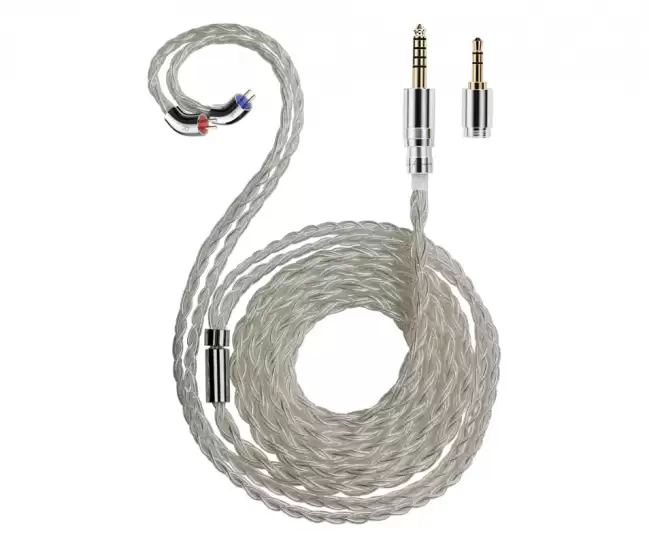
飞傲LS-RC2026HiFi耳机升级线售价499元。采用6N单晶铜镀银线基,144芯8股编织,经-192°C液氮深冷处理。配备可换插头系统,标配3.5mm单端和4.4mm平衡插头,耳机端0.78mm2pin插头。

在使用visual studio code(vscode)编写html代码时,缩进代码是一项基本且重要的操作,它能让代码结构更清晰,便于阅读和维护。以下是缩进html格式代码的方法。首先,打开vscode并创建或打开一个html文件。当你输入html标签时,vscode会根据默认设置自动进行一些缩进

说实话,VSCode 的代码检测功能如果用好,确实能让代码质量蹭蹭往上涨——提前揪出潜在问题,省去不少调试的麻烦。下面就把这一套完整的流程拆开来讲讲,从插件安装到实时检测,再到手动修复,一步步说清楚。 安装相关插件 打开 VSCode,左侧栏找到“扩展”图标(就是那个方块拼图),点进去。在搜索框里输
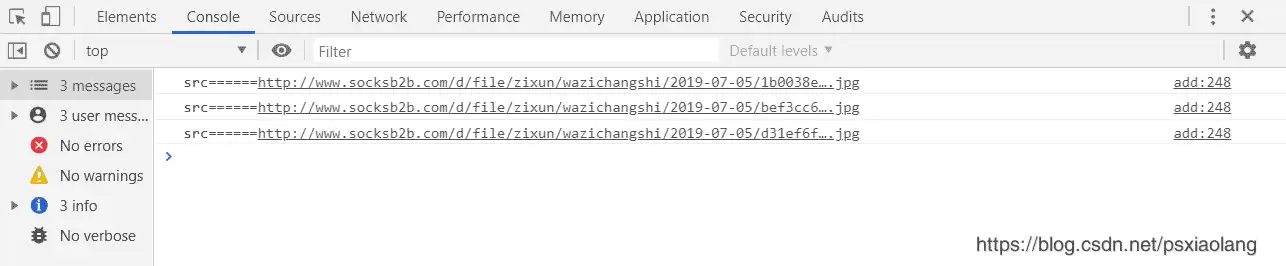
从UEditor富文本编辑器中获取图片地址,需先调用getContent()获取内容,再创建div元素填充HTML,转换为jQuery对象后用find("img")选择器遍历获取src值。获取首张图片作为缩略图时,可通过正则匹配img标签或src属性实现。

解决UEditor跨域上传图片需三步:首先统一两个页面的根域名;其次修改internal.js,将location.host改为document.domain;最后在调用UEditor的页面头部添加document.domain语句。针对IE浏览器,还需在editor.js的合适位置插入补丁代码,并设置document.domain。操作顺序不可颠倒,否则跨
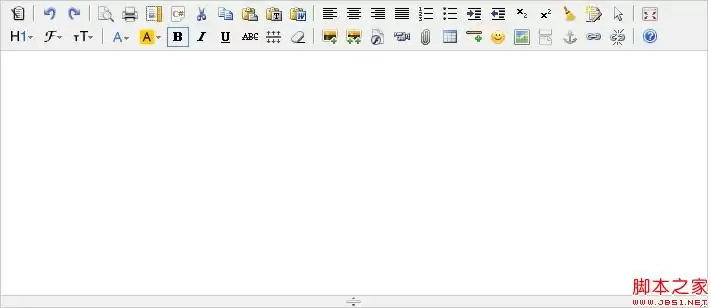
KindSoft网页编辑器配置包括:引入核心脚本并初始化编辑器绑定至输入框;调整上传路径参数指向处理程序;在kindeditor.js中修改items数组以定制工具栏按钮,涵盖常用功能如字体、对齐、插入媒体等。
在FCKeditor中添加自定义按钮需修改fckconfig.js、语言文件及核心js文件。在工具栏添加按钮名称,注册中英文标签,定义按钮功能原型并实例化,可设置快捷键实现功能扩展。注意文件路径与命名规范,确保兼容性。





火山引擎是字节跳动旗下企业级云与AI服务平台。聚焦大模型核心能力,依托字节自研豆包多模态大模型,凭借火山方舟一站式平台,提供模型精调、推理部署、智能应用搭建等全链路服务,结合高性能AI算力,助力各行业快速落地大模型数字化与智能化应用。



