

"Python 可视化工具包比较:你最喜欢哪个?"
大家好,我是Python人工智能技术喜欢用Python做项目的小伙伴不免会遇到这种情况:做图表时,用哪种好看又实用的可视化工具包呢?之前文章里出现过漂亮的图表时,也总有读者在后台留言问该图表时用什么工具做的。下面,作者介绍了八种在Python中实现的可视化工具包,其中有些包还能用在其它语言中。快来试试你喜欢哪个?用Python创建图形的方法有很多,但是哪种方法是最好的呢?当我们做可视化之前,要先明确一些关于图像目标的问题:你是想初步了解数据的分布情况?想展示时给人们留下深刻印象?也许你想给某人

大家好,我是Python人工智能技术
喜欢用 Python 做项目的小伙伴不免会遇到这种情况:做图表时,用哪种好看又实用的可视化工具包呢?之前文章里出现过漂亮的图表时,也总有读者在后台留言问该图表时用什么工具做的。下面,作者介绍了八种在 Python 中实现的可视化工具包,其中有些包还能用在其它语言中。快来试试你喜欢哪个?
用 Python 创建图形的方法有很多,但是哪种方法是最好的呢?当我们做可视化之前,要先明确一些关于图像目标的问题:你是想初步了解数据的分布情况?想展示时给人们留下深刻印象?也许你想给某人展示一个内在的形象,一个中庸的形象?
本文将介绍一些常用的 Python 可视化包,包括这些包的优缺点以及分别适用于什么样的场景。这篇文章只扩展到 2D 图,为下一次讲 3D 图和商业报表(dashboard)留了一些空间,不过这次要讲的包中,许多都可以很好地支持 3D 图和商业报表。
Matplotlib、Seaborn 和 Pandas
把这三个包放在一起有几个原因:首先 Seaborn 和 Pandas 是建立在 Matplotlib 之上的,当你在用 Seaborn 或 Pandas 中的 df.plot() 时,用的其实是别人用 Matplotlib 写的代码。因此,这些图在美化方面是相似的,自定义图时用的语法也都非常相似。
当提到这些可视化工具时,我想到三个词:探索(Exploratory)、数据(Data)、分析(Analysis)。这些包都很适合第一次探索数据,但要做演示时用这些包就不够了。
Matplotlib 是比较低级的库,但它所支持的自定义程度令人难以置信(所以不要简单地将其排除在演示所用的包之外!),但还有其它更适合做展示的工具。
Matplotlib 还可以选择样式(style selection),它模拟了像 ggplot2 和 xkcd 等很流行的美化工具。下面是我用 Matplotlib 及相关工具所做的示例图:
在处理篮球队薪资数据时,我想找出薪资中位数最高的团队。为了展示结果,我将每个球队的工资用颜色标成条形图,来说明球员加入哪一支球队才能获得更好的待遇。
import seaborn as sns
import matplotlib.pyplot as plt
color_order = ['xkcd:cerulean', 'xkcd:ocean',
 'xkcd:black','xkcd:royal purple',
 'xkcd:royal purple', 'xkcd:navy blue',
'xkcd:powder blue', 'xkcd:light maroon',
 'xkcd:lightish blue','xkcd:navy']
sns.barplot(x=top10.Team,
 y=top10.Salary,
 palette=color_order).set_title('Teams with Highest Median Salary')
plt.ticklabel_format(style='sci', axis='y', scilimits=(0,0))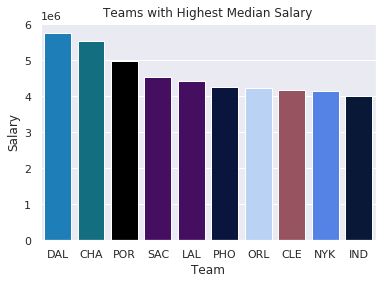
第二个图是回归实验残差的 Q-Q 图。这张图的主要目的是展示如何用尽量少的线条做出一张有用的图,当然也许它可能不那么美观。
import matplotlib.pyplot as plt
import scipy.stats as stats
#model2 is a regression model
log_resid = model2.predict(X_test)-y_test
stats.probplot(log_resid, dist="norm", plot=plt)
plt.title("Normal Q-Q plot")
plt.show()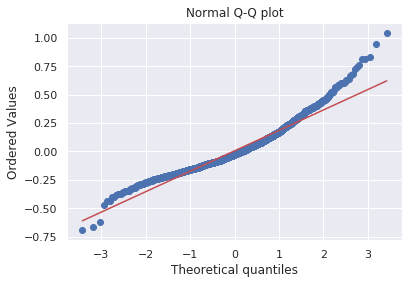
最终证明,Matplotlib 及其相关工具的效率很高,但就演示而言它们并不是最好的工具。
ggplot(2)
你可能会问,「Aaron,ggplot 是 R 中最常用的可视化包,但你不是要写 Python 的包吗?」。人们已经在 Python 中实现了 ggplot2,复制了这个包从美化到语法的一切内容。
在我看过的所有材料中,它的一切都和 ggplot2 很像,但这个包的好处是它依赖于 Pandas Python 包。不过 Pandas Python 包最近弃用了一些方法,导致 Python 版本不兼容。
如果你想在 R 中用真正的 ggplot(除了依赖关系外,它们的外观、感觉以及语法都是一样的),我在另外一篇文章中对此进行过讨论。
也就是说,如果你一定要在 Python 中用 ggplot,那你就必须要安装 0.19.2 版的 Pandas,但我建议你最好不要为了使用较低级的绘图包而降低 Pandas 的版本。
ggplot2(我觉得也包括 Python 的 ggplot)举足轻重的原因是它们用「图形语法」来构建图片。基本前提是你可以实例化图,然后分别添加不同的特征;也就是说,你可以分别对标题、坐标轴、数据点以及趋势线等进行美化。
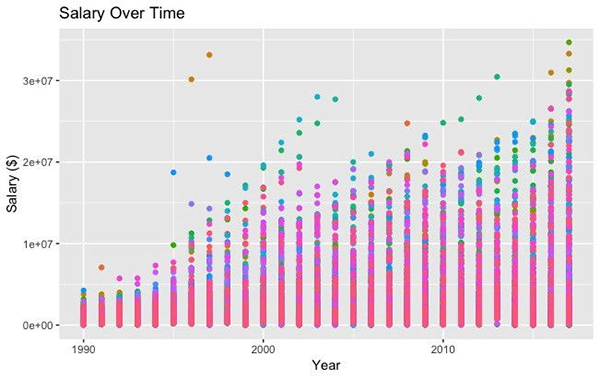
下面是 ggplot 代码的简单示例。我们先用 ggplot 实例化图,设置美化属性和数据,然后添加点、主题以及坐标轴和标题标签。另外,搜索公众号Linux就该这样学后台回复“git书籍”,获取一份惊喜礼包。
#All Salaries
ggplot(data=df, aes(x=season_start, y=salary, colour=team)) +
 geom_point() +
 theme(legend.position="none") +
 labs(title = 'Salary Over Time', x='Year', y='Salary ($)')
Bokeh
Bokeh 很美。从概念上讲,Bokeh 类似于 ggplot,它们都是用图形语法来构建图片,但 Bokeh 具备可以做出专业图形和商业报表且便于使用的界面。为了说明这一点,我根据 538 Masculinity Survey 数据集写了制作直方图的代码:
import pandas as pd
from bokeh.plotting import figure
from bokeh.io import show
# is_masc is a one-hot encoded dataframe of responses to the question:
# "Do you identify as masculine?"
#Dataframe Prep
counts = is_masc.sum()
resps = is_masc.columns
#Bokeh
p2 = figure(title='Do You View Yourself As Masculine?',
 x_axis_label='Response',
 y_axis_label='Count',
 x_range=list(resps))
p2.vbar(x=resps, top=counts, width=0.6, fill_color='red', line_color='black')
show(p2)
#Pandas
counts.plot(kind='bar')
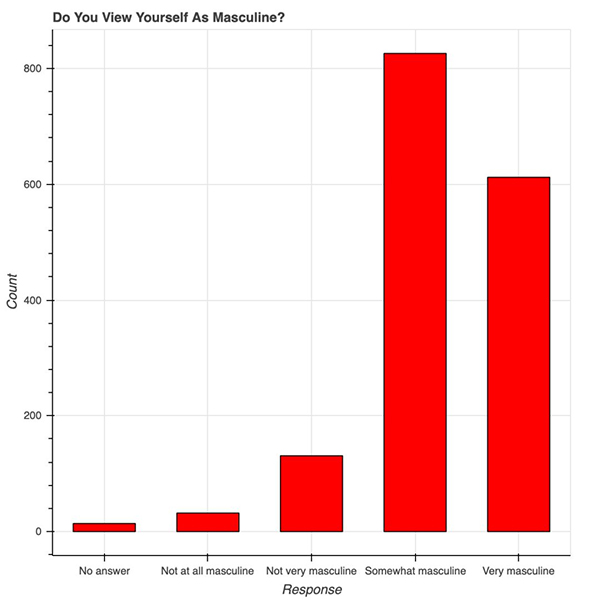
用 Bokeh 表示调查结果
红色的条形图表示 538 个人关于「你认为自己有男子汉气概吗?」这一问题的答案。9~14 行的 Bokeh 代码构建了优雅且专业的响应计数直方图——字体大小、y 轴刻度和格式等都很合理。
我写的代码大部分都用于标记坐标轴和标题,以及为条形图添加颜色和边框。在制作美观且表现力强的图片时,我更倾向于使用 Bokeh——它已经帮我们完成了大量美化工作。
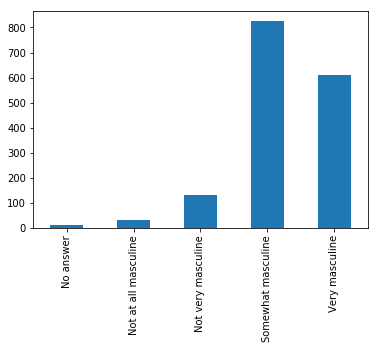
用 Pandas 表示相同的数据
蓝色的图是上面的第 17 行代码。这两个直方图的值是一样的,但目的不同。在探索性设置中,用 Pandas 写一行代码查看数据很方便,但 Bokeh 的美化功能非常强大。
Bokeh 提供的所有便利都要在 matplotlib 中自定义,包括 x 轴标签的角度、背景线、y 轴刻度以及字体(大小、斜体、粗体)等。下图展示了一些随机趋势,其自定义程度更高:使用了图例和不同的颜色和线条。
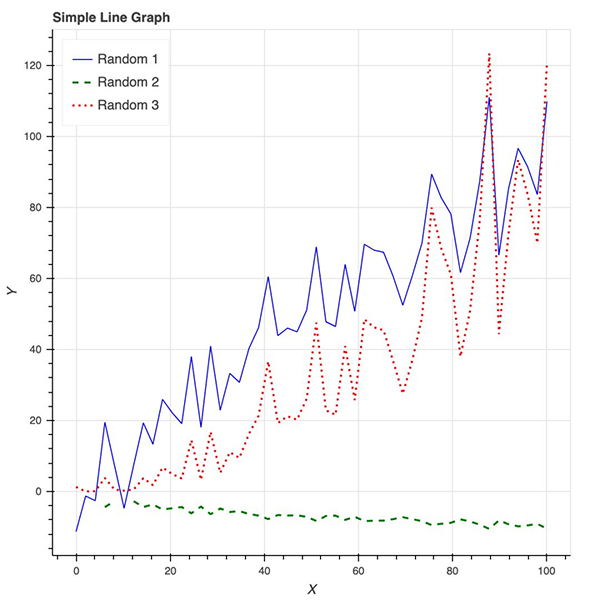
Bokeh 还是制作交互式商业报表的绝佳工具。
Plotly
Plotly 非常强大,但用它设置和创建图形都要花费大量时间,而且都不直观。在用 Plotly 忙活了大半个上午后,我几乎什么都没做出来,干脆直接去吃饭了。我只创建了不带坐标标签的条形图,以及无法删掉线条的「散点图」。Ploty 入门时有一些要注意的点:
- 安装时要有 API 秘钥,还要注册,不是只用 pip 安装就可以;
- Plotly 所绘制的数据和布局对象是独一无二的,但并不直观;
- 图片布局对我来说没有用(40 行代码毫无意义!)
但它也有优点,而且设置中的所有缺点都有相应的解决方法:
- 你可以在 Plotly 网站和 Python 环境中编辑图片;
- 支持交互式图片和商业报表;
- Plotly 与 Mapbox 合作,可以自定义地图;
- 很有潜力绘制优秀图形。
以下是我针对这个包编写的代码:
#plot 1 - barplot
# **note** - the layout lines do nothing and trip no errors
data = [go.Bar(x=team_ave_df.team,
 y=team_ave_df.turnovers_per_mp)]
layout = go.Layout(
 title=go.layout.Title(
 text='Turnovers per Minute by Team',
 xref='paper',
 x=0
 ),
 xaxis=go.layout.XAxis(
 title = go.layout.xaxis.Title(
 text='Team',
 font=dict(
 family='Courier New, monospace',
 size=18,
 color='#7f7f7f'
 )
 )
 ),
 yaxis=go.layout.YAxis(
 title = go.layout.yaxis.Title(
 text='Average Turnovers/Minute',
 font=dict(
 family='Courier New, monospace',
 size=18,
 color='#7f7f7f'
 )
 )
 ),
 autosize=True,
 hovermode='closest')
py.iplot(figure_or_data=data, layout=layout, filename='jupyter-plot', sharing='public', fileopt='overwrite')
#plot 2 - attempt at a scatterplot
data = [go.Scatter(x=player_year.minutes_played,
 y=player_year.salary,
 marker=go.scatter.Marker(color='red',
 size=3))]
layout = go.Layout(title="test",
 xaxis=dict(title='why'),
 yaxis=dict(title='plotly'))
py.iplot(figure_or_data=data, layout=layout, filename='jupyter-plot2', sharing='public')
[Image: image.png]
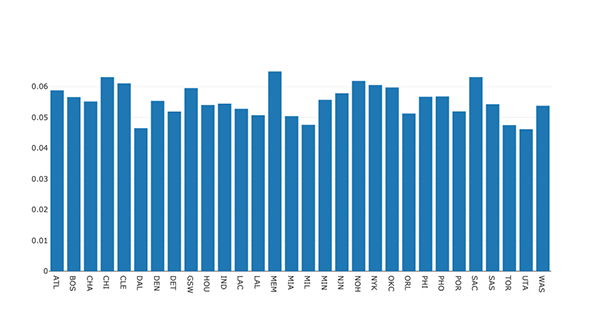
表示不同 NBA 球队每分钟平均失误数的条形图。
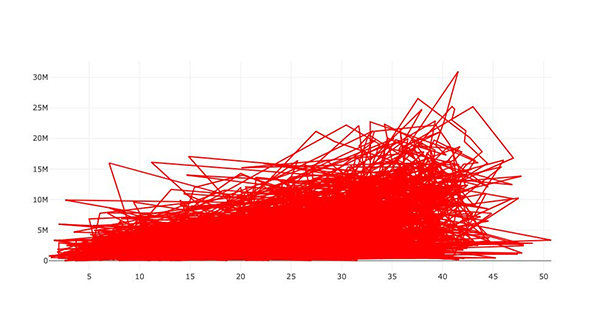
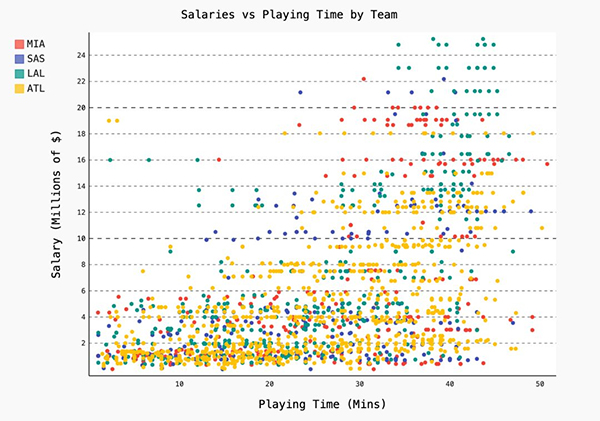
表示薪水和在 NBA 的打球时间之间关系的散点图
总体来说,开箱即用的美化工具看起来很好,但我多次尝试逐字复制文档和修改坐标轴标签时却失败了。但下面的图展示了 Plotly 的潜力,以及我为什么要在它身上花好几个小时:
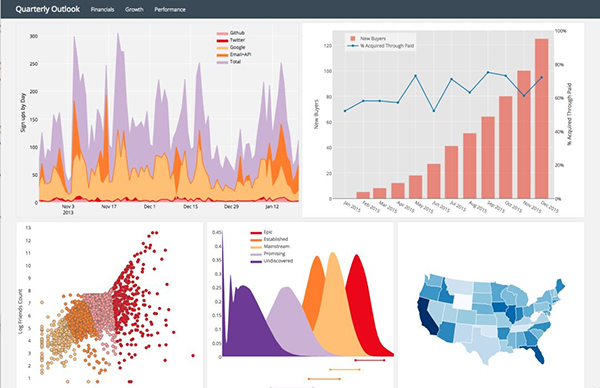
Plotly 页面上的一些示例图
Pygal
Pygal 的名气就不那么大了,和其它常用的绘图包一样,它也是用图形框架语法来构建图像的。由于绘图目标比较简单,因此这是一个相对简单的绘图包。使用 Pygal 非常简单:
- 实例化图片;
- 用图片目标属性格式化;
- 用 figure.add() 将数据添加到图片中。
我在使用 Pygal 的过程中遇到的主要问题在于图片渲染。必须要用 render_to_file 选项,然后在 web 浏览器中打开文件,才能看见我刚刚构建的东西。
最终看来这是值得的,因为图片是交互式的,有令人满意而且便于自定义的美化功能。总而言之,这个包看起来不错,但在文件的创建和渲染部分比较麻烦。
Networkx
虽然 Networkx 是基于 matplotlib 的,但它仍是图形分析和可视化的绝佳解决方案。图形和网络不是我的专业领域,但 Networkx 可以快速简便地用图形表示网络之间的连接。以下是我针对一个简单图形构建的不同的表示,以及一些从斯坦福 SNAP 下载的代码(关于绘制小型 Facebook 网络)。
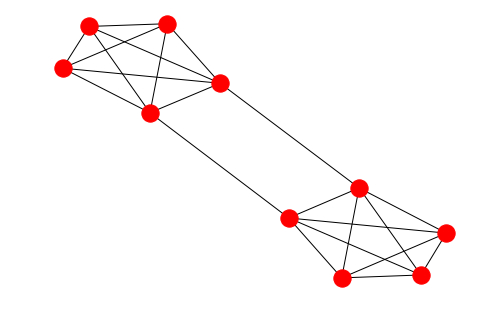
我按编号(1~10)用颜色编码了每个节点,代码如下:
options = {
 'node_color' : range(len(G)),
 'node_size' : 300,
 'width' : 1,
 'with_labels' : False,
 'cmap' : plt.cm.coolwarm
}
nx.draw(G, **options)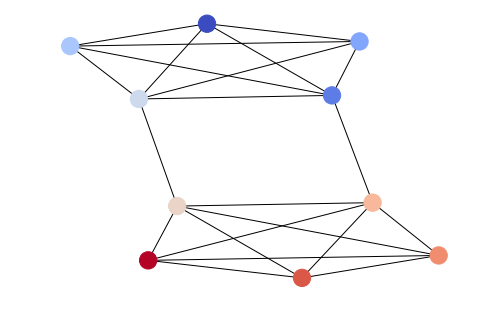
用于可视化上面提到的稀疏 Facebook 图形的代码如下:
import itertools
import networkx as nx
import matplotlib.pyplot as plt
f = open('data/facebook/1684.circles', 'r')
circles = [line.split() for line in f]
f.close()
network = []
for circ in circles:
 cleaned = [int(val) for val in circ[1:]]
 network.append(cleaned)
G = nx.Graph()
for v in network:
 G.add_nodes_from(v)
edges = [itertools.combinations(net,2) for net in network]
for edge_group in edges:
 G.add_edges_from(edge_group)
options = {
 'node_color' : 'lime',
 'node_size' : 3,
 'width' : 1,
 'with_labels' : False,
}
nx.draw(G, **options)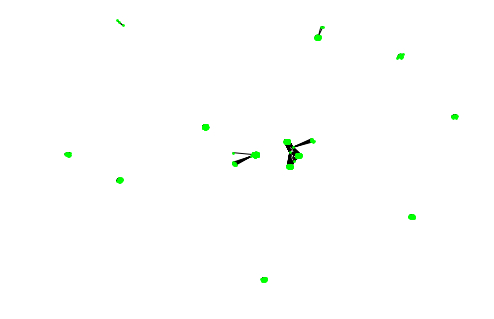
这个图形非常稀疏,Networkx 通过最大化每个集群的间隔展现了这种稀疏化。
有很多数据可视化的包,但没法说哪个是最好的。希望阅读本文后,你可以了解到在不同的情境下,该如何使用不同的美化工具和代码。

学习如何使用Python高效删除列表中的重复元素。本文提供5种常见方法的代码示例,涵盖保持顺序与不保持顺序的场景,适合初学者和进阶开发者参考。

详细讲解使用Python编写Web接口的核心步骤与完整代码示例,涵盖环境准备、路由定义、数据校验、服务启动及调试测试方法。

介绍如何利用编程工具读取和解析Word文档(docx格式),涵盖基础文本提取代码示例、结构化数据处理逻辑,以及处理复杂排版时的技术局限与替代方案。

详细讲解在Python中调用C语言代码提升性能的完整实践指南,包含原理分析、编译步骤、ctypes与CFFI具体实现、性能对比及常见陷阱。


客观对比Python与C语言在心智负担、底层机制与学习反馈上的核心差异,提供清晰有据的选择标准与切实的入门学习路径。


针对大数据工程场景,系统对比Java、Scala与Python在执行性能、生态结合、开发效率和维护成本上的核心差异,给出清晰的架构选型依据与落地方案。

本篇LangGraph Python中文入门教程详解,系统梳理StateGraph状态机定义、节点编写、边与条件路由、检查点持久化(MemorySaver)等核心机制,提供从环境安装到完整循环智能体构建的代码示例与实操指导。

面向后端开发者,基于 Python 官方文档说明如何在 Windows 上安装 Python、创建 venv 虚拟环境及使用 pip 管理依赖。包含可复制命令、验证方法及工具选择边界,避免常见配置误区。





火山引擎是字节跳动旗下企业级云与AI服务平台。聚焦大模型核心能力,依托字节自研豆包多模态大模型,凭借火山方舟一站式平台,提供模型精调、推理部署、智能应用搭建等全链路服务,结合高性能AI算力,助力各行业快速落地大模型数字化与智能化应用。



