

Windows 11 版本 22H2:控制面板和设置变更列表
在“Windows11版本22H2的新增功能”系列的第七部分,我们来看看控制面板和设置的变化。微软开始用Windows10中的设置应用程序替换Windows的经典控制面板管理工具。一些控件被转移到设置应用程序中,但控制面板仍然是一个重要工具。多年来,微软将一些控制面板工具迁移到了“设置”应用程序中,但在去年发布Windows11时,控制面板仍然是必不可少的工具。在Windows11中,微软将控制面板的几个部分移至设置应用程序,继续缓慢更换控制面板。现在,随着即将发布的Win
在“Windows 11 版本 22H2 的新增功能”系列的第七部分,我们来看看控制面板和设置的变化。
微软开始用 Windows 10 中的设置应用程序替换 Windows 的经典控制面板管理工具。一些控件被转移到设置应用程序中,但控制面板仍然是一个重要工具。
多年来,微软将一些控制面板工具迁移到了“设置”应用程序中,但在去年发布 Windows 11 时,控制面板仍然是必不可少的工具。
在 Windows 11 中,微软将控制面板的几个部分移至设置应用程序,继续缓慢更换控制面板。
现在,随着即将发布的 Windows 11 2022 更新,对控制面板和设置应用程序进行了额外的更改。两个主要变化是网络设置中的新高级共享设置页面以及在设置应用程序中卸载 Windows 更新的能力。
匆忙?以下是主要变化:
- 更新现在已在“设置”应用程序中卸载。
- 网络和 Internet 中的新高级共享设置选项。
Windows 更新卸载
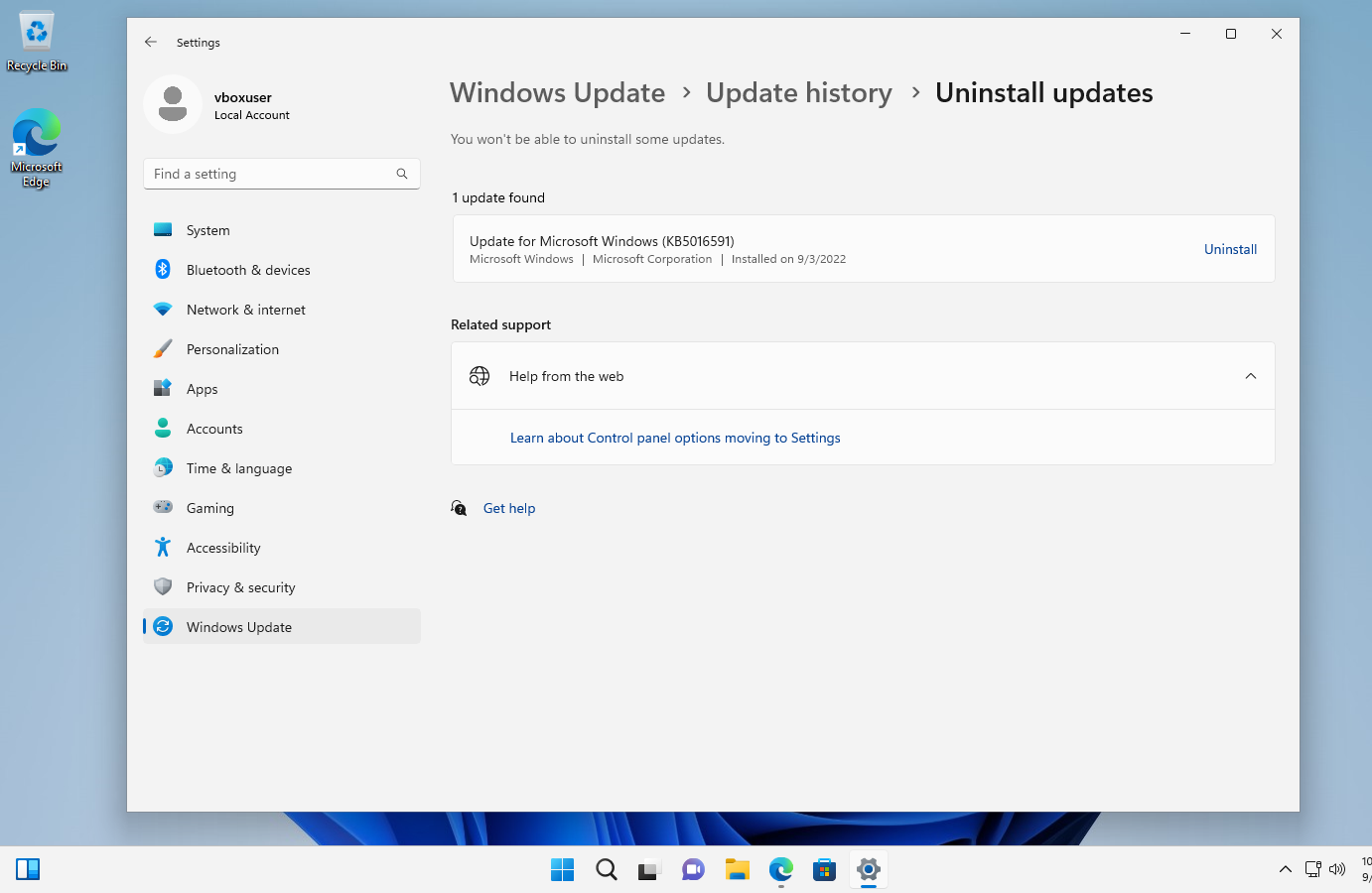
Windows 11 中设置应用程序的 Windows 更新部分控制由操作系统驱动的大多数家庭系统上的更新。
大多数 Windows 设备上都会自动安装更新,但 Windows 11 用户可以在设置中获得一些控件。除了运行手动检查更新或在短时间内暂停更新外,“设置”应用程序还提供高级选项和更新历史记录。
更新历史部分列出了设备上成功和失败的更新安装;这些被分类成组,例如质量更新、驱动程序更新或定义更新。由于缺少卸载选项,该列表的实用性被削弱了。
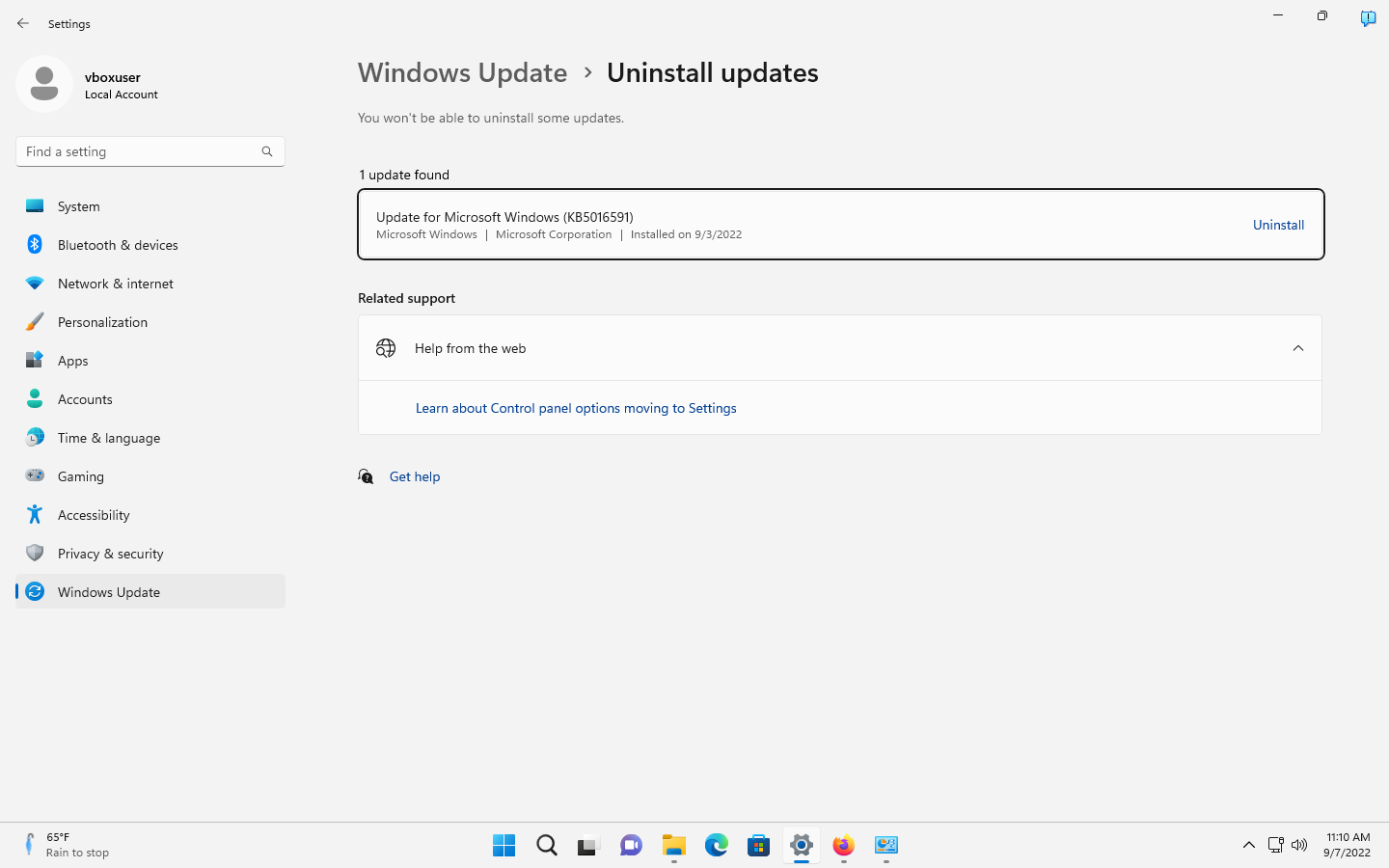
当用户在设置中激活“卸载更新”选项时,他们将被重定向到 Windows 11 发行版中的控制面板应用程序。
随着 Windows 11 版本 22H2 的发布,集成了更新卸载。
- 打开开始 > 设置,或使用键盘快捷键 Windows-I 打开它。
- 打开 Windows 更新。
- 在打开的页面上选择更新历史记录。
- 激活“卸载更新”选项。
- 找到要从系统中删除的更新并激活它旁边的卸载链接。
在那里你会发现列出了一些已安装的更新,但不是全部。显示累积更新,但您不会在该部分中找到驱动程序更新或“其他更新”。无论如何,大多数管理员可能都希望从命令行卸载 Windows 更新,因为它更快并且可以让他们访问所有已安装的更新。
已安装更新的设置应用程序列表缺少控制面板小程序部分提供的功能。控制面板的已安装更新部分以表格形式显示数据。用户可以单击一列以相应地对更新列表进行排序。还支持向表中添加更多数据点或删除不需要的数据点的选项。“设置”应用中缺少这些选项。
同样的问题会影响“设置”应用程序中的应用程序列表,该应用程序不提供排序选项或添加更多数据点的选项。
网络:高级共享设置
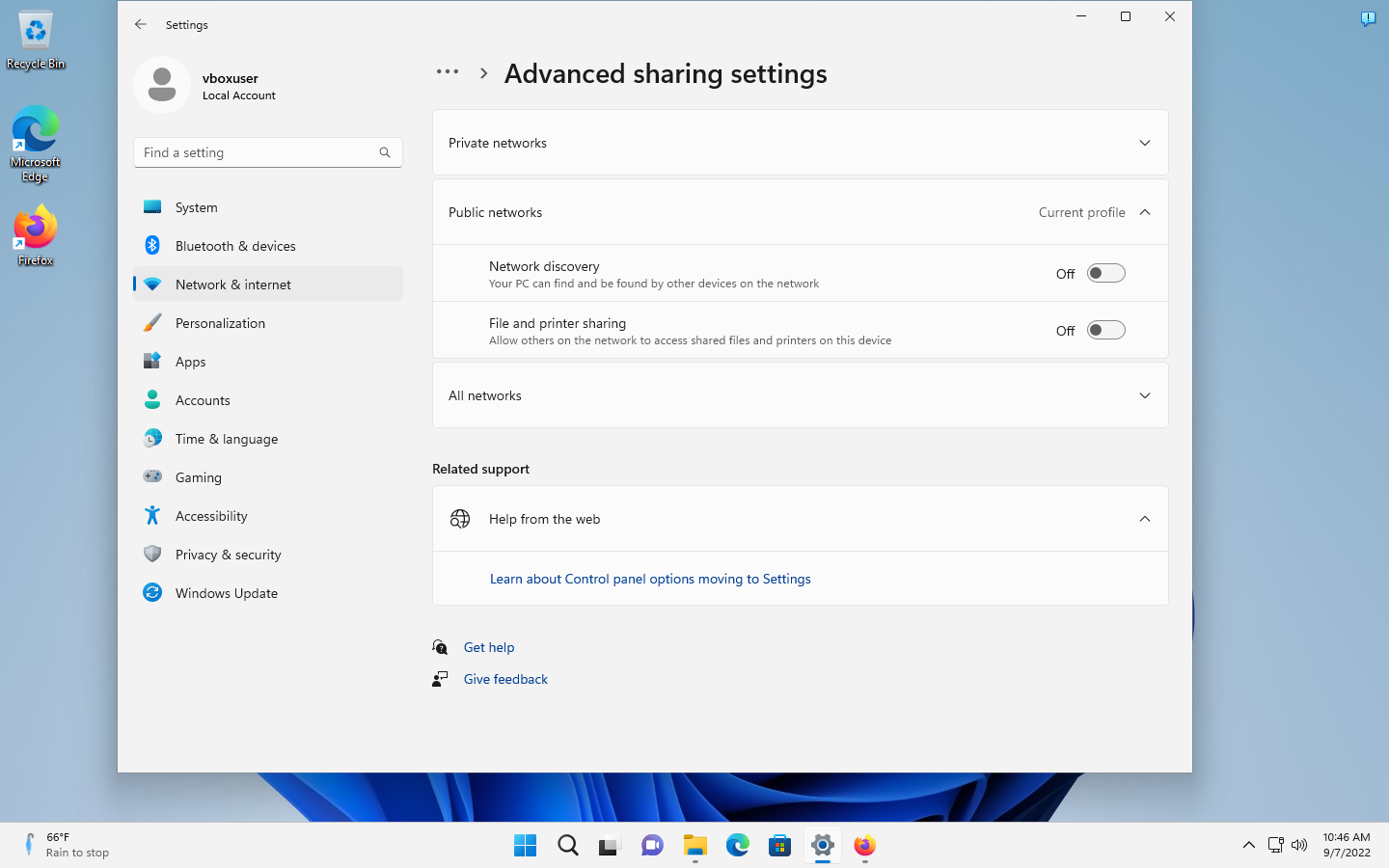
高级共享设置是网络下的一个新部分。
- 打开设置应用程序。
- 选择网络和 Internet。
- 激活高级网络设置。
- 选择高级共享设置。
设置页面将选项分为专用网络、公共网络和所有网络三组。
以下是可用选项及其作用:
- 专用网络:网络发现——默认启用。PC 和其他设备可能位于同一网络上。
- 专用网络:自动设置网络连接设备——默认启用。
- 专用网络:文件和打印机共享——默认禁用。允许网络上的其他设备访问设备上的共享文件和打印机。
- 公共网络:网络发现——默认禁用。
- 公共网络:文件和打印机共享——默认禁用。
- 所有网络:公共文件夹共享——默认禁用。网络上的其他设备可能会在公共文件夹中读取和写入文件。
- 所有网络:文件共享连接——为支持它的设备设置为 128 位加密。可能会降低到“40 位或 56 位加密”。
- 所有网络:密码保护共享——默认启用。只有拥有用户帐户和密码的人才能访问 PC 上的共享文件、打印机和公共文件夹。
网络和 Internet 在控制面板中仍然可用,但小程序中的一些工具链接到设置应用程序的网络部分。在网络和共享中心激活“更改高级共享设置”会在新版本中打开设置应用程序的高级共享设置。
可能无法进入 Windows 11 版本 22H2 的更改
Microsoft 宣布的一些更改可能不会包含在即将到来的功能更新中。它们可能会作为 Moments 更新的一部分引入。时刻是较小的更新,将新功能放入操作系统。第一次 Moments 更新计划在 10 月进行,但还会有更多。
考虑到微软可能会切换到主要 Windows 更新的 3 年发布周期,很明显大多数改进将通过 Moments 更新实现。
即将进行的主要更改之一改进了“设置”应用程序的“应用程序”部分。该部分在 Windows 11 的发布版本中受到限制,微软计划改变这一点。
应用程序管理包括支持修复和修改 Win32 应用程序,以及具有相互依赖关系的程序,例如通过 Steam 和其他商店安装的应用程序或游戏。微软似乎很可能会在此过程中从控制面板中删除“卸载程序”部分,但尚未确认任何内容。

想知道WinRAR怎么卸载?本教程详解Windows 11“已安装的应用”与Windows 10“应用和功能”的标准卸载路径,以及找不到程序时如何使用控制面板安全移除,并指导卸载后的文件关联处理。

电脑安装了16GB内存却只显示15.8GB或更少?本文详解硬件保留、核显占用及系统设置导致的内存显示差异,提供从任务管理器到BIOS的完整排查方法。


刷新主板BIOS需先下载对应型号最新版本,用WinFlash工具备份当前BIOS,再点击更新选择新文件。刷新过程严禁断电或中断,若失败切勿重启,可尝试换版本或还原备份。建议提前关闭杀毒软件,使用UPS电源确保稳定。

电脑开机速度慢,除了硬件配置,罪魁祸首往往是那些一开机就自动“报到”的软件。想让电脑在启动时利落一点,最直接的办法就是精简启动项。下面分Win7和Win10两个系统,讲讲具体怎么操作。 Win7系统:用系统配置工具搞定 先按住键盘上的Win键和R键(也就是“运行”快捷键),在弹出的输入框里打下msc
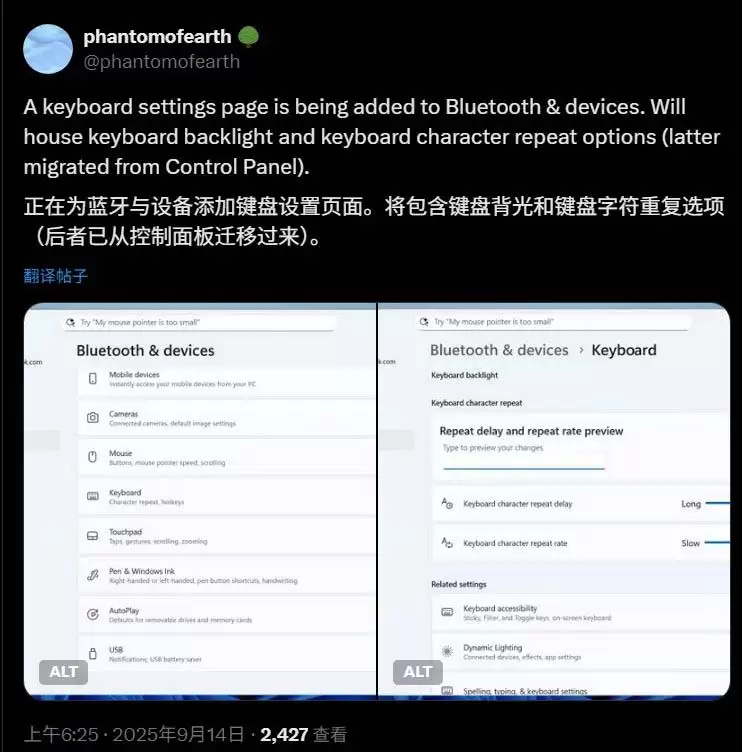
微软正不断将传统控制面板的功能迁移到 Windows 11 的设置应用中,最新改变是增加了一个新的键盘设置部分。 这不,最新的动态来了。X平台用户 @phantomofearth 最近发现,在 Dev 和 Beta 预览渠道的最新 Windows 11 版本里,藏着一个新的键盘设置选项。这个功能可不
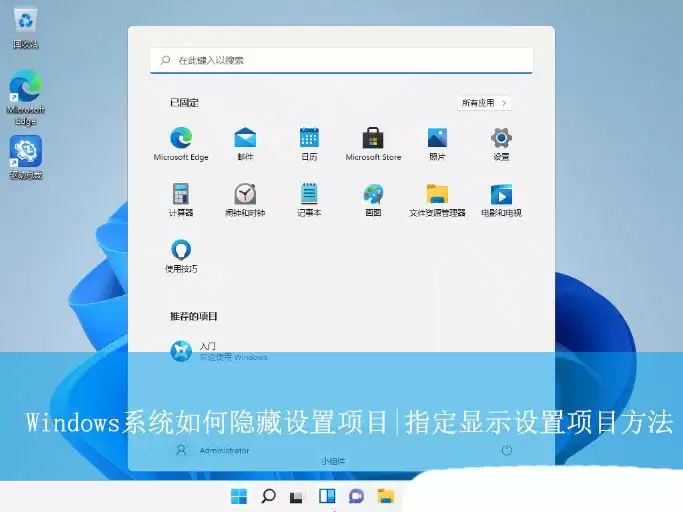
精细化你的Windows:如何自定义“设置”中的项目显示 对于电脑深度用户或系统管理员来说,Windows自带的“设置”应用有时显得过于“慷慨”——所有选项一览无余。如果你恰好需要精简界面,或者只想让其他用户看到特定设置(比如只允许查看“关于”和“蓝牙”),该怎么做呢?其实,通过一个注册表项,就能轻

控制面板怎么打开? Windows的演进,就像城市的新旧更迭。经典的「控制面板」作为老城区,功能强大却略显陈旧;而现代化的「设置」应用则是拔地而起的新区,界面清爽,更对新手友好。过去十年,微软一直在做的就是这场“功能迁移”的大工程。时至今日,尤其是Windows 11 24H2版本之后,绝大多数日常





火山引擎是字节跳动旗下企业级云与AI服务平台。聚焦大模型核心能力,依托字节自研豆包多模态大模型,凭借火山方舟一站式平台,提供模型精调、推理部署、智能应用搭建等全链路服务,结合高性能AI算力,助力各行业快速落地大模型数字化与智能化应用。



