

7 修复 Xbox 应用程序无法在 Windows 11 中启动游戏的问题
Xbox在游戏社区中很受欢迎,他们的Windows应用程序清晰地描绘了成功的画面。但是,一些用户报告说Xbox应用程序没有在Windows11中启动游戏。那些订阅了GamePass的人会遇到这个错误,但其他人似乎也遇到过这个错误。我们通过几个论坛来了解问题并确定对大多数用户有效的方法。一旦我们能够收集到相关信息,这里就是我们的教程,列出了Xbox未在Windows11中启动游戏时的根本原因和最有效的修复方法。Xbox应用可以在Windows11上运行吗?这个问题的答
Xbox 在游戏社区中很受欢迎,他们的 Windows 应用程序清晰地描绘了成功的画面。但是,一些用户报告说 Xbox 应用程序没有在 Windows 11 中启动游戏。
那些订阅了 Game Pass 的人会遇到这个错误,但其他人似乎也遇到过这个错误。我们通过几个论坛来了解问题并确定对大多数用户有效的方法。
一旦我们能够收集到相关信息,这里就是我们的教程,列出了 Xbox 未在 Windows 11 中启动游戏时的根本原因和最有效的修复方法。
Xbox 应用可以在 Windows 11 上运行吗?
这个问题的答案是肯定的。Microsoft Windows 11 带来了改进的游戏体验和更好的游戏功能。所以,对于游戏玩家来说,这是一种享受。
值得注意的是,可从官方网站下载适用于 Windows 11 PC 的 Xbox 应用程序。适用于 Windows 11 PC 的 Xbox 应用程序的一些显着功能如下:
- 您可以浏览 Game Pass 库。
- 下载您喜爱的游戏并直接从应用程序启动它们。
- 组织你的游戏。
- 从云端在您的 PC 上玩游戏机。
- 跨平台与您的朋友联系。
- 下载 DLC 和附加组件。
为什么 Xbox 应用无法在 Windows 11 中启动游戏?
运行 Xbox 游戏需要做很多事情,包括相关服务、后台进程、Xbox 应用程序本身,以及最重要的操作系统。其中任何一个问题都可能导致游戏无法在 Windows 11 中启动。
除此之外,错误配置的设置也是问题的可能原因。虽然如果您在第一次遇到问题之前没有更改它们,那么它成为罪魁祸首的可能性相对较低。
此外,不正确的时区可能会触发错误并阻止 Xbox 应用在 Windows 11 中启动游戏。
无论哪种情况导致您的错误,请执行下面列出的修复程序,其中一个应该可以启动并运行。
如果 Xbox 应用程序未在 Windows 11 中启动游戏,我该怎么办?
1.更新Windows 11
- 按Windows+I启动设置应用程序,然后从左侧导航窗格中的选项卡列表中选择Windows 更新。
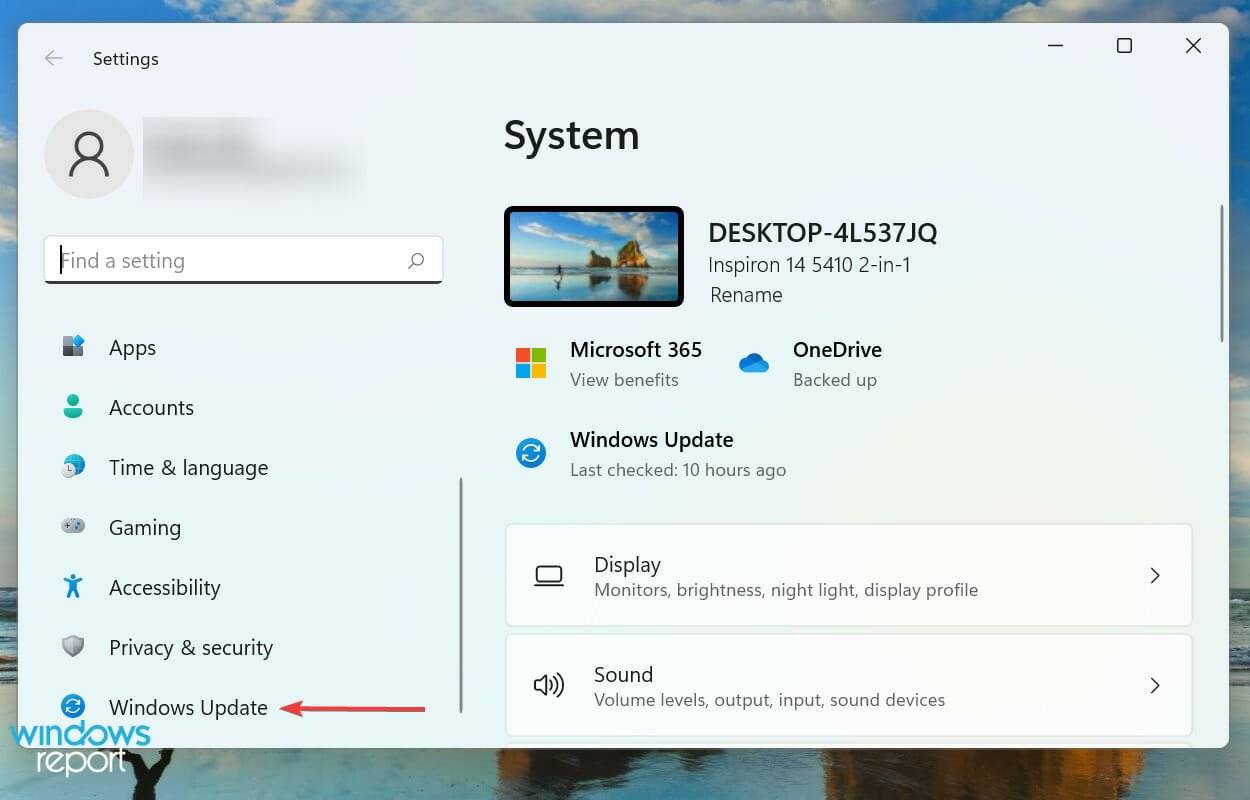
- 接下来,单击右侧的检查更新以扫描任何可用的较新版本的操作系统。
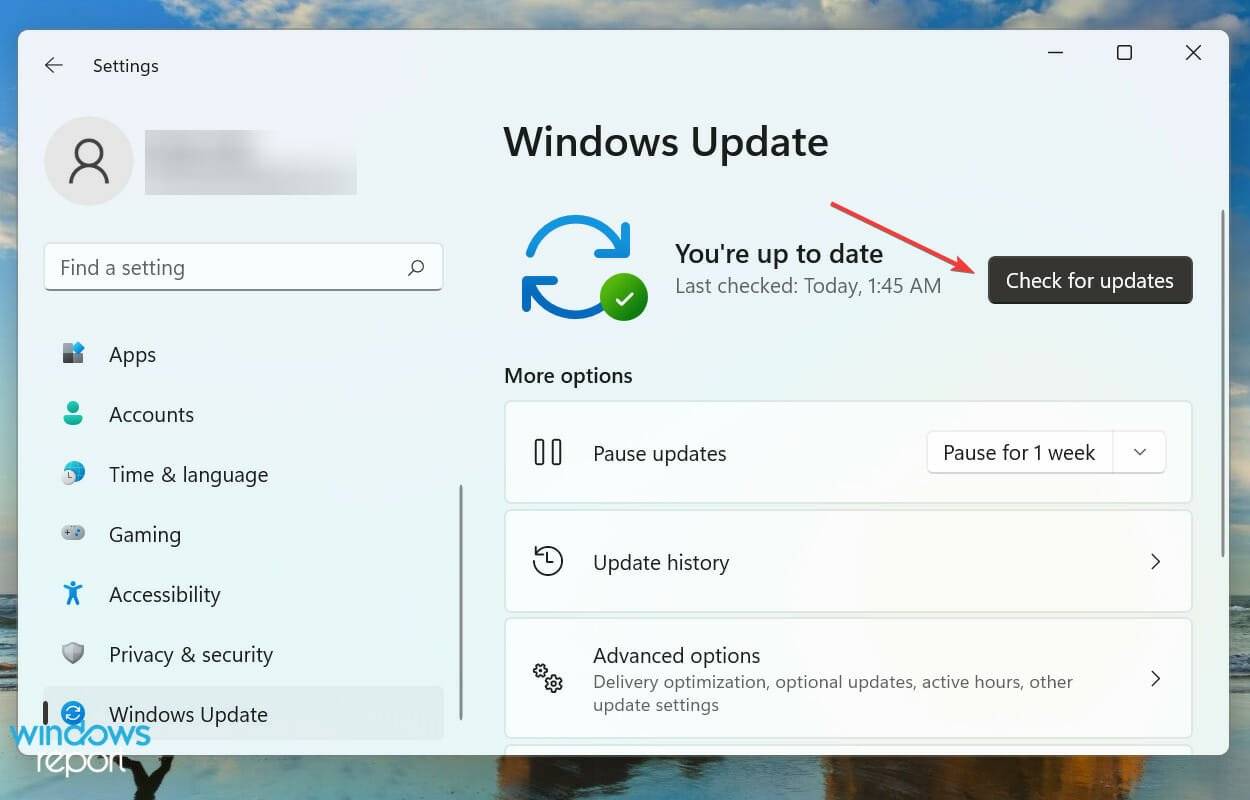
- 如果扫描后此处列出了较新的版本,请单击下载并安装以获取它。
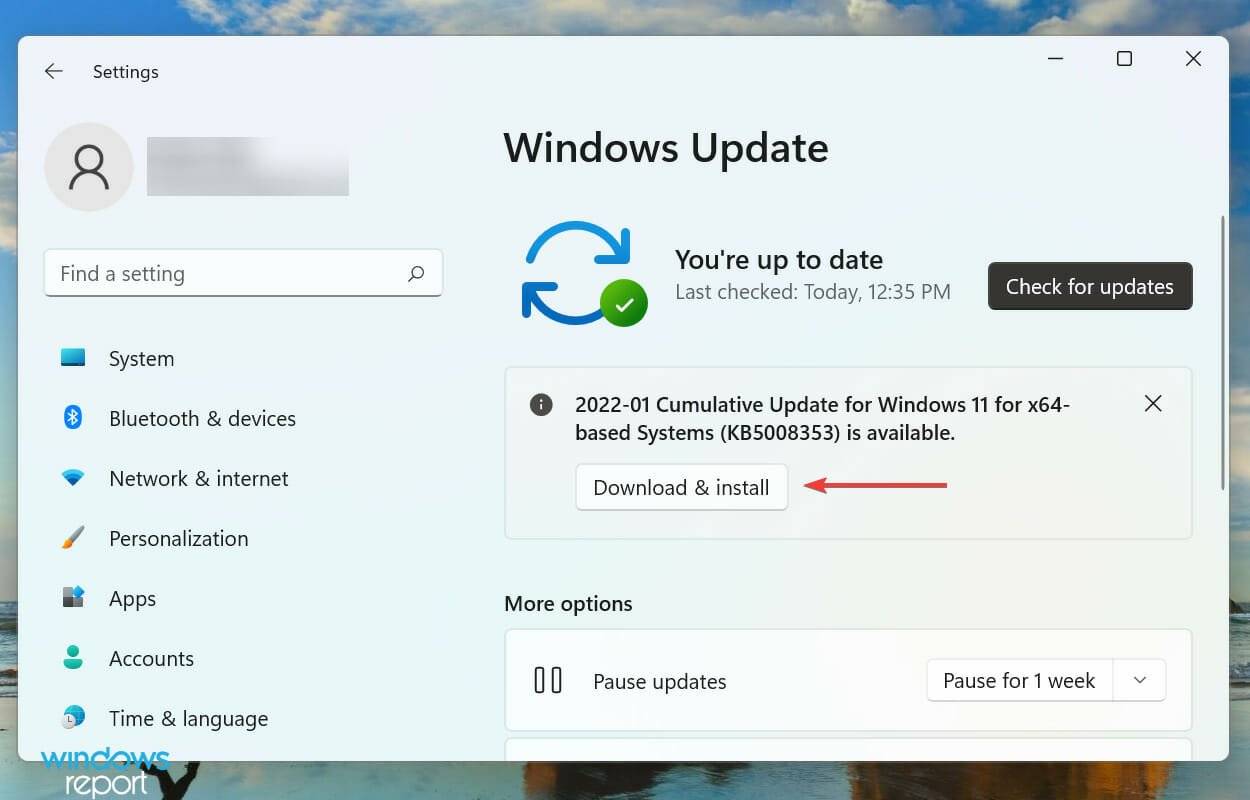
更新 Windows 11 是消除 Xbox 应用程序无法启动游戏背后的问题的最直接的修复方法之一。如果它是当前版本中的一个错误,微软可能会在后续版本中发布一个补丁,这应该可以消除这个问题。
2. 更新 Xbox 应用
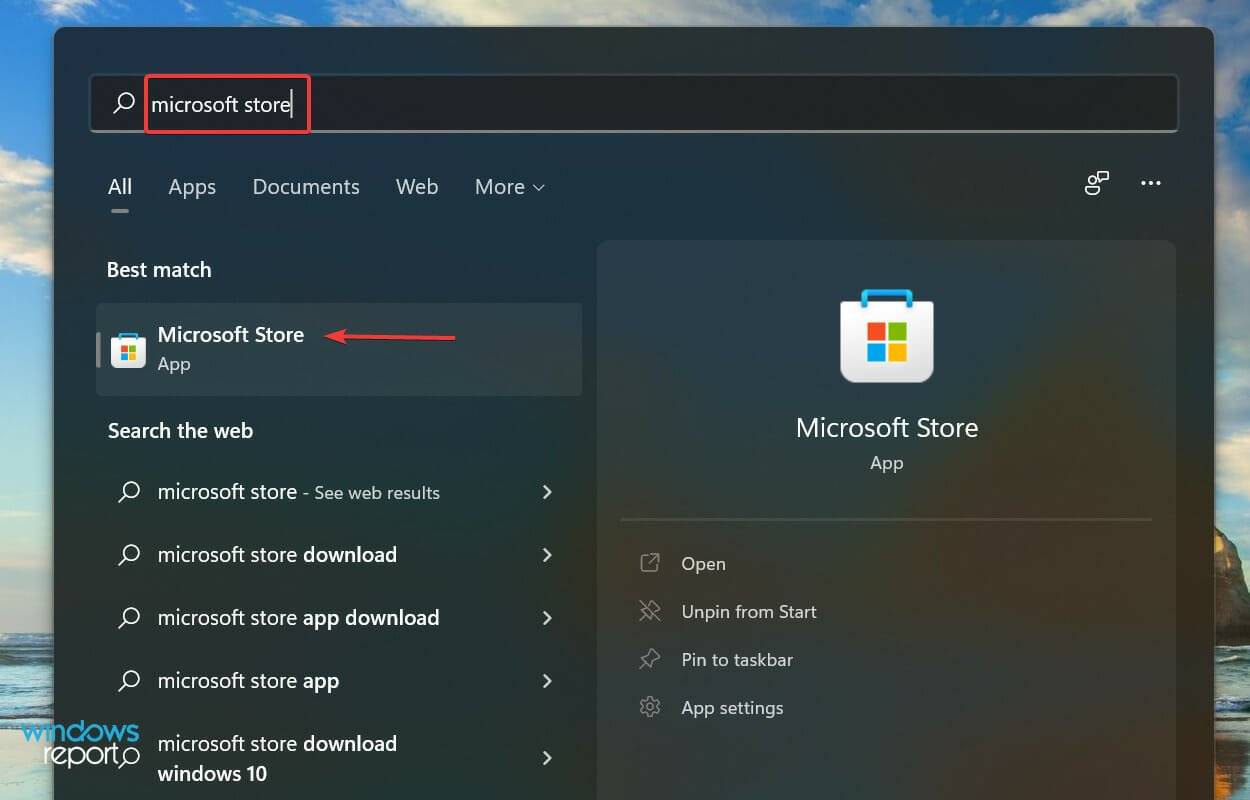
- 按Windows+S启动搜索菜单,在顶部的文本字段中输入 Microsoft Store,然后单击相关搜索结果。
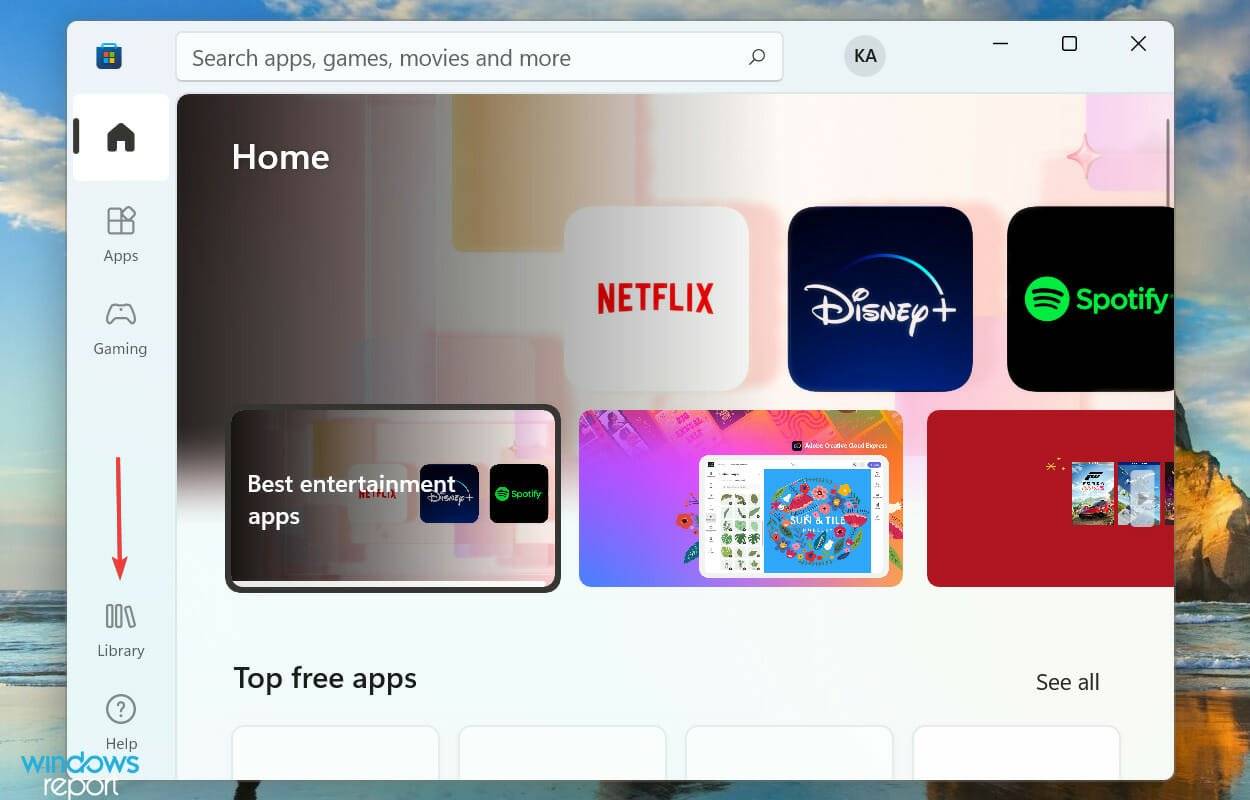
- 单击左下角附近的库图标。
- 现在,单击获取更新按钮以扫描更新版本的Xbox应用程序。
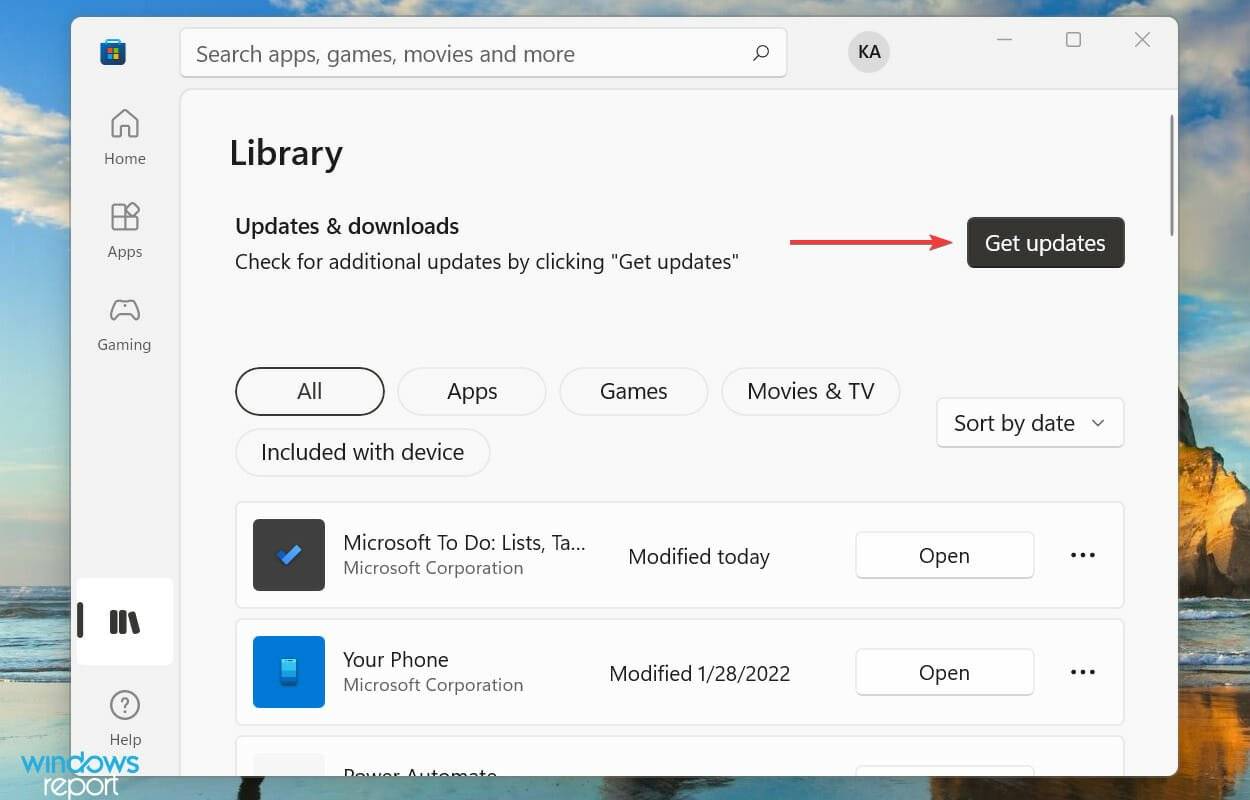
- 如果扫描后列出了一个,请下载它。
3.设置正确的时区
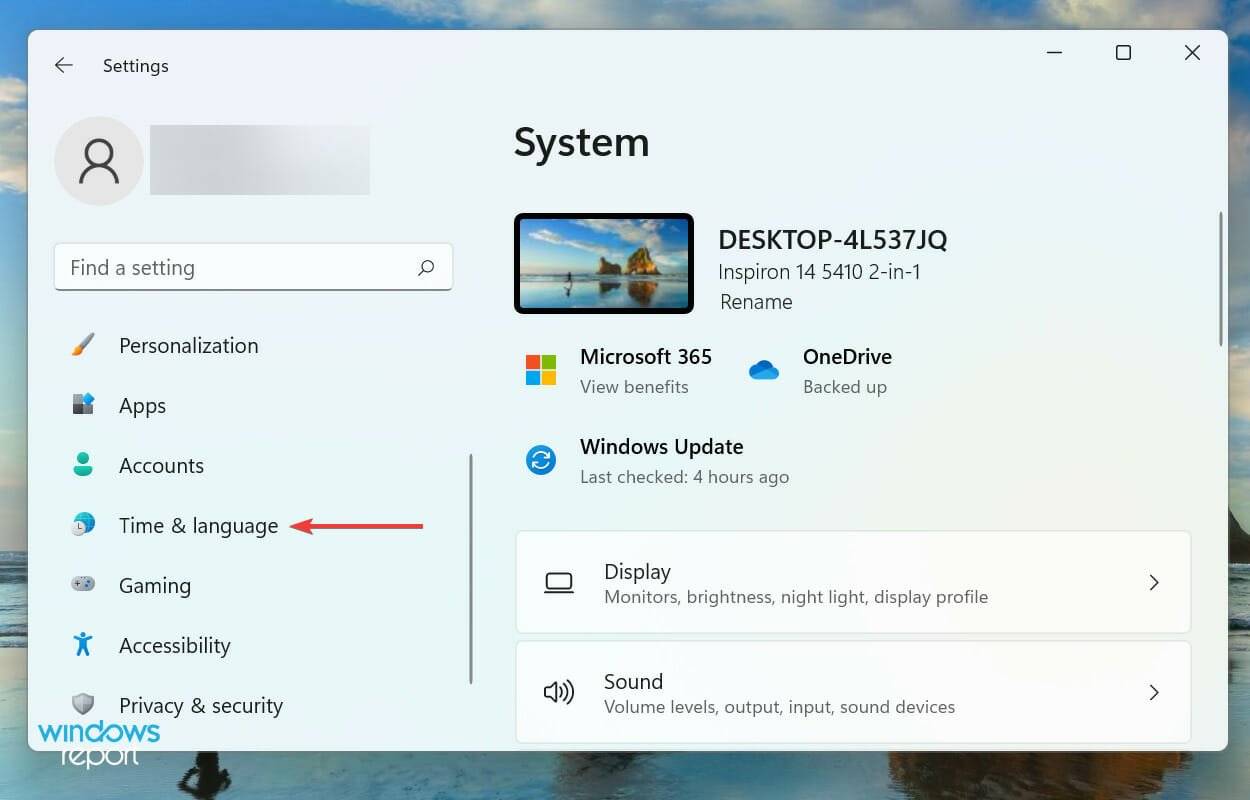
- 按Windows+I启动设置应用程序,然后从左侧导航窗格中列出的选项卡中选择时间和语言选项卡。
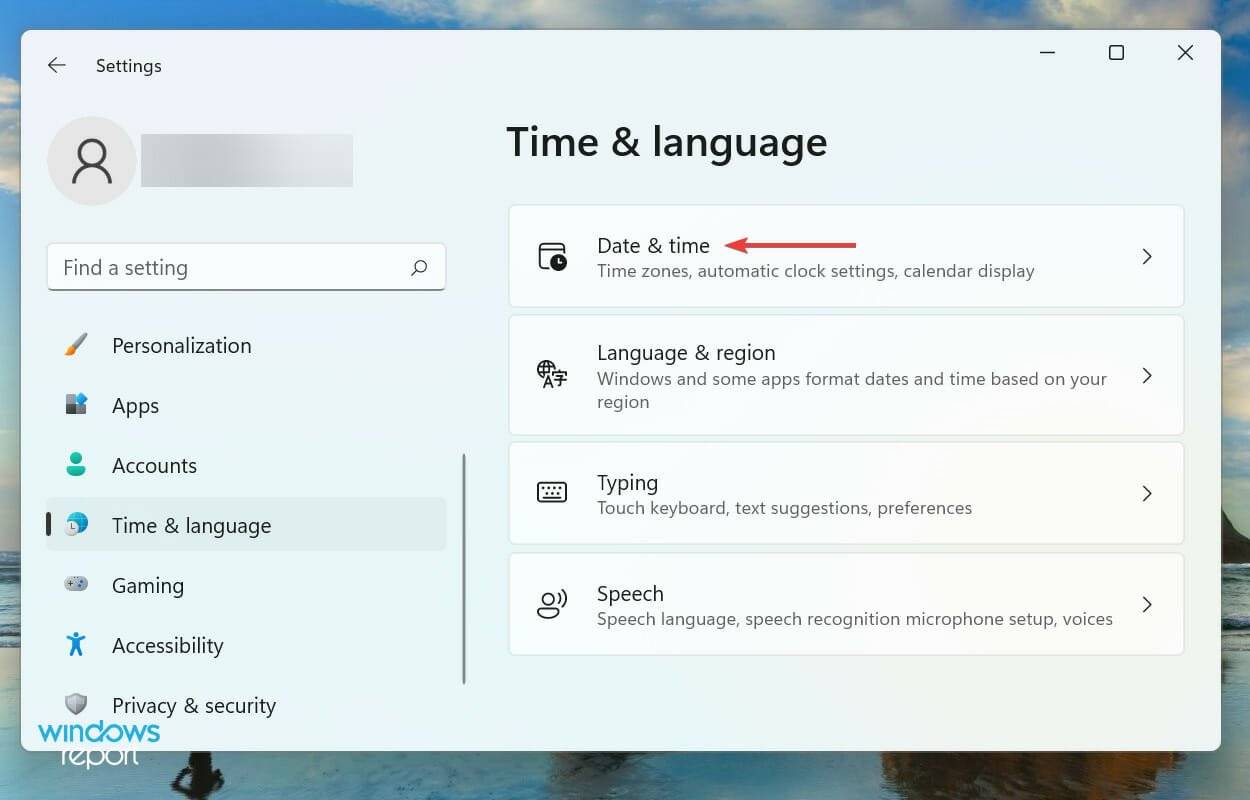
- 接下来,单击右侧的日期和时间。
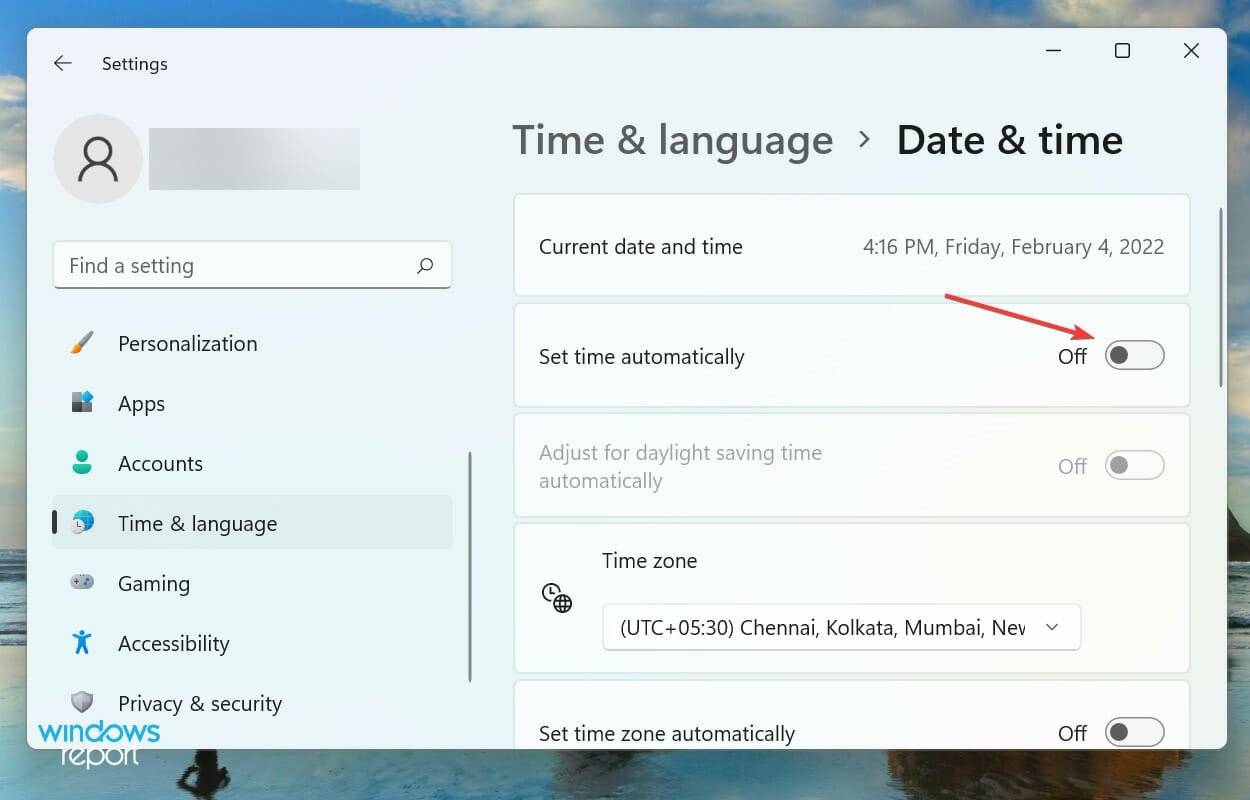
- 现在,通过单击切换禁用自动设置时间选项。
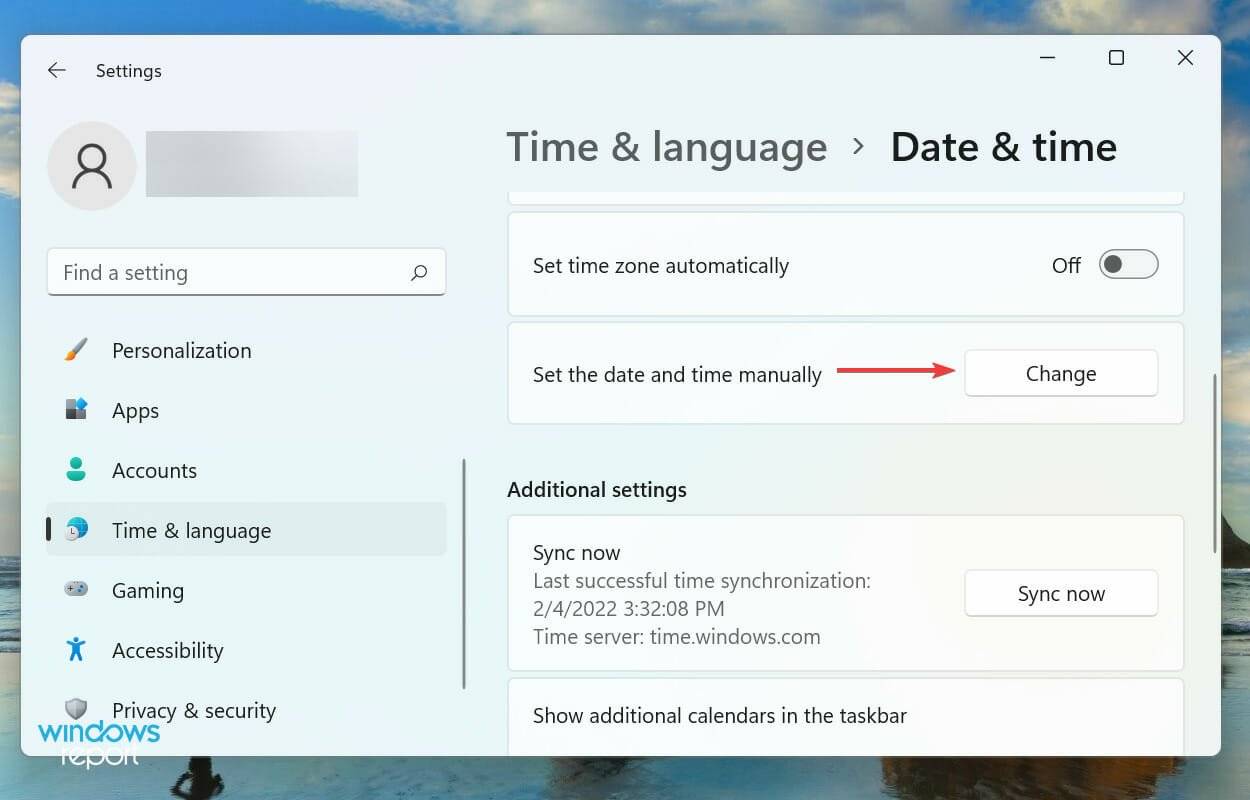
- 单击手动设置日期和时间选项旁边的更改按钮。
- 现在,设置正确的日期和时间,然后单击底部的更改以应用更改。
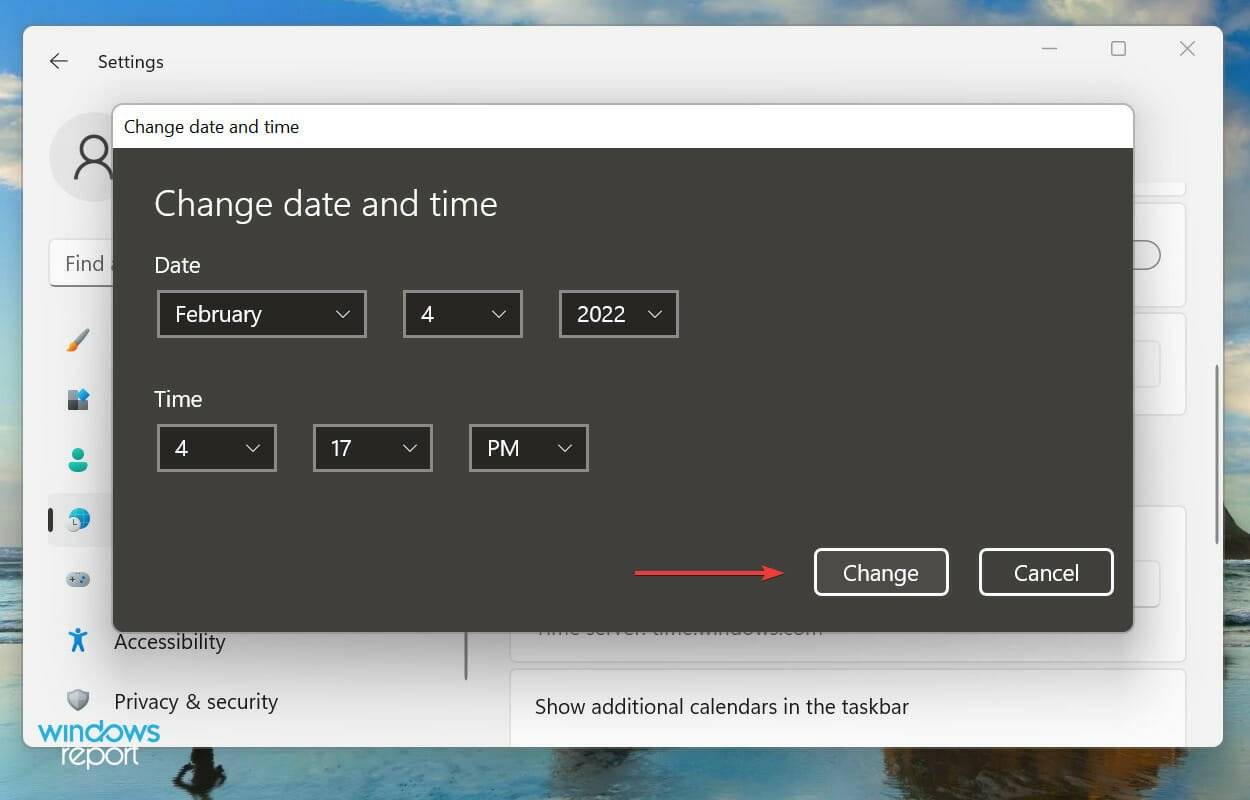
完成更改后,重新启动计算机以使这些更改完全生效。现在,检查 Xbox 应用程序是否正在 Windows 11 中启动游戏。如果问题仍然存在,请转到以下方法。
4.禁用游戏模式
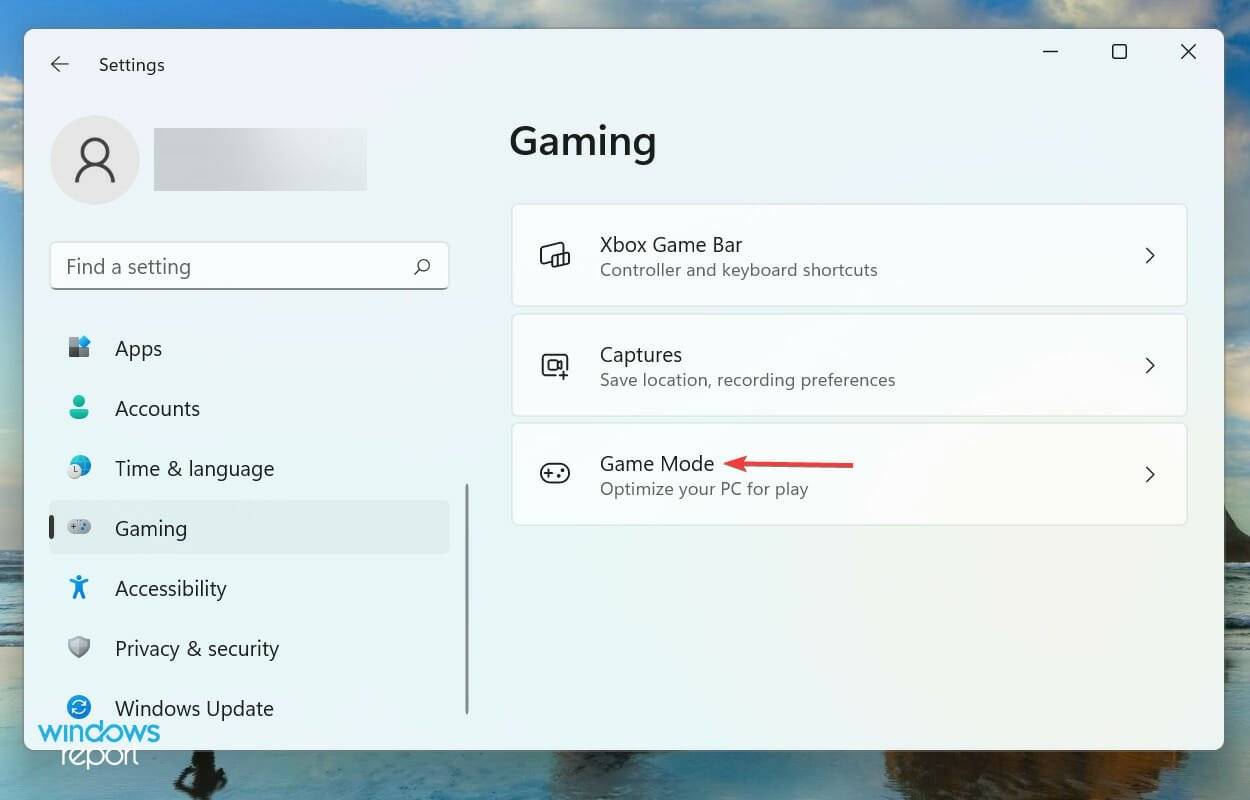
- 按Windows+I启动设置应用程序,然后从左侧导航窗格的选项卡列表中选择游戏。
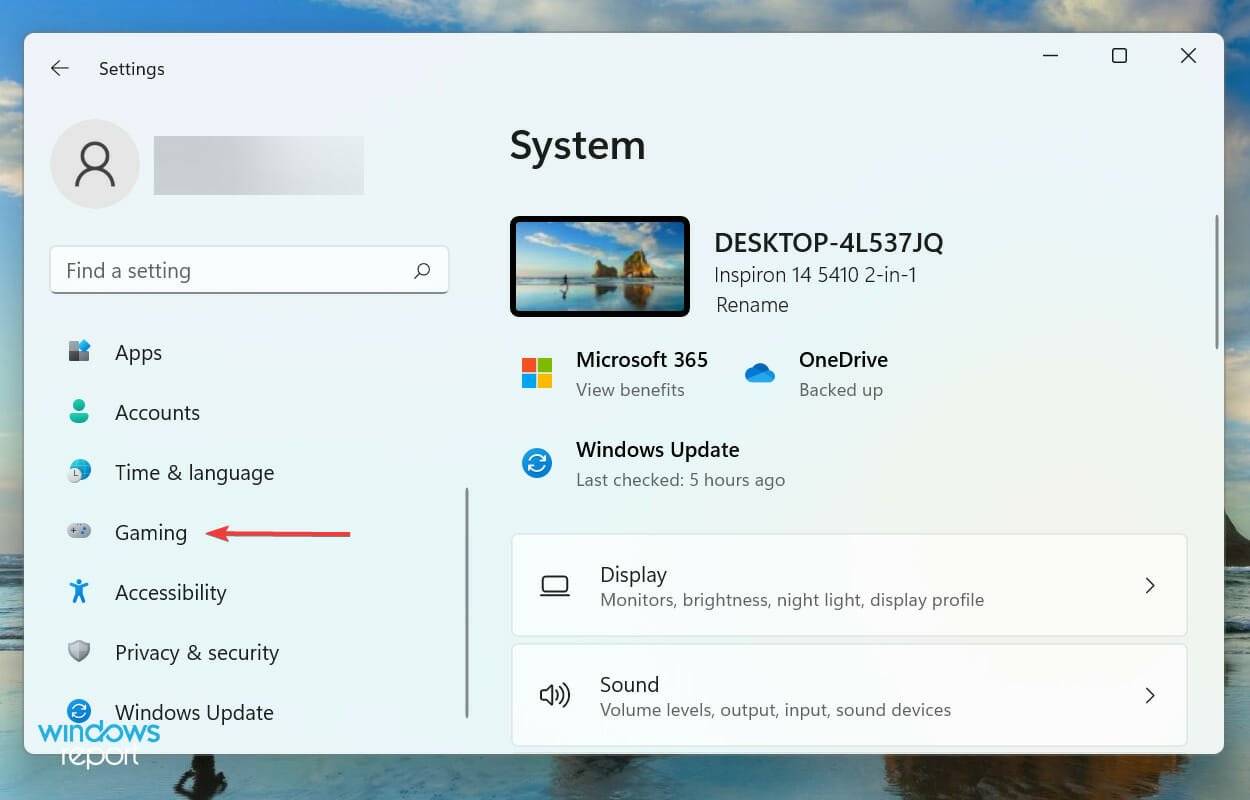
- 点击右侧的游戏模式。
- 如果已启用,请单击切换按钮以禁用Game Mode。
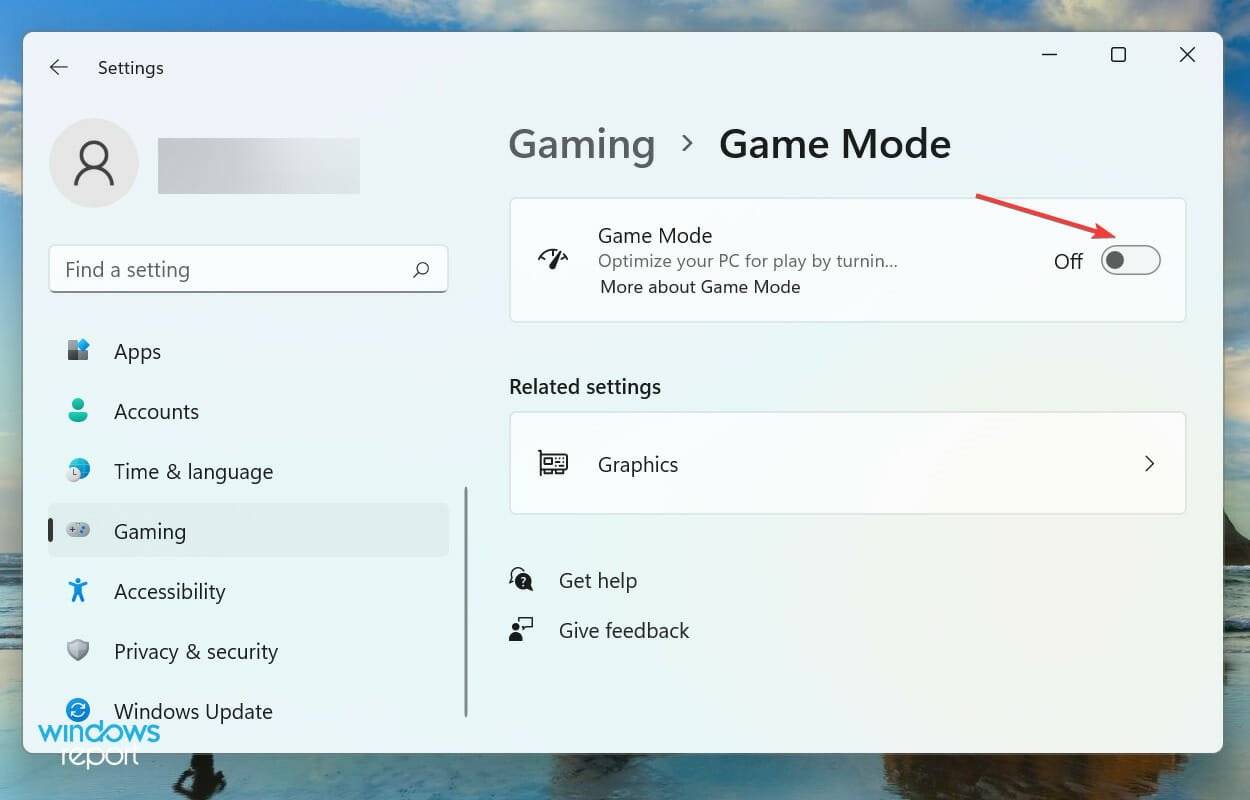
游戏模式是 Windows 中的一项功能,它将游戏和相关进程优先于其他后台任务并倾向于终止后者。此外,它还可以防止操作系统在玩游戏时下载更新。
但在某些情况下,它可能会终止对游戏运行至关重要的任务。因此,建议您禁用游戏模式并检查 Xbox 应用现在是否正在 Windows 11 中启动游戏。
5.重启Xbox服务和游戏服务
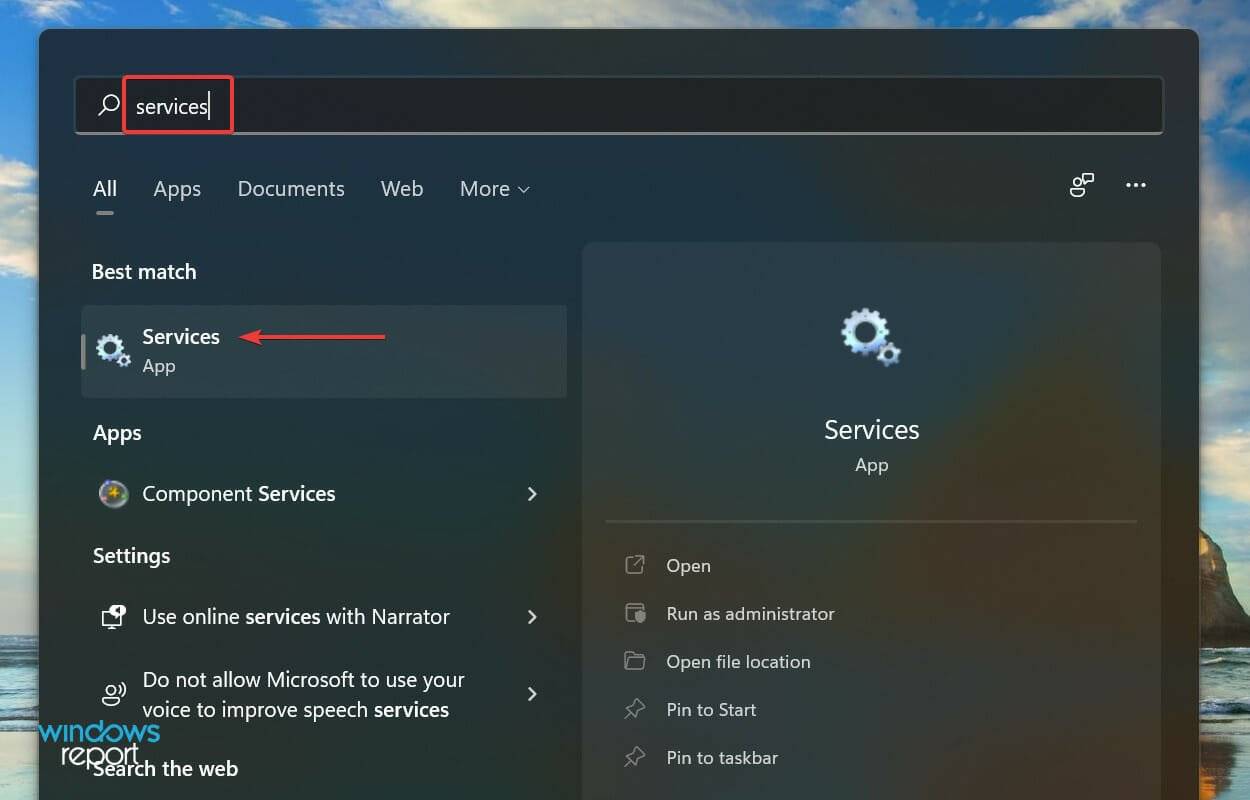
- 按Windows+S启动“搜索”菜单,在顶部的文本字段中输入“服务”,然后单击相关搜索结果。
- 现在,请向下滚动并在此处找到所有游戏服务条目,右键单击它们并从上下文菜单中选择重新启动。
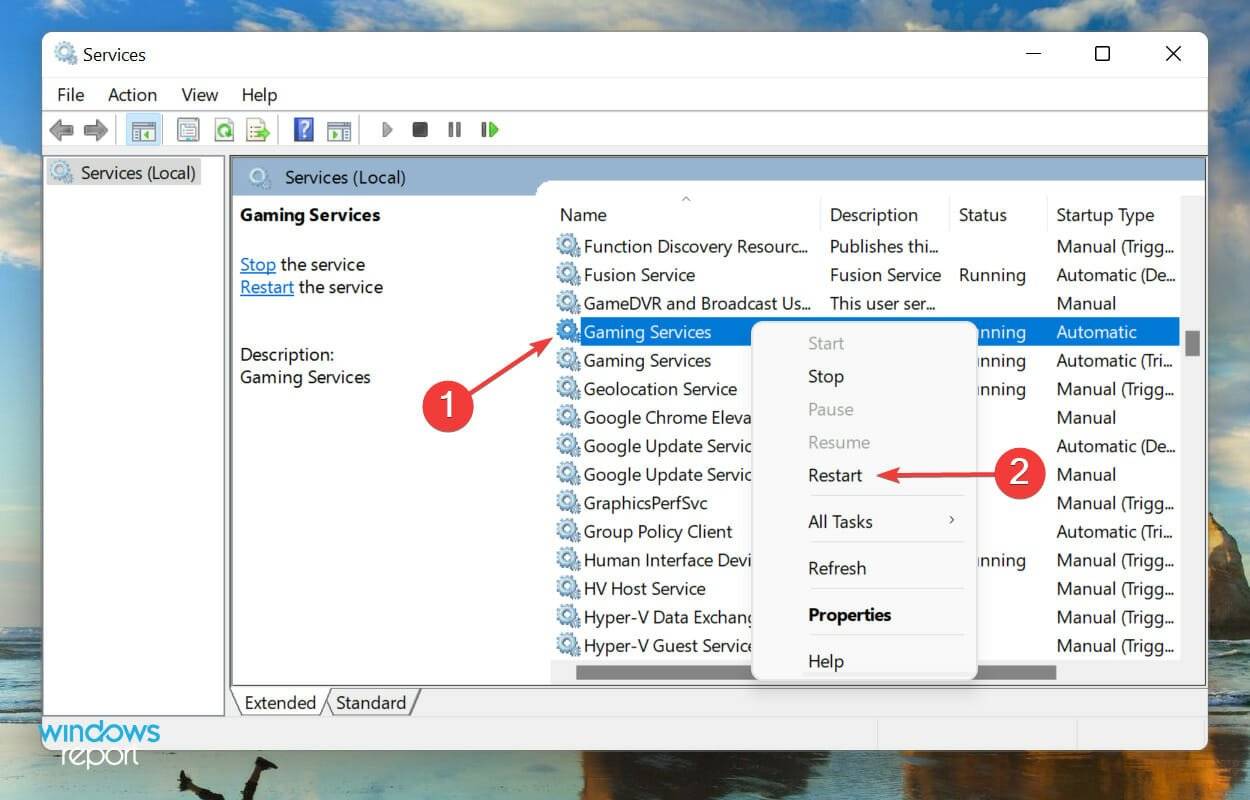
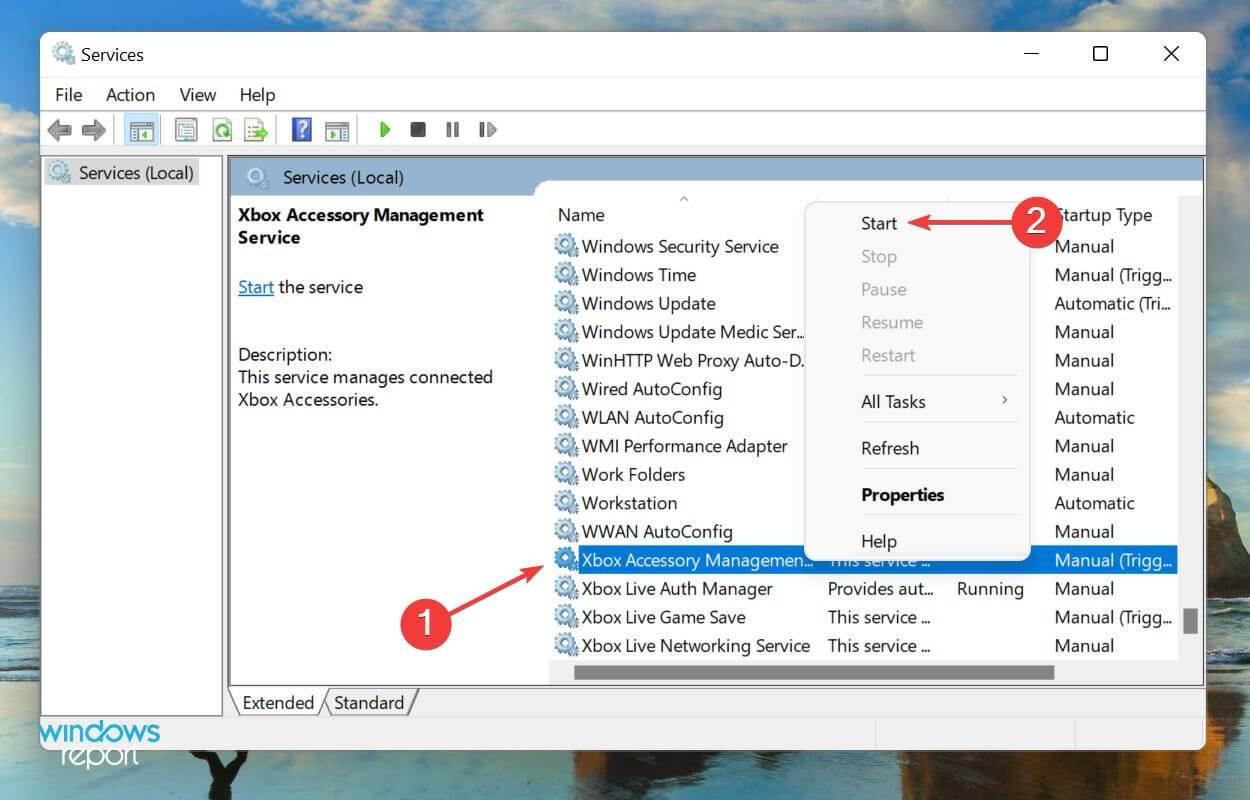
- 同样,在此处找到所有 Xbox 服务,右键单击它们,然后选择重新启动。
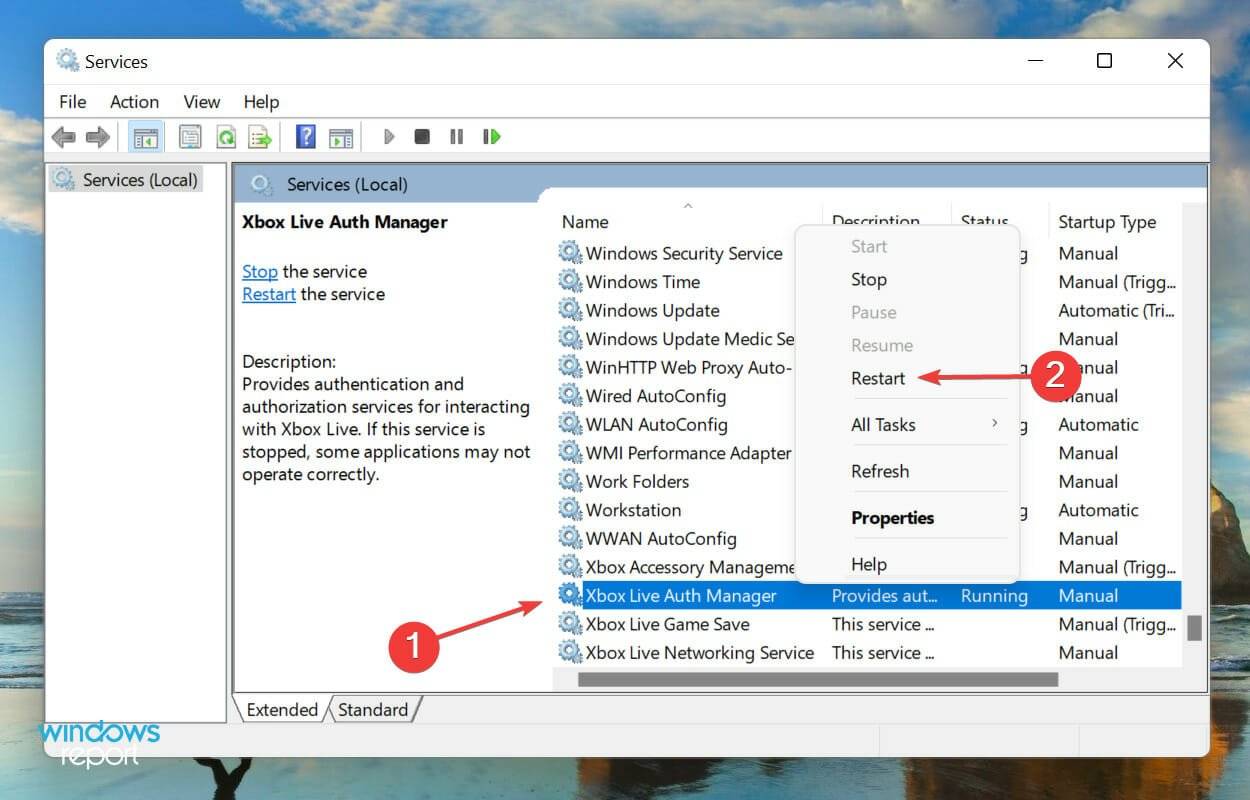
- 如果这些未运行,请右键单击并选择“开始”以运行该服务。
6.修复/重置游戏服务应用程序
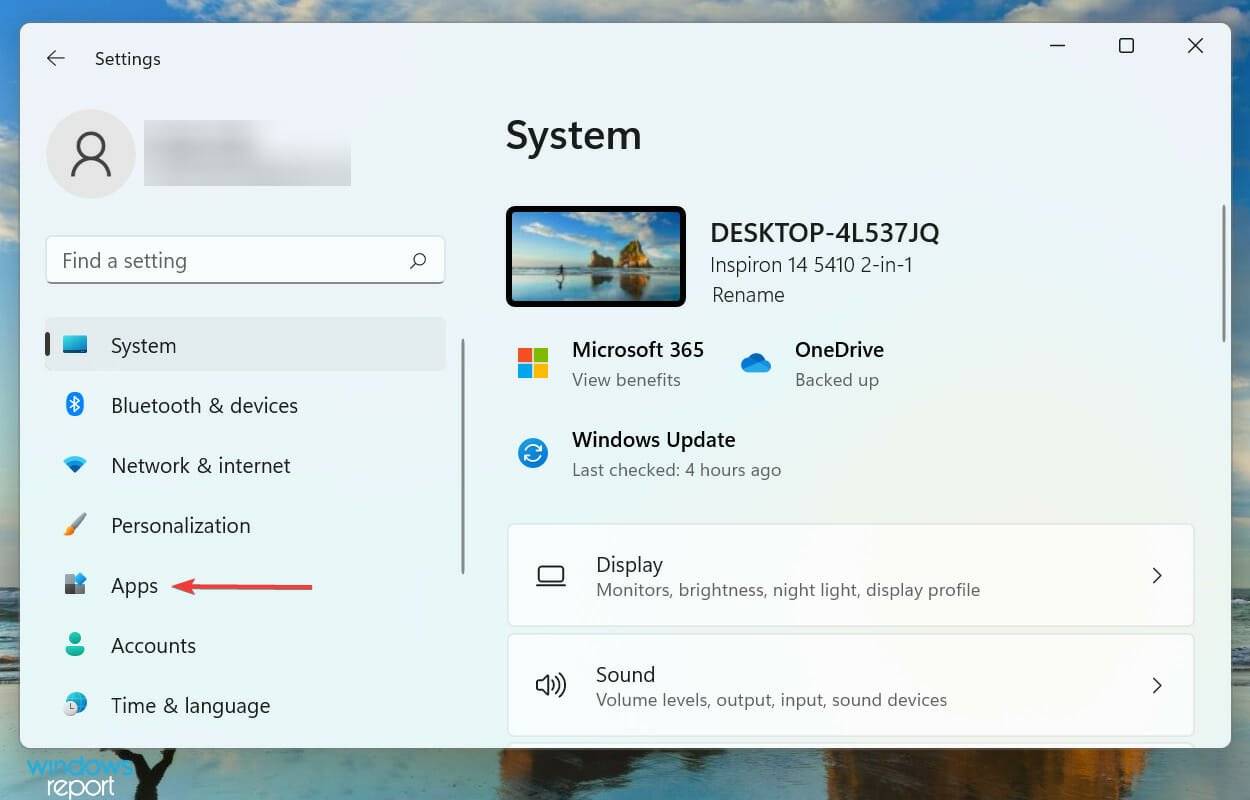
- 按Windows+I启动设置,然后从左侧导航窗格中列出的选项卡中选择应用程序。
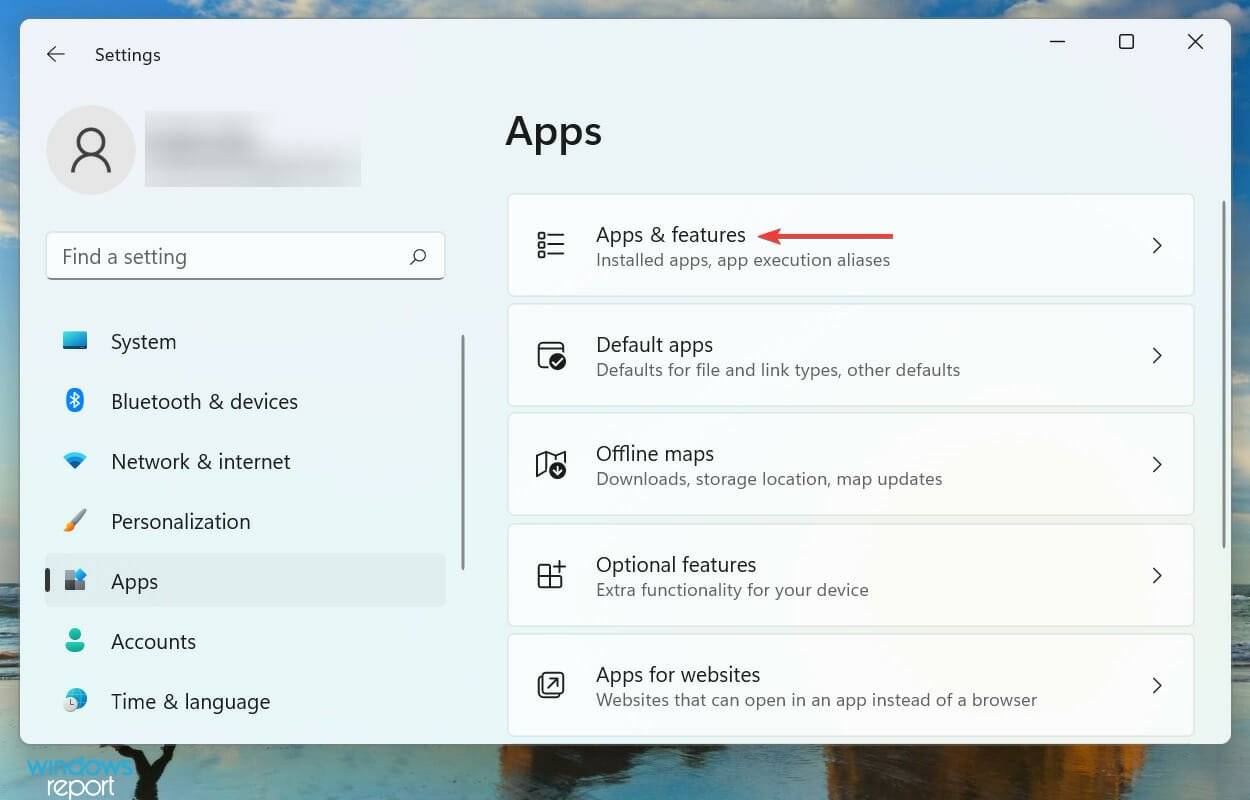
- 接下来,单击右侧的应用程序和功能。
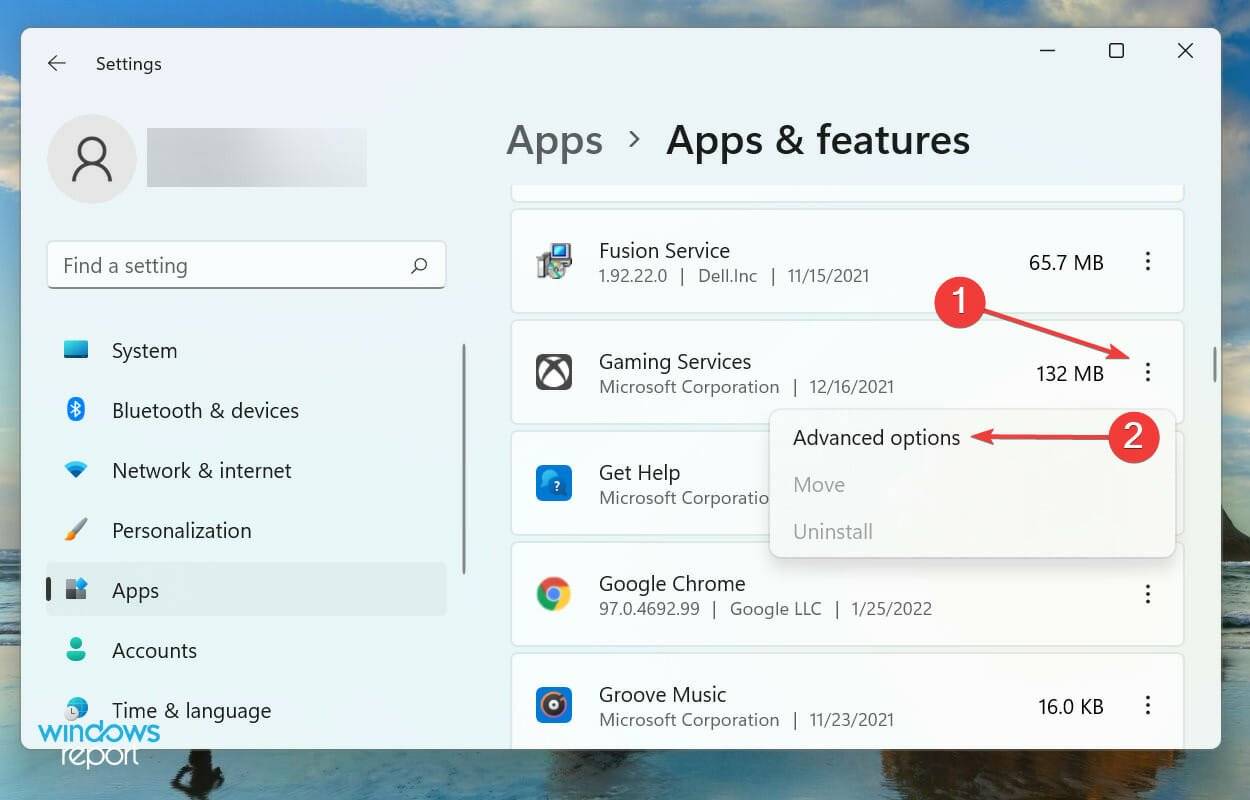
- 找到游戏服务应用程序,单击它旁边的省略号,然后从菜单中选择高级选项。
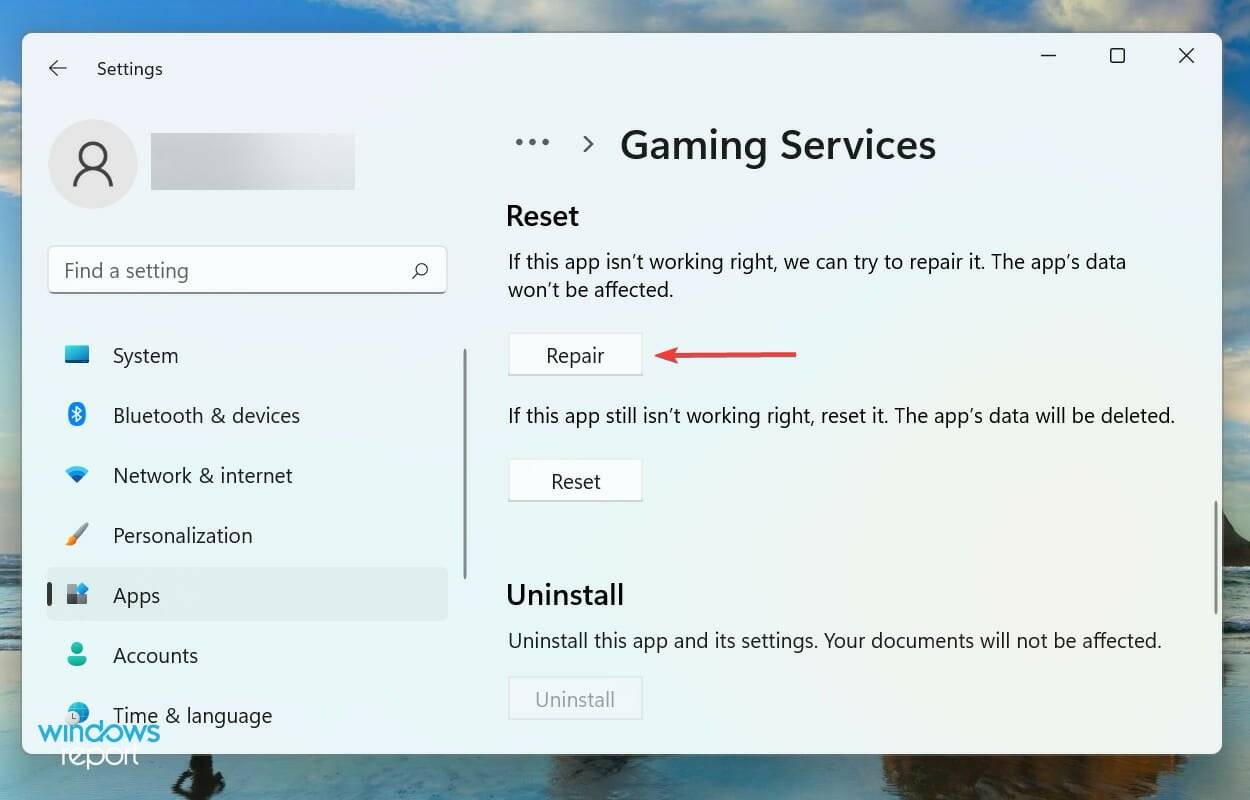
- 现在,单击修复按钮。
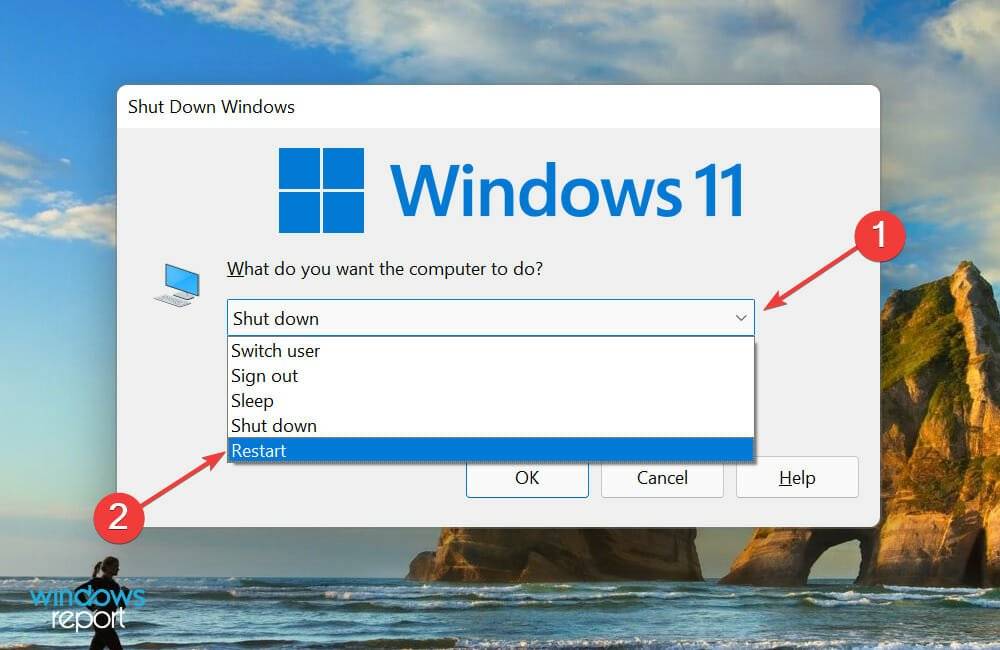
- 修复过程完成后,导航到桌面,按Alt+F4启动“关闭 Windows ”框,然后从下拉菜单中选择“重新启动”。
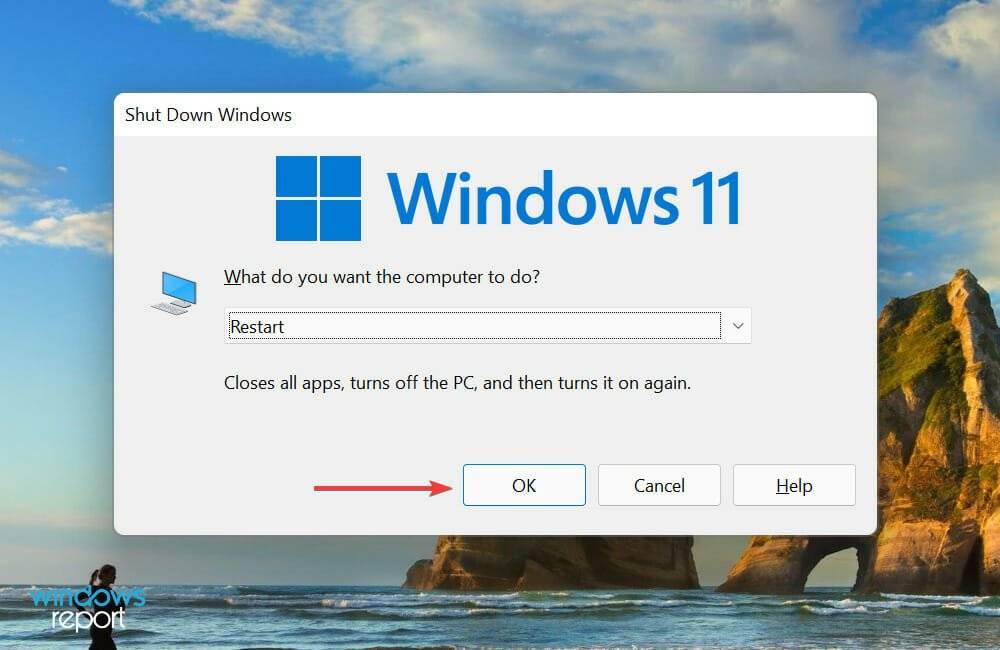
- 单击确定以重新启动计算机。
- 系统重启后,检查是否可以启动之前没有打开的游戏。如果错误仍然存在,请再次转到游戏服务的高级选项,然后单击重置。
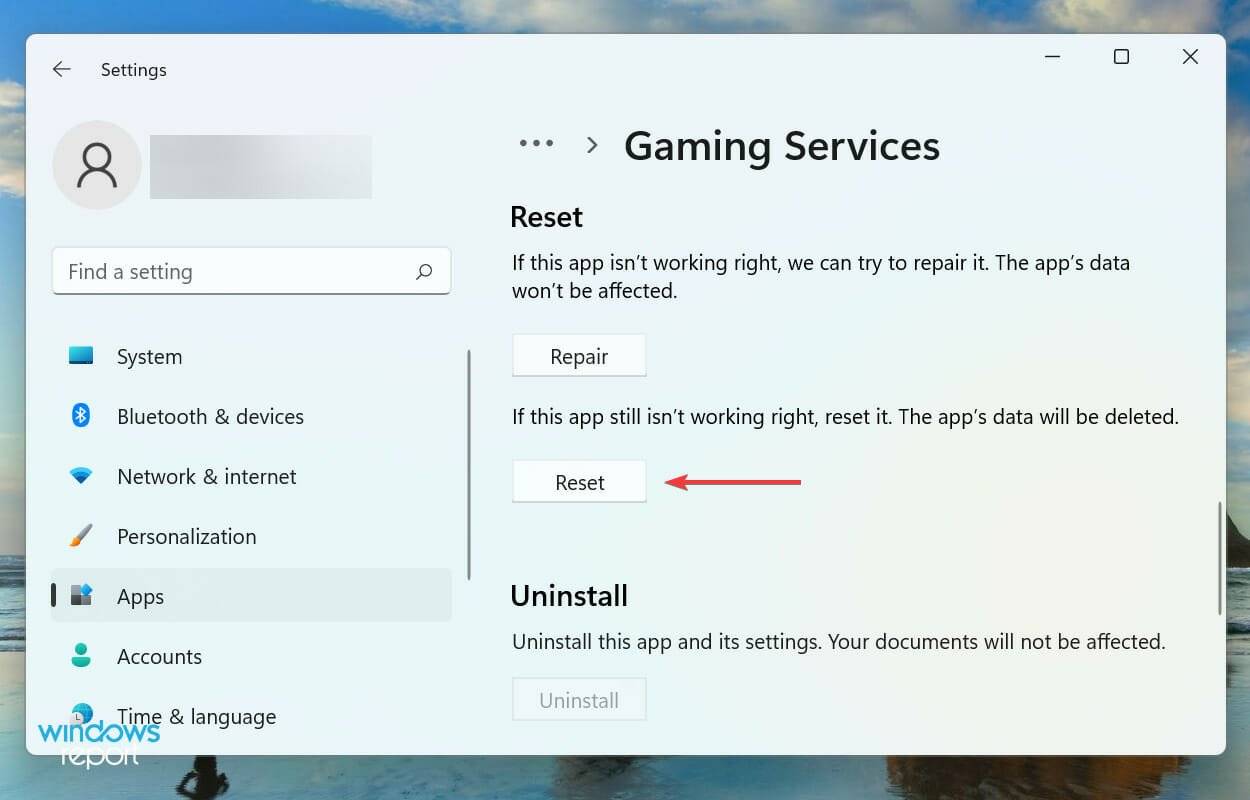
- 在弹出的确认提示中单击重置。
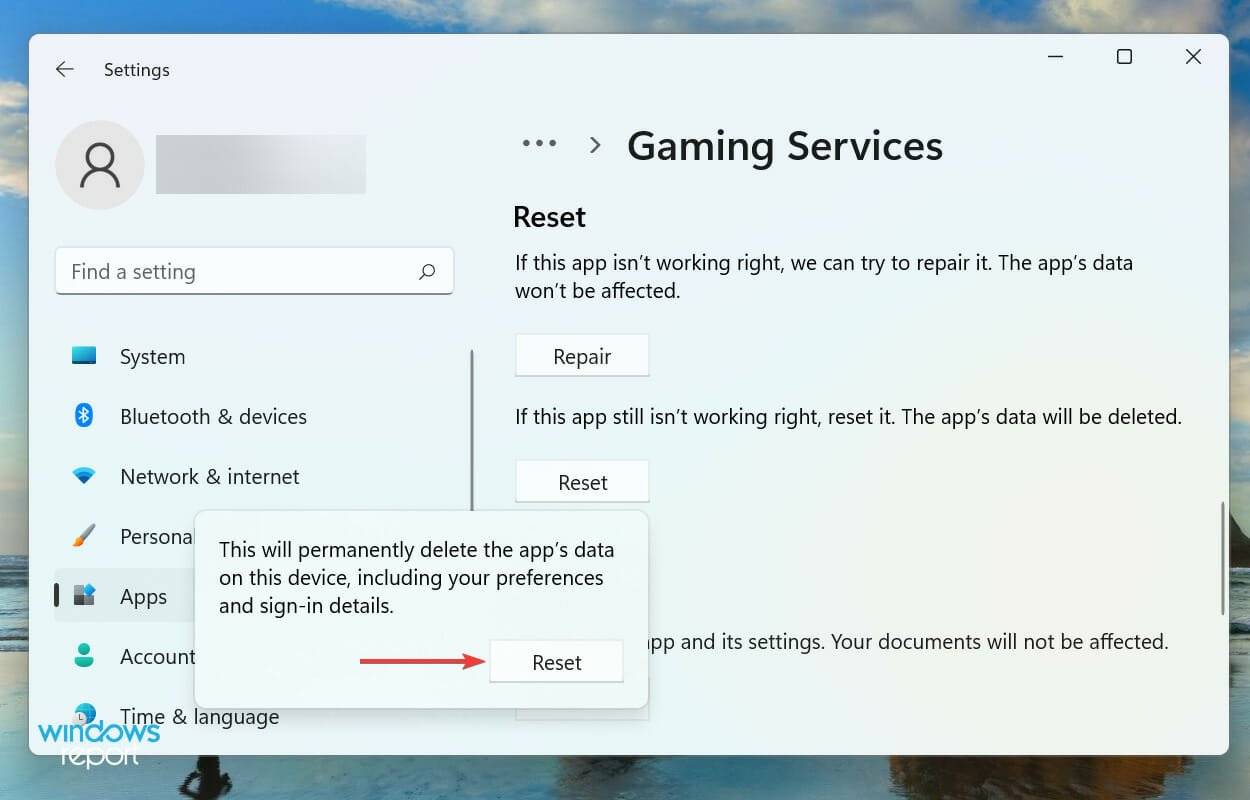
通常,您应该能够通过简单的维修来使事情正常进行。修复应用程序时,会检查其所有文件,并替换任何损坏的文件。除此之外,注册表条目被验证和重新配置。
这就是为什么建议您在修复后重新启动计算机以完全影响在此过程中所做的更改。此外,您的数据或配置的设置将不受影响。
如果修复游戏服务应用程序不起作用,您还可以选择重置它。在这种情况下,所有数据和配置的设置都将被删除,应用程序将与新的一样好。
在运行修复和重置过程后,Xbox 应用程序无法启动游戏、Xbox Game Pass 游戏无法启动或 Xbox Game Pass 游戏无法在 PC 上启动的问题应该得到修复。
7.修改注册表
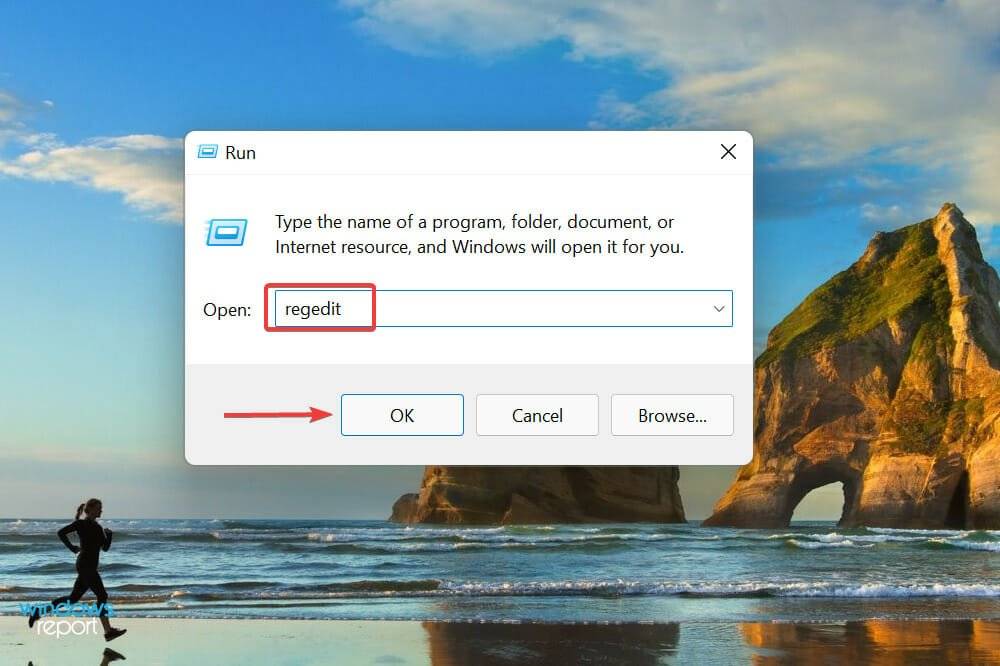
- 按Windows+R启动运行命令,在文本字段中输入regeditEnter ,然后点击或单击OK启动注册表编辑器。
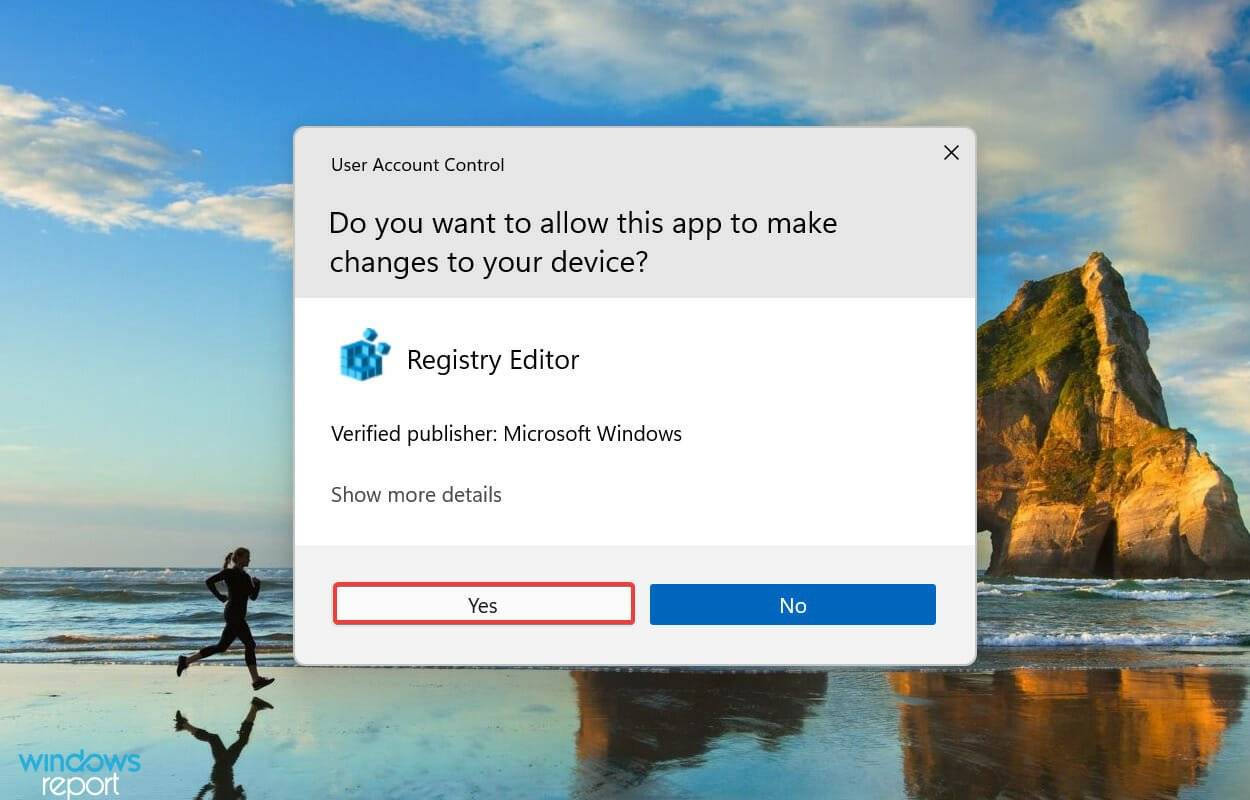
- 在UAC(用户帐户控制)提示中单击是。
- 将以下路径粘贴到顶部的地址栏中,然后按 Enter 键将其打开。或者,您可以使用左侧的导航窗格找到此键:HKEY_LOCAL_MACHINE\SYSTEM\CurrentControlSet\Services\GamingServices
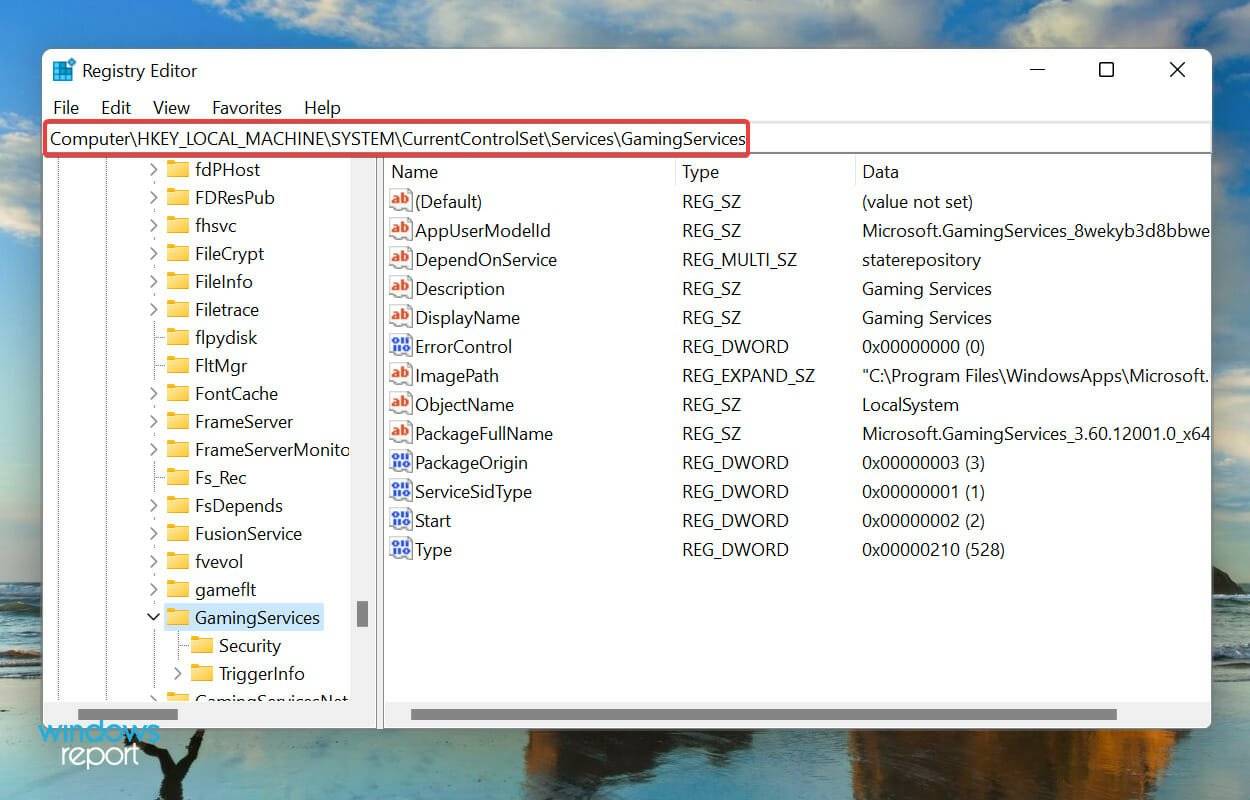
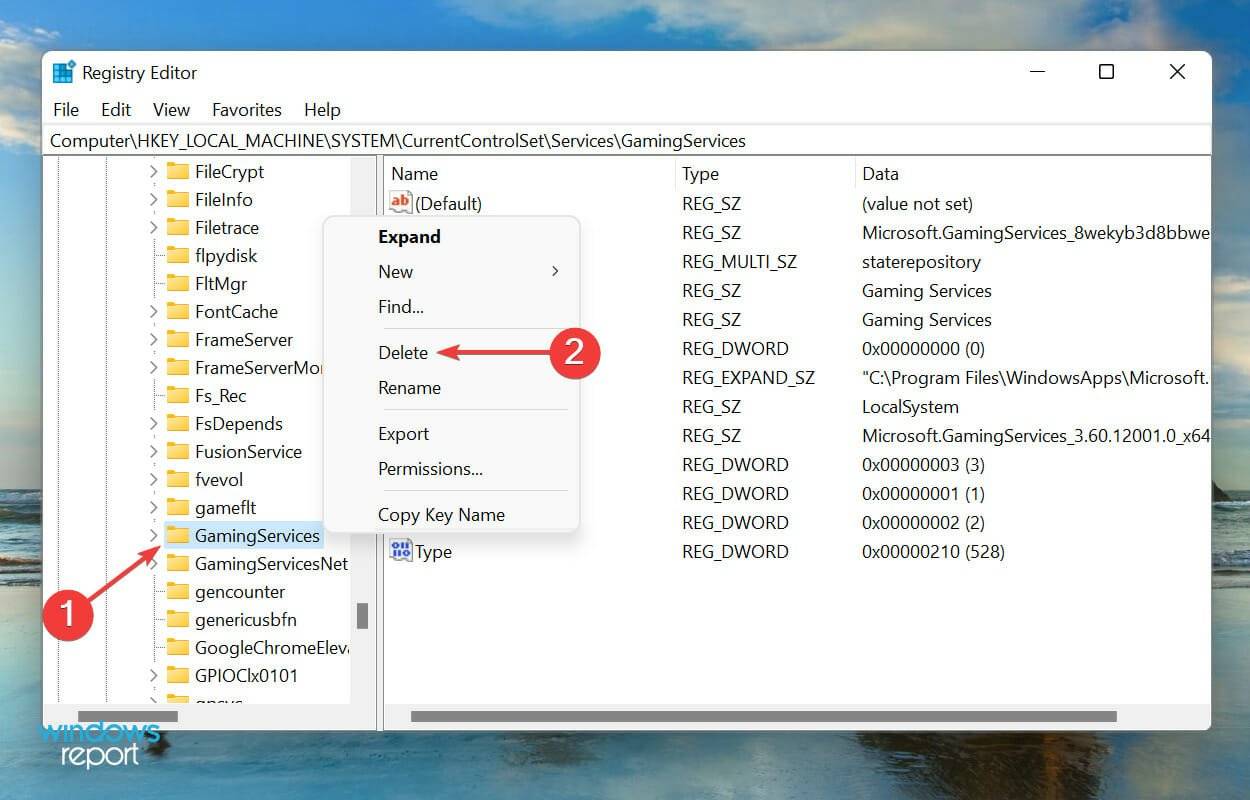
- 右键单击该键,然后从上下文菜单中选择删除。
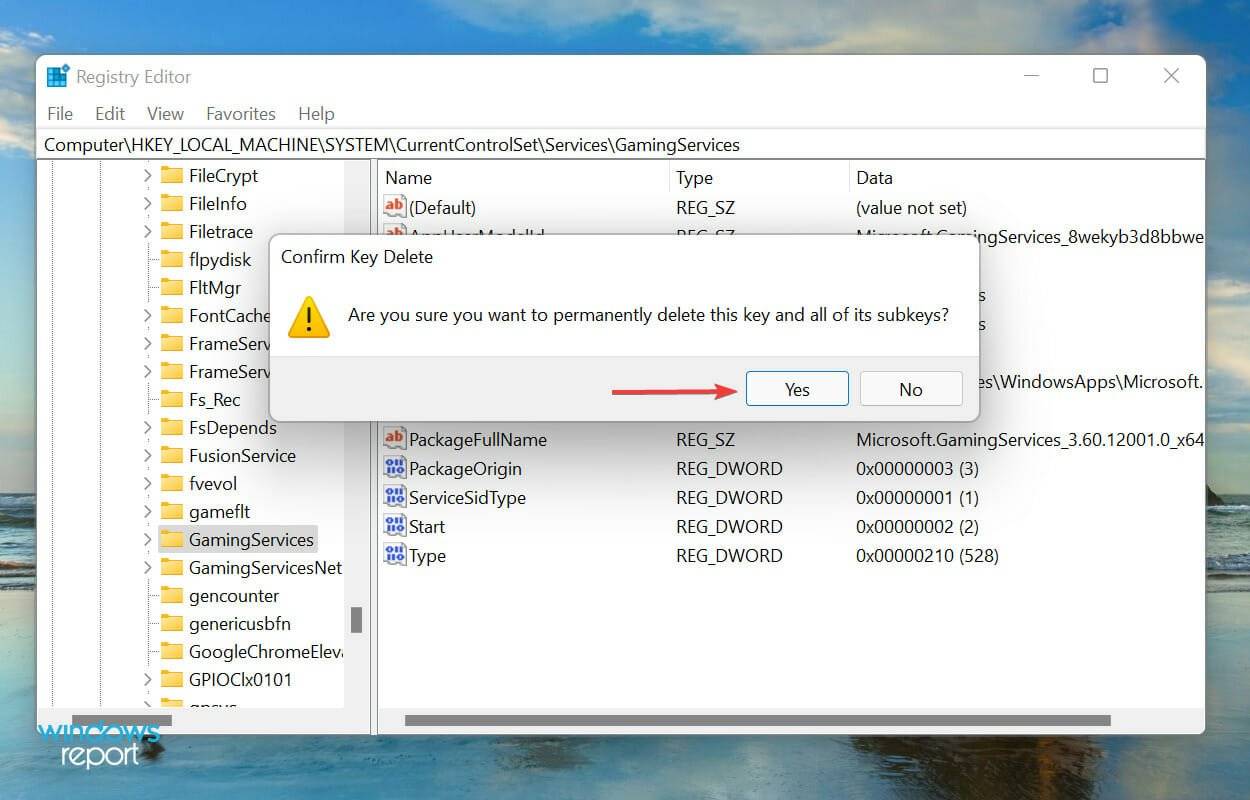
- 在弹出的确认提示中单击是。
- 现在,转到以下路径,并同样删除此键:
HKEY_LOCAL_MACHINE\SYSTEM\CurrentControlSet\Services\GamingServicesNet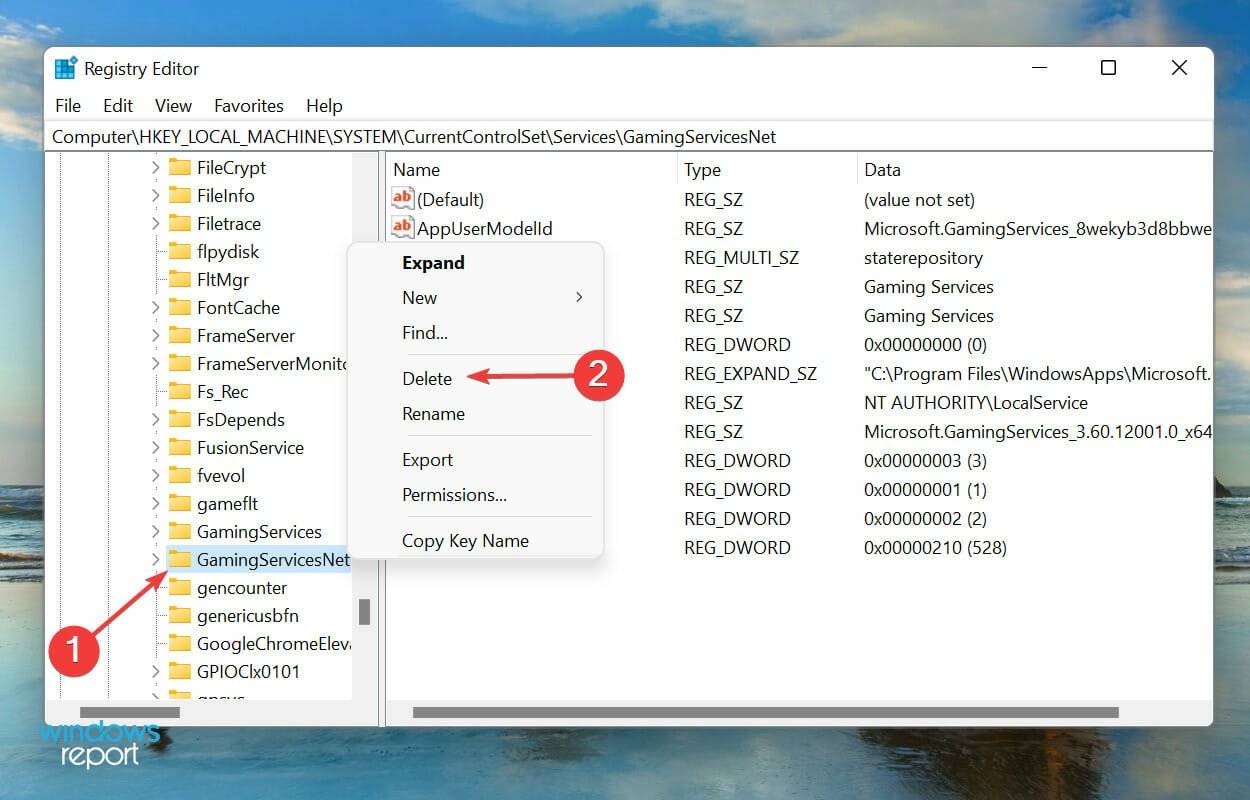
- 删除两者后,重新启动计算机,问题应该得到解决。
如果没有其他方法,删除注册表编辑器中的这两个键应该可以解决 Xbox 应用程序无法启动游戏、Xbox 游戏通行证游戏无法在 PC 上运行或 Xbox Game Pass 游戏无法解决问题的问题。
但请记住不要对注册表进行任何其他更改,因为它可能会对系统的运行产生不利影响。此外,了解如何修复 Windows 11 中损坏的注册表项。
如何在 Windows 11 上重置 Xbox 应用?
- 按Win+I按钮打开Windows 设置。
- 从左侧选择应用程序。
- 单击右侧的应用程序和功能。
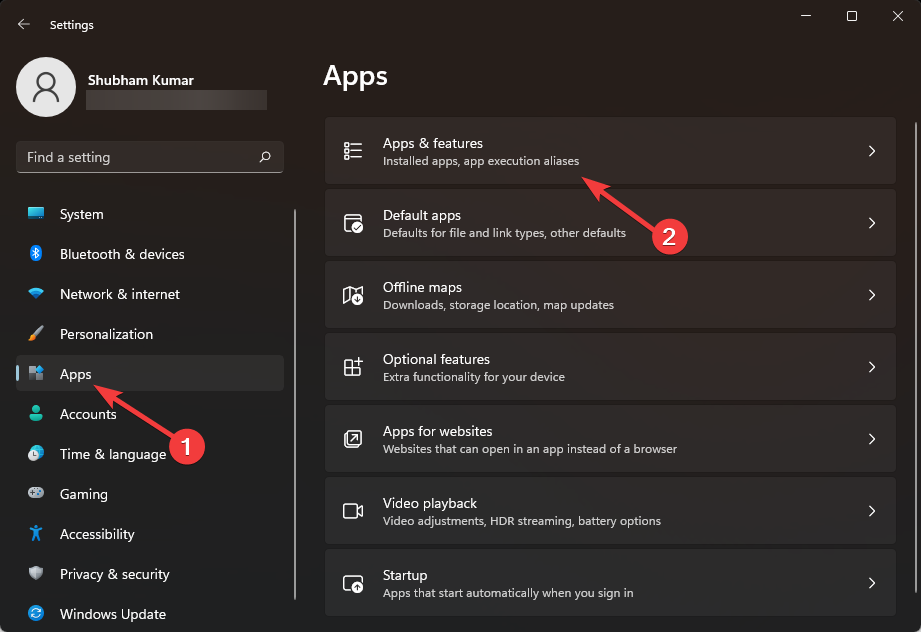
- 在搜索框中键入Xbox ,然后按 Enter。
- 单击三点图标并选择高级选项。
- 向下滚动并在“重置”部分下,单击“重置” 。
- Windows 11 将重置应用程序。
如何在 Windows 11 中订阅 Xbox Game Pass?
Xbox Game Pass或现在称为 PC Game Pass,允许您从 Xbox 平台上的 100 多种游戏中进行选择和畅玩。但是您必须为此购买订阅。
Xbox 目前提供三个计划。尽管每个都可以访问相同数量的游戏,但跨设备玩游戏的能力将价格与其他功能区分开来。
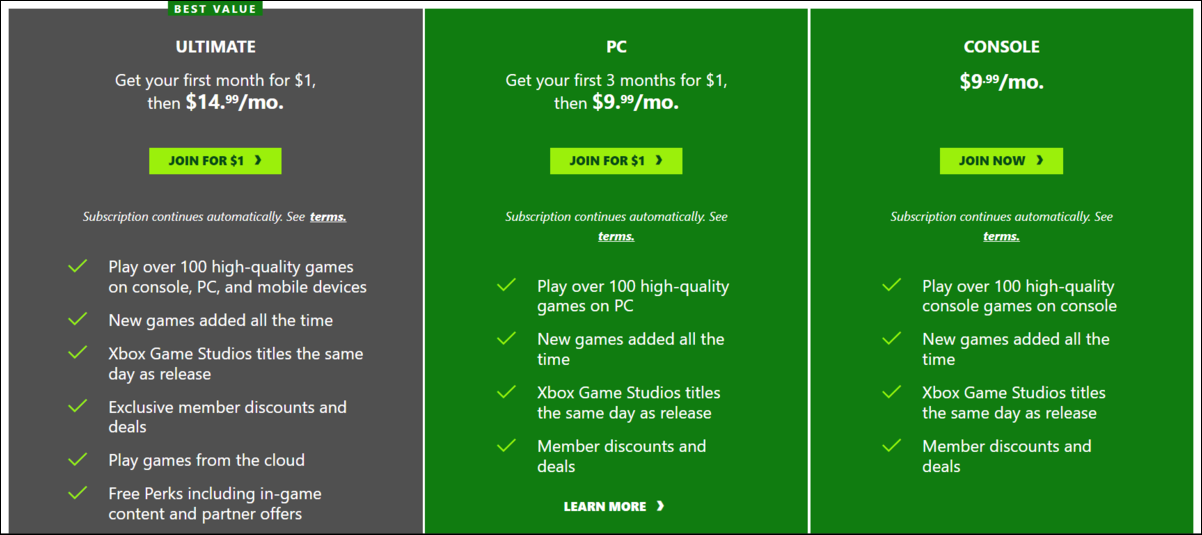
所以,如果你一直在计划订阅它,去Xbox Game Pass的官网,点击想要的计划下的加入,然后完成支付。
这些都是您可以解决阻止 Xbox 应用程序在 Windows 11 中启动游戏的问题的所有方法。一旦问题得到解决,您就可以享受您最喜欢的游戏集,而不会受到任何干扰。

电脑安装了16GB内存却只显示15.8GB或更少?本文详解硬件保留、核显占用及系统设置导致的内存显示差异,提供从任务管理器到BIOS的完整排查方法。
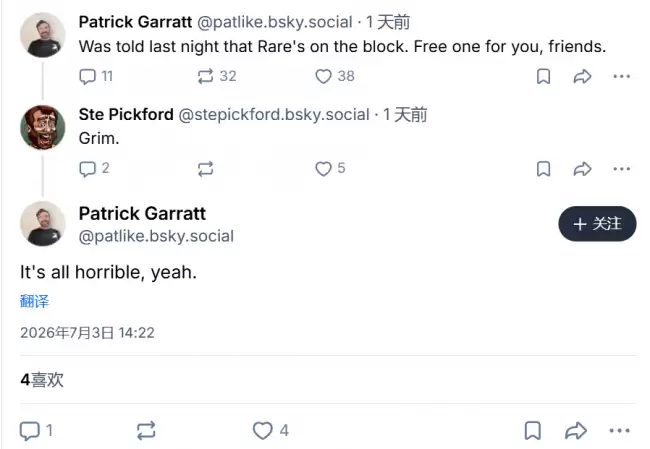
微软旗下Rare工作室或被出售,该工作室成立40余年,曾推出《007:黄金眼》及《盗贼之海》,但新作《Everwild》取消、核心高管离职,内容更新放缓。此传闻系Xbox重组裁员潮(或超1000人)的一部分,黑曜石等工作室亦受波及。
微软计划于2027至2028年将XBOX360游戏库逐步引入下一代XBOX设备,涵盖主机、PC及掌机。已公布时间表及微软与开发商职责分工,但“光盘转数字”功能预览版未如期上线,正式版上线时间存变数。
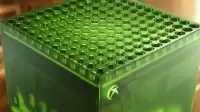
微软Xbox下一代主机“螺旋计划”工程副总裁贾里德·帕默上任仅八周后,因人工智能公司认知开出数百万美元的高额年薪而离职并随即加入了。Xbox需要尽快寻找新负责人,以保证主机开发节奏不受影响。

刷新主板BIOS需先下载对应型号最新版本,用WinFlash工具备份当前BIOS,再点击更新选择新文件。刷新过程严禁断电或中断,若失败切勿重启,可尝试换版本或还原备份。建议提前关闭杀毒软件,使用UPS电源确保稳定。
5 月 19 日消息,过去数年里,Xbox 的发展策略屡屡让众多粉丝倍感失望。新任负责人阿莎・夏尔马敲定全新发展路线,力求重新挽回心怀不满的玩家群体,修复双方关系。在摒弃“万物皆为 Xbox”这一发展战略后,微软推出了 Xbox 玩家心声征集活动,搭建线上意见收集渠道,集中收集并公开展示玩家反馈。而
5 月 20 日消息,微软今日发布了面向残障人士的 Xbox 手柄全新摇杆帽,采用了特殊的 U 造型。微软称,根据残障人士的反馈,新设计被认为更耐用,在特别激烈的游戏中不易打滑。这一新设计将于 5 月 21 日星期四在 Xbox 设计实验室上线,设计文件可免费下载,但需要使用 3D 打印机制作。注意
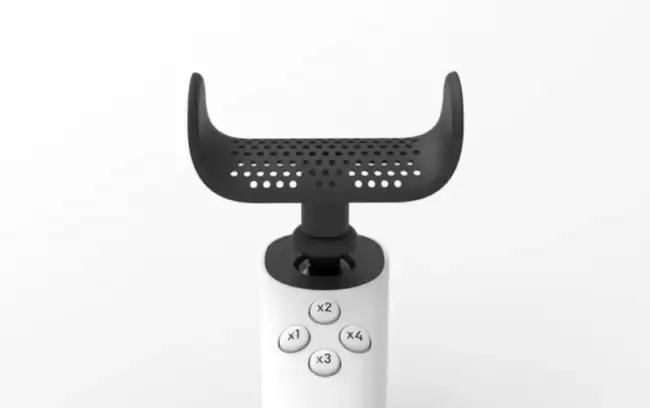
微软发布专为残障玩家设计的Xbox手柄U型摇杆帽,该设计基于玩家反馈,凹槽结构能提升防滑性与握持稳定性,尤其适用于快速频繁操作。其设计文件将于5月21日起在Xbox设计实验室免费开放下载,用户可借助3D打印自行制作。此前该平台已提供多种摇杆帽选项,支持玩家按偏好自定义形状、宽度和高度。
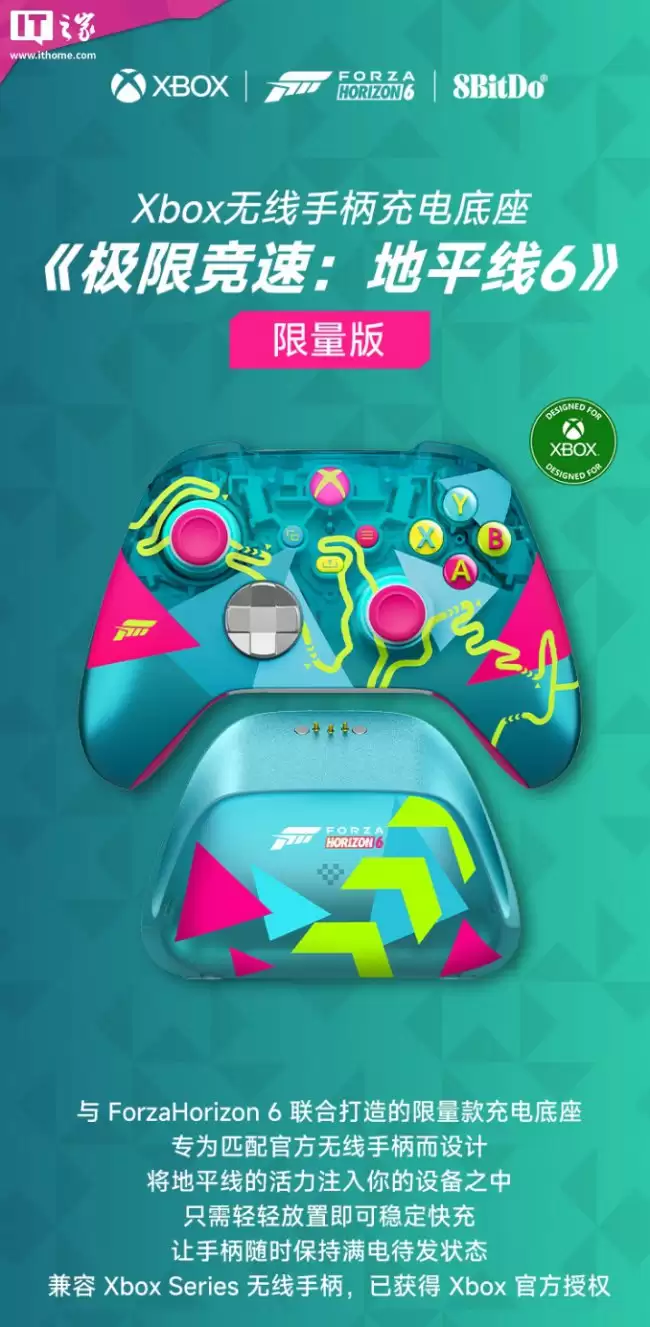
对于Xbox玩家来说,手柄续航和配件收纳一直是两个不大不小的痛点。最近,八位堂推出了一款颇具巧思的解决方案——Xbox无线手柄充电底座《极限竞速:地平线6》联名版,并且已经正式开售。这款产品获得了微软官方授权,完美匹配原装Xbox无线手柄,定价为149元,目前首发期间可享142.2元的优惠价。 这款





火山引擎是字节跳动旗下企业级云与AI服务平台。聚焦大模型核心能力,依托字节自研豆包多模态大模型,凭借火山方舟一站式平台,提供模型精调、推理部署、智能应用搭建等全链路服务,结合高性能AI算力,助力各行业快速落地大模型数字化与智能化应用。



