

如何在 Windows 11 中设置和使用移动热点
当然,在Android智能手机和Windows11PC之间共享移动互联网可能很有用,尤其是在Wi-Fi不可用时。因此,当其他选项刚刚出现时,知道如何与Windows设备共享移动互联网会非常方便。就像没有Wi-Fi时iPhone可以连接到Mac一样,Android设备也允许用户通过USB和蓝牙将智能手机的互联网连接与任何Windows笔记本电脑连接。对于我们许多人来说,通过电缆连接手机和PC不是一种选择,而通过蓝牙连接互联网可能会很慢。因此,使用智能手机创建W
当然,在 Android 智能手机和 Windows 11 PC 之间共享移动互联网可能很有用,尤其是在 Wi-Fi 不可用时。
因此,当其他选项刚刚出现时,知道如何与 Windows 设备共享移动互联网会非常方便。
就像没有 Wi-Fi 时 iPhone 可以连接到 Mac 一样,Android 设备也允许用户通过 USB 和蓝牙将智能手机的互联网连接与任何 Windows 笔记本电脑连接。
对于我们许多人来说,通过电缆连接手机和 PC 不是一种选择,而通过蓝牙连接互联网可能会很慢。
因此,使用智能手机创建 Wi-Fi 热点是唯一既快速又简单的选择。
在 Windows 11 上使用热点安全吗?
要回答这个问题,我们需要考虑一些重要的事情:
- 热点的缔造者
- 源网络安全级别
- 热点名称和密码选择
因为如果您在访问热点时担心系统的安全级别,则此信息非常重要,让我们深入研究每个元素并讨论细节。
➡热点的创造者
如果您自己创建了热点,那么您不必担心其他人在您不知情的情况下访问网络。这当然涉及使用只有您或您信任的人知道的密码和网络名称。
如果其他人创建了热点,并且您已获得密码和网络名称的访问权限,请确保您足够信任该人,这样您就不会冒任何网络攻击的风险。
➡源网络安全级别
此元素是上述三个元素中最重要的元素之一,因为它涉及已应用于网络的安全级别,您将从该网络中通过热点共享 Internet 连接。
如果您在家,并且您的互联网连接由值得信赖的 ISP 提供,那么您无需担心安全级别,因为大多数提供互联网的公司都足够安全。
如果您使用公共网络,例如咖啡店或火车站的网络,建议您使用功能强大的防病毒软件,该软件还提供网络保护。
➡热点名称和密码
Windows 11 允许您同时选择网络名称和密码的原因是,这可以让您从一开始就提高安全级别。
任何没有正确网络凭据的人都将无法访问该热点。
话虽如此,并非所有密码都相同,也不应该如此。每当您为网络选择密码时,无论是否是热点,建议您创建一个包含数字和字母的密码。
此外,请确保您能记住该密码,或者只是将其写在安全的地方,以确保您始终可以毫无问题地访问热点。
如何在 Windows 11 上创建移动热点?
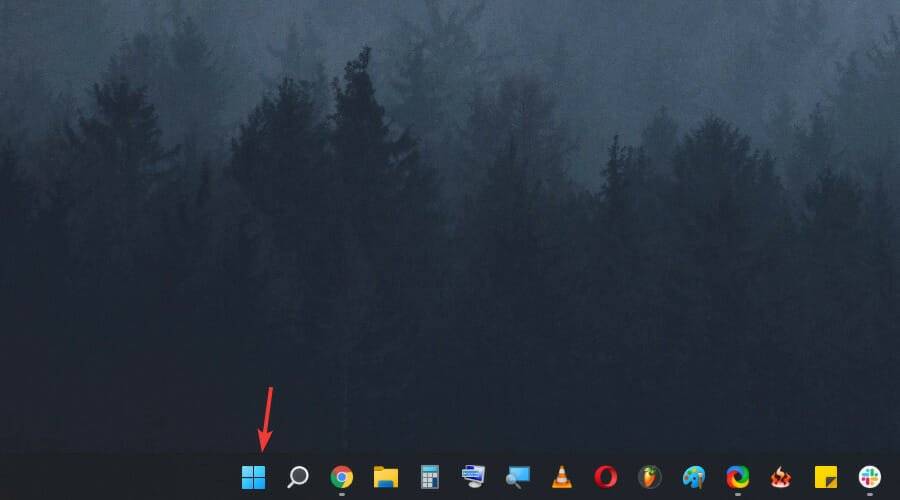
- 单击任务栏中的Windows 图标。
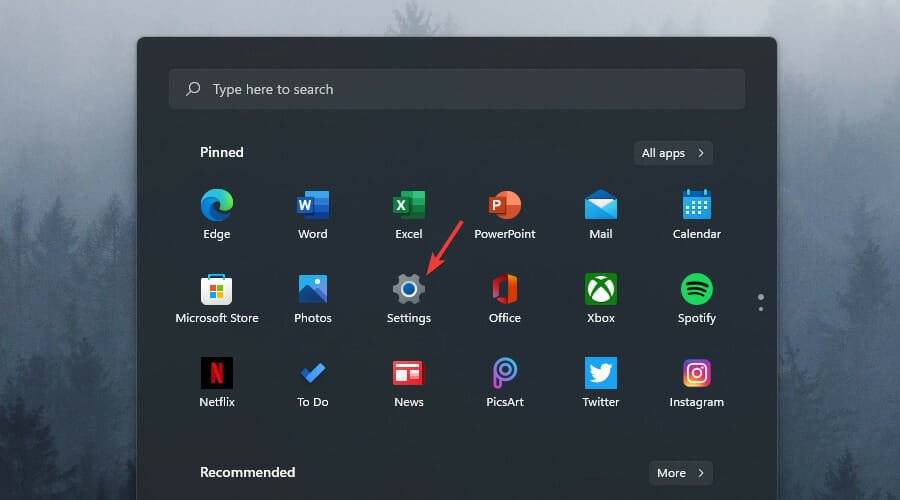
- 从菜单中选择设置按钮。
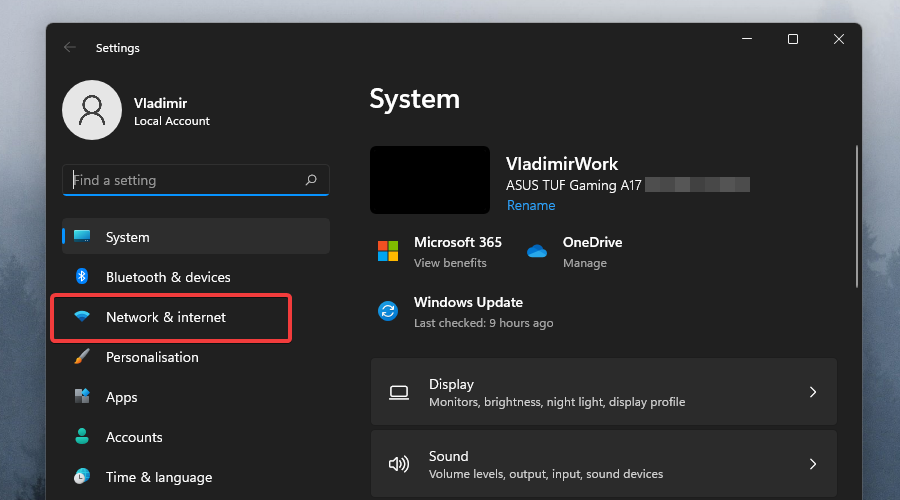
- 从侧栏中选择网络和互联网。
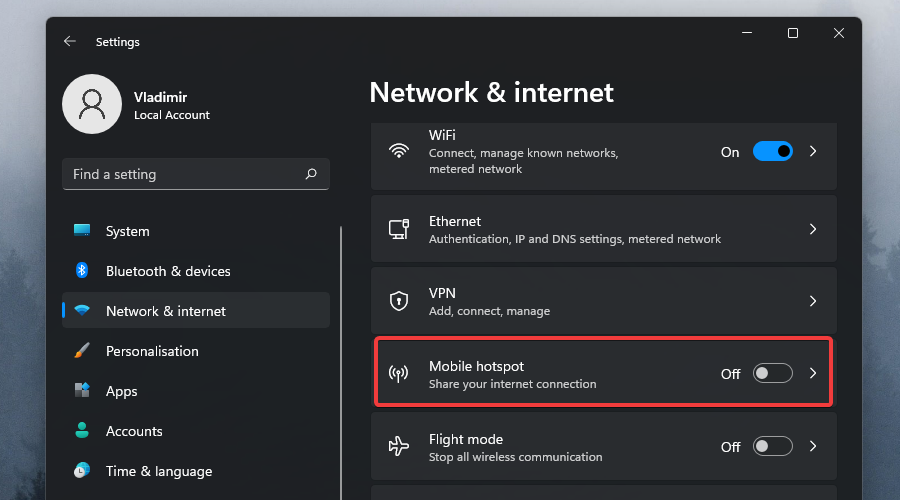
- 单击移动热点选项。
- 从下拉菜单中选择要用于热点的连接(如果您有多个连接)。
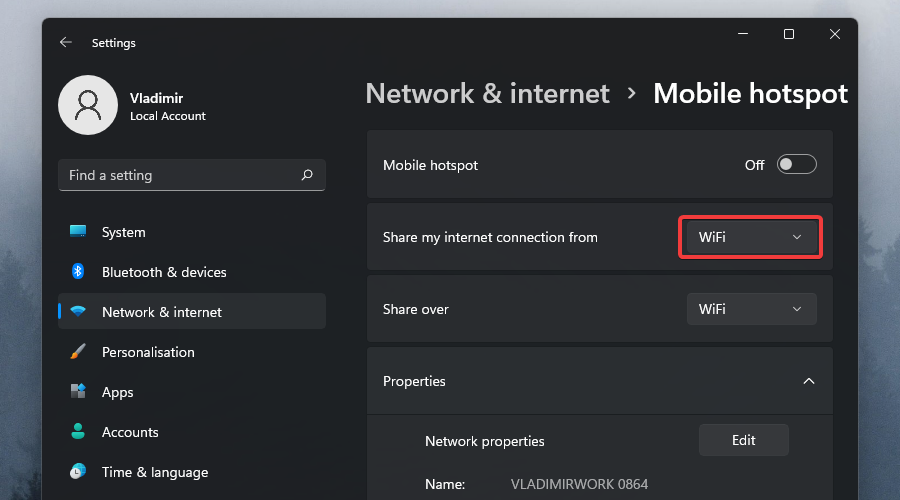
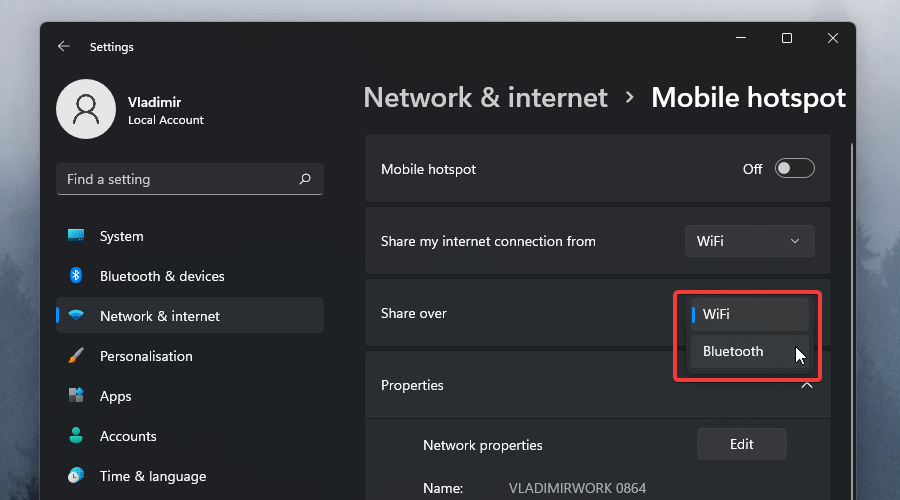
- 单击共享切换以选择共享连接的方式。
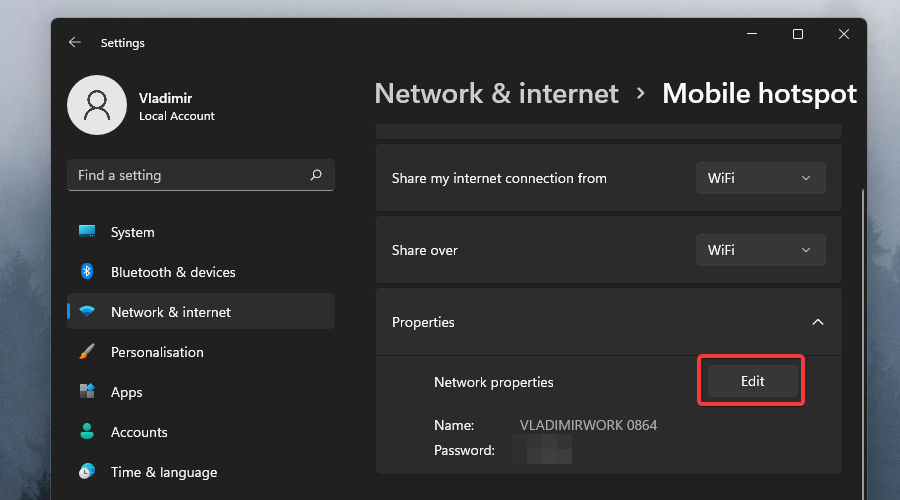
- 从“属性”部分中选择“编辑”按钮。
- 为您的热点设置名称和密码。
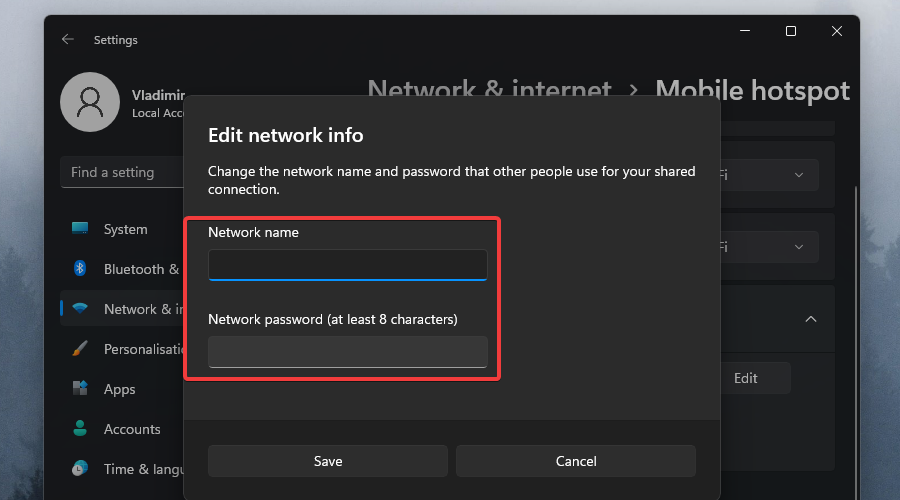
- 单击保存按钮。
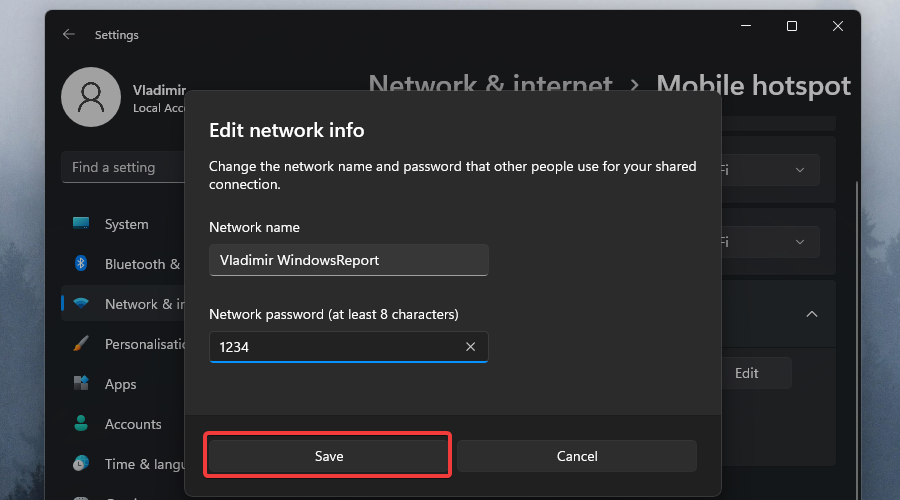
- 打开 Mobile Hospot 开关,并将您的其他设备连接到新创建的网络。
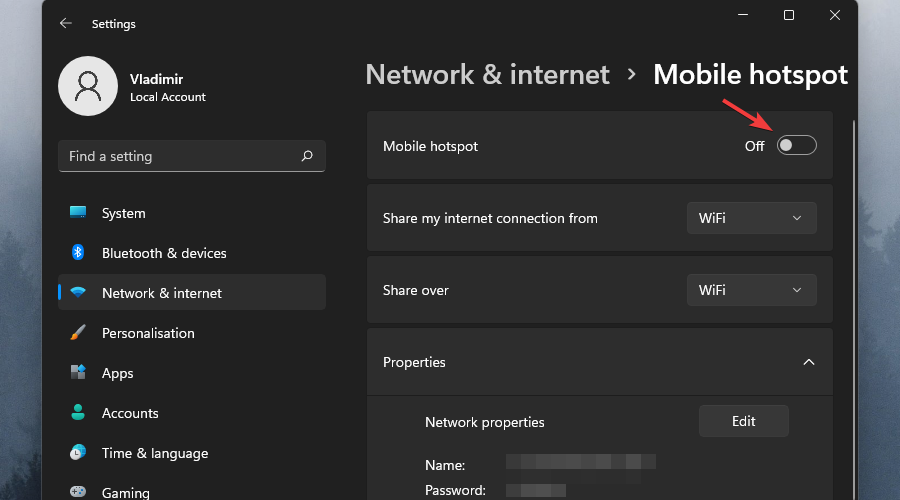
如您所见,在 Windows 11 中创建热点所需遵循的过程比在任何其他早期版本的 Windows 中要容易得多。
用户友好的界面将指导您完成整个过程,并提供完成此任务所需的所有信息,但拥有方便的分步教程可以确保不会遇到任何问题。
如何将我的 Windows 11 笔记本电脑连接到移动热点?
我们上面提到的过程很简单,只需点击几下。更好的是,它也适用于旧版本的 Windows,包括 10/8.1/8/7 等。
这里的关键条件是 Android 设备具有蜂窝数据。如果是这样,它几乎可以连接到任何具有 Wi-Fi 适配器的 Windows 计算机。
自然,一旦在手机上设置了移动热点,几乎任何其他设备都可以使用该连接,包括 Windows PC、Mac、iPhone 或第二台 Android 设备。
与 Windows 11 设备共享 Android 智能手机的蜂窝数据连接的最快捷、最简单的方法是从手机的“快速设置”面板打开“热点”选项。
为此,请从手机主屏幕的顶部向下滑动。现在点击显示 Hotspot的按钮,该手机的蜂窝数据连接将可用于任何兼容设备。
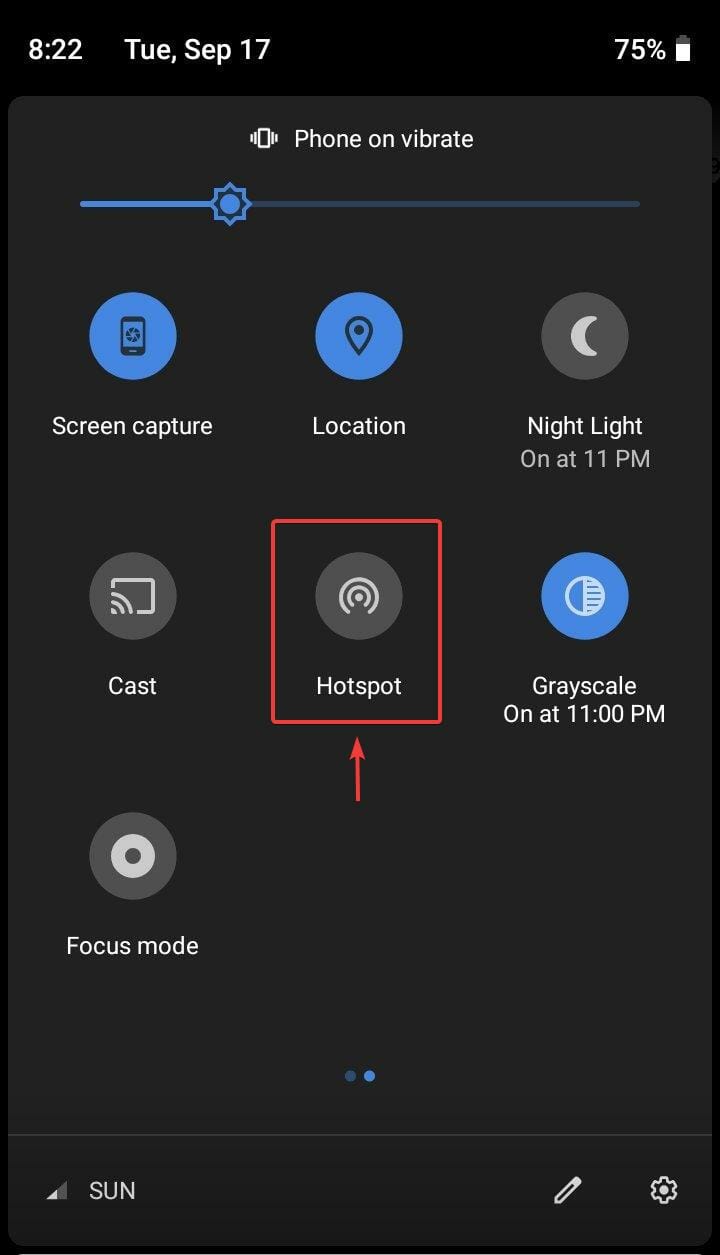
在您尝试所有这些之前,请记住,只有在热点设置并配置了 SSID 和密码后,它才会起作用。
因此,让我们看看您需要做什么才能在您的移动设备上设置这一切。
- 访问手机的设置菜单。
- 选择移动网络选项。
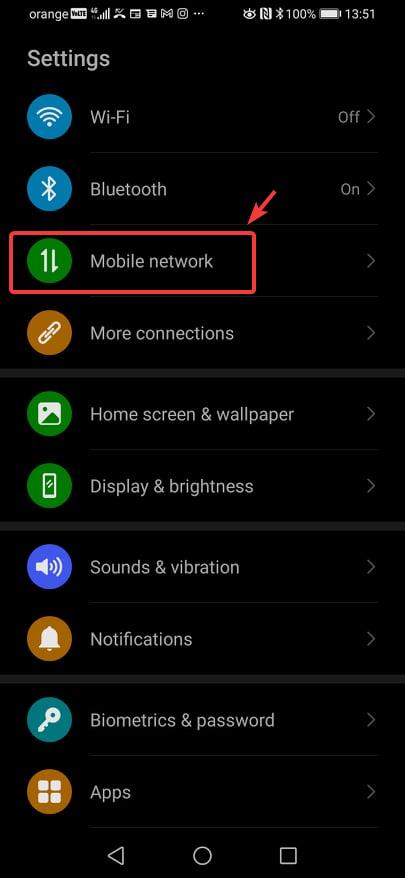
- 从列表中选择个人热点。
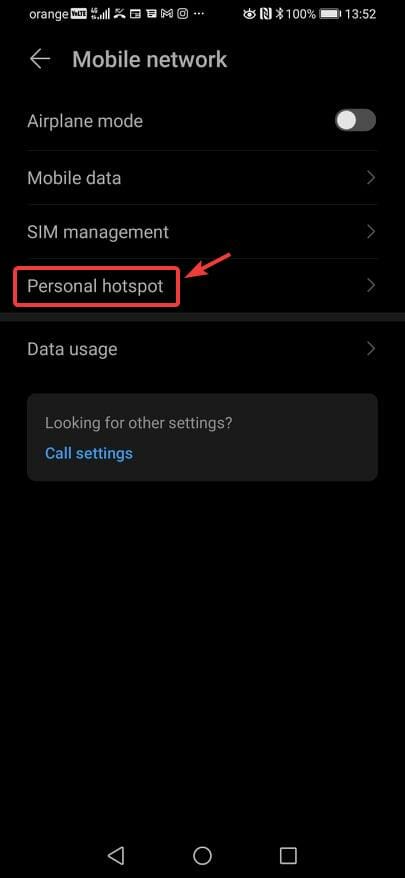
- 修改和配置各种安全选项,包括 热点名称、安全类型和使用连接所需的密码,然后激活热点。
所以我们想出了如何在移动设备上进行设置。要在 Windows 11 计算机上使用此热点,您只需找到连接并访问它。
为此,请单击系统托盘中的 Wi-Fi 图标并选择移动热点作为您的互联网选项,然后只需填写密码并点击Connect即可建立连接。
此外,在不使用时,出于安全考虑,我们建议您关闭移动热点,以节省手机的电池寿命。
如果我根本无法通过热点连接怎么办?
如果 Wi-Fi 热点由于某种原因无法正常工作,可以使用 USB 数据线在 Android 手机和 Windows 11 设备之间共享互联网。
为此,请使用兼容的 USB-C 或微型 USB 电缆连接 PC 和手机。然后只需转到设置并访问手机上的热点和网络共享并打开USB 网络共享。
与任何有线以太网连接一样,无需密码,只要在手机上启用 USB 网络共享选项,就可以通过 PC 访问互联网。
漫蛙官方入口经常变动,本文详解如何通过官方社交账号、公告栏及社群获取最新可用域名,确保访问安全,远离虚假链接。
找不到漫蛙官方入口?担心误入钓鱼网站?本文详解如何通过域名后缀、HTTPS加密标识及页面UI细节,准确辨别漫蛙正版官网,保障您的浏览安全与账号隐私。
寻找 PixTV 官方网站?请认准主域名 pixtv.ai。本文详解如何通过地址栏、首页功能布局及底部条款信息辨别真假官网,确保访问安全的 AI 创作平台。

提起数字漫画平台,资源库的广度与深度往往是核心考量。漫蛙漫画在这方面做得相当扎实,它不只囊括了日韩欧美的热门作品,更将国产精品——从那些让人怀念的经典到正在火热连载的新作——一网打尽。关键在于,无论你用的是手机还是平板,经过优化的多终端适配技术都能提供影院般清晰、稳定的画质。再加上一个直观的界面和聪
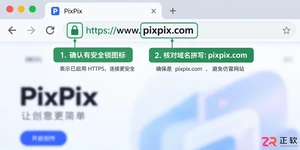
学习如何快速辨别 PixPix 官方网站,避免点击恶意广告或钓鱼链接。通过域名核对、首页功能验证及安全支付原则,保障您的账户信息与素材资产安全。
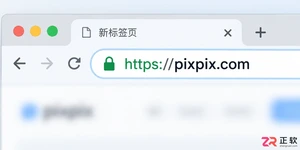
担心点进假冒的 PixPix 网站?本文教你通过检查 pixpix.com 域名、识别强制下载和异常收费等风险信号,以及验证工作台功能,快速找到真实官方入口,保障账号与素材安全。
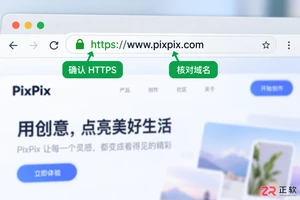
搜索 PixPix 官网时遇到广告弹窗或错误跳转?本文教你通过核对 pixpix.com 域名、识别虚假下载页及确认官方工作台功能,安全访问 PixPix 图像创作平台。
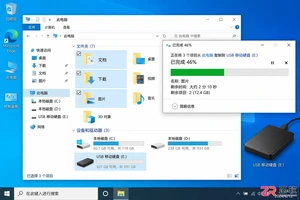
防止Win10重装导致数据丢失,本文提供从文件分类备份、账号密钥整理到网卡驱动离线保存的完整流程,强调独立验证与恢复顺序,确保重装后快速恢复工作状态。
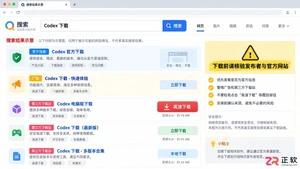
许多用户搜索“Codex官网下载入口”时容易陷入误区。本文解释Codex并非单一软件,而是多种技术的统称,分析常见混淆场景,提供正确的资源获取方式和安全下载建议,防止误装恶意程序。
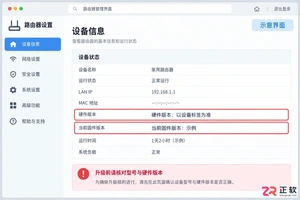
详解路由器固件升级的完整流程,包括备份配置、下载正确固件、执行刷写及失败恢复。文章不仅提供操作步骤,更深入分析升级机制与潜在风险,帮助用户做出理性的维护决策。





火山引擎是字节跳动旗下企业级云与AI服务平台。聚焦大模型核心能力,依托字节自研豆包多模态大模型,凭借火山方舟一站式平台,提供模型精调、推理部署、智能应用搭建等全链路服务,结合高性能AI算力,助力各行业快速落地大模型数字化与智能化应用。



