

CDR纸张大小调整的方法
CorelDRAW X8一款平面设计软件,目前新增了支持4k显示屏功能,其高水准的工艺能让你在设计过程中灵活多变,保证图像画质不失真。
用过CDR的人都知道,CorelDRAW纸张大小默认为A4大小,但我们日常中常常会用到其他尺寸的图像。本文就来教大家CorelDRAW 2019 for Win中的页面纸张大小如何调整。
用过CDR的人都知道,CorelDRAW纸张大小默认为A4大小,但我们日常中常常会用到其他尺寸的图像。本文就来教大家CorelDRAW 2019 for Win中的页面纸张大小如何调整。
CorelDRAW纸张大小的调整是CDR中比较简单基础的操作,有很多种调整方式,今天小编给大家演示其中较为常见的3种调整页面纸张大小的方法。
一、新建时直接调整大小
打开CorelDRAW 2019,如果我们知道自己所需要的页面的尺寸大小,可以在新建页面的时候直接设置好我们所需要的尺寸。
点击文件-新建(快捷键为Ctrl+N),打开创建新文档界面。可以直接更改宽度和高度的大小。

图1:创建新文档界面也可以在页面大小的选项中进行选择,如果我们要新建的是某个固定的尺寸,如A3、A4、A5等。
图2:新建直接选中页面的其他特定尺寸
很多时候是我们在新建页面的时候没有想好应该用多大的尺寸,于是我们很多时候需要在后期去更改页面纸张大小,以下的方法都是在后期可以随时更改页面尺寸大小的方法。
二、在属性栏更改页面大小
在选择工具的属性栏里,可以直接更改页面尺寸的大小,也可以改变页面方向。

图3:属性栏中修改页面大小
同样在属性栏,如果是更改为特定的尺寸,也可以直接进行选择。

图4:属性栏中直接选择特定尺寸
三、在文档选项中更改页面纸张大小
双击页面纸张侧面和下面的阴影部分,便能打开文档选项窗口。

图5:页面纸张侧面底侧的阴影
同样在文档选项中,也可以直接更改为其他特定尺寸的纸张。

图6:文档选项窗口
以上几种方法就是我今天介绍的更改页面纸张尺寸大小的所有方法了,第一种是在最开始的时候就直接更改过来,后面两种是随时都可以更改。这几种操作方法都很简单,没有本质差别,在日常运用中,效果和便捷度都是一样的,完全看个人的操作习惯。
更多精彩内容,敬请关注正软网络zhengruan。

本文详细介绍如何使用CorelDRAW绘制逼真的石英手表效果图。通过椭圆工具、造型修剪、圆锥与射线渐变填充、文本排列及阴影调和等核心功能,分步演示表盘、指针、刻度及背景的合成过程。教程包含具体的RGB颜色参数与操作路径,适合CorelDRAW初学者与进阶用户学习矢量插画技巧。
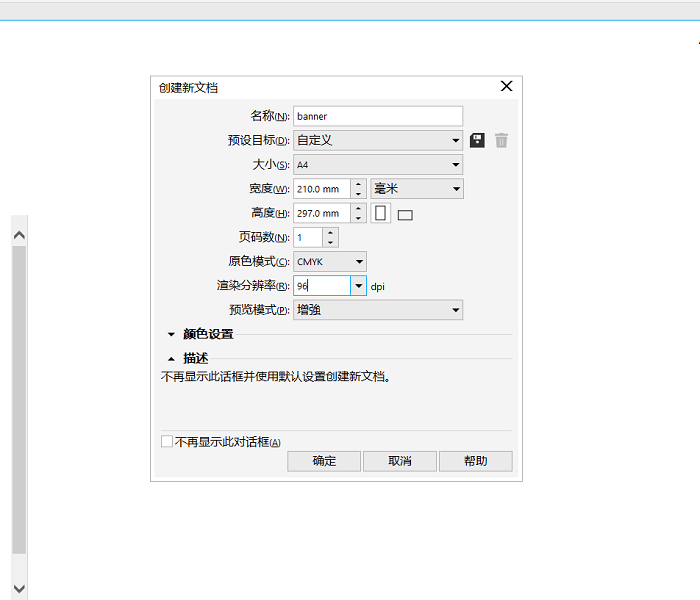
今天小编就给大家分享一下,如何使用cdr如何制作banner的教程,希望喜欢使用CorelDRAW的朋友可以在这篇教程中汲取一些有价值的东西。我们所用的软件是CorelDRAW X8。
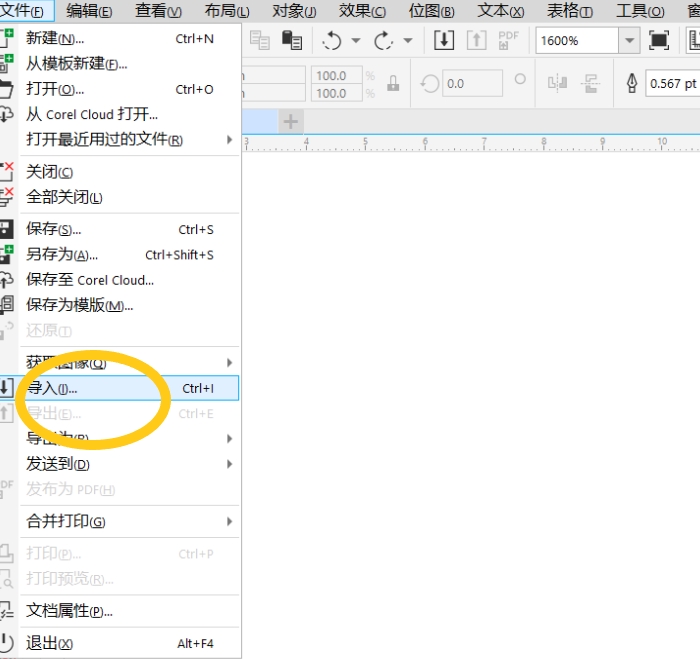
CorelDRAW如何抠图?在我们的生活中有很多地方会用到抠图,在科技迅速发展的今天,抠图也似乎变成了人们的必备功能,不会抠图有时会给我们带来许多的不便,这时候就需要一个简单易上手的软件来帮助自己。今天正软小编就为大家介绍用CorelDRAW抠图的两种方法,希望可以为大家带来便利。
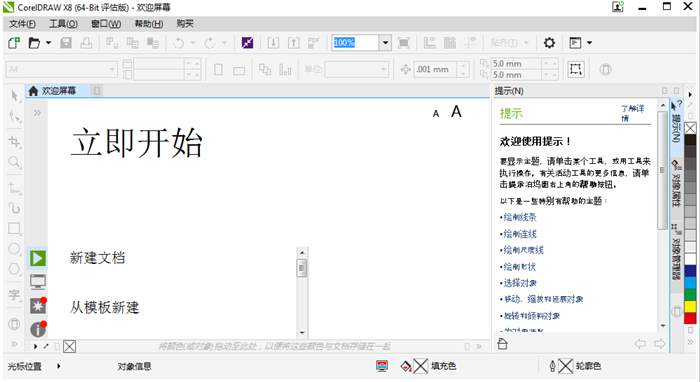
CorelDRAW如何绘制业务流程图?小编曾经有幸在银行工作过一段时间,发现了银行业务多且复杂,新员工培训文件多为文字介绍,一个业务需要多个岗位协作,如果有一个环节进行变动,就需要更新很多文件,培训文件维护起来即为困难。这个时候我就在想如果可以将这些业务绘制成流程图,会不会更容易进行学习,在多次尝试后,小编发现CorelDRAW在绘制业务流程图这方面具有其他软件无法比拟的优点,接下来跟着正软小编一起来看看如何用CorelDRAW来绘制业务流程图吧。
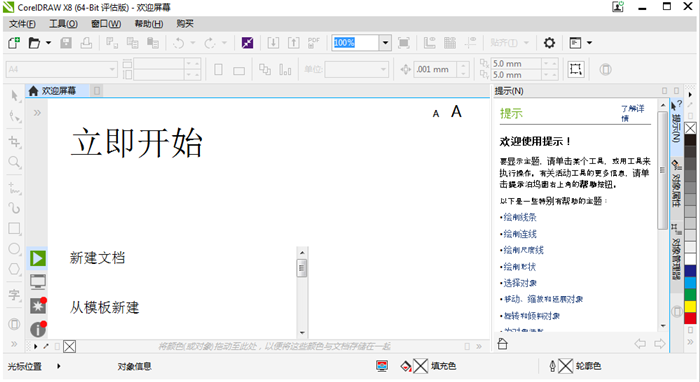
CorelDRAW如何制作手机壁纸?平时我们总是可以在手机壁纸软件上看到多种多样的壁纸,总能看到有些喜欢的壁纸下面写着收费,此刻想必内心是崩溃的。在学习使用CorelDRAW之后,我发现可以自己去制作一些简单的壁纸。四叶草是幸运草,我们可以自己制作四叶草用来当手机壁纸,CorelDRAW的使用步骤并不复杂,本篇文章正软小编将会一步一步教大家如何制作四叶草,很适合业余爱好者哦。

CorelDRAW如何复制图形?在CorelDRAW中,我们常常会用到图形对象,也经常需要cdr复制图形,今天正软小编就来给大家盘点一下cdr复制图形的几种方法,以供大家日后使用方便。小编用来的演示的软件版本是CorelDRAW 2019 for Win。为了方便演示,小编在CorelDRAW 2019中事先画了6个颜色不一的圆形,如下图所示。
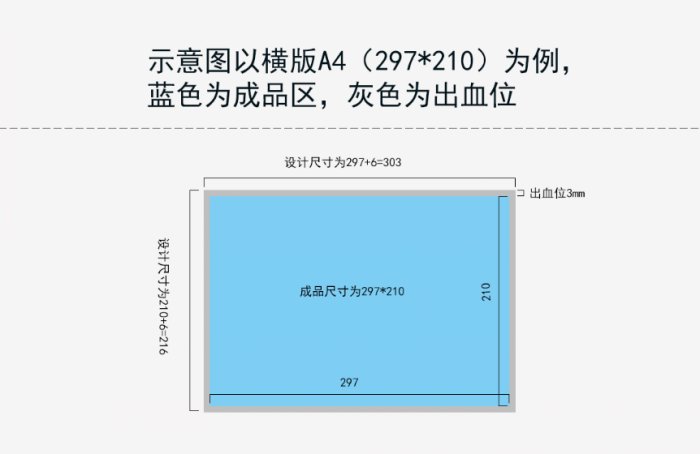
出血位,一种常见的印刷术语,在印刷品中,设计的图形一般比成品尺寸要大,会加一些延伸,专门用来给生产工艺中的公差范围使用,以避免最后裁切的成品中有白边或是裁到内容。多出来的部分在印刷后要被裁掉,这部分就叫做出血或出血位。当我们用CDR制作如单页,画册等印刷品时,当然也必须考虑留出出血位。今天我来给大家演示一下怎么在CorelDRAW 2019 for Win中设置出血位。
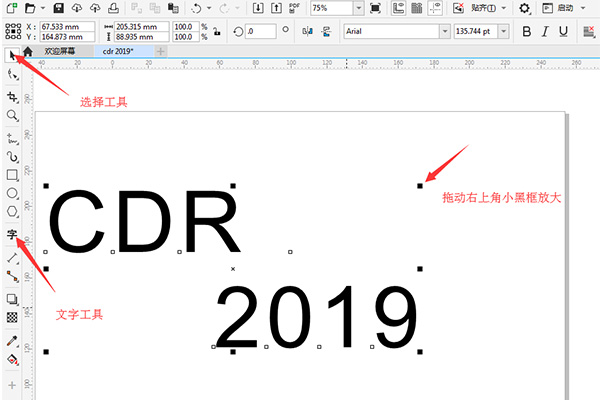
很开心,又到了CorelDRAW教程分享的时候了。今天我们主要讲解轮廓笔工具的使用。熟练运用轮廓笔调整颜色、宽度以及样式,学会旋转调整文字的大小。这次的难点是艺术字的拆分。那么下面一定要认真学习教程,小编这次使用的是CorelDRAW 2019 for Win系统。

CorelDRAW如何操作基础知识之位图与矢量图?大家都知道CorelDRAW是一个专业的矢量绘图软件,但很多人对“矢量”这个名词不太明白。其实计算机中图形图像一般分为两种,一种就是矢量图,而另一种是位图。这两种形式的图在日常设计中都非常重要,了解这些图形图像的本质,对我们做设计有着重大的意义。今天,正软小编带大家了解简单一下位图与矢量图。
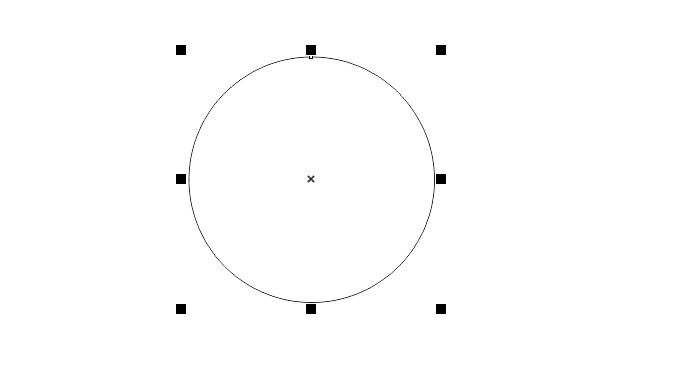
cdr如何制作公章?cdr是平时比较常见的平面设计软件之一,各种文字排版,图形使用的功能都很齐全,我们可以用cdr做些比较有意思的小作品,比如可以用cdr做公章,当然了,是做电子版的。接下来,正软小编会用CorelDRAW 2019 for Win来为大家演示如何用cdr做公章。





火山引擎是字节跳动旗下企业级云与AI服务平台。聚焦大模型核心能力,依托字节自研豆包多模态大模型,凭借火山方舟一站式平台,提供模型精调、推理部署、智能应用搭建等全链路服务,结合高性能AI算力,助力各行业快速落地大模型数字化与智能化应用。



