

Windows 11如何恢复已删除的便笺?

Windows 11 是微软全新操作系统,现代化界面,流畅操作体验,适用于学习、工作与日常生活。它更偏向把系统状态查看和常用调节动作放在一起,适合需要持续观察和微调设备状态的场景。
StickyNotes是一款适用于Windows11的本机笔记应用程序,非常适合快速记下提醒自己并确保您不会忘记任何东西。但是说,您不小心删除了一些笔记,正在寻找一种方法来取回它们。您可以检查回收站,但它有可能是空的。幸运的是,有一种方法可以恢复笔记。是什么导致我的Windows11删除便笺?由于各种原因,便笺可能会丢失。这不仅仅是因为您删除了它们。您的计算机可能存在问题,您需要快速诊断。您的计算机感染了恶意软件–恶意软件可能会扰乱计算机的操作。为此,建议您购买一些防病毒软件来清理所有内容。您
Sticky Notes是一款适用于Windows 11的本机笔记应用程序,非常适合快速记下提醒自己并确保您不会忘记任何东西。
但是说,您不小心删除了一些笔记,正在寻找一种方法来取回它们。您可以检查回收站,但它有可能是空的。幸运的是,有一种方法可以恢复笔记。
是什么导致我的 Windows 11 删除便笺?
由于各种原因,便笺可能会丢失。这不仅仅是因为您删除了它们。您的计算机可能存在问题,您需要快速诊断。
- 您的计算机感染了恶意软件 –恶意软件可能会扰乱计算机的操作。为此,建议您购买一些防病毒软件来清理所有内容。
- 您系统上的文件已损坏–由于恶意软件,您的计算机文件可能会损坏且无法使用。您需要运行SFC扫描以清除损坏。
- 由于系统崩溃,您丢失了笔记–系统崩溃也会损坏文件,如果反复发生,它们可能会造成严重损坏。您的内存可能有问题。
- 您的笔记可能被隐藏 –仔细检查您是否不小心隐藏了笔记。右键单击任务栏中的应用,然后选择“显示所有笔记”。他们应该在那里。
- 错误的Windows更新删除了它们 - 微软有一系列步骤来说明如何卸载Windows更新,如果你有一个错误的补丁。
如何恢复便笺?
有很多方法可以将丢失的便笺文件从第三方应用程序恢复到 Windows 11 上的本机工具。如果更简单的解决方案不起作用,请尝试更复杂的修复方法之一。
- 使用一些数据恢复软件来恢复笔记。像内核数据恢复和Disk Drill这样的应用程序是调出丢失或删除文件的绝佳选择。
- 仔细检查您的笔记列表。打开便笺后,右键单击 Windows 11 任务栏上的应用。选择备注列表。查看您的列表注释是否在那里。
- 每当您从便笺中删除某些内容时,都可以在Outlook上的“已删除邮件”列表中找到这些文件。从那里,您可以将丢弃的笔记恢复到应用程序。
- 运行 Windows 应用商店应用疑难解答。您可以在 Windows 11 设置中“应用程序”选项卡的“疑难解答”部分找到该工具。只要确保给它足够的时间来完成。
- 更新便笺应用。新补丁可以从 Microsoft Store 或“设置”菜单中的 Windows 更新选项卡下载。后者也将更新其他应用程序。
- 如果所有其他方法都失败了,请重新安装便笺应用程序。转到 Windows 11 设置菜单的“应用程序”部分。您可以从那里卸载该应用程序,然后从Microsoft Store重新下载它。
1.仔细检查便笺文件
- 启动文件资源管理器并打开用户名的主文件夹。它应该在“主页”选项卡上。
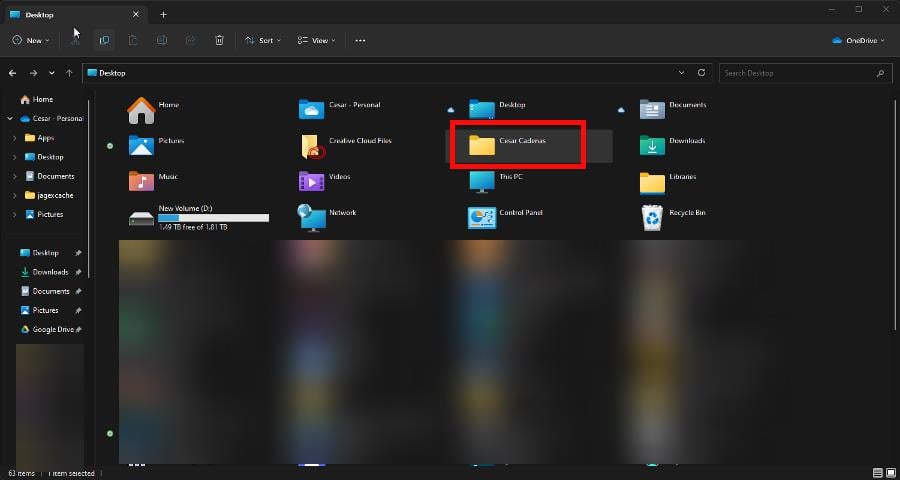
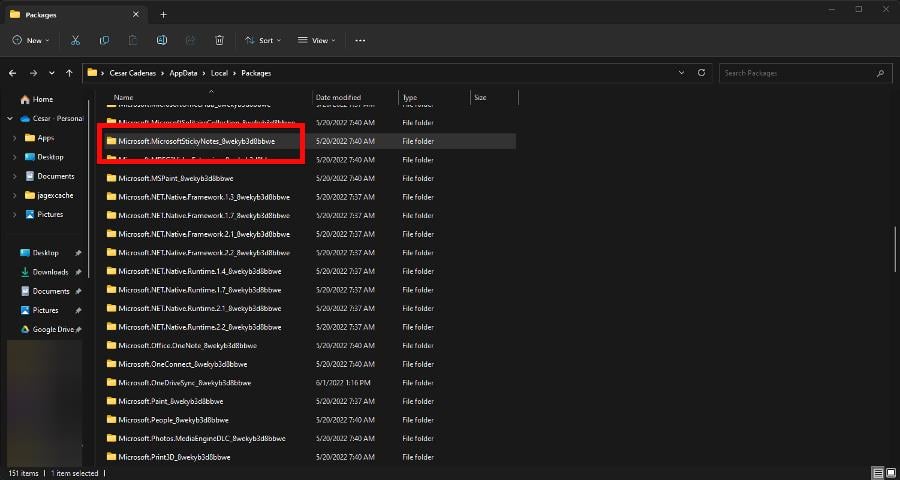
- 按顺序打开以下文件夹:AppData >本地>包。
- 在“包”文件夹中,找到标题为 Microsoft.MicrosoftStickyNotes_8wekyb3d8bbwe 的文件夹。找到后打开它。
- 打开“本地状态”文件夹。您应该看到StickyNotes.snt或plum.sqlite。
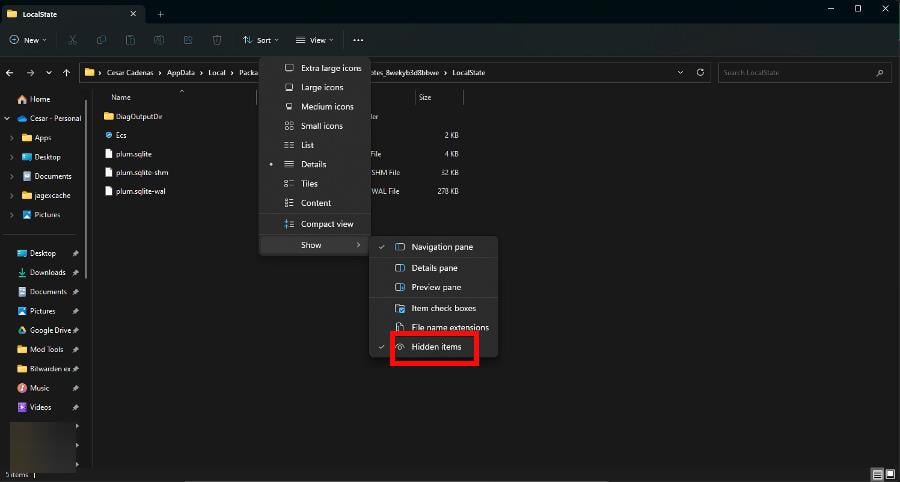
- 如果看不到任何一个,请确保在“视图”下启用了“隐藏项目”。
- 单击StickyNotes.snt或plum.sqlite,无论出现哪个,然后在记事本中打开它。您之前丢失的便笺应该在那里。
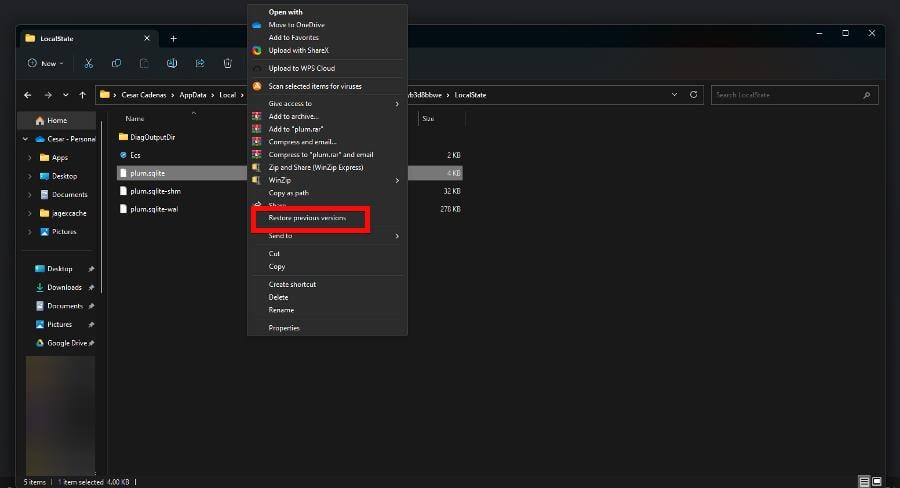
- 如果这不起作用,请右键单击该文件并选择“显示更多选项”。
- 在显示的上下文菜单中,单击恢复以前的版本。
2. 重置应用
- 启动设置菜单。转到“应用”,然后选择“已安装的应用”。
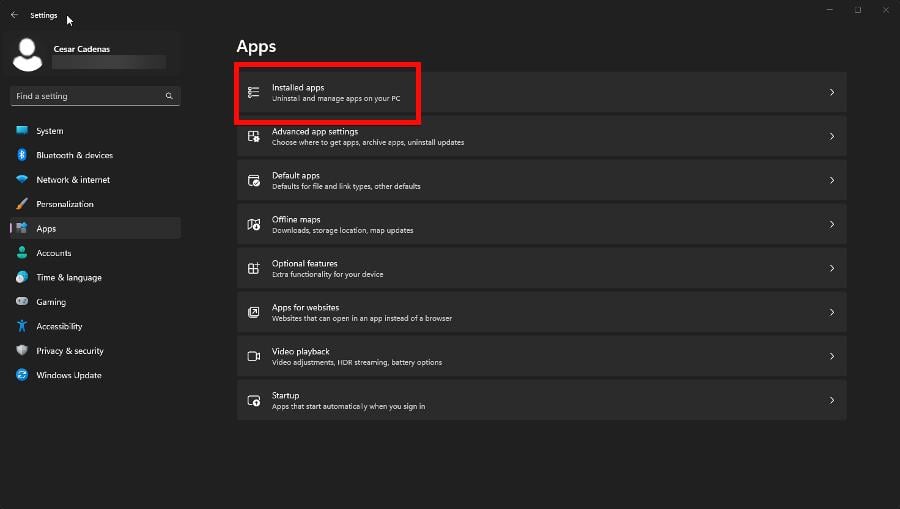
- 在“已安装的应用程序”下找到“便笺”。 单击右侧的三个点,然后选择“高级选项”。
- 在此新窗口中向下滚动。点击 重设 找到后按钮。
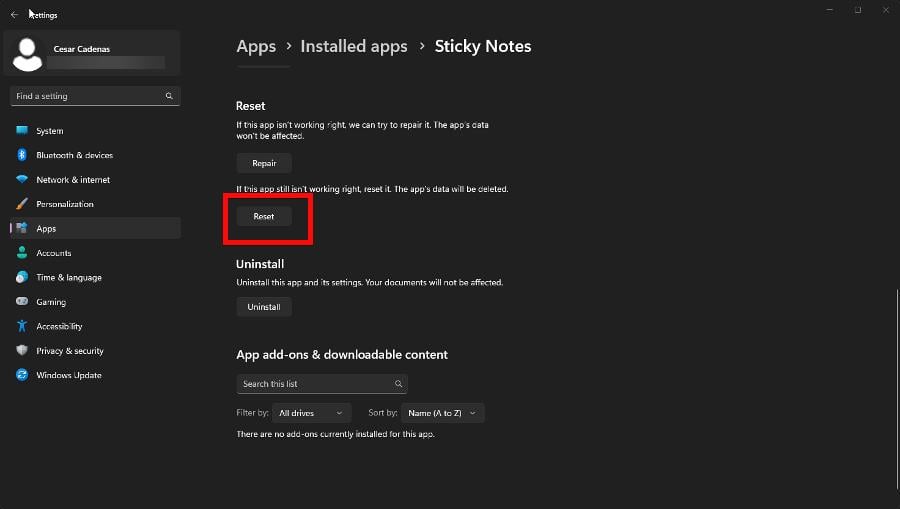
- 重置应该足够了,但如果笔记没有回来,请选择“修复”按钮。
3. 通过 PowerShell 重新安装应用程序
- 在搜索栏中调出Windows PowerShell。选择“以管理员身份运行”以具有管理员级别权限。
- 将以下命令复制并粘贴到 PowerShell 中:
PowerShell -ExecutionPolicy Unrestricted -Command "& {$manifest = (Get-AppxPackage *MicrosoftStickyNotes*).InstallLocation + '\AppxManifest.xml' ; Add-AppxPackage -DisableDevelopmentMode -Register $manifest}"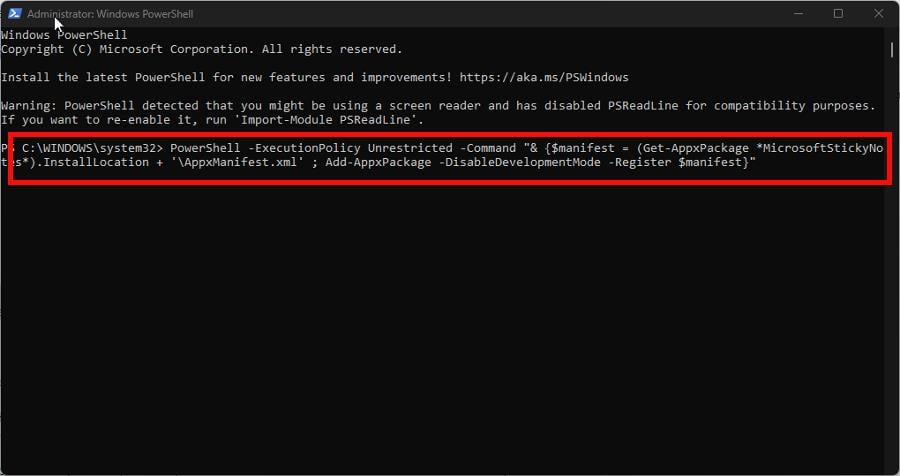
- 按键盘运行命令。给 PowerShell 足够的时间来重新注册便笺。Enter
- 完成后,重新启动计算机。
4. 重置微软商店缓存
- 与前面的解决方案类似,使用管理员级别的权限启动命令提示符。
- 输入以下命令并运行它:
wsreset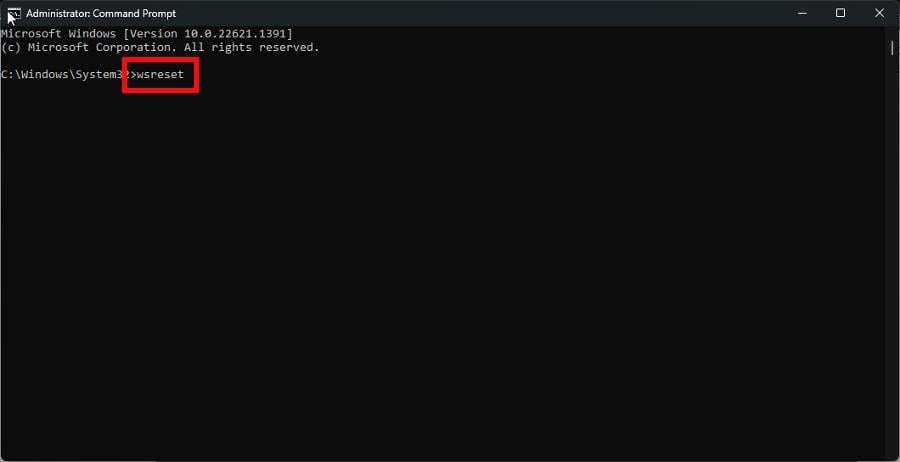
- 等待该过程完成。完成后,微软商店将自动打开。
5.防止笔记被删除
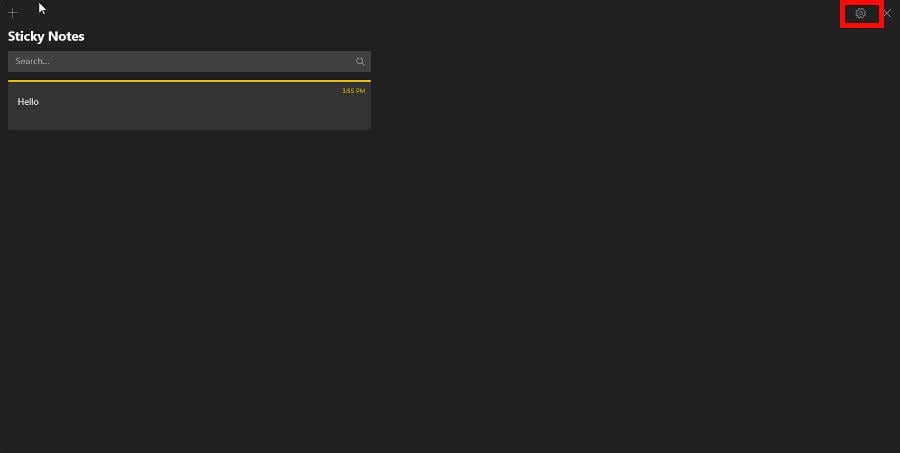
- 启动便笺并单击右上角的齿轮图标以打开“设置”菜单。
- 在删除之前切换“确认”旁边的开关以将其打开。
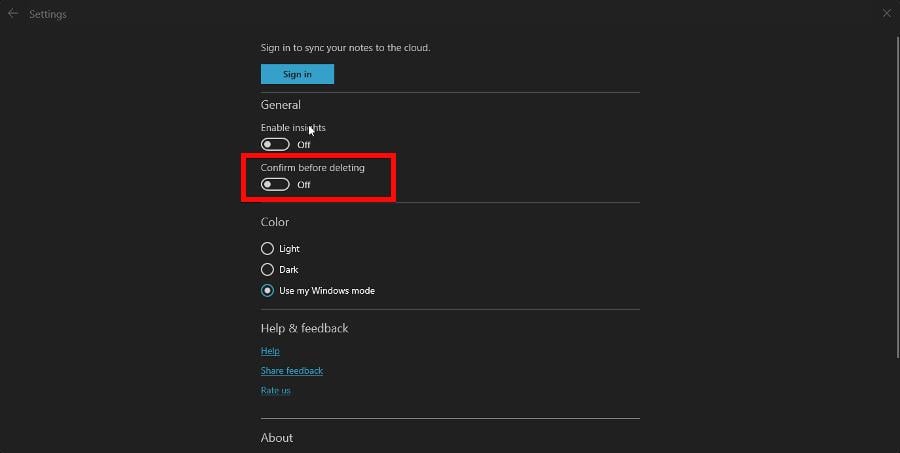
打开此提醒后,将显示一个窗口,然后删除警告您将要执行的操作的注释。这是一个额外的步骤,让你三思而后行,希望能省去一些麻烦。
如果便笺仍然无法正常工作,我该怎么办?
专家提示:
某些PC问题很难解决,尤其是在Windows的系统文件和存储库丢失或损坏时。
请务必使用专用工具,例如 Fortect,它将扫描损坏的文件并将其替换为其存储库中的新版本。
便笺可以是一个变化无常的应用程序。前面列出的解决方案应该可以解决软件的任何问题,但可能会有一两个仍然存在。
对于一致的问题,您可以做几件事。首先,禁用便笺上的见解功能。它位于删除警告切换开关上方的“设置”菜单中。
另一个解决方法是创建一个新的用户帐户。您使用的配置文件可能已损坏或以某种方式出现故障。制作一个新的完全解决了这个问题。
当我们有您时,请务必查看我们的列表 适用于 Windows 11 的最佳便笺替代品。许多人抱怨该应用程序出现故障,从不记笔记到用户无法登录。

手把手教你在固态硬盘上安装Windows系统,包含硬件准备、BIOS关键设置、纯净版系统安装及安装后的性能优化技巧,避免常见误区,提升电脑运行速度。
想知道如何设置电脑自动关闭屏幕的时间吗?本教程提供Windows 10和Windows 11的详细操作步骤,教你快速调整息屏时长,平衡节能需求与使用便利性,避免误触导致系统休眠。
针对 Windows 11 电脑在无人操作时自动关机或重启的问题,本文详解如何通过任务计划程序禁用更新重启任务,并调整电源睡眠策略,从根源解决非预期的自动关机现象。

想知道WinRAR怎么卸载?本教程详解Windows 11“已安装的应用”与Windows 10“应用和功能”的标准卸载路径,以及找不到程序时如何使用控制面板安全移除,并指导卸载后的文件关联处理。
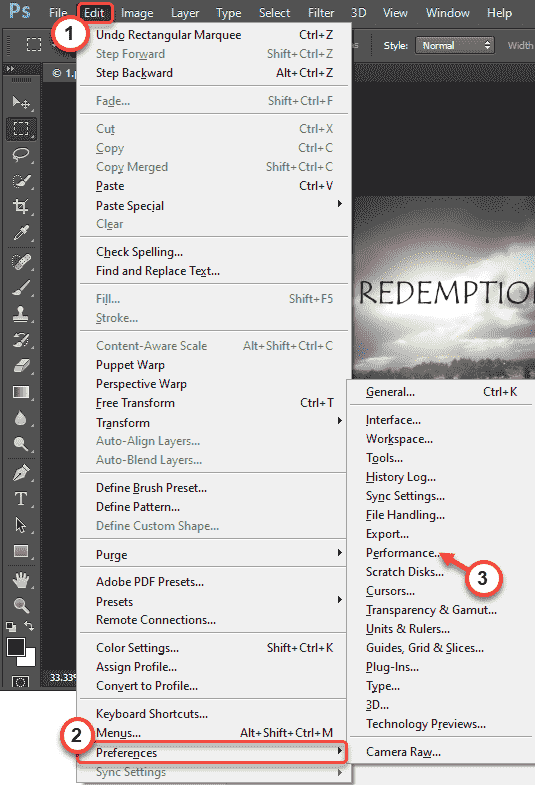
在编辑您的假期照片或调整您的徒步旅行照片时,AdobePhotoshop是业内最好的。但是在使用这个设计套件时,Photoshop可能会崩溃。与所有其他编辑工具一样,Photoshop也是一个非常消耗资源的软件。因此,如果它在您的系统上崩溃,请不要担心。只需按照我们的说明进行操作,您很快就会回来炫耀您在Photoshop上的技能。
解决方法——

遇到BIOS开启安全启动后黑屏或报错?本文详解安全启动的验证机制,提供针对Windows和Linux系统的具体修复步骤,包括密钥管理、CSM兼容性设置及驱动签名处理,帮助你恢复系统正常引导。

遇到Windows 11安装提示不支持或游戏反作弊报错?这通常是安全启动未开启所致。本文提供华硕、微星、技嘉等主流主板进入BIOS开启安全启动的具体步骤,并解析CSM兼容模式与密钥管理的注意事项,帮助用户快速解决系统兼容性问题。


电脑开机速度慢,除了硬件配置,罪魁祸首往往是那些一开机就自动“报到”的软件。想让电脑在启动时利落一点,最直接的办法就是精简启动项。下面分Win7和Win10两个系统,讲讲具体怎么操作。 Win7系统:用系统配置工具搞定 先按住键盘上的Win键和R键(也就是“运行”快捷键),在弹出的输入框里打下msc
精细化你的Windows:如何自定义“设置”中的项目显示 对于电脑深度用户或系统管理员来说,Windows自带的“设置”应用有时显得过于“慷慨”——所有选项一览无余。如果你恰好需要精简界面,或者只想让其他用户看到特定设置(比如只允许查看“关于”和“蓝牙”),该怎么做呢?其实,通过一个注册表项,就能轻





火山引擎是字节跳动旗下企业级云与AI服务平台。聚焦大模型核心能力,依托字节自研豆包多模态大模型,凭借火山方舟一站式平台,提供模型精调、推理部署、智能应用搭建等全链路服务,结合高性能AI算力,助力各行业快速落地大模型数字化与智能化应用。



