

想要在 Windows 11 上禁用 Onedrive?这5个选项会帮助你!
OneDrive是Microsoft提供的云存储产品,默认与Windows11捆绑在一起。与MicrosoftEdge一样,捆绑OneDrive也遭到了用户的严厉批评,因为许多人都在寻找将其从PC中删除的方法。如果您在同一条船上并且想要删除OneDrive,那么这里就是您需要了解的所有信息。禁用OneDrive时会发生什么?禁用OneDrive有其优点和缺点。以下是在系统上禁用OneDrive时发生的情况。您的文件将不再同步到云端OneDrive不会定期备份您的数
OneDrive 是 Microsoft 提供的云存储产品,默认与 Windows 11 捆绑在一起。与 Microsoft Edge 一样,捆绑 OneDrive 也遭到了用户的严厉批评,因为许多人都在寻找将其从 PC 中删除的方法。如果您在同一条船上并且想要删除 OneDrive,那么这里就是您需要了解的所有信息。
禁用 OneDrive 时会发生什么?
禁用 OneDrive 有其优点和缺点。以下是在系统上禁用 OneDrive 时发生的情况。
- 您的文件将不再同步到云端
- OneDrive 不会定期备份您的数据
- 手动备份规则等将处于非活动状态
- 如果您没有从系统中卸载 OneDrive 图标,您的文件资源管理器中可能仍会显示它。
- 禁用 OneDrive 时,您的本地文件不会受到影响。
您可以在 Windows 11 上删除 OneDrive 吗?
是的,您可以使用卸载选项从 Windows 11 中正式删除 OneDrive(请参阅下面的选项 5)。但是,这会在您的 PC 上留下 OneDrive 的残留物,以便可以轻松恢复。
如果您希望永久删除 OneDrive,则必须选择更强大的解决方案,例如使用 .bat 脚本、CMD 命令、第三方卸载程序等来删除它。您将在下面的选项 5 中找到所有这些方法的教程。
如何在 Windows 11 上禁用 OneDrive:您的 5 个选择
以下是在 Windows 11 上禁用 OneDrive 的所有方法。根据您的偏好,按照以下任一部分临时或永久禁用系统上的 OneDrive。
仅供参考,在以下五个选项中,选项 1 到 4 是关于禁用 PC 上的 OneDrive,选项 5 是关于卸载它。
选项 1:暂停 OneDrive 同步以禁用它
如果您希望暂时禁用 OneDrive 同步,可以先暂停它。这将暂停在后台运行的所有 OneDrive 活动和服务。如果您希望暂时摆脱 OneDrive,这是推荐的方法。
您将可以选择在您的设备上禁用 OneDrive 的时间段。完成后,OneDrive 将再次自动开始在您的设备上同步。
使用下面的教程来帮助您完成该过程。
单击任务栏中的 OneDrive 图标。

选择 右上角的设置。

现在,单击暂停同步。
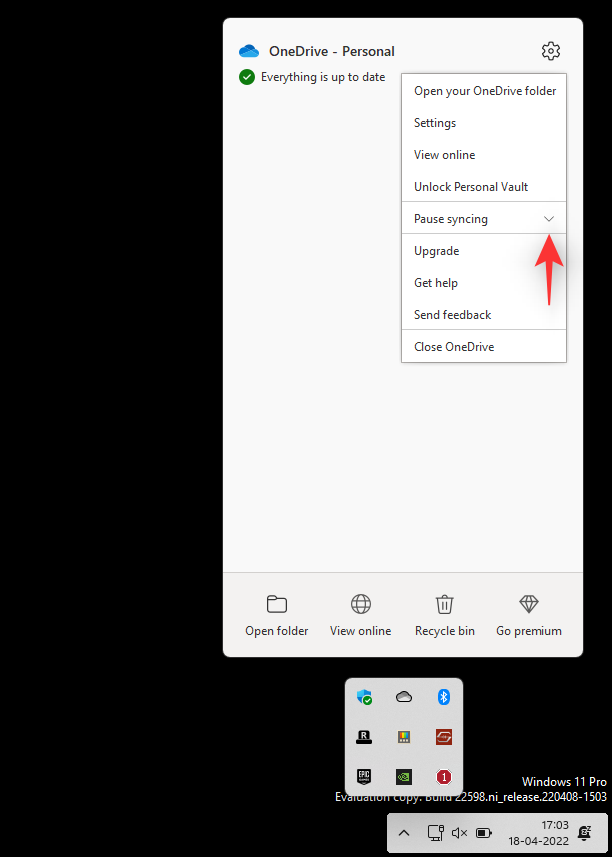
单击下拉箭头并根据您的偏好选择以下选项之一。
- 2小时
- 8小时
- 24小时
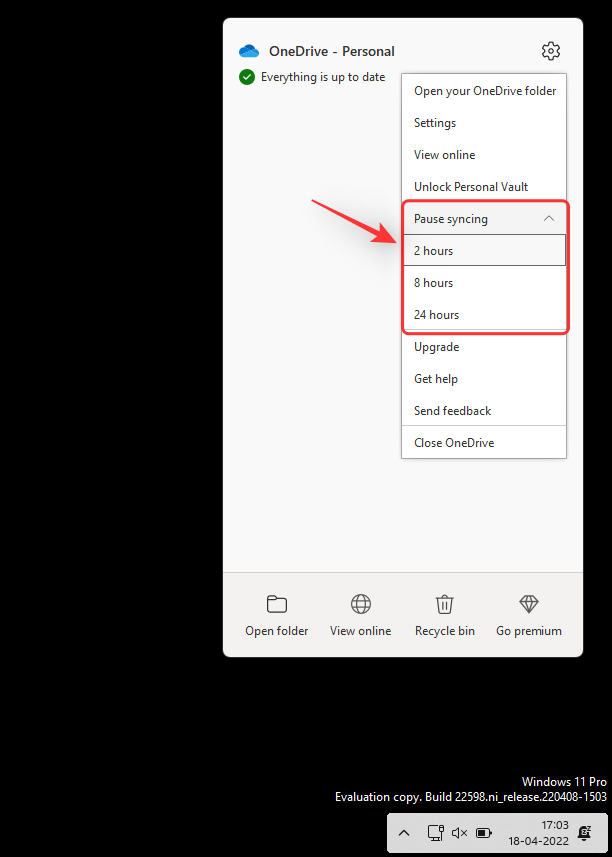
您现在将在所选时间段内暂停设备上的 OneDrive 同步。
选项 2:取消链接 OneDrive 以禁用它
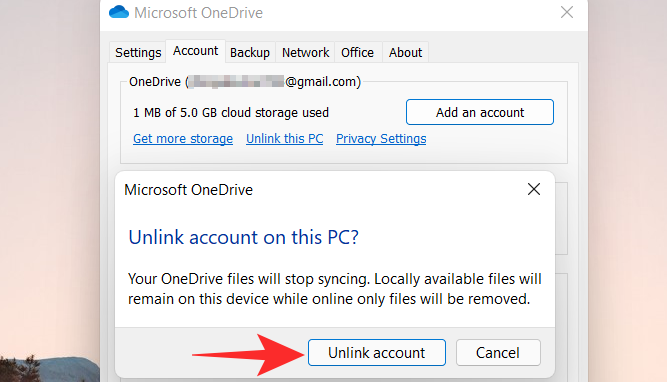
此选项适用于希望在保留本地文件的同时从特定 PC 中删除其 OneDrive 帐户的用户。您的 OneDrive 帐户将与当前 PC 取消链接,并且您的文件将不再同步到云。
仅 OneDrive 文件将从您的本地存储中删除,同时保留其他文件。使用下面的教程来帮助您完成该过程。
单击任务栏中的OneDrive图标。
单击右上角的图标。
选择设置。

将出现一个小窗口,默认情况下,将选择“帐户”选项卡。单击同一下的取消链接此PC。
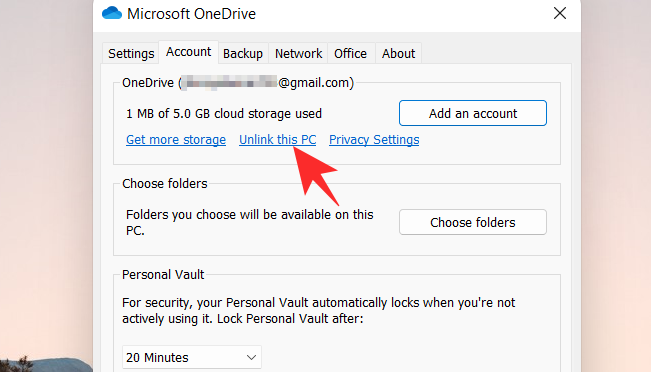
单击取消关联帐户以确认您的选择。
选项 3:阻止 OneDrive 在启动时打开
您还可以阻止 OneDrive 在启动时打开,以防止其自动启动。这样,您可以仅在系统需要时使用该应用程序,而无需让它在后台持续运行。
如果您偶尔使用 OneDrive 并且希望在不使用时将其关闭,这是推荐的解决方案。请按照以下步骤帮助您完成该过程。
单击任务栏中的OneDrive云图标。
单击右上角的图标。
从下拉菜单中选择设置。
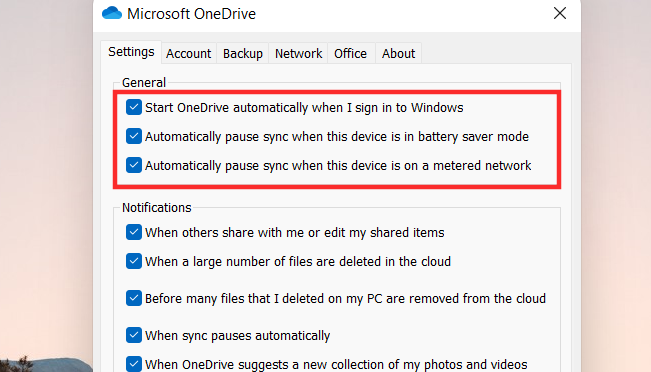
单击并切换到设置 选项卡。
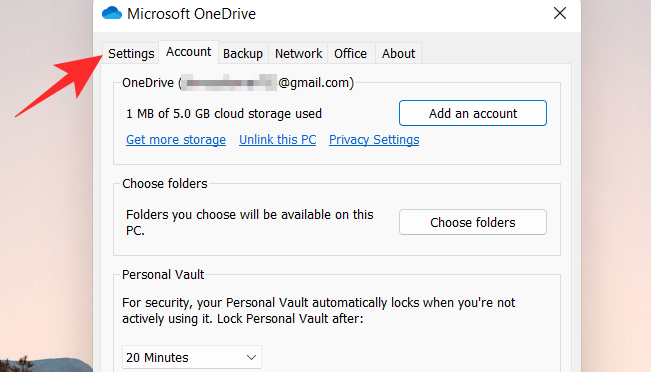
取消选中General下的所有复选框。
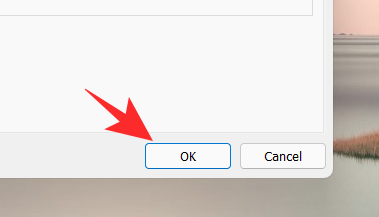
单击确定。
选项 4:在 Windows 11 上隐藏 OneDrive
如果您希望暂时退出 OneDrive,也可以从系统中隐藏它。虽然这不会删除或禁用 OneDrive 同步,但它会从文件资源管理器中删除 OneDrive 列表。
对于希望保持其在线文件不被窥探同时仍可在需要时访问它们的用户来说,这是一个理想的解决方案。OneDrive 将按预期在后台继续工作。使用以下步骤来帮助您完成该过程。
打开文件资源管理器并右键单击OneDrive。
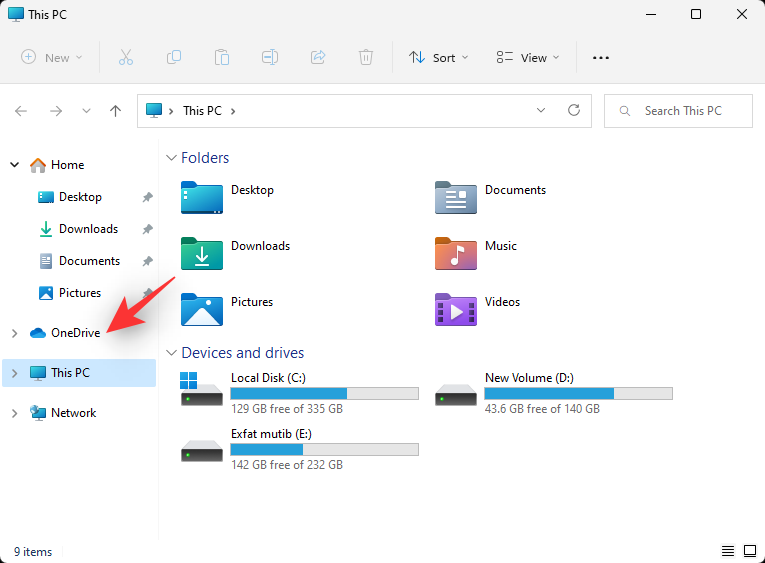
选择 属性。
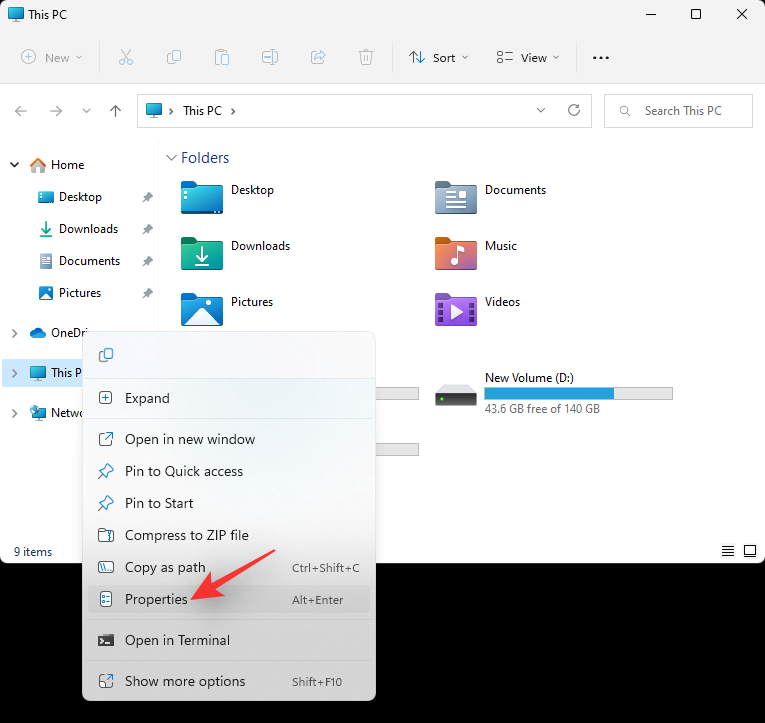
选中属性 下的隐藏框。
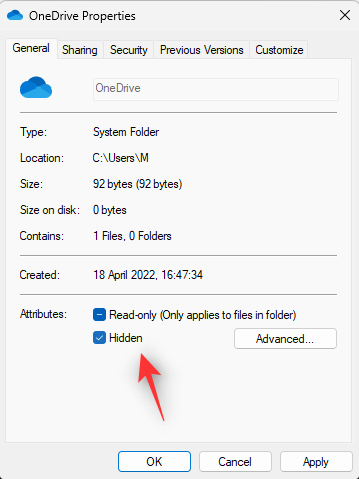
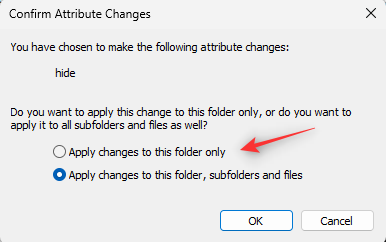
这将从文件资源管理器中隐藏OneDrive 。完成后单击 确定。选择 仅将更改应用到此文件夹。
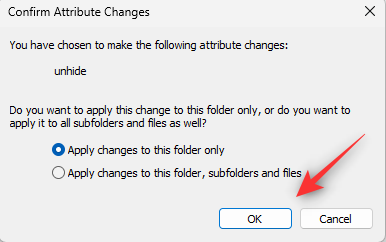
单击 确定。
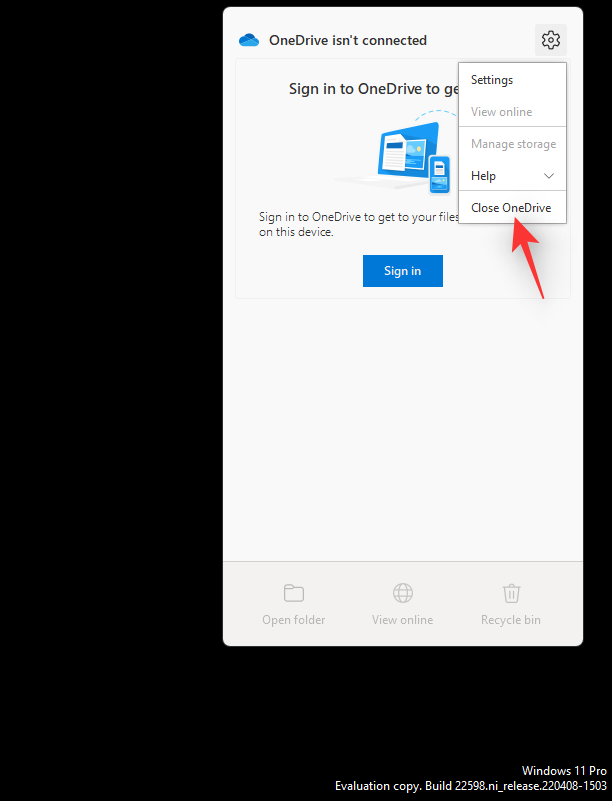
单击任务栏中的OneDirve图标并选择图标。
单击 关闭 OneDrive。
通过单击相同的确认您的选择。
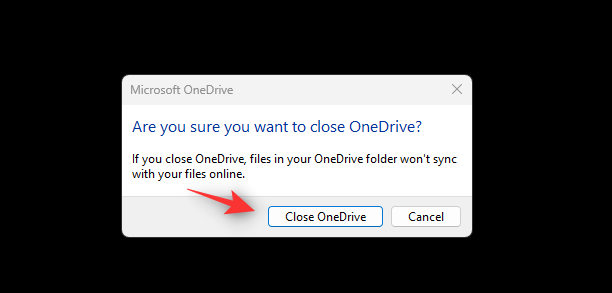
OneDrive 现在将退出并从您的任务栏中隐藏。我们建议您按照上面的教程来防止它在启动时启动以在您的 PC 上暂时禁用它。
选项 5:永久卸载 OneDrive(解释 6 种方式)
如果您正在寻找更永久的解决方案,那么我们建议您从系统中完全删除 OneDrive。如果您想保留一些设置文件和后台服务,以便更轻松地为其他用户进行设置,则可以使用“设置”应用删除 OneDrive。
但是,如果您希望永久删除 OneDrive,我们建议您使用下面提到的其他解决方案之一。请按照下面的相关部分帮助您完成该过程。
方法 1:使用设置应用程序
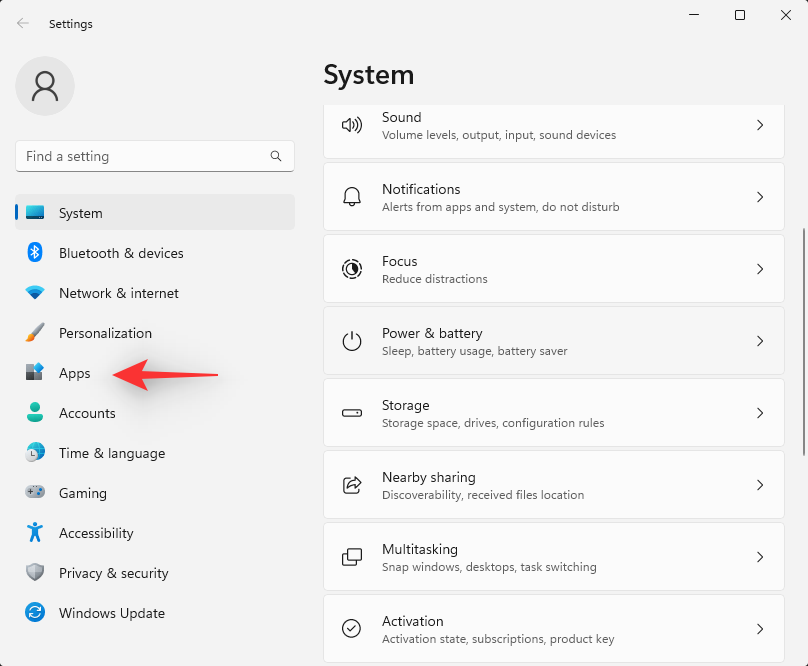
按Windows + i键盘并选择 应用程序和功能。
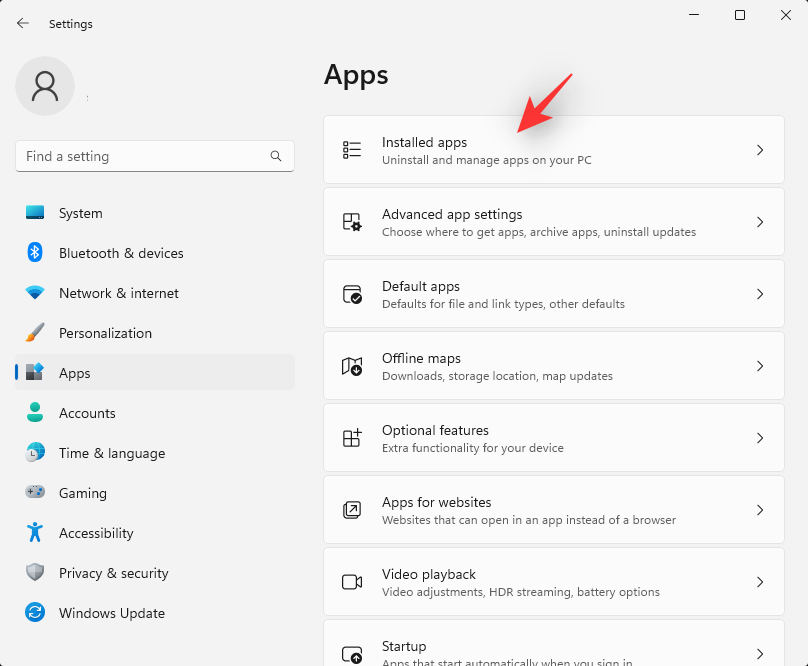
单击 已安装的应用程序。
在列表中找到Microsoft OneDrive,然后单击它旁边的图标。
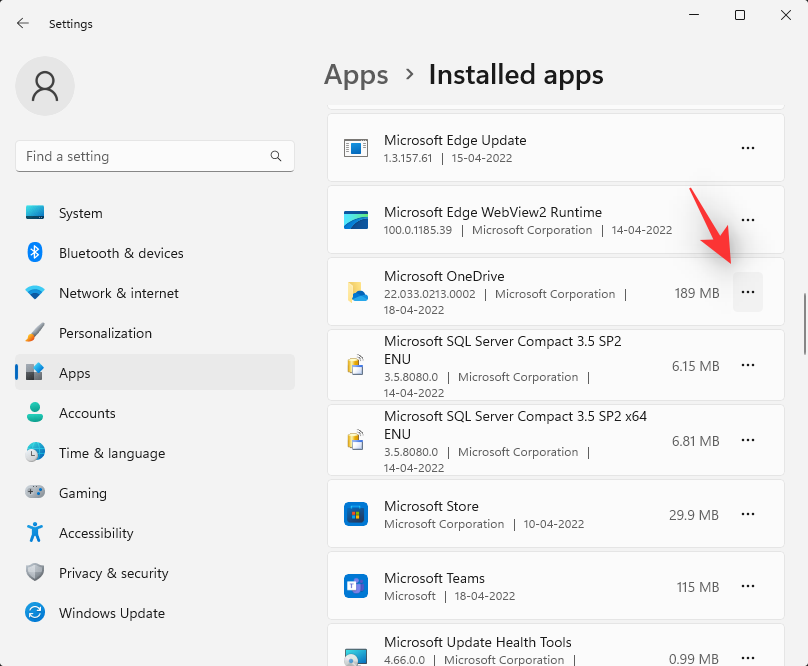
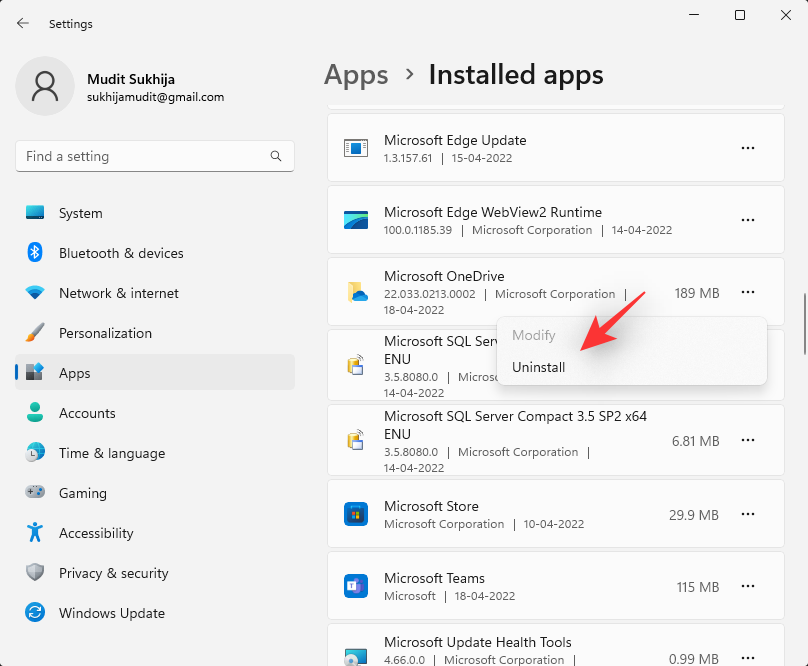
选择 卸载。
再次单击 卸载 以确认您的选择。
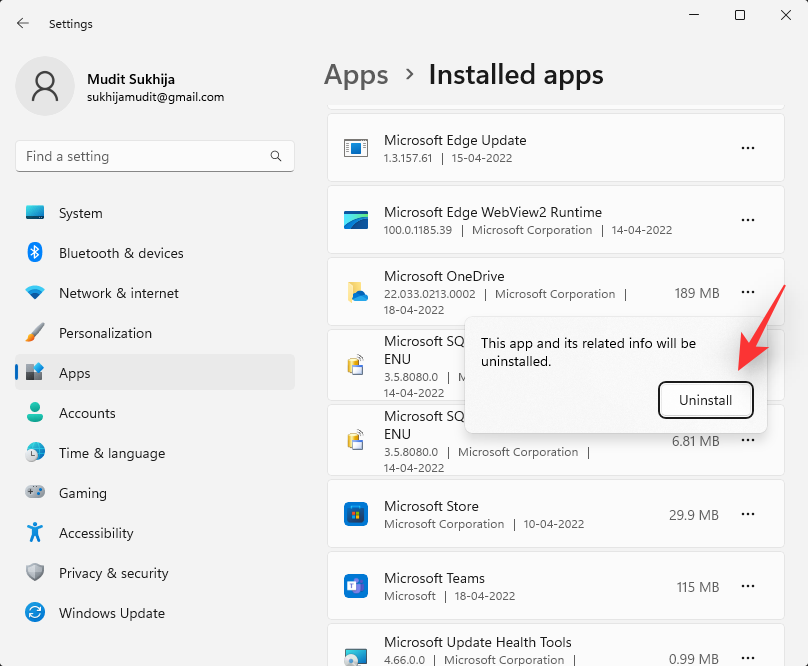
按照屏幕上的说明完成该过程,OneDrive 现在应该已从您的系统中删除。
方法 2:使用命令提示符
命令提示符可以帮助您更永久地删除 Microsoft OneDrive。请按照以下步骤帮助您完成该过程。
按下Windows + R并输入以下内容。完成后按Ctrl + Shift + Enter键盘。
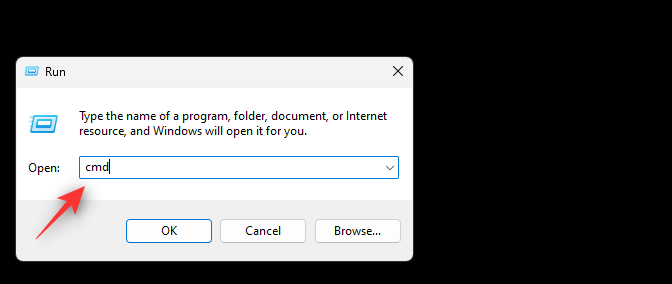
确认 UAC 提示符,然后一一键入以下命令,然后按键盘上的 Enter 键执行。
对于 64 位用户
%Systemroot%\SysWOW64\OneDriveSetup.exe /uninstall
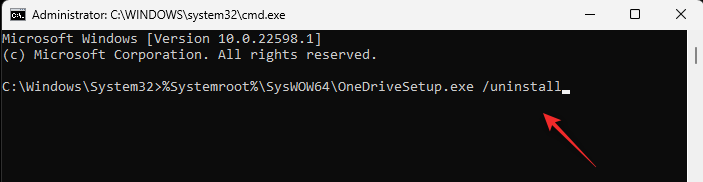
对于 32 位用户
%Systemroot%\System32\OneDriveSetup.exe /uninstall
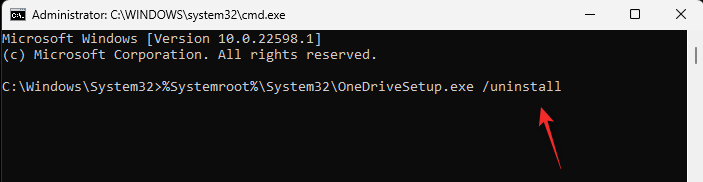
使用以下命令关闭命令提示符。
exit
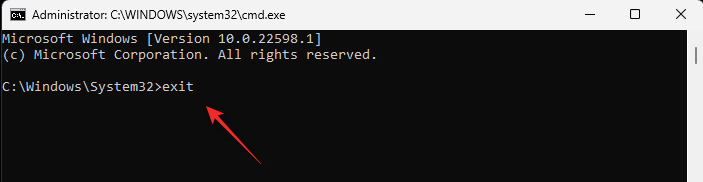
就是这样!您现在将从您的 PC 中删除 OneDrive。
方法 3:使用组策略编辑器
按Windows + R,输入以下内容,然后按Enter。
gpedit.msc
使用左侧边栏导航到以下路径。
Computer Configuration > Administrative Templates > Windows Components > OneDrive
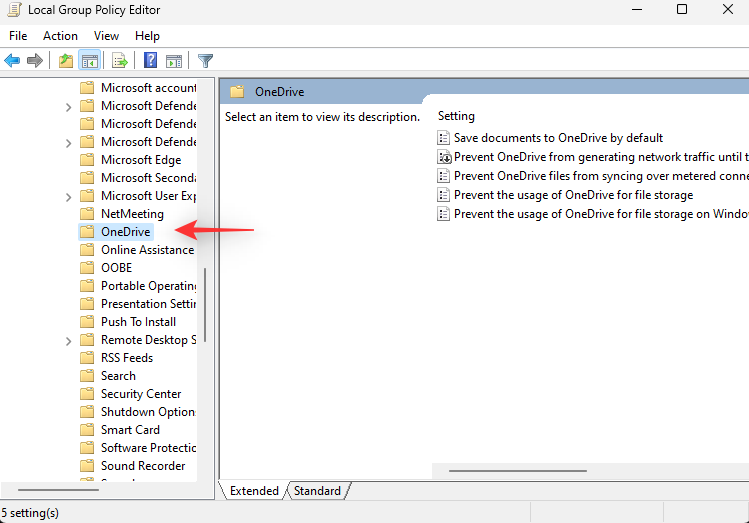
双击 右侧的阻止使用 OneDrive 进行文件存储值。
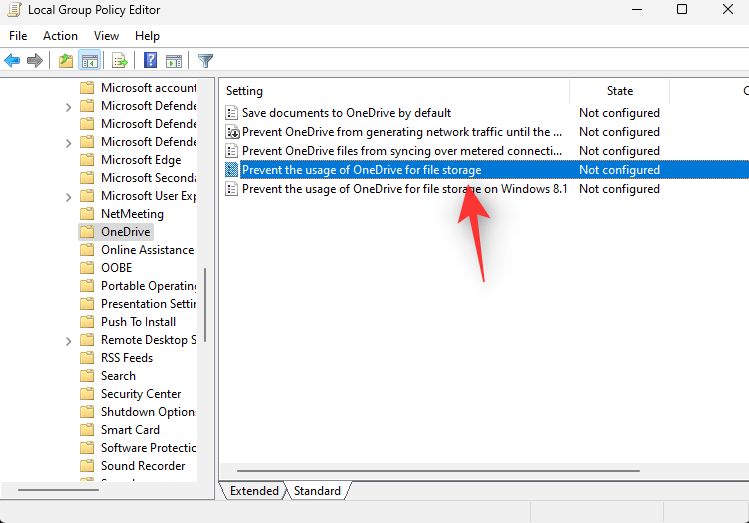
选择 启用。
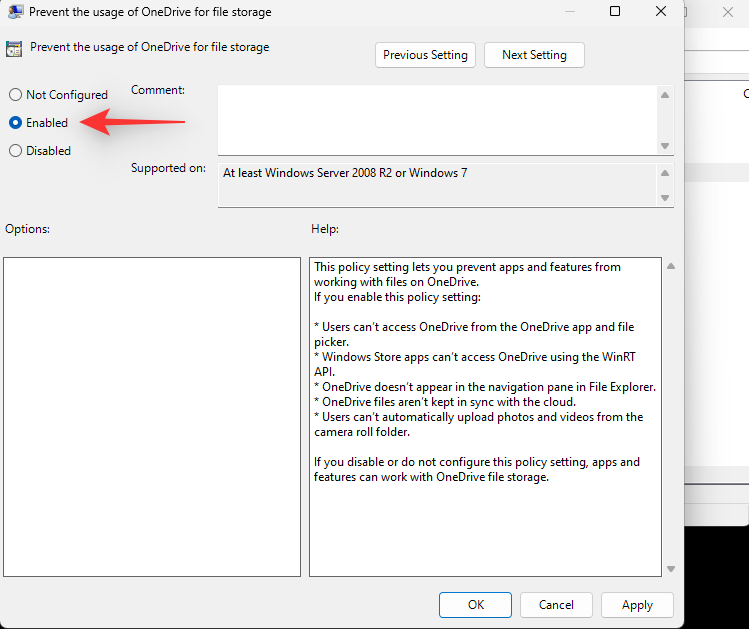
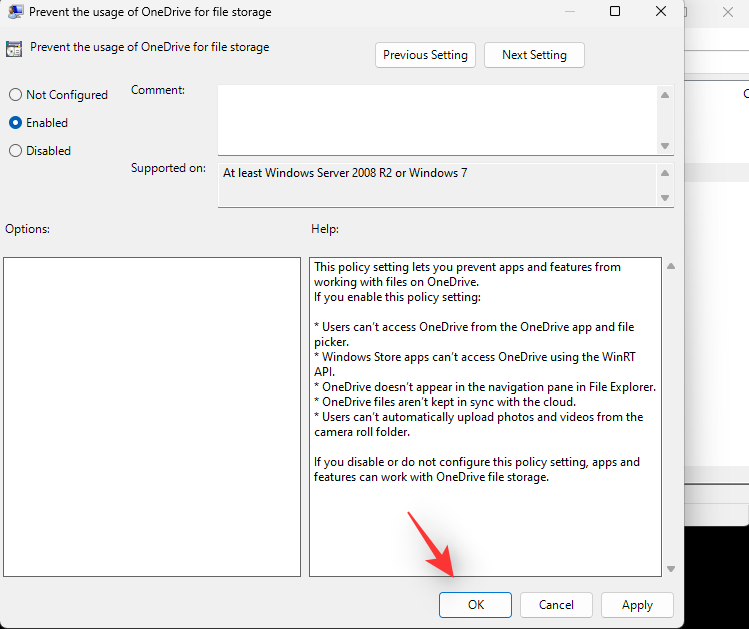
现在单击 确定。
重新启动您的 PC 以获得良好的效果,并且 OneDrive 现在应该已在您的系统上禁用。
方法 4:使用 PowerShell
按下 Windows + R 键盘,然后输入以下内容。按下 Ctrl + Shift + Enter 键盘。
powershell
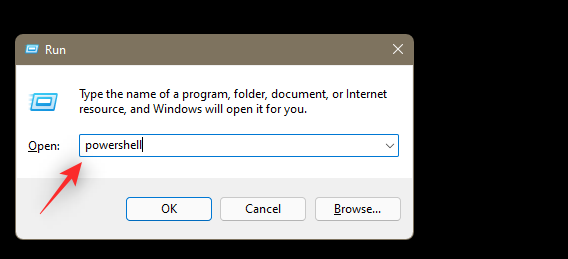
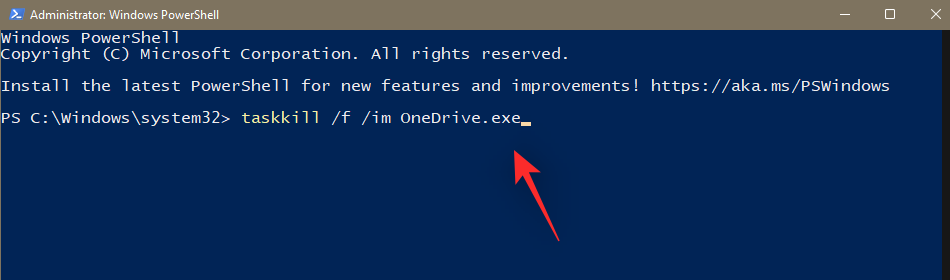
现在一一键入以下命令,然后在每个命令后按键盘上的 Enter 键。
taskkill /f /im OneDrive.exe
%SystemRoot%\SysWOW64\OneDriveSetup.exe /uninstall
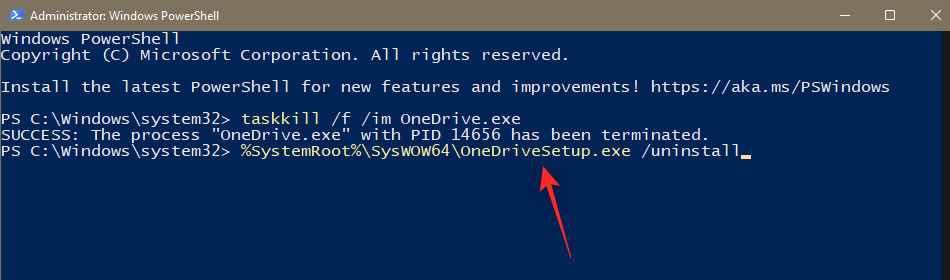
第一个命令将终止您计算机上的 OneDrive 进程。下一个将从您的系统中卸载它。重新启动您的 PC 以结束该过程。
方法五:使用第三方卸载程序
我们建议您使用开源第三方应用卸载程序从系统中删除 OneDrive。使用下面的教程来帮助您完成该过程。
- BC卸载程序 | 下载链接
访问上面的链接并将卸载程序下载到您的本地存储。我们建议您获取便携式版本。下载后,双击并启动可执行文件以运行程序。
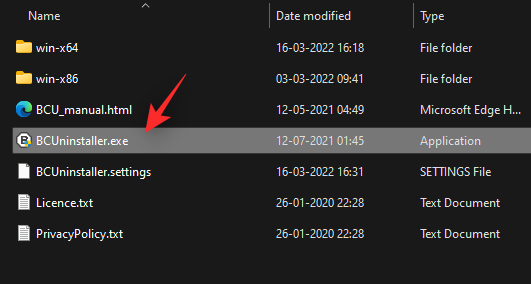
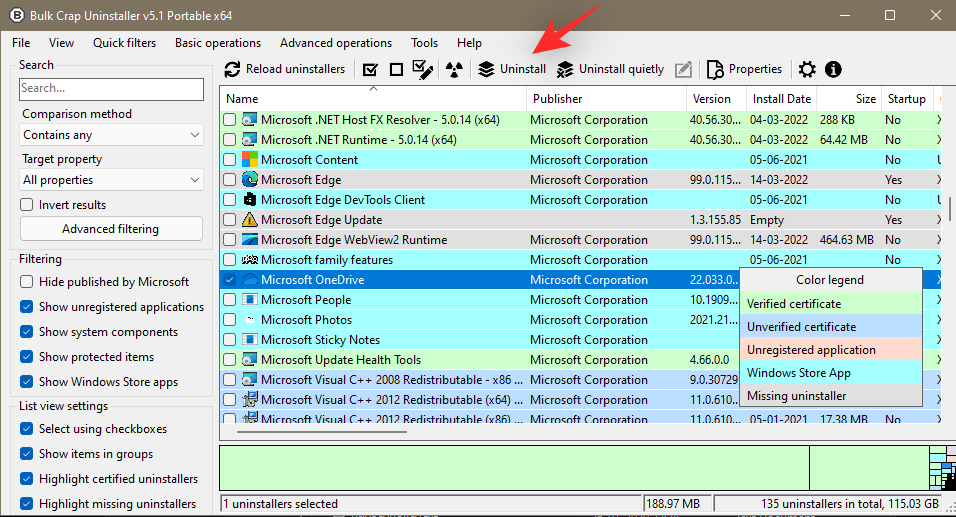
BCUninstaller 现在将扫描您的系统以查找所有已安装的应用程序。完成后,滚动列表并检查Microsoft OneDrive的列表。
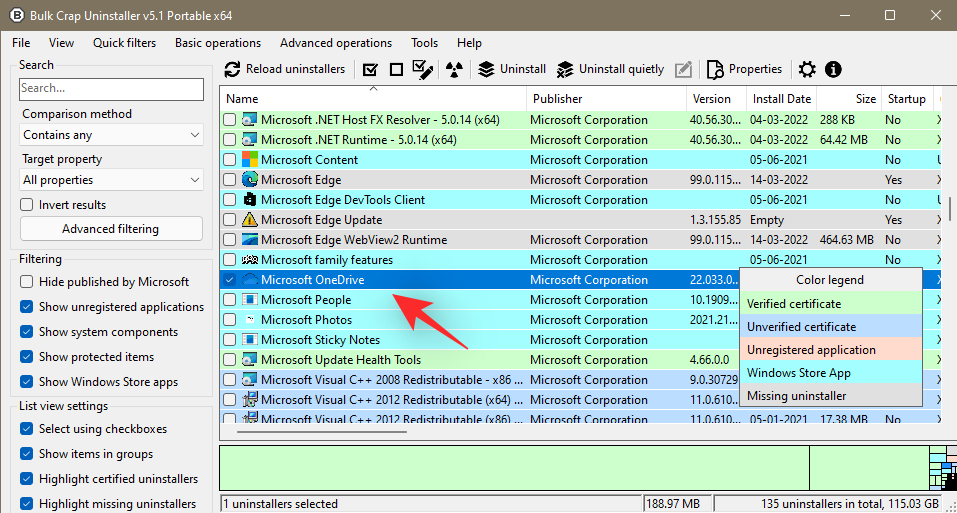
现在点击 顶部 的卸载。
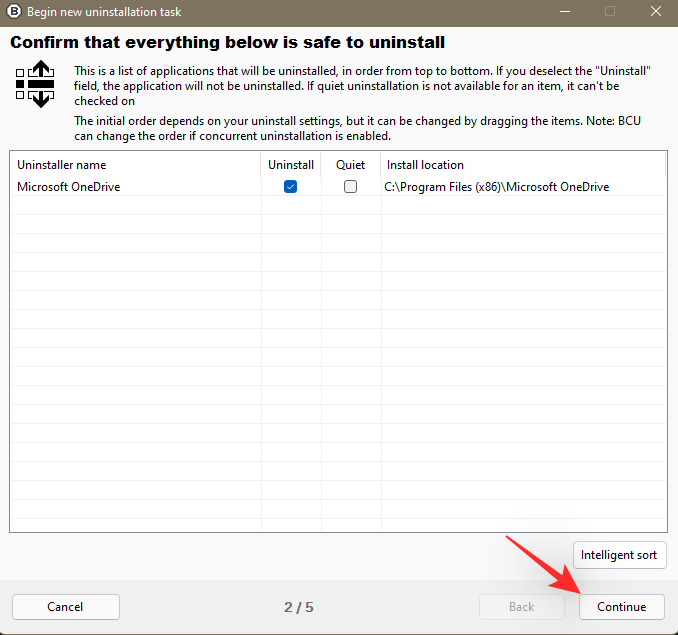
单击 屏幕右下角的继续。
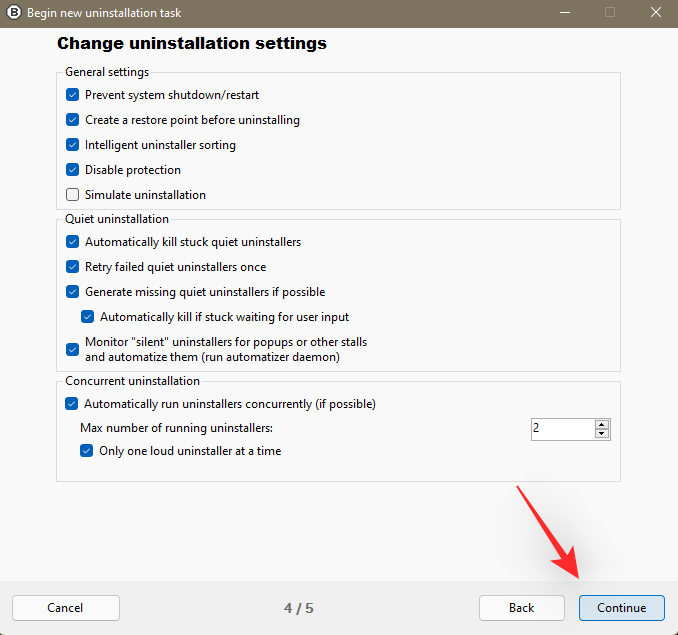
让默认选项保持原样,然后再次单击继续。
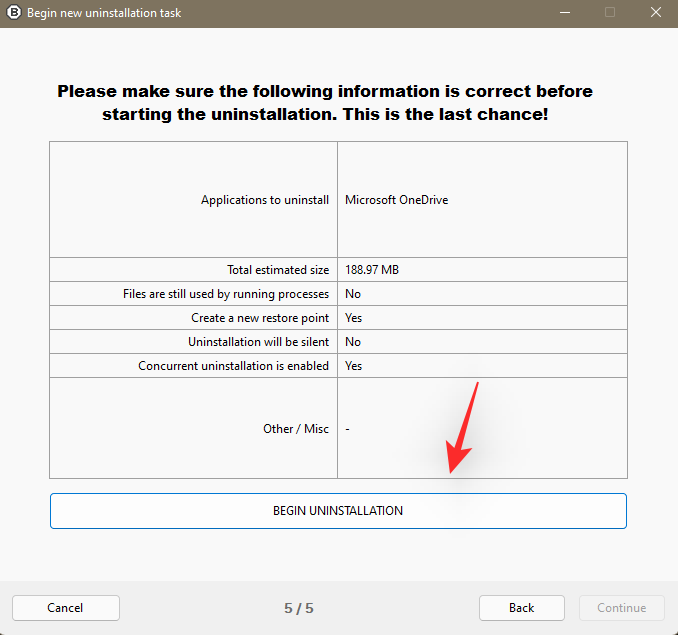
最后,单击BEGIN UNINSTALLATION。
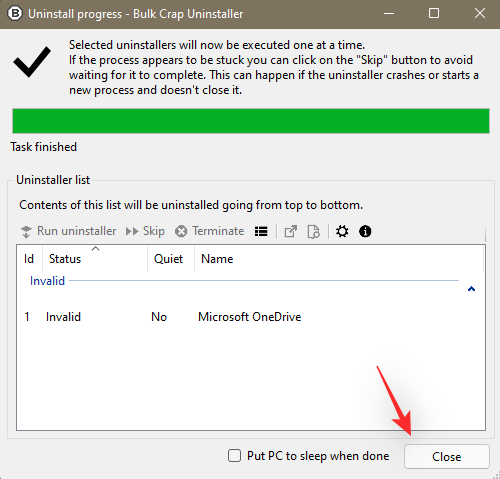
该过程完成后 单击关闭。
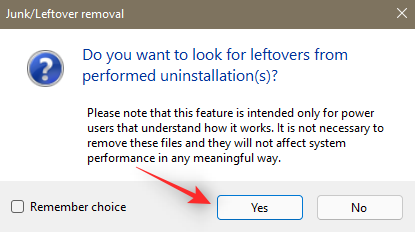
一旦提示查找剩菜,请单击Yes。
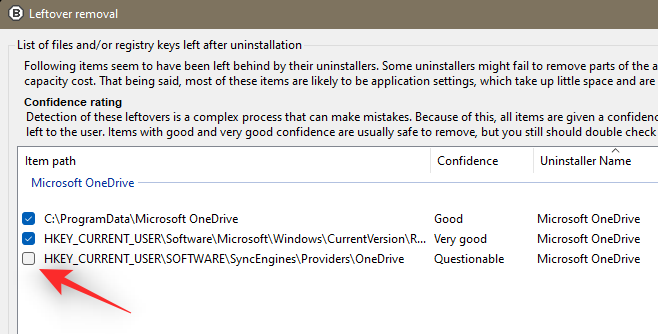
您现在将看到与 OneDrive 关联的注册表项和条目。默认情况下将选择已确认的文件。您将需要检查尚未选择的那些并手动选择与 OneDrive 相关的那些。
完成后单击删除选择。
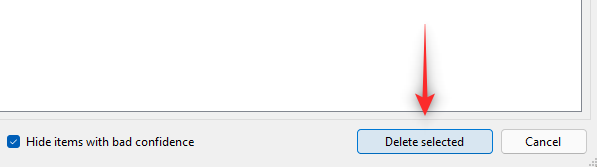
我们建议您通过单击来创建注册表备份。
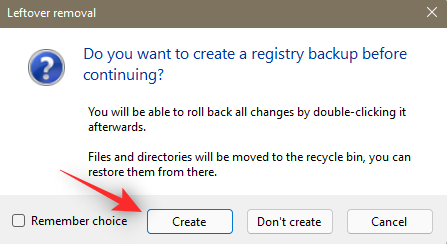
一旦该过程完成,OneDrive 现在应该已从您的系统中删除。我们建议您重新启动系统以使更改生效。
方法 6:使用 .bat 脚本
您还可以创建和使用 .bat 脚本从系统中卸载 OneDrive。请按照以下步骤帮助您入门。
按Windows + R,键入以下内容,然后按Enter。
Notepad
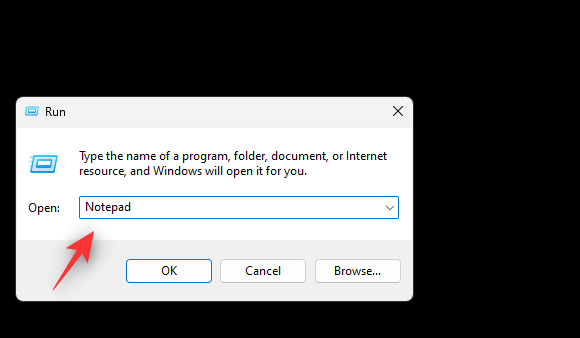
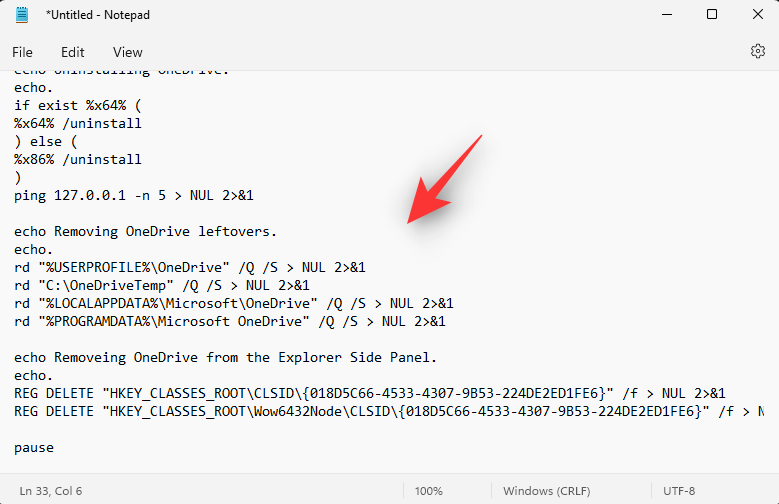
在记事本中复制并粘贴以下代码。
@echo offcls
set x86="%SYSTEMROOT%\System32\OneDriveSetup.exe"set x64="%SYSTEMROOT%\SysWOW64\OneDriveSetup.exe"
echo Closing OneDrive process.echo.taskkill /f /im OneDrive.exe > NUL 2>&1ping 127.0.0.1 -n 5 > NUL 2>&1
echo Uninstalling OneDrive.echo.if exist %x64% (%x64% /uninstall) else (%x86% /uninstall)ping 127.0.0.1 -n 5 > NUL 2>&1
echo Removing OneDrive leftovers.echo.rd "%USERPROFILE%\OneDrive" /Q /S > NUL 2>&1rd "C:\OneDriveTemp" /Q /S > NUL 2>&1rd "%LOCALAPPDATA%\Microsoft\OneDrive" /Q /S > NUL 2>&1rd "%PROGRAMDATA%\Microsoft OneDrive" /Q /S > NUL 2>&1
echo Removeing OneDrive from the Explorer Side Panel.echo.REG DELETE "HKEY_CLASSES_ROOT\CLSID\{018D5C66-4533-4307-9B53-224DE2ED1FE6}" /f > NUL 2>&1REG DELETE "HKEY_CLASSES_ROOT\Wow6432Node\CLSID\{018D5C66-4533-4307-9B53-224DE2ED1FE6}" /f > NUL 2>&1
pause
按下Ctrl + Shift + S键盘。单击底部的下拉菜单,然后选择所有文件。
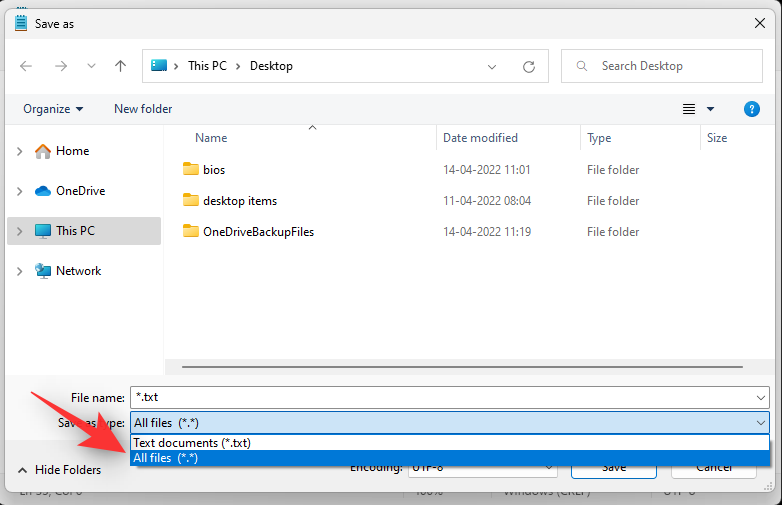
根据需要输入文件的名称,后跟 .bat扩展名。确保选择不带空格或特殊字符的名称。
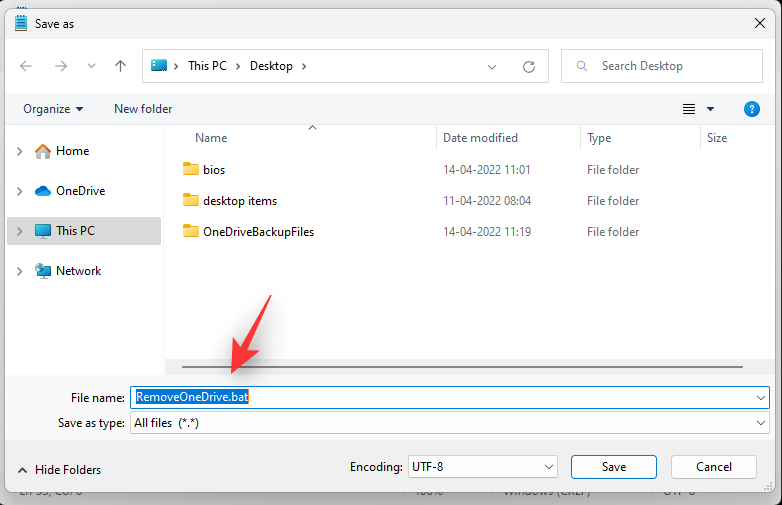
为您的.bat 文件选择一个位置, 然后单击 保存。
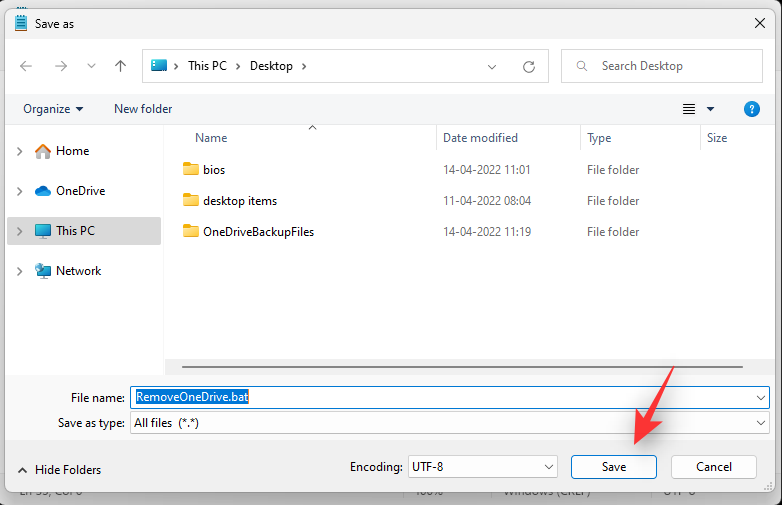
.bat文件现在将被创建并保存在选定的位置。 导航到相同的位置,双击并运行.bat文件。
OneDrive 现在将从您的系统中删除。
常见问题
以下是有关禁用 OneDrive 的一些常见问题,这些问题应该可以帮助您快速了解最新信息。
OneDrive 可以安全使用吗?
由于其庞大的用户群,Windows 系统吸引了全球黑客的大量关注。作为微软首选的云存储服务,OneDrive 也不得不忍受其公平的滥用份额。然而,尽管无数次成为目标,OneDrive 并没有被利用,迫使黑客空手而归。
OneDrive 通过与硬盘驱动器上的 BitLocker 同步来加密所有数据和文档。在传输过程中,Microsoft Cloud 负责处理加密,这本身就非常密封。
此外,Microsoft 的 OneDrive 按文件加密您的数据。因此,如果任何密钥被泄露,黑客将只能访问该特定文件,而不是该文件夹或驱动器中的所有文件。总而言之,Microsoft OneDrive 尽可能安全,为临时用户和专业人士提供足够的保护。
卸载 OneDrive 时会删除您的数据吗?
不会,卸载 OneDrive 时,您存储在云端或本地的数据不会受到影响。虽然通过 OneDrive 临时下载到本地存储的文件在卸载应用程序时会被删除。
为什么要禁用 OneDrive?
OneDrive 会自动启动并在后台运行,直到您禁用它,这可能会对资源不足的 PC 产生影响。因此,禁用 OneDrive 可能是减少一些 RAM 和 CPU 使用率的好选择。
Microsoft OneDrive 会影响 PC 性能吗?
Microsoft OneDrive 会定期检查新文件以进行同步,这通常不会对您的 PC 造成任何问题。但是,如果它开始处理太多文件,您的计算机很可能会变慢。在这种情况下,您可以停止 OneDrive 的同步过程并重新获得一些信心。

电脑安装了16GB内存却只显示15.8GB或更少?本文详解硬件保留、核显占用及系统设置导致的内存显示差异,提供从任务管理器到BIOS的完整排查方法。

刷新主板BIOS需先下载对应型号最新版本,用WinFlash工具备份当前BIOS,再点击更新选择新文件。刷新过程严禁断电或中断,若失败切勿重启,可尝试换版本或还原备份。建议提前关闭杀毒软件,使用UPS电源确保稳定。

在我们使用win10操作系统工作学习的时候,有些情况下可能就会遇到在使用的过程中电脑屏幕上出现系统两边有黑屏的情况,不知道该怎么解决。小编觉得这种情况可能是我们电脑分辨率没有调整好的原因,我们可以在系统的个性化中直接设置,或者是进入BIOS来调整即可。具体操作步骤就来看下小编是怎么做的吧~windows10系统电脑两边黑屏怎么办方法一:1、在开始运行或者直接WIN+R输入regedit打开注册表2、定位到HKEY-----LOCAL------MACHINE-----SYSTEM------Control
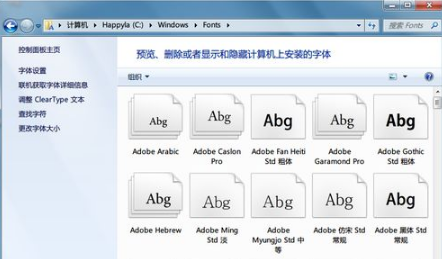
如何向win7添加字体?如何安装win7字体?WindowXP系统安装字体非常方便,只需将字体文件复制到系统盘的字体文件夹中,但在Windows7系统中,安装字体的方法有所不同,但操作更简单,这里介绍Windows7系统安装字体的方法,希望能帮助朋友。Windows7系统如何添加字体?1.在字体网站上下载你想要的字体文件。一般下载zip或rar格式的压缩文件。解压后可以得到字体文件,一般是ttf格式。打开计算机,在地址栏中输入C:\WINDOWS\Fonts,打开Windows字体文件夹。三、复制解压字体
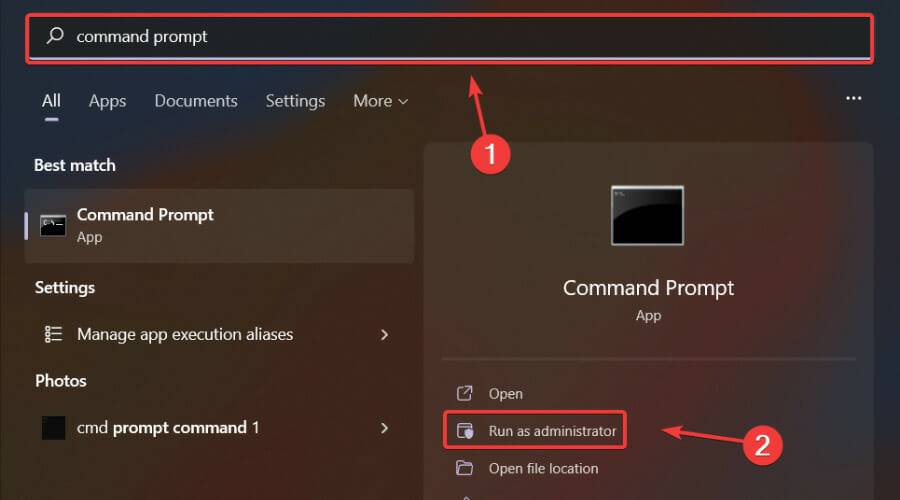
尽管许多人认为收集系统信息只能在Linux上进行。但是,这也可以在Windows操作系统上使用命令提示符来完成。需要使用一些命令来实现您的目的,并且要执行所有这些命令,您需要以管理员身份运行命令提示符以访问系统信息。我们将使用wmic命令,以防您想知道,所以请继续关注,看看您到底要做什么。WindowsManagementInstrumentation命令行(WMIC)是一个命令行和脚本界面,可简化WindowsManagementInstrumentation(WMI)和
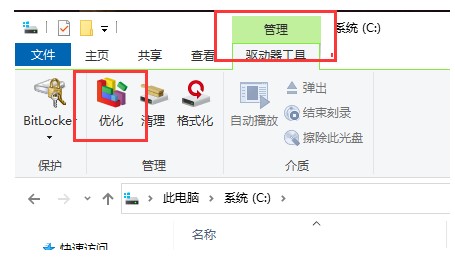
有一些客户要想清除windows10系统的磁盘碎片,可是实际不知道怎么实际操作,第一步大家开启此电脑进到C盘,随后点击管理方法里的优化选择项,然后挑选硬盘开展优化就可以,这样就可以开展磁盘碎片的清除哟,清除完成后点击关掉就好啦,有益于提高系统运作的流畅度哦。windows10系统清除磁盘碎片教程分享1、双击鼠标开启“此电脑”,再双敲击开c盘、2、点击上边菜单栏里的“管理方法”,再点击“优化”3、会开启优化控制器的提示框,在这里便是开展windows10系统磁盘碎片梳理的地区4、选择一个硬盘,例如c盘,点击
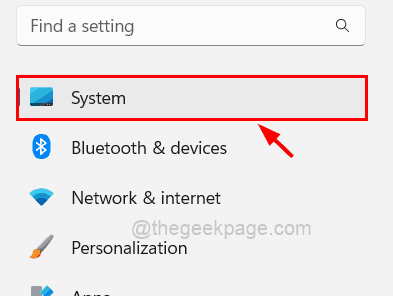
Windows系统上的就近共享功能使用户可以更轻松地共享文件,而无需像过去那样通过USB设备传输文件。当任何用户想要通过蓝牙或Wi-Fi将任何文件从他们的系统共享到另一个Windows系统时,他们只需要启用此附近共享功能并发送文件即可。其他windows系统上接收到的文件保存在系统默认设置的下载文件夹的位置。有时,用户不希望在“下载”文件夹中保存许多文件,以避免与从其他地方下载的其他文件产生歧义。所以在本文中,我们将指导用户如何在Windows系统的附近共享选项中更改或设置默认保存文件位置。

wifi网络热点做为可运动的移动网络是人们平常生活中不可以缺失的,大家都了解Win8系统能够适用WiFi网络热点作用,可是有一部分windows8系统客户不清楚怎么连接,下边就由小编来告知大伙儿.。windows8怎么连接wifi:1.最先大家与此同时按着键盘上的win+i键开启windows设定网页页面。2.然后在弹出来的windows设定网页页面中右边栏中点击网络带上感叹号的标志。3.双击鼠标挑选大家所必须联接的wifi名称。4.最终在弹出来的登陆密码框中键入WIFI登陆密码,随后点一下“下一步”,等
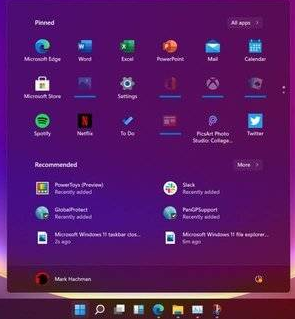
微软距windows10时隔了六年推出windows11这个全新的系统,很多用户都在期待着这个新系统呢。但还是有用户苦恼,不知道是该买win10系统还是等win11系统,那就跟着小编一同去了接一下它们的区别吧,或许看完以后你心里就已经有了答案。1、开始菜单:简单的图标,没有动态磁贴Win11的“开始”菜单与Win10的平铺应用程序快捷方式(从Win8开始)相比,无疑是一个重大变化。默认情况下,“开始”菜单位于PC桌面的中心,与Win10X的“开始”菜单大致相同如果它曾经推出,就会表现得很好。在Win10中





火山引擎是字节跳动旗下企业级云与AI服务平台。聚焦大模型核心能力,依托字节自研豆包多模态大模型,凭借火山方舟一站式平台,提供模型精调、推理部署、智能应用搭建等全链路服务,结合高性能AI算力,助力各行业快速落地大模型数字化与智能化应用。



