

内部错误:无法创建临时目录 [已解决]
Windows系统允许用户使用可执行/设置文件在您的系统上安装各种类型的应用程序。最近,许多Windows用户开始抱怨他们收到一个名为INTERNALERROR:cannotcreatetemporarydirectory在他们的系统上尝试使用可执行文件安装任何应用程序的错误。问题不仅限于此,而且还阻止用户启动任何现有的应用程序,这些应用程序也安装在Windows系统上。下面列出了一些可能的原因。运行可执行文件进行安装时不授予管理员权限。为TMP变量提供了无效或不同的路径。损坏的系
Windows 系统允许用户使用可执行/设置文件在您的系统上安装各种类型的应用程序。最近,许多 Windows 用户开始抱怨他们收到一个名为INTERNAL ERROR: cannot create temporary directory在他们的系统上尝试使用可执行文件安装任何应用程序的错误。问题不仅限于此,而且还阻止用户启动任何现有的应用程序,这些应用程序也安装在 Windows 系统上。
下面列出了一些可能的原因。
- 运行可执行文件进行安装时不授予管理员权限。
- 为 TMP 变量提供了无效或不同的路径。
- 损坏的系统文件
- Temp 文件夹的控制设置可能已更改
现在让我们看看如何使用本文下面给出的解决方案来修复此错误。
解决方法– 尝试在 Windows 系统上恢复系统以恢复到上次保存的点。
解决方案 1 – 检查 TMP 和 TEMP 变量的路径
有时,如果路径无效或引用其他目录而不是系统中的临时文件夹来获取名为 TMP 和 TEMP 的环境变量之一,则预计会发生此错误。因此,我们建议您使用下面给出的步骤检查给定 TMP 和 TEMP 变量的路径。
步骤 1:通过按Windows 和 R键打开系统上的系统属性窗口,打开运行命令框。
第 2 步:然后在文本框中输入systempropertiesadvanced 并按Enter键。
![内部错误:无法创建临时目录 [已解决]](https://img.zhengruan.comhttps://img.zhengruan.com/uploads/20230425/168240032337697.png)
第 3 步:这将打开带有“高级”选项卡的“系统属性”。
第 4 步:单击窗口底部的环境变量选项,如下图所示。
![内部错误:无法创建临时目录 [已解决]](https://img.zhengruan.comhttps://img.zhengruan.com/uploads/20230425/168240032383609.png)
第 5 步:在屏幕上出现的 Environment Variables 窗口中,双击User variables部分下的TEMP变量。
![内部错误:无法创建临时目录 [已解决]](https://img.zhengruan.comhttps://img.zhengruan.com/uploads/20230425/168240032394855.png)
第 6 步:现在在变量值文本框中键入以下行,然后点击 确定。
%USERPROFILE%\AppData\Local\Temp
![内部错误:无法创建临时目录 [已解决]](https://img.zhengruan.com/uploads/20230425/168240032392629.png)
第 7 步:对TMP变量也执行相同的操作。
第 8 步:然后单击“环境变量”窗口上的“确定”将其关闭。
![内部错误:无法创建临时目录 [已解决]](https://img.zhengruan.comhttps://img.zhengruan.com/uploads/20230425/168240032352143.png)
步骤 9:现在关闭系统属性窗口并重新启动系统。
系统启动后,检查问题是否得到解决。如果没有,请尝试以下其他解决方案。
解决方案 2 – 以管理员身份运行可执行文件
当您在登录系统时使用管理员帐户时,它可以顺利完成大部分工作并且不会引起任何问题。但是当您使用系统上的用户帐户登录时会出现某些问题。因此,让我们看看如何在您仍然使用用户帐户时以管理员身份运行任何可执行文件。
第 1 步:转到您获得可执行文件以安装应用程序的文件夹或桌面。
第2步:现在右键单击可执行文件并从上下文菜单中选择以管理员身份运行,如下所示。
![内部错误:无法创建临时目录 [已解决]](https://img.zhengruan.com/uploads/20230425/168240032417767.png)
第 3 步:接下来按照屏幕上的说明完成安装过程,不会出现任何错误。
解决方案 3 – 在您的系统上执行 CHKDSK
第 1 步:打开系统上的命令提示符。首先,同时按下Windows和R键打开运行命令框。
第 2 步:然后在运行框中键入cmd并同时按CTRL + SHIFT + ENTER键,以管理员身份打开命令提示符窗口。
注意:您应该通过单击是接受 UAC 提示。
![内部错误:无法创建临时目录 [已解决]](https://img.zhengruan.com/uploads/20230425/168240032457793.png)
第 3 步:在命令提示符下键入以下行,然后按Enter键执行它。
chkdsk /x /f /r
第 4 步:这里它会在命令提示符窗口中抛出一条消息,显示“ Chkdsk 无法运行,因为该卷正在被另一个进程使用。您想安排在下次系统重新启动时检查此卷吗?(是/否) “。
第 5 步:现在输入Y并按Enter键。
![内部错误:无法创建临时目录 [已解决]](https://img.zhengruan.com/uploads/20230425/168240032469814.png)
第 6 步:您可以关闭命令提示符窗口。
第 7 步:重新启动系统,以便 Chkdsk 开始检查错误并修复它们。
步骤 8:系统完成并启动后,检查问题是否已解决。
解决方案 4 – 为 TEMP 和 TMP 变量分配新创建的文件夹路径
第 1 步:打开计算机上的C:\驱动器。
第 2 步:单击“新建”下拉菜单并从菜单中选择“文件夹” ,在 C:\ 驱动器中创建一个新文件夹。
![内部错误:无法创建临时目录 [已解决]](https://img.zhengruan.com/uploads/20230425/168240032460433.png)
第 3 步:然后将其重命名为Temp。
第 4 步:现在您可以关闭 C:\ 驱动器文件夹。
第 5 步:在此之后,您应该通过同时按Windows + R键打开运行命令框。
第 6 步:出现“运行”框后,在其中键入systempropertiesadvanced,然后点击Enter键。
第 7 步:这将打开“系统属性”窗口。
第 8 步:现在通过单击窗口底部的环境变量打开“环境变量”窗口,如下所示。
第 9 步:双击顶部 User variables 部分中的TEMP变量,如下所示。
第 10 步:然后,在变量值文本框中输入以下行,然后单击确定。
C:\温度
![内部错误:无法创建临时目录 [已解决]](https://img.zhengruan.com/uploads/20230425/168240032523179.png)
第 11 步:现在您应该对 User variables 部分下的TMP变量重复相同的操作。
第 12 步:然后,单击“确定”关闭所有打开的窗口。
解决方案 5 – 将临时文件夹的权限访问更改为完全控制
步骤 1:通过运行框打开Windows文件夹。首先同时按下Windows和R键,打开运行框。
步骤 2:然后在 Run 的文本框中输入C:\Windows并按Enter键。
![内部错误:无法创建临时目录 [已解决]](https://img.zhengruan.com/uploads/20230425/168240032553907.png)
第 3 步:接下来,一旦打开 windows 文件夹,查找名为Temp的文件夹并右键单击它。
第 4 步:现在从上下文菜单中选择“属性”选项,如下所示。
![内部错误:无法创建临时目录 [已解决]](https://img.zhengruan.com/uploads/20230425/168240032518224.png)
第 5 步:在“属性”窗口中,您应该通过单击转到“安全”选项卡。
第 6 步:然后,要更改您需要的权限,请单击底部的“高级”按钮进入“高级设置”窗口,如下所示。
![内部错误:无法创建临时目录 [已解决]](https://img.zhengruan.com/uploads/20230425/168240032532591.png)
第 7 步:确保您位于“高级安全设置”窗口中的“权限”选项卡上。
第 8 步:从“权限”选项卡下给出的列表中双击“用户 ”以打开其权限窗口。
![内部错误:无法创建临时目录 [已解决]](https://img.zhengruan.com/uploads/20230425/168240032618170.png)
第 9 步:现在通过单击一次检查完全控制复选框,然后自动其余的复选框,如修改、读取和执行等将被选中,如下图所示。
![内部错误:无法创建临时目录 [已解决]](https://img.zhengruan.com/uploads/20230425/168240032628163.png)
第 10 步:完成后单击“确定”。
![内部错误:无法创建临时目录 [已解决]](https://img.zhengruan.com/uploads/20230425/168240032660944.png)
第 11 步:然后单击“应用”和“确定”关闭“属性”窗口。
![内部错误:无法创建临时目录 [已解决]](https://img.zhengruan.com/uploads/20230425/168240032634527.png)

针对Windows初学者的Python安装实战指南。详细讲解如何从Python官网下载匹配架构的安装包,重点演示安装首屏勾选“Add python.exe to PATH”的关键操作,并提供使用python --version和py命令验证环境变量的具体步骤,帮助新手快速搭建开发环境并排查路径问题。
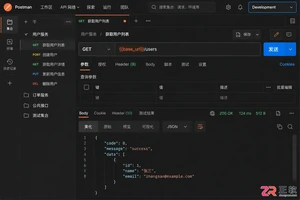
掌握在Postman中设置API公共前缀的正确方法,利用环境变量和集合变量实现Base URL的动态切换,避免硬编码,提升接口测试效率与维护性。
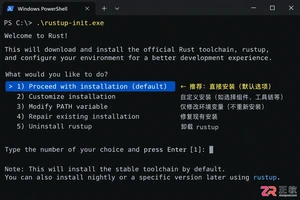
详解Windows系统下Rust语言的安装步骤,重点解析rustup工具链管理机制,解决环境变量配置错误及MSVC链接器缺失问题,提供可复制的命令验证方法与常见报错的因果排查思路。
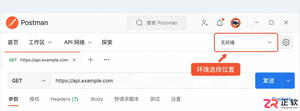
学习如何在Postman中创建和管理环境变量,解决多环境下接口地址和参数频繁修改的问题,提升API调试效率。

Locust不会自动加载.env文件,需手动处理。推荐在Python脚本开头调用load_dotenv()加载环境变量,或通过Shell命令source.env后再启动Locust。避免硬编码敏感信息,将.env加入.gitignore,并确保密码、密钥等安全,这是保护敏感数据不被泄露的关键步骤,务必牢记并执行。
PHP设置环境变量的五种实用方法 在开发中,我们经常需要为PHP执行的系统命令或子进程设置特定的环境变量。不同的场景、不同的运行模式,并没有一种万能的做法。这里整理出五种在PHP中设置环境变量的方式,每一种都有其适用环境和局限,可以根据实际需求灵活选用。 一、使用putenv函数设置环境变量 这种办

System.currentTimeMillis()获取毫秒时间戳,但受系统时钟调整影响,可能导致时间不连续或回退,不适合测量耗时;getenv()读取环境变量,进程启动后快照固定,无法反映后续变化;gc()仅建议JVM回收垃圾,非强制命令,生产环境应避免频繁调用,以免影响系统性能。使用这些方法需注意其特性与局限性。
JNI无环境变量机制,Native环境变量溢出实为栈空间耗尽、引用表溢出或堆外内存失控。排查需交叉验证崩溃日志、线程状态与错误类型,聚焦局部引用泄漏、DirectByteBuffer管理缺陷及第三方库资源泄漏,借助perf、ASan等工具定位,避免误用-Xss或忽视引用释放。

电脑开机速度慢,除了硬件配置,罪魁祸首往往是那些一开机就自动“报到”的软件。想让电脑在启动时利落一点,最直接的办法就是精简启动项。下面分Win7和Win10两个系统,讲讲具体怎么操作。 Win7系统:用系统配置工具搞定 先按住键盘上的Win键和R键(也就是“运行”快捷键),在弹出的输入框里打下msc





火山引擎是字节跳动旗下企业级云与AI服务平台。聚焦大模型核心能力,依托字节自研豆包多模态大模型,凭借火山方舟一站式平台,提供模型精调、推理部署、智能应用搭建等全链路服务,结合高性能AI算力,助力各行业快速落地大模型数字化与智能化应用。



