

如何防止 Windows 11 上的快速设置更改
Windows11上的“快速设置”菜单是一项内置功能,可让您快速访问特定的Windows11功能。您可以通过单击右下角时钟旁边的Wi-Fi、声音和电池图标来访问它。一旦启动,任何用户都可以自定义快速设置菜单。但是,您可能不希望用户编辑快速设置菜单。如果是这种情况,以下是在Windows11上阻止快速设置编辑的方法。如何防止Windows11上的快速设置更改当用户登录Windows11并启动“快速设置”时,他们可以通过添加或删除按钮对其进行编辑。要防止用户在Windows1
Windows 11 上的“快速设置”菜单是一项内置功能,可让您快速访问特定的 Windows 11 功能。您可以通过单击右下角时钟旁边的 Wi-Fi、声音和电池图标来访问它。一旦启动,任何用户都可以自定义快速设置菜单。
但是,您可能不希望用户编辑快速设置菜单。如果是这种情况,以下是在 Windows 11 上阻止快速设置编辑的方法。
如何防止 Windows 11 上的快速设置更改
当用户登录 Windows 11 并启动“快速设置”时,他们可以通过添加或删除按钮对其进行编辑。
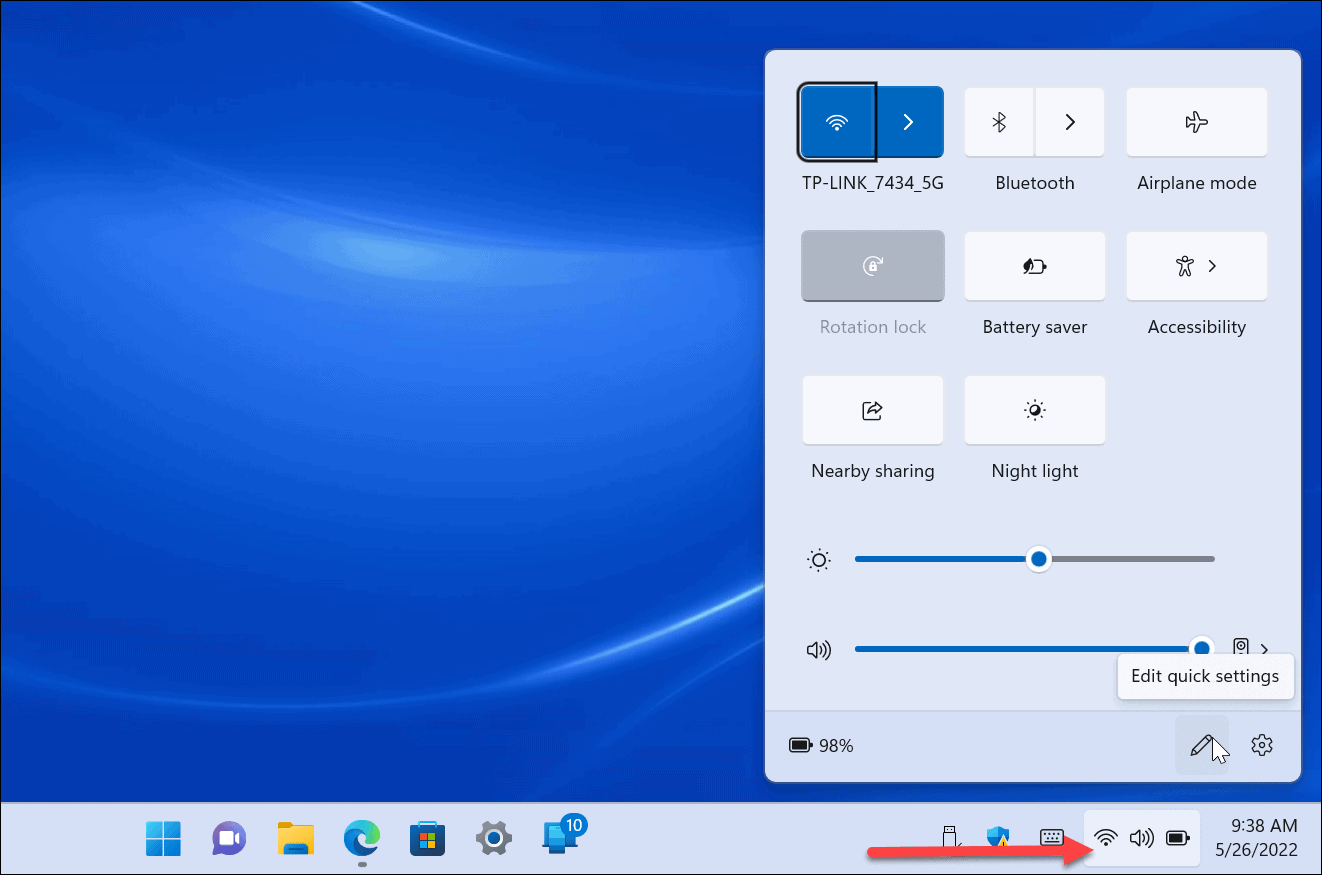
要防止用户在 Windows 11 Pro 或更高版本上编辑快速设置,请使用以下步骤:
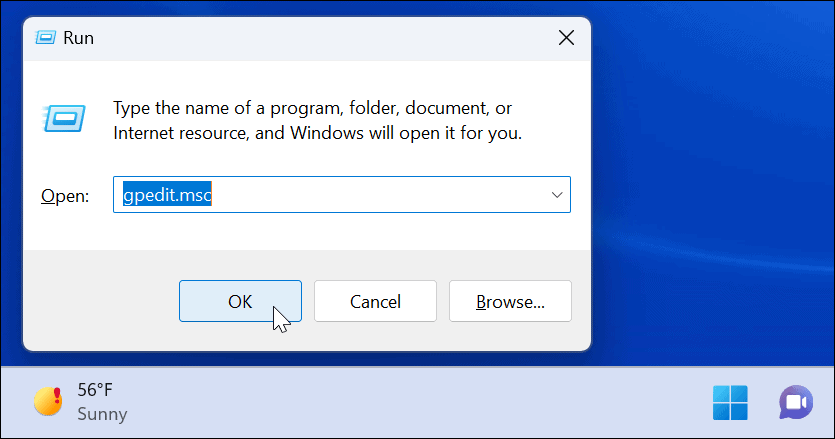
- 按Windows 键 + R启动“运行” 对话框。
- 键入gpedit.msc并单击OK。
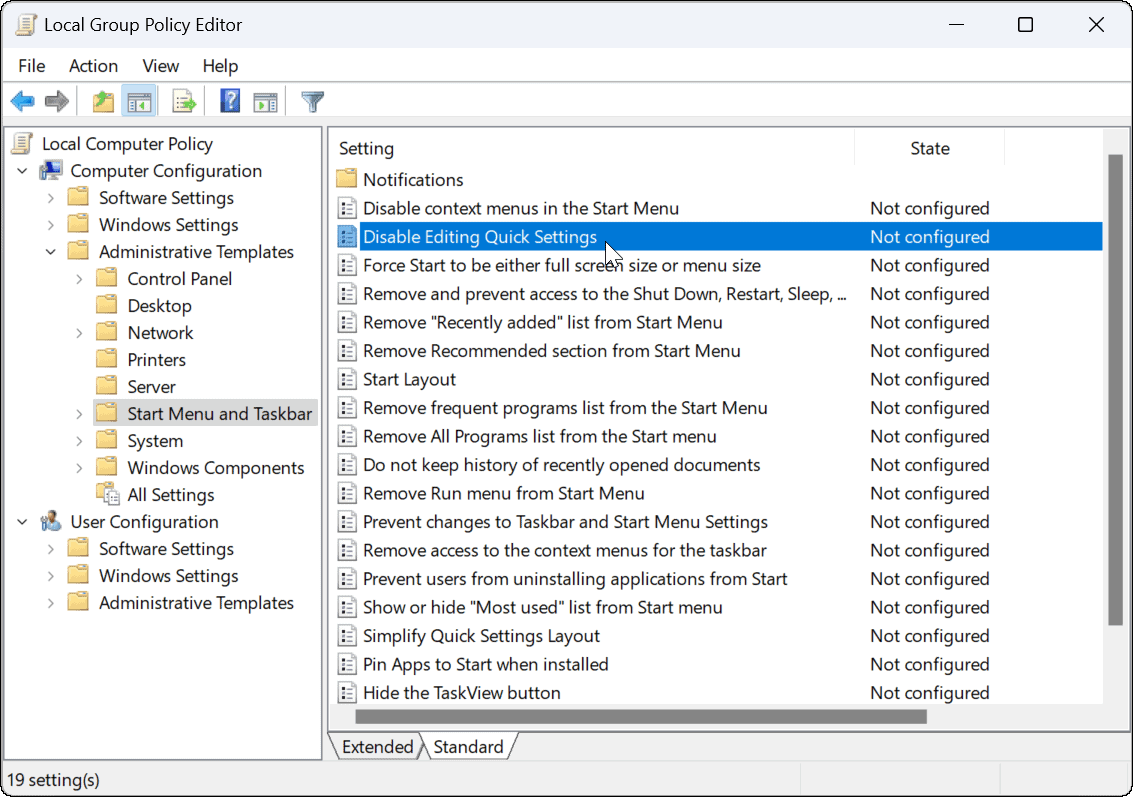
- 当本地组策略编辑器打开时,导航到以下路径:
Computer Configuration > Administrative Templates > Start Menu and Taskbar
- 双击禁用编辑快速设置。
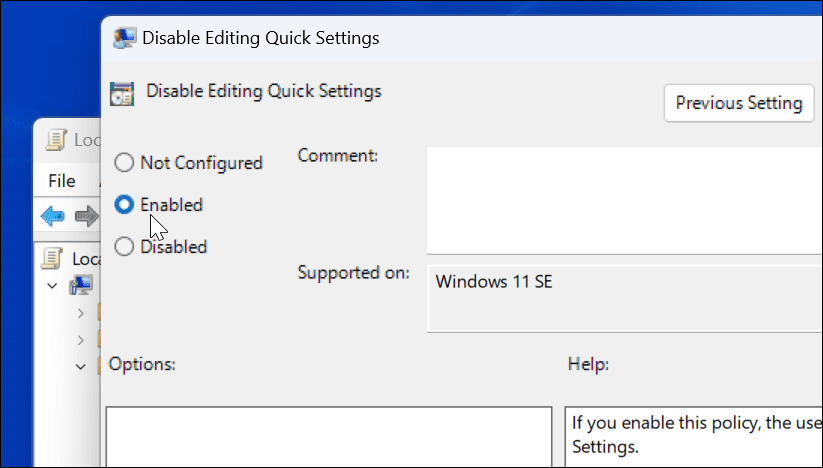
- 将策略设置为已启用,然后单击底部的应用和确定。
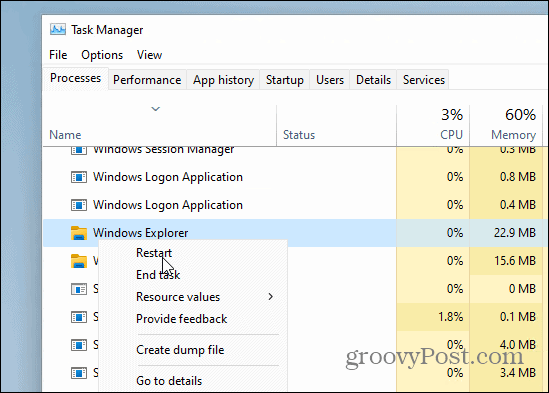
- 通过按 Ctrl + Shift + Esc启动任务管理器,重新启动文件资源管理器以使更改生效。
- 右键单击Windows 资源管理器并选择重新启动。
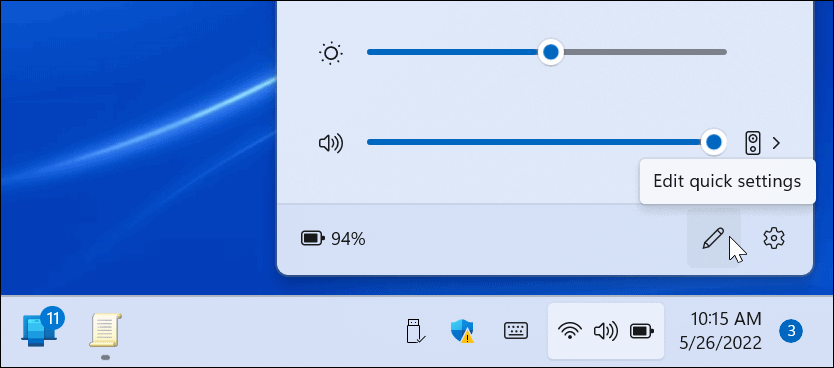
- 现在,如果您打开“快速设置”菜单,编辑按钮(铅笔图标)仍会出现,但如果单击,则不会发生任何事情。
如何通过注册表防止快速设置更改
上述步骤适用于 Windows 11 Pro 及更高版本。但是,Windows 11 的家庭版不包括组策略编辑器。因此,您需要调整注册表以停止快速设置编辑。
注意:使用注册表仅适用于有经验的用户。如果输入错误或删除密钥,您的计算机可能会变得不稳定或停止工作。在继续之前,我们建议您备份注册表、创建还原点并创建完整备份,以便在出现问题时恢复系统。
要防止使用注册表进行快速设置编辑,请执行以下操作:
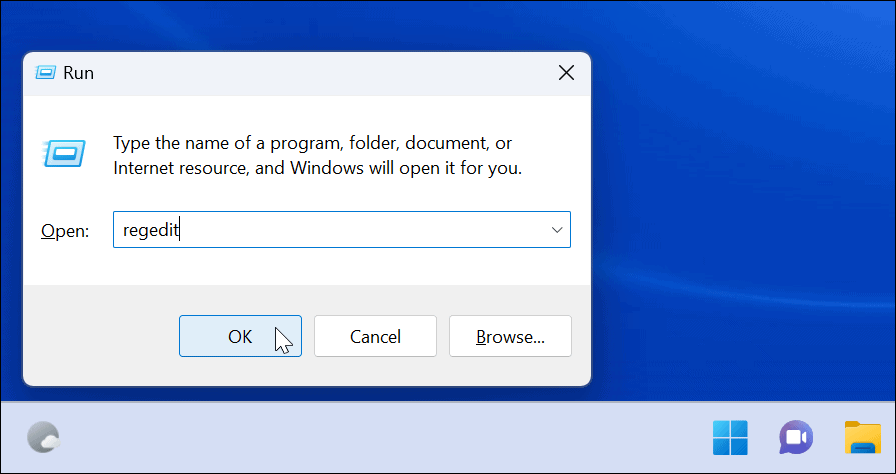
- 键入regedit并单击OK。
- 点击 Windows 键 + R快捷方式启动“ 运行” 对话框。
- 当注册表编辑器打开时,导航到以下路径:
HKEY_LOCAL_MACHINE\SOFTWARE\Policies\Microsoft\Window
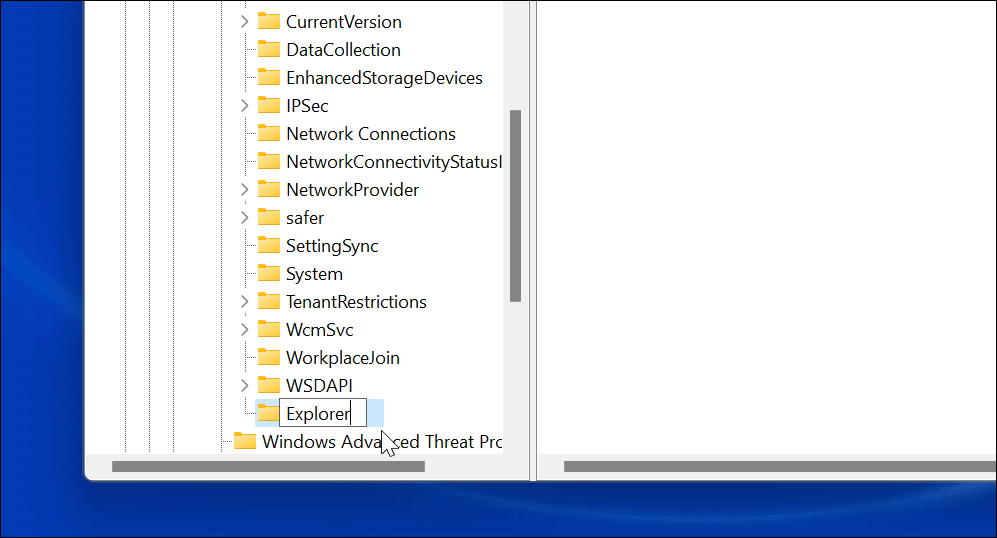
- 右键单击 Windows 键并选择新建 > 键。
- 将密钥命名为Explorer并按Enter 键。
- 在您创建的 Explorer 键的右侧,右键单击并选择New > DWORD (32-bit) Value。
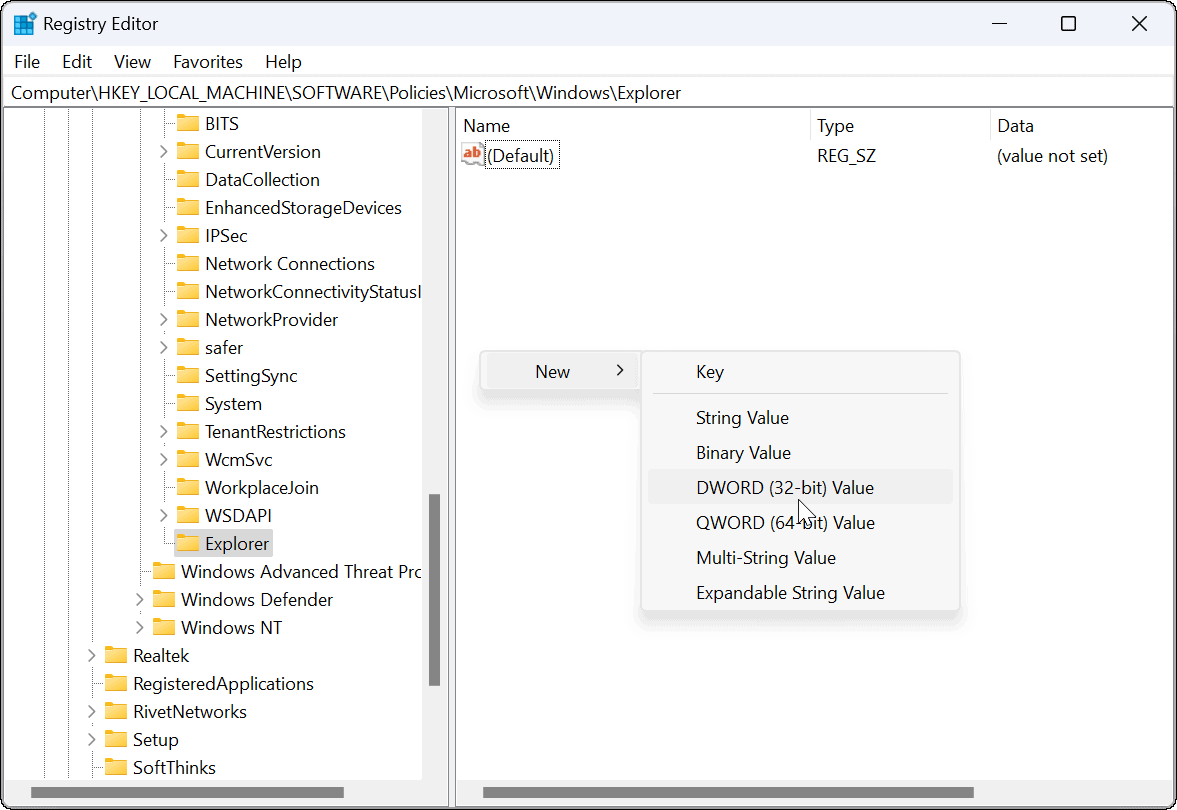
- 将 DWORD 值命名为DisableEditingQuickSettings,将其值设为1,然后单击确定。
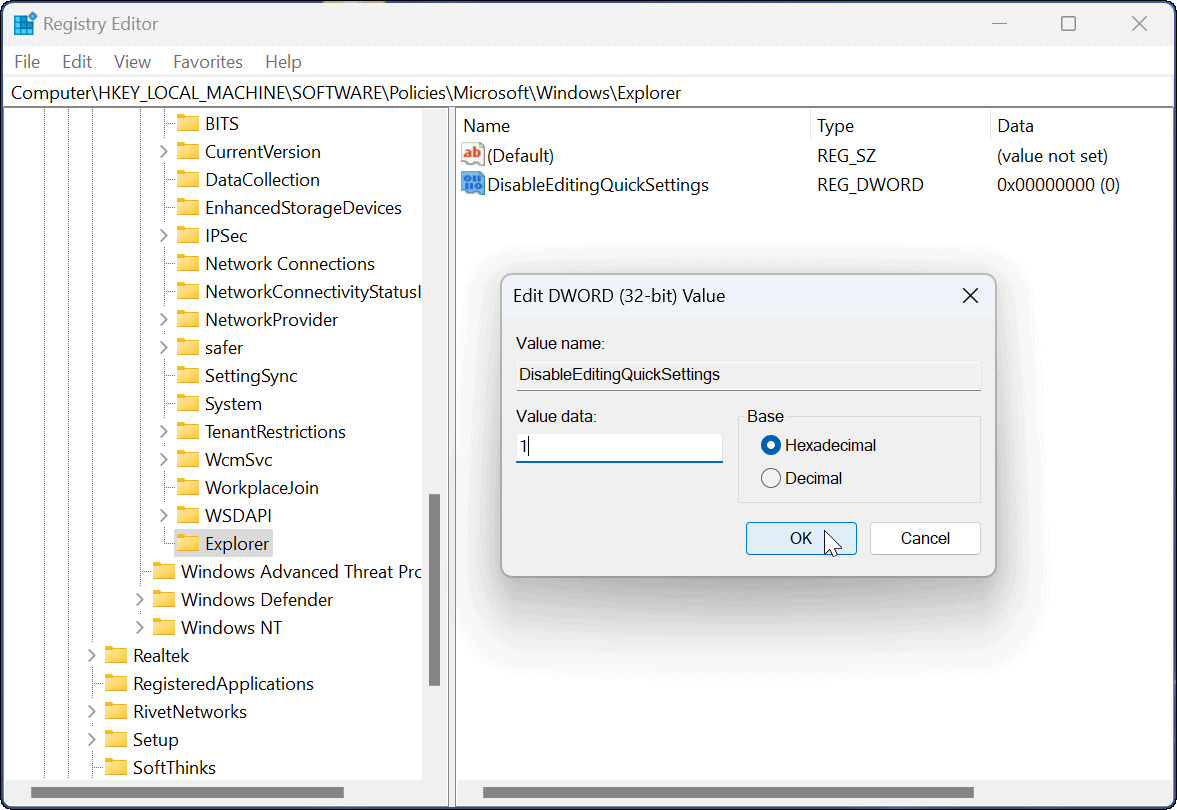
- 注销并重新登录或重新启动 Windows 11 以使更改生效。
当您重新登录时,编辑按钮仍将位于“快速设置”菜单上,但单击不会执行任何操作。用户将无法再更改菜单上的项目。
使用 Windows 11 功能
快速设置功能可让您轻松访问以通过单击打开或关闭功能。可用项目的数量因系统而异。例如,桌面没有省电模式按钮或飞行模式。
完成并自定义“快速设置”菜单后,您可以使用上述步骤来防止其他用户对其进行任何更改。
您可能有兴趣查看的其他快速设置是用于文件共享的附近共享。您还可以启用夜灯功能,用暖色替换破坏性的蓝光。
遇到3ds Max安装报错1625?这通常是因为系统禁止了Windows Installer服务。本文提供通过组策略编辑器和注册表编辑器两种方法,快速解除限制并成功安装3ds Max。
电脑安装了16GB内存却只显示15.8GB或更少?本文详解硬件保留、核显占用及系统设置导致的内存显示差异,提供从任务管理器到BIOS的完整排查方法。

360安全卫士清理注册表:四种核心方案深度解析 电脑用久了,感觉有点“沉”?除了硬盘里的文件,注册表里那些卸载不干净的残留、用不到的废弃条目,往往是拖慢系统响应的隐形“历史包袱”。这时候,利用好手边的工具——比如常见的360安全卫士,就能高效、安全地做一次“系统瘦身”。下面这四种经过验证的操作路径,

注册表单手机号与验证码联合校验需注意:手机号用正则test()方法;验证码先trim再判断长度与格式;每个条件单独赋值后联合判断;按钮禁用状态在关键节点更新,并检查验证码有效期。
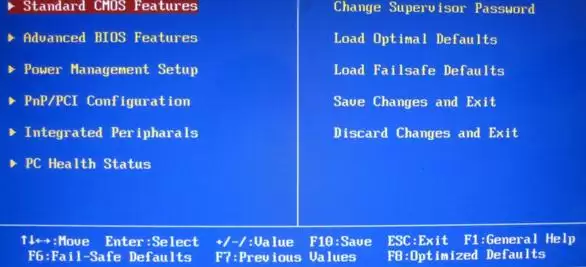
刷新主板BIOS需先下载对应型号最新版本,用WinFlash工具备份当前BIOS,再点击更新选择新文件。刷新过程严禁断电或中断,若失败切勿重启,可尝试换版本或还原备份。建议提前关闭杀毒软件,使用UPS电源确保稳定。

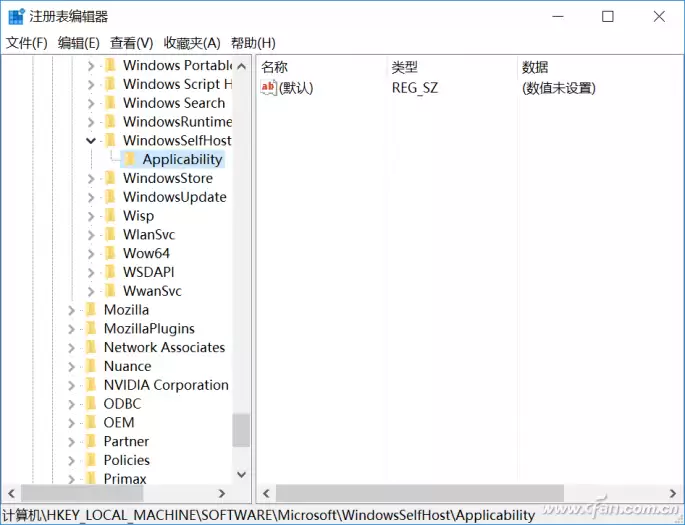
关于Windows注册表,你是不是既听说过它的强大,又有点不敢乱动?别担心,今天这一篇就是为你准备的实用指南。不需要你成为电脑高手,只要跟着下面的步骤,就能玩转注册表,让Windows更顺手、更个性。 一. 秀出自我风格的屏幕保护画面 1.气泡屏幕保护 想让气泡屏保不再只是单调的半透明?操作很简单。
Windows用久了,系统盘总会攒下一堆临时文件、缓存垃圾,甚至注册表里那些残留的无效项,也会拖慢响应速度。与其装那些“全家桶”式的第三方优化工具,不如试试更轻巧的办法——系统自带的命令行和一款干净的经典工具。 先说清理系统垃圾文件。方法很简单:新建一个文本文档,把下面这段批处理代码复制进去: @e
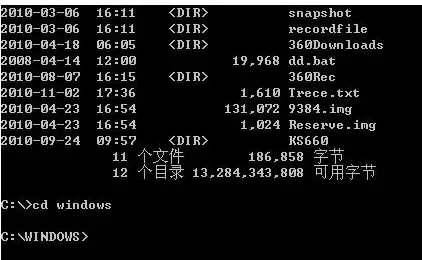
注册表损坏导致Windows系统连安全模式都进不去,这种情况相信不少老玩家都遇到过。重装系统固然干脆利落,但数据可能就此流失,不到万不得已谁也不愿走那条路。其实,在纯DOS环境下对注册表进行备份和恢复,就是一条可行的补救出路。下面就来聊聊在DOS环境下具体怎么操作。 第一种方法:使用 regedit




汽水音乐提供个性化推荐、场景电台及抖音音乐收藏衔接,适合发现歌曲和管理日常听歌内容。这里说明播放、一起听及多平台入口,并提醒区分曲目版权与会员权益。

LibreOffice桌面版提供Writer、Calc、Impress等办公组件,可本地处理文档并交换Office格式。了解实际功能、商用许可、兼容性检查和企业支持的区别。

Numbers macOS版用于预算、数据整理和可视化报告,支持公式、图表、数据透视表及iCloud协作。了解Excel文件交换、Mac安装条件和多端使用差异。
汽水音乐提供个性化推荐、场景电台及抖音音乐收藏衔接,适合发现歌曲和管理日常听歌内容。这里说明播放、一起听及多平台入口,并提醒区分曲目版权与会员权益。

微信Windows版适合电脑聊天、会话查找和文件传送。本页说明登录与文件管理、电脑办公优势,以及大文件失败、版本差异和本地记录的核对方法。
LibreOffice桌面版提供Writer、Calc、Impress等办公组件,可本地处理文档并交换Office格式。了解实际功能、商用许可、兼容性检查和企业支持的区别。


