

如何使用Docker搭建Java环境
Docker Desktop 是 Docker 官方为 Mac 提供的容器开发环境,集成 Docker Engine、命令行工具、Compose、Build、Kubernetes 与图形化管理界面。
docker是干什么的docker是一个基于linux容器(lxc-linuxcontainer)的高级容器引擎,基于go语言开发,源代码托管在github上,遵从apache2.0协议开源。docker的目标是实现轻量级的操作系统虚拟化解决方案。学习docker首先要了解几个概念:镜像—docker的镜像和常见的系统iso镜像类似,包含了应用程序的信息;容器—容器相当于一个可以运行起来的虚拟机,应用程序运行在容器中,docker运行在“docker”上;仓库—仓库是存放镜像的地方,有类似git的版本控制
docker是干什么的
docker 是一个基于linux容器(lxc-linux container)的高级容器引擎,基于go语言开发,源代码托管在 github 上, 遵从apache2.0协议开源。docker的目标是实现轻量级的操作系统虚拟化解决方案。
学习docker首先要了解几个概念:
镜像—docker的镜像和常见的系统iso镜像类似,包含了应用程序的信息;
容器—容器相当于一个可以运行起来的虚拟机,应用程序运行在容器中,docker运行在“docker”上;
仓库—仓库是存放镜像的地方,有类似git的版本控制,同样分为公开仓库(public)和私有仓库(private)两种形式;
docker支持大部分的linux发行版,通过使用docker容器,就可以在不同的操作系统,不同的机器上运行自己的应用,不用关心硬件、运行环境之类的配置,应用程序的迁移变得非常简单。
docker和传统虚拟化技术的对比
相比传统虚拟机技术,docker资源占用少,启动更快,很大的方便了项目的部署和运维。
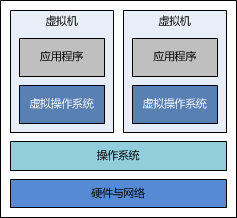
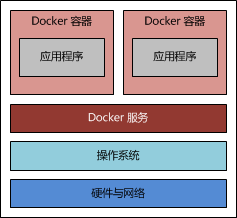
docker是在操作系统层面上实现虚拟化,复用本地主机的操作系统,传统方式是在硬件的基础上,虚拟出多个操作系统,然后在系统上部署相关的应用。
这张图片很形象的说明了docker和vm之类的传统虚拟化技术的区别:
 vs
准备
首先需要准备一个centos的操作系统,虚拟机也可以。具体配置要求如下:
1.必须是64位操作系统
2.建议内核在3.8以上
安装docker
只需要通过以下命令即可安装docker软件
yum -y install docker-io
可使用以下命令,查看docker是否安装成功:
docker version
如果输出看docker的版本号,则说明安装成功了,可通过以下命令启动docker服务:
service docker start
如果service命令启动不了用下面的
systemctl start docker.service
做法
就像安装软件一样,我们首先需要有一张刻录了该软件的光盘,如果使用的是虚拟光驱,那么就需要准备镜像的文件,通过它来安装软件。在docker的世界里,也是有镜像的文件的,已经安装我们所需的操作系统,我们一般称为docker镜像
下载镜像
docker search
使用docker pull imagename(镜像名)来下载镜像
下载完成后使用以下命令查看本地所有的镜像:
docker images
当下载完成后,你应该会看到:
repository        tag         image id      created       virtual size
docker.io/centos   centos7       f753707788c5    12 days ago     127.1 mb
如果看到以上输出,说明你可以使用 “docker.cn/docker/centos”这个镜像了,或将其称为仓库(repository),该镜像有一个名为”centos7”的标签(tag),此外还有一个名为”25c5298b1a36”的镜像id(这个是随机生成,所以每个人看到的都不一样)
启动容器
容器是在镜像的基础上来运行的,一旦容器启动了,我们就可以登录到容器中,安装自己所需的软件或应用程序。
使用进入已经运行的docker
docker attach dabfb413d8cf[容器id]
使用以下命令即可启动容器:
docker run -i -t -v /root/software/:/mnt/software/ --privileged=true 2a392a47afc5
docker run <相关参数> <镜像 id> <初始命令>
其中相关参数包括:
-i:表示以交互模式运行容器
-t:表示容器启动后会进入其命令行
-v:表示需要将本地哪个目录挂载到容器中,格式-v<宿主机目录>:<容器目录>
假设我们的所有安装程序都放在了宿主机的/root/software/目录下,现在需要将其挂载到容器的/mnt/software/目录下。
这一切做好后你就可以为这个容器安装软件了。
docker 传送文件命令
docker cp more.log e7de404c00bd:/tmp/

1f8787b81bcd
安装java开发环境
我们需要安装的有jdk1.7,、tomcat7、nginx,安装包去官网下载就行了
1.安装jdk
首先,解压jdk程序包:
tar -zxf jdk-7u71-linux-x64.tar.gz –c
如果是rpm包
rpm –ivh jdk-7u71-linux-x64.tar.gz
然后重命名文件夹
mv jdk1.7.0_71/ jdk/
最后配置环境变量
vi ~/.bashrc
在文件末尾添加如下配置:
export java_home=/opt/jdk

export path=$path:$java_home
·用文本编辑器打开/etc/profile
·在profile文件末尾加入:
export java_home=/usr/share/jdk1.6.0_14
 export path=$java_home/bin:$path
 export classpath=.:$java_home/lib/dt.jar:$java_home/lib/tools.jar
最后使用source命令,让环境变量生效:
source ~/.bashrc

source /etc/profile
1.安装tomcat
也是一样,解压tomcat程序包:
tar –zxf apache-tomcat-7.0.55.tar.gz
然后重命名tomcat目录:
mv apache-tomcat-7.0.55/ tomcat/
编写一个运行脚本,当启动容器时,运行该脚本,启动tomcat,具体过程如下:
vi /root/run.sh
然后,编辑脚本内容如下:
#!/bin/bash

source ~/.bashrc

sh /opt/tomcat/bin/catalina.sh run
注意:这里必须先加载环境,然后使用tomcat的运行脚本来运行tomcat
最后,为运行脚本添加执行权限:
chmod u+x /root/run.sh
1.安装nginx
先去官网下载源码包注意要是gz的
下载地址
下载完后,解压安装包:
tar -zxvf nginx-1.11.5.tar.gz
然后再配置安装变量,打开解压后的目录-执行命令
cd nginx-1.11.5
配置安装环境
./configure --prefix=/usr/local/servers/nginx “/usr/local/servers/nginx”是安装路径
有可能会出现./configure: error: c compiler cc is not found
这时需要运行命令更新一下gcc
yum install gcc gcc-c++ ncurses-devel perl

yum -y install pcre-devel

yum -y install zlib-devel

yum -y install autoconf libtool make
在解压目录执行:
make
切换到root用户执行安装命令
make install
创建软链
ln –s /usr/local/servers/nginx/sbin/nginx /usr/local/bin/nginx
启动nginx服务
nginx
再用 ps -ef|grep nginx查看是否启动成功
提交docker镜像
首先退出你刚才配置好的docker镜像
exit
然后使用以下命令可以看到刚才退出的docker镜像
docker ps –a
再使用以下命令,根据某个”容器id”来创建一个新的”镜像”:
docker commit 57c312bbaad1 javaweb:0.1
该容器id是”57c312bbaad1”,所创建的镜像名是”javaweb”
注意:”57c312bbaad1” 这个id是使用 docker ps 命令来查看的
提交了新的镜像你可以把这个镜像储存tar包
docker –o ~/javaweb.tar javaweb
docker save –o 保存的目录 镜像名
启动容器
先用 docker images看看当前所有的镜像
启动最新创建的镜像
docker run -d -p 80:80 --name javaweb javaweb:0.1 /root/run.sh
-d:表示以”守护模式”执行/root/run.sh脚本,此时tomcat控制台不会出现在输出终端上。
-p:表示宿主机与容器的端口映射,此时将容器内部的80端口映射为宿主机的 80端口,这样就向外界暴露了80端口,可通过docker网桥来访问容器内部的80端口了
--name:表示容器名称,用一个有意义的名称命名即可
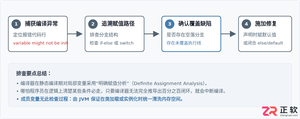
深入解析Java中局部变量未初始化编译报错与成员变量自动赋予默认值的机制差异,涵盖JVM内存分配、编译期确定性赋值检查与实际排查修复方案。
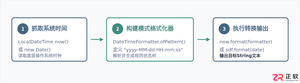
详细讲解在Java中获取当前系统时间并进行格式化输出的两种核心方案:基于Java 8全新日期时间API的DateTimeFormatter与传统遗留的SimpleDateFormat,包含完整代码示例、线程安全机制对比及生产选型建议。
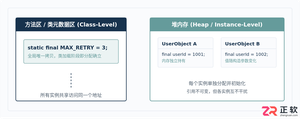
深入解析Java中final变量与static final常量的定义、内存语义、初始化时机及合法赋值路径,涵盖编译期常量优化与实战避坑指南。
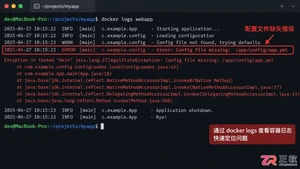
Docker容器创建后无法启动或立即退出?本文详解如何通过docker logs查看报错、检查端口占用及修正配置文件,助你快速解决容器启动难题。
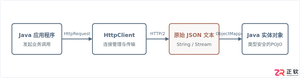
本文提供Java标准库HttpClient发起HTTP GET/POST请求并结合Jackson进行JSON数据反序列化与序列化的完整代码示例与工程实践指南。
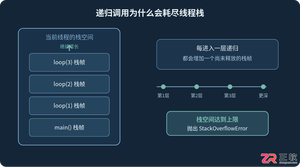
详细分析Java递归调用出现StackOverflowError的原因,结合代码说明线程栈、栈帧和递归深度之间的关系,并介绍终止条件排查、迭代改写、减少栈帧开销以及通过-Xss调整JVM栈空间的方法。
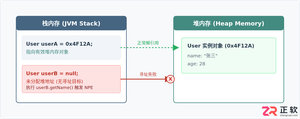
针对Java中常见的NullPointerException(NPE),本文从堆栈日志定位、典型代码触发场景、具体修复代码对比到防御体系进行系统讲解,提供实用且易上手的排查与修复方案。






火山引擎是字节跳动旗下企业级云与AI服务平台。聚焦大模型核心能力,依托字节自研豆包多模态大模型,凭借火山方舟一站式平台,提供模型精调、推理部署、智能应用搭建等全链路服务,结合高性能AI算力,助力各行业快速落地大模型数字化与智能化应用。



