

怎么用两行Python代码实现pdf转word功能
一、安装依赖包pipinstall--indexhttps://pypi.mirrors.ustc.edu.cn/simple/python-office二、pdf转word2.1代码实现importofficeoffice.pdf.pdf2docx(file_path='test.pdf')运行过程如下:[1/4]Openingdocument...[INFO][2/4]Analyzingdocument...[WARNING]'created'timestampseem
一、安装依赖包
pip install --index https://pypi.mirrors.ustc.edu.cn/simple/ python-office
二、pdf转word
2.1 代码实现
import office
office.pdf.pdf2docx(file_path = 'test.pdf')
运行过程如下:
[1/4] Opening document...
[INFO] [2/4] Analyzing document...
[WARNING] 'created' timestamp seems very low; regarding as unix timestamp
[WARNING] 'modified' timestamp seems very low; regarding as unix timestamp
[WARNING] 'created' timestamp seems very low; regarding as unix timestamp
[WARNING] 'modified' timestamp seems very low; regarding as unix timestamp
[INFO] [3/4] Parsing pages...
[INFO] (1/9) Page 1
[INFO] (2/9) Page 2
[INFO] (3/9) Page 3
[INFO] (4/9) Page 4
[INFO] (5/9) Page 5
[INFO] (6/9) Page 6
[INFO] (7/9) Page 7
[INFO] (8/9) Page 8
[INFO] (9/9) Page 9
[INFO] [4/4] Creating pages...
[INFO] (1/9) Page 1
[INFO] (2/9) Page 2
[INFO] (3/9) Page 3
[INFO] (4/9) Page 4
[INFO] (5/9) Page 5
[INFO] (6/9) Page 6
[INFO] (7/9) Page 7
[INFO] (8/9) Page 8
[INFO] (9/9) Page 9
[INFO] Terminated in 1.30s.
Process finished with exit code 0
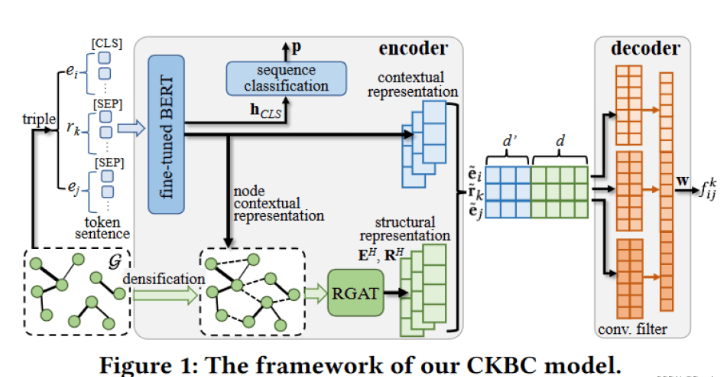
2.2 pdf内容
2.3 转换后的word
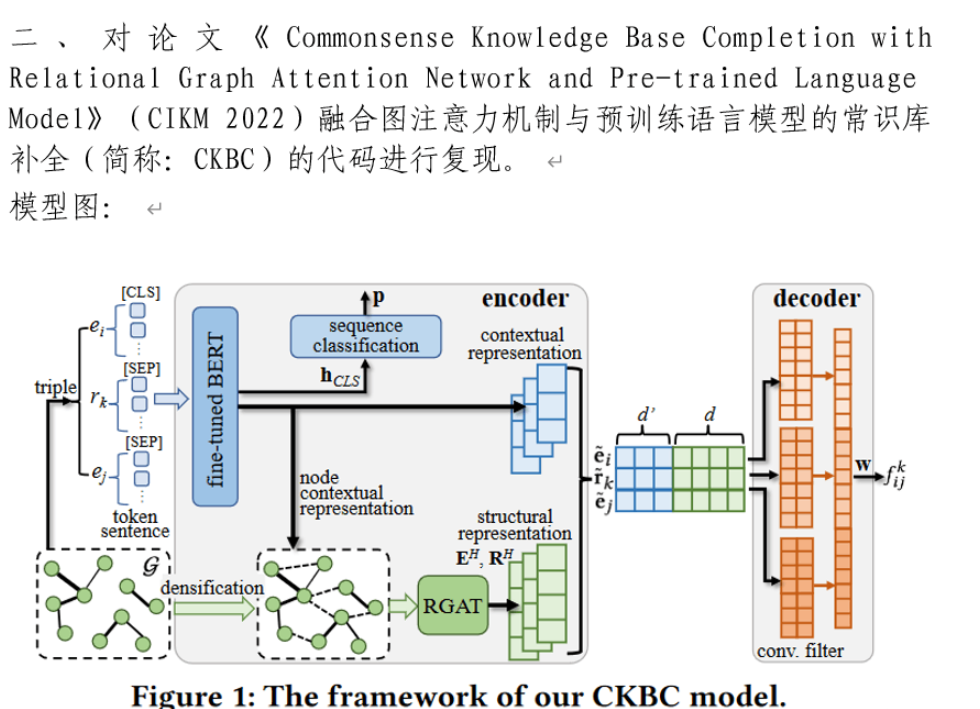
由上可见,效果还不错。
补充
除了上文的办法,小编还为大家整理了更多Python实现的PDF转Word方法,需要的可以参考一下
方法一:
import os
from configparser import ConfigParser
from io import StringIO
from io import open
from concurrent.futures import ProcessPoolExecutor

from pdfminer.pdfinterp import PDFResourceManager
from pdfminer.pdfinterp import process_pdf
from pdfminer.converter import TextConverter
from pdfminer.layout import LAParams
from docx import Document


def read_from_pdf(file_path):
    with open(file_path, 'rb') as file:
        resource_manager = PDFResourceManager()
        return_str = StringIO()
        lap_params = LAParams()

        device = TextConverter(
            resource_manager, return_str, laparams=lap_params)
        process_pdf(resource_manager, device, file)
        device.close()

        content = return_str.getvalue()
        return_str.close()
        return content


def save_text_to_word(content, file_path):
    doc = Document()
    for line in content.split('\n'):
        paragraph = doc.add_paragraph()
        paragraph.add_run(remove_control_characters(line))
    doc.save(file_path)


def remove_control_characters(content):
    mpa = dict.fromkeys(range(32))
    return content.translate(mpa)


def pdf_to_word(pdf_file_path, word_file_path):
    content = read_from_pdf(pdf_file_path)
    save_text_to_word(content, word_file_path)


def main():
    config_parser = ConfigParser()
    config_parser.read('config.cfg')
    config = config_parser['default']

    tasks = []
    with ProcessPoolExecutor(max_workers=int(config['max_worker'])) as executor:
        for file in os.listdir(config['pdf_folder']):
            extension_name = os.path.splitext(file)[1]
            if extension_name != '.pdf':
                continue
            file_name = os.path.splitext(file)[0]
            pdf_file = config['pdf_folder'] + '/' + file
            word_file = config['word_folder'] + '/' + file_name + '.docx'
            print('正在处理: ', file)
            result = executor.submit(pdf_to_word, pdf_file, word_file)
            tasks.append(result)
    while True:
        exit_flag = True
        for task in tasks:
            if not task.done():
                exit_flag = False
        if exit_flag:
            print('完成')
            exit(0)


if __name__ == '__main__':
    main()
方法二:
加密过的PDF转word
#-*- coding: UTF-8 -*-
#!/usr/bin/python
#-*- coding: utf-8 -*-
import sys
import importlib
importlib.reload(sys)
from pdfminer.pdfparser import PDFParser,PDFDocument
from pdfminer.pdfinterp import PDFResourceManager, PDFPageInterpreter
from pdfminer.converter import PDFPageAggregator
from pdfminer.layout import *
from pdfminer.pdfinterp import PDFTextExtractionNotAllowed
import os
#设置工作目录文件夹
os.chdir(r'c:/users/dicey/desktop/codes/pdf-docx')
#解析pdf文件函数
def parse(pdf_path):
 fp = open('diya.pdf', 'rb') # 以二进制读模式打开
 # 用文件对象来创建一个pdf文档分析器
 parser = PDFParser(fp)
 # 创建一个PDF文档
 doc = PDFDocument()
 # 连接分析器 与文档对象
 parser.set_document(doc)
 doc.set_parser(parser)
 # 提供初始化密码
 # 如果没有密码 就创建一个空的字符串
 doc.initialize()
 # 检测文档是否提供txt转换,不提供就忽略
 if not doc.is_extractable:
  raise PDFTextExtractionNotAllowed
 else:
  # 创建PDf 资源管理器 来管理共享资源
  rsrcmgr = PDFResourceManager()
  # 创建一个PDF设备对象
  laparams = LAParams()
  device = PDFPageAggregator(rsrcmgr, laparams=laparams)
  # 创建一个PDF解释器对象
  interpreter = PDFPageInterpreter(rsrcmgr, device)
  # 用来计数页面,图片,曲线,figure,水平文本框等对象的数量
  num_page, num_image, num_curve, num_figure, num_TextBoxHorizontal = 0, 0, 0, 0, 0
  # 循环遍历列表,每次处理一个page的内容
  for page in doc.get_pages(): # doc.get_pages() 获取page列表
   num_page += 1 # 页面增一
   interpreter.process_page(page)
   # 接受该页面的LTPage对象
   layout = device.get_result()
   for x in layout:
    if isinstance(x,LTImage): # 图片对象
     num_image += 1
    if isinstance(x,LTCurve): # 曲线对象
     num_curve += 1
    if isinstance(x,LTFigure): # figure对象
     num_figure += 1
    if isinstance(x, LTTextBoxHorizontal): # 获取文本内容
     num_TextBoxHorizontal += 1 # 水平文本框对象增一
     # 保存文本内容
     with open(r'test2.doc', 'a',encoding='utf-8') as f: #生成doc文件的文件名及路径
      results = x.get_text()
      f.write(results)
      f.write('\n')
  print('对象数量:\n','页面数:%s\n'%num_page,'图片数:%s\n'%num_image,'曲线数:%s\n'%num_curve,'水平文本框:%s\n'
    %num_TextBoxHorizontal)

if __name__ == '__main__':
 pdf_path = r'diya.pdf' #pdf文件路径及文件名
parse(pdf_path) 
打开PDF.cn的PDF转Word页面,上传文件,核对状态后点击开始转换,下载Word。普通导出型PDF转后基本可编辑;扫描型需先OCR。单次限传1个文件,超过50MB或多份文件建议使用客户端。转换后需检查文字、表格是否错位。

学习如何使用Python高效删除列表中的重复元素。本文提供5种常见方法的代码示例,涵盖保持顺序与不保持顺序的场景,适合初学者和进阶开发者参考。

详细讲解使用Python编写Web接口的核心步骤与完整代码示例,涵盖环境准备、路由定义、数据校验、服务启动及调试测试方法。

介绍如何利用编程工具读取和解析Word文档(docx格式),涵盖基础文本提取代码示例、结构化数据处理逻辑,以及处理复杂排版时的技术局限与替代方案。

详细讲解在Python中调用C语言代码提升性能的完整实践指南,包含原理分析、编译步骤、ctypes与CFFI具体实现、性能对比及常见陷阱。


客观对比Python与C语言在心智负担、底层机制与学习反馈上的核心差异,提供清晰有据的选择标准与切实的入门学习路径。


针对大数据工程场景,系统对比Java、Scala与Python在执行性能、生态结合、开发效率和维护成本上的核心差异,给出清晰的架构选型依据与落地方案。

本篇LangGraph Python中文入门教程详解,系统梳理StateGraph状态机定义、节点编写、边与条件路由、检查点持久化(MemorySaver)等核心机制,提供从环境安装到完整循环智能体构建的代码示例与实操指导。





火山引擎是字节跳动旗下企业级云与AI服务平台。聚焦大模型核心能力,依托字节自研豆包多模态大模型,凭借火山方舟一站式平台,提供模型精调、推理部署、智能应用搭建等全链路服务,结合高性能AI算力,助力各行业快速落地大模型数字化与智能化应用。



