

如何在 Windows 11 PC 上设置和更改静态 IP:4 种方法
静态IP地址是Internet服务提供商(ISP)分配给计算机的不变编号。它用于临时标识一个特定的地址而不是一组。进行网站托管和互联网协议语音(VoIP)服务的游戏玩家会发现静态IP最适合他们的活动。静态IP地址有效的原因有很多。例如,如果您托管您的Web或电子邮件服务器,您需要拥有一个,以便您可以配置它们。但是,这对于动态IP是不可能的,因为它们仅适用于更改之前的有限时间。通常,只要用户的调制解调器保持连接,特定的动态IP地址就会一直分配给用户。但是,当他们断开连接并
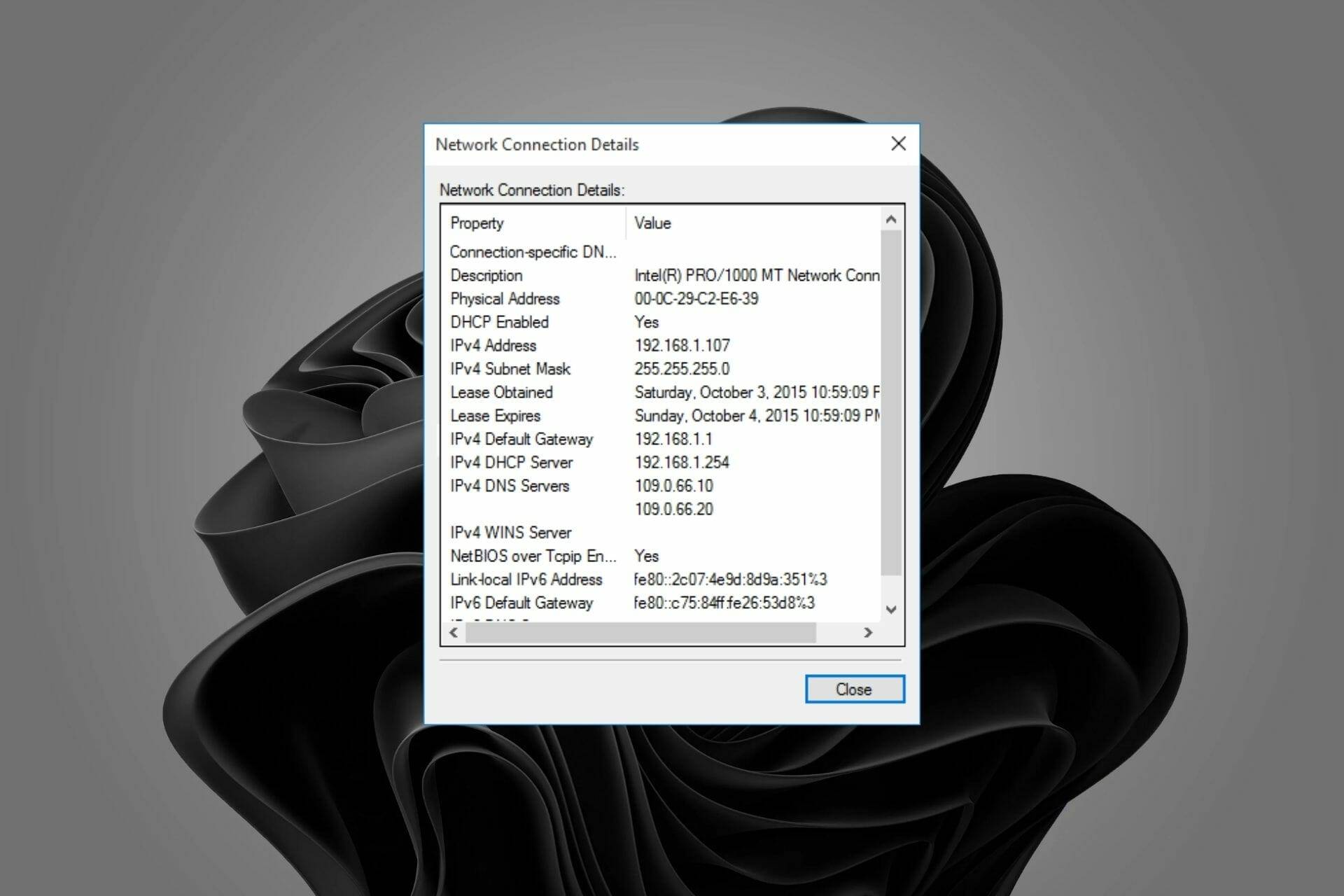
静态 IP 地址是 Internet 服务提供商 (ISP) 分配给计算机的不变编号。它用于临时标识一个特定的地址而不是一组。
进行网站托管和互联网协议语音 (VoIP) 服务的游戏玩家会发现静态 IP 最适合他们的活动。
静态 IP 地址有效的原因有很多。例如,如果您托管您的 Web 或电子邮件服务器,您需要拥有一个,以便您可以配置它们。
但是,这对于动态 IP 是不可能的,因为它们仅适用于更改之前的有限时间。
通常,只要用户的调制解调器保持连接,特定的动态 IP 地址就会一直分配给用户。但是,当他们断开连接并在另一个时间重新连接时,这种情况可能会改变。
静态和动态 IP 地址均可用于 Internet 连接。但是,ISP 经常为企业分配静态 IP 地址,因为它们比动态 IP 地址更可靠和可预测。
静态地址可用于必要的可靠性和可预测性,例如在游戏或视频会议中。
我如何知道我的 IP 在 Windows 11 上是静态的还是动态的?
如果您是网络新手,并且听说过静态 IP 或动态 IP 地址这两个术语,并且想知道两者之间的区别是什么,这里有一个快速概述。
简单来说,静态 IP 地址不会改变。相反,您手动设置它,它会一直保持这种状态,直到您更改它。
我可以在 Windows 11 上更改我的 IP 地址吗?
动态 IP地址会不时更改,由您的 Internet 服务提供商 (ISP) 发布。
静态IP 地址可让您更好地控制连接,因为您始终可以通过每次输入相同的地址在网络上找到同一台计算机。
如果您需要远程访问计算机或运行服务器,则设置静态 IP 尤其有用。例如,如果您有一个动态 IP 地址,您将无法远程访问您的计算机,因为您不知道该地址是什么。
使用静态 IP 地址的一些优点包括:
- 下载大文件时提高速度。
- 它可用于远程桌面连接。
- 无需转发端口即可访问各种程序。
- 它可以用于在线游戏。
使用静态 IP 地址的缺点:
- 它并不总是可以从 ISP(互联网服务提供商)处获得,并且可能需要额外付费。
- 它提供的安全性低于动态 IP,因为黑客可以更轻松地确定您的位置。
设置静态 IP 地址很简单,可以采用不同的方式。请按照以下教程进行设置。
如何在 Windows 11 中设置和修改静态 IP 地址?
1.使用命令提示符
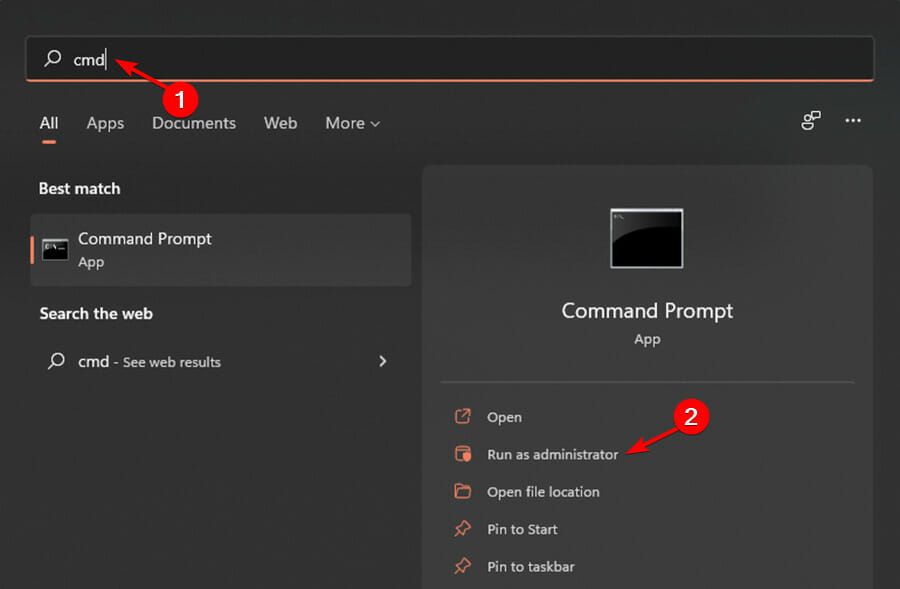
- 点击Windows键,在搜索栏中输入cmd ,然后单击以管理员身份运行。
- 键入以下命令并记下详细信息:
ipconfig /all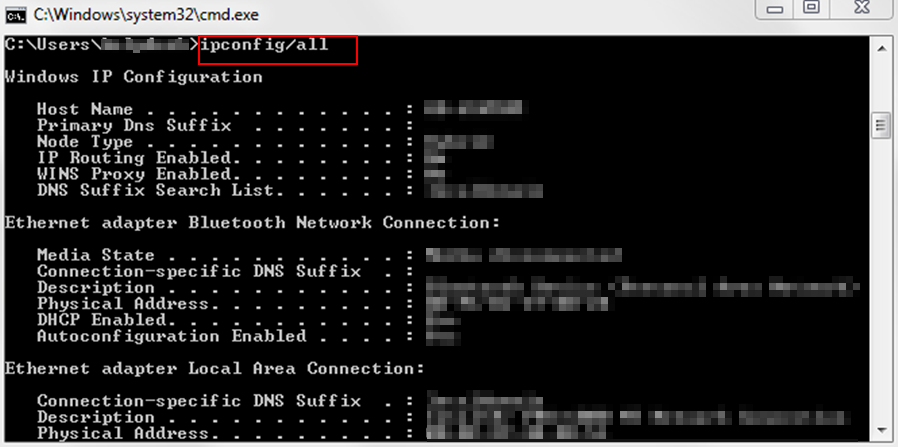
- 接下来,输入以下命令:
netsh interface ip set address name="Ethernet0" static 10.1.2.220 255.255.255.0 10.1.2.1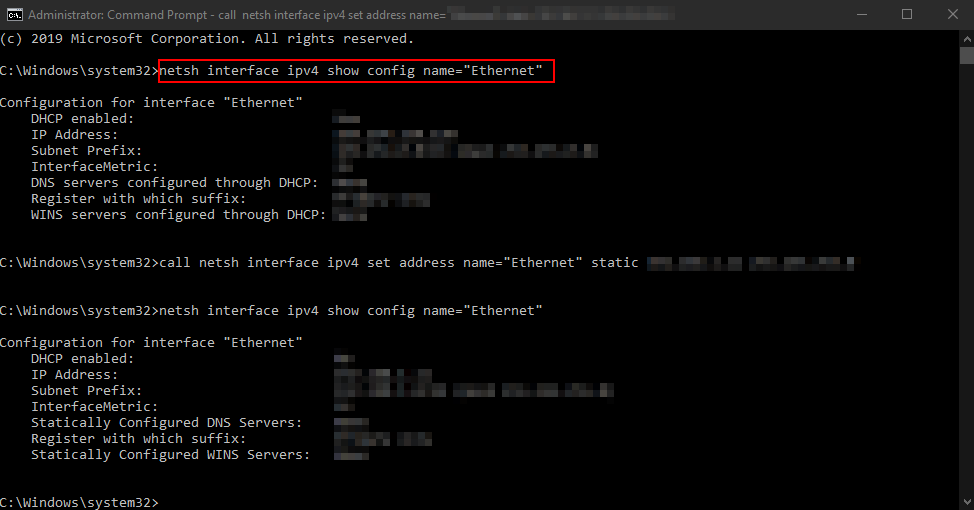
- 键入以下命令以分配备用DNS 地址:
netsh interface ip add dns name="Ethernet0" 8.8.8.8 index=2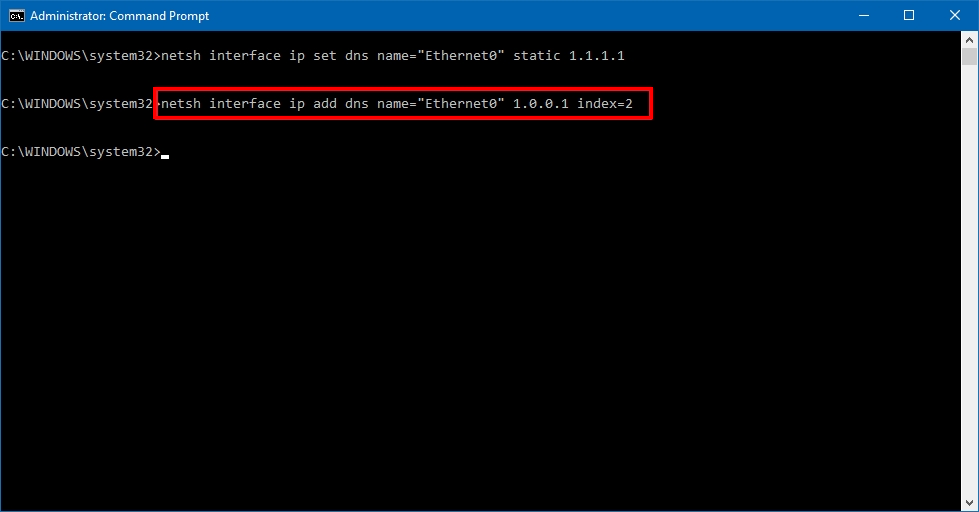
2.使用设置
- 按Windows+I组合键打开设置。
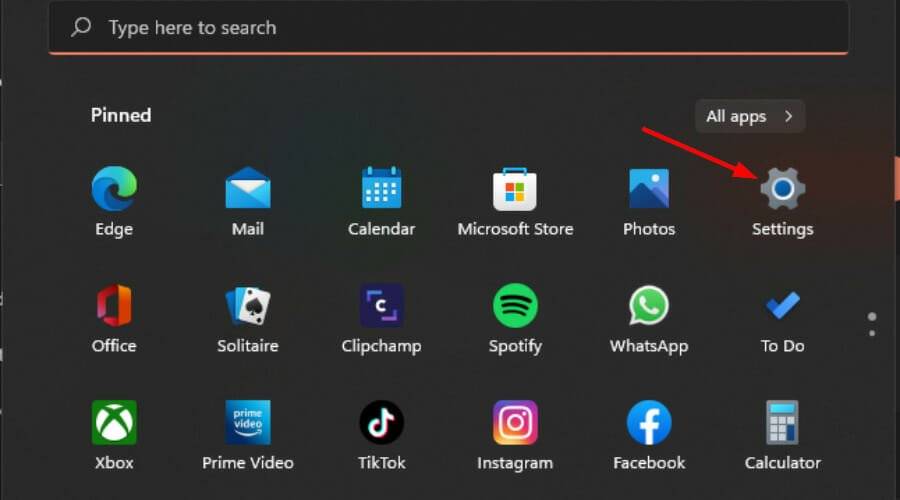
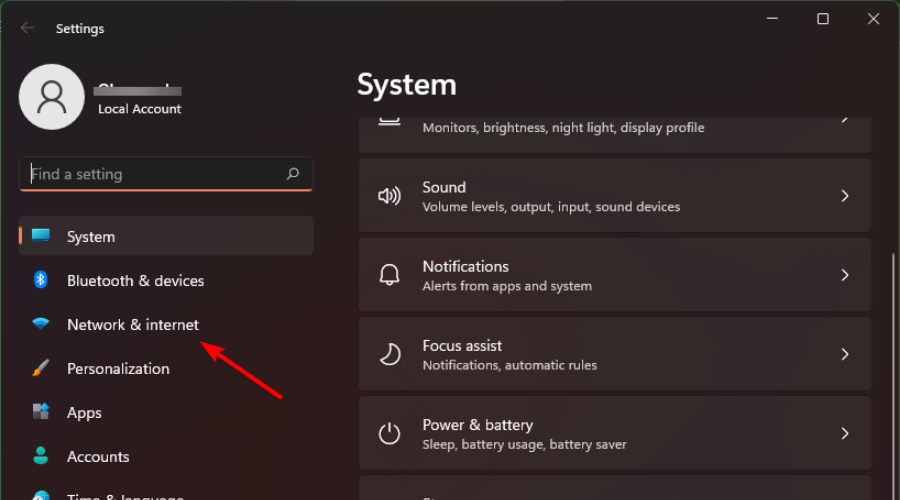
- 导航到网络和互联网,然后单击打开。
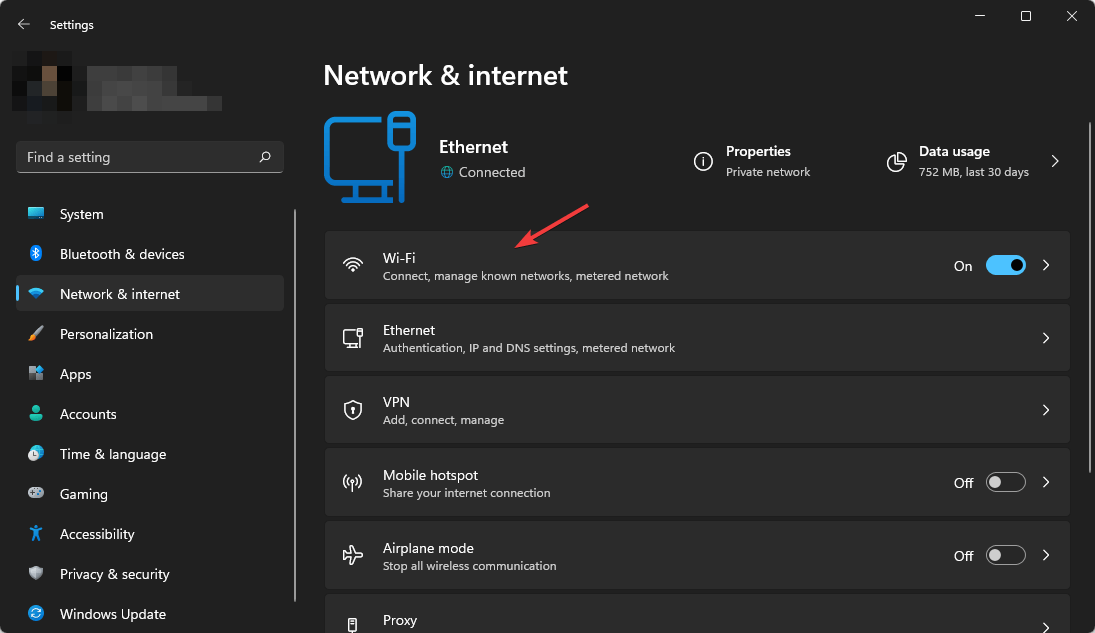
- 单击Wi-Fi并找到您当前的连接。
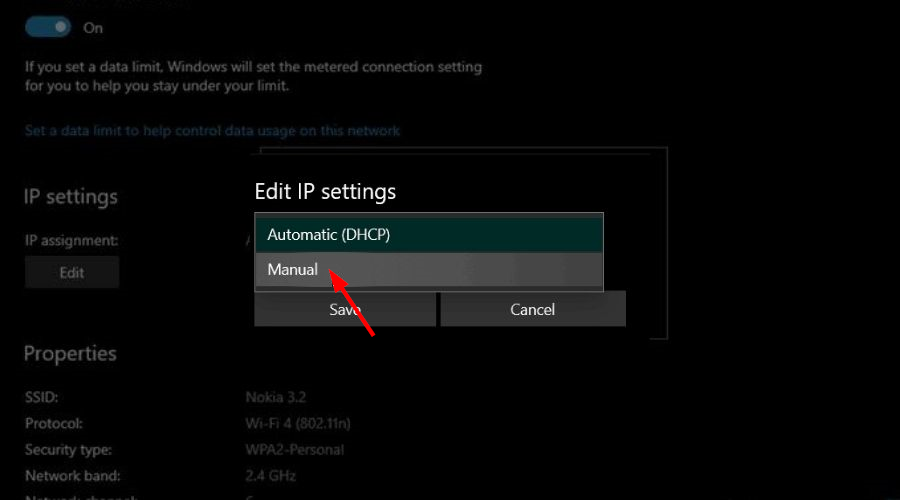
- 单击编辑 IP 设置并选择手动设置。
- 切换IPV4按钮。
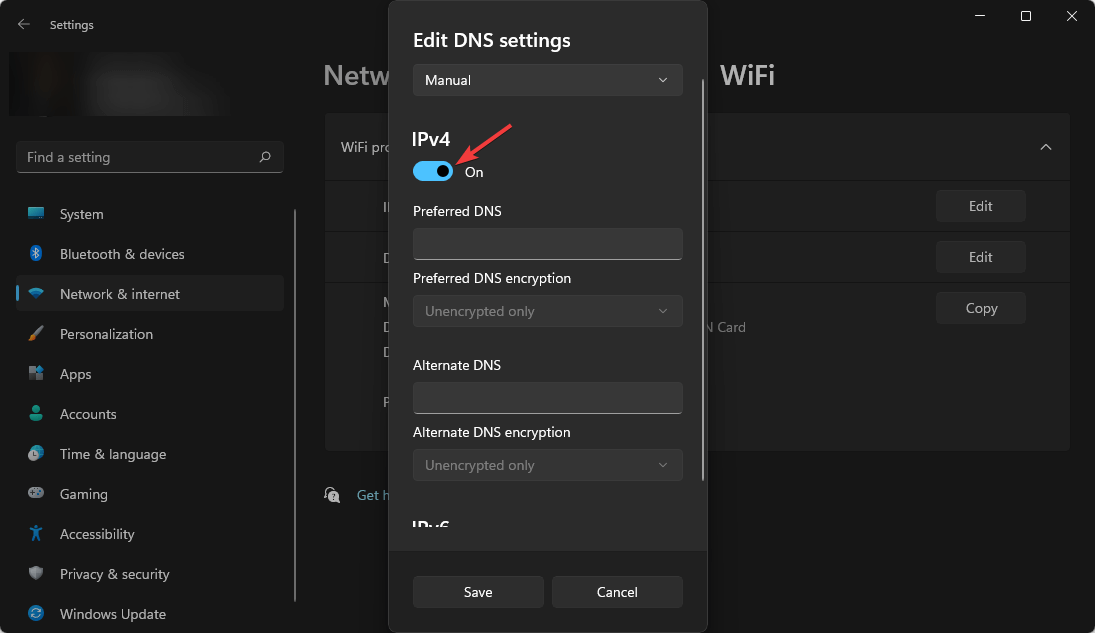
- 根据解决方案 1 中的详细信息设置静态 IP 地址,然后单击“保存”按钮。
3.使用控制面板
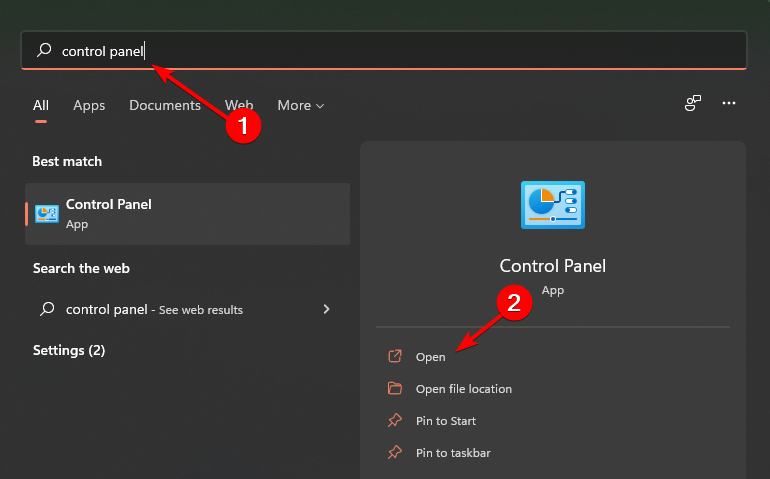
- 点击Windows键,在搜索栏中输入控制面板,然后单击打开。
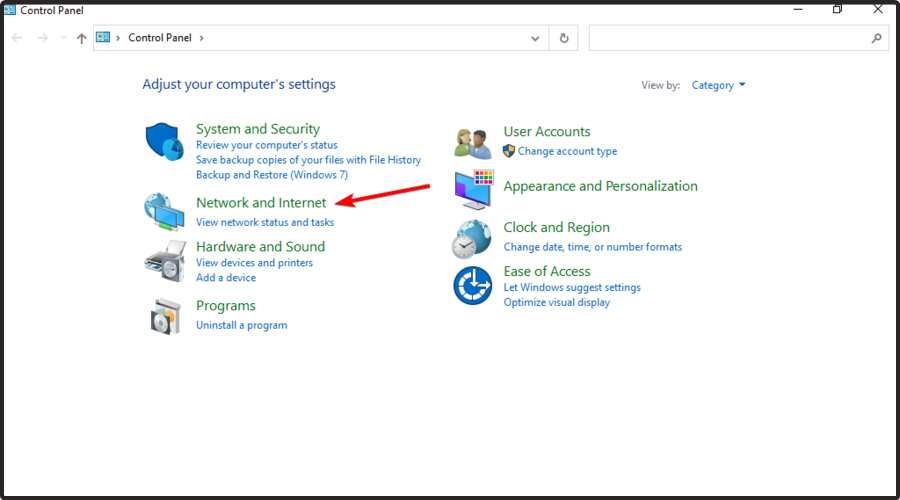
- 导航到网络和互联网。
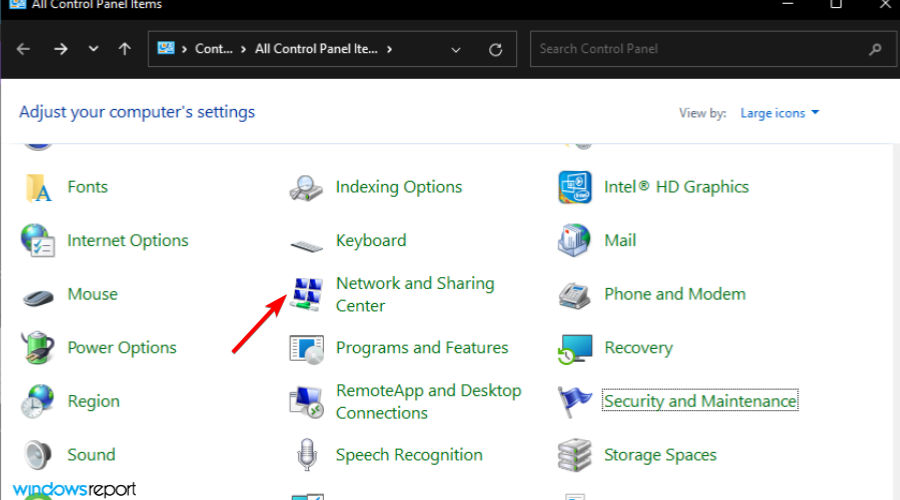
- 选择网络和共享中心。
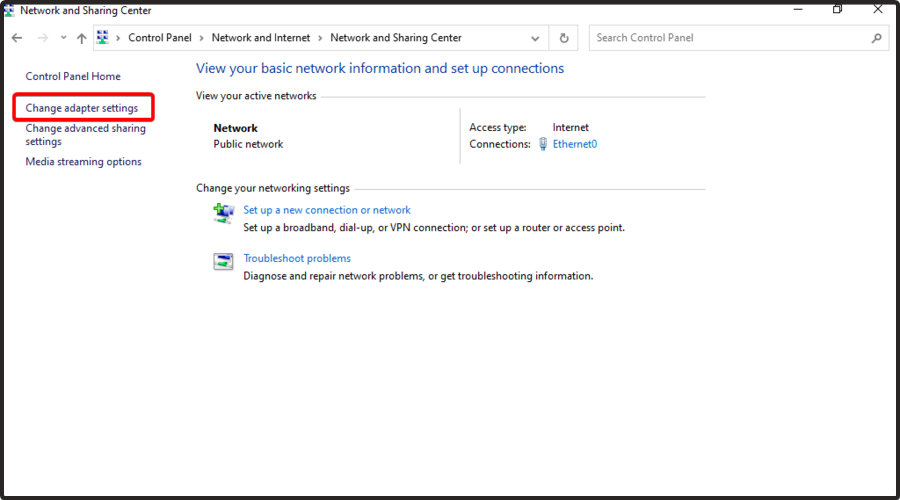
- 在左侧窗格中,选择更改适配器设置。
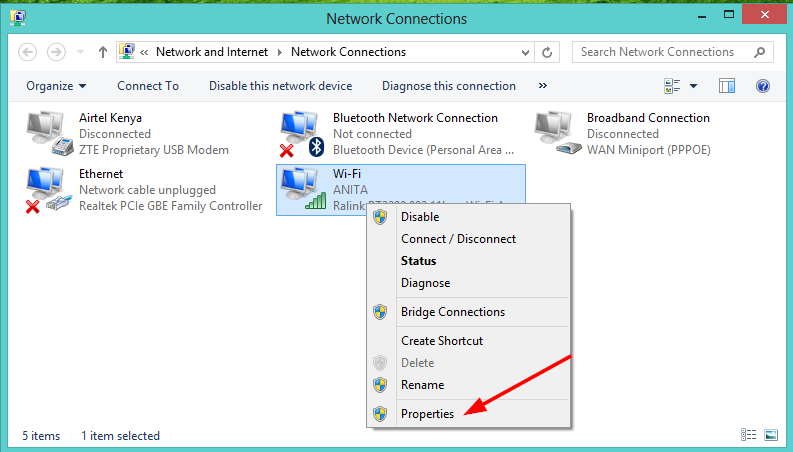
- 右键单击您的网络连接,然后单击“属性”选项。
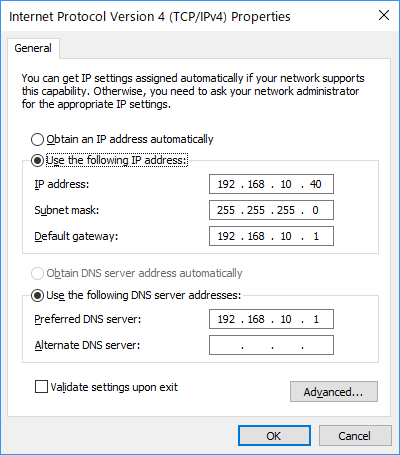
- 选择Internet 协议版本 4 (TCP/IPv4 ) 选项并选择属性。
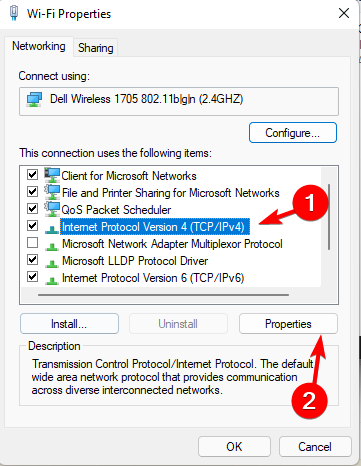
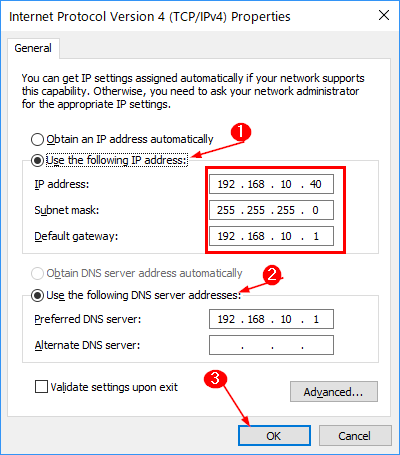
- 选择使用以下 IP 地址选项,在上面的 1 中输入详细信息,然后在使用以下 DNS 服务器地址下,设置首选 DNS 服务器,然后按OK按钮。
4.使用Powershell
- 按Windows键,在搜索栏中键入Powershell,然后单击以管理员身份运行。
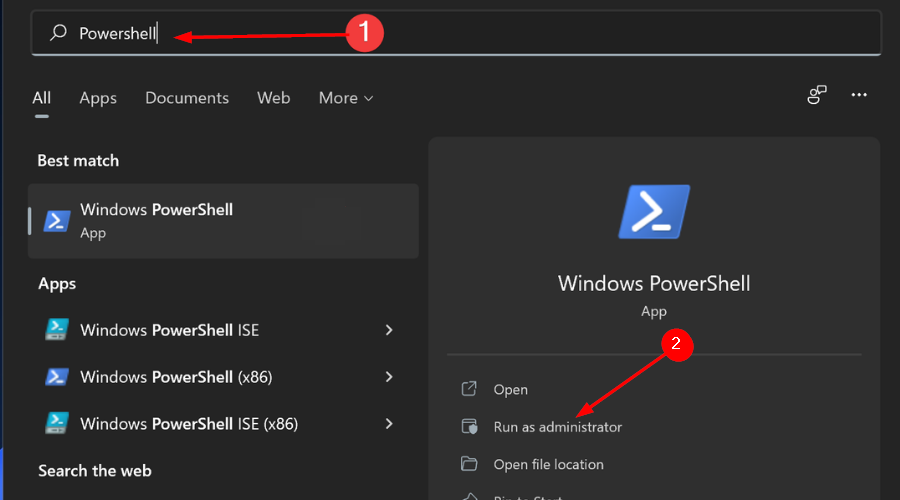
- 键入以下命令并按 Enter,并记下详细信息:
Get-NetIPConfiguration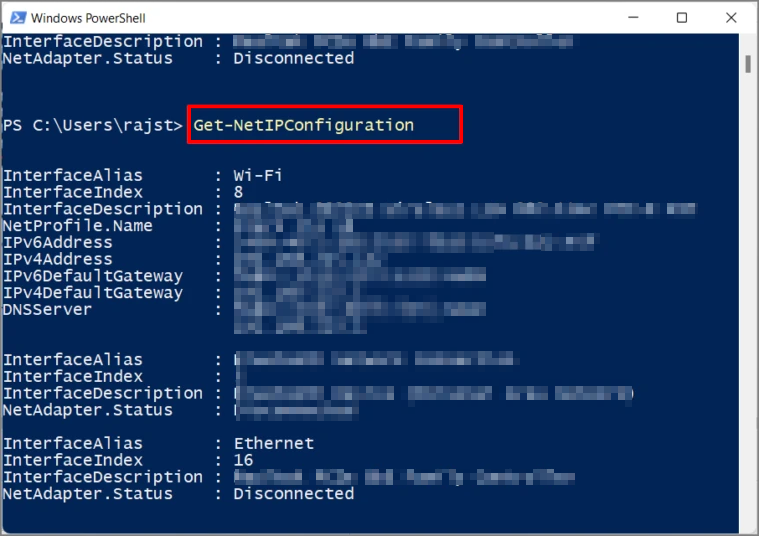
- 接下来,输入以下命令:
New-NetIPAddress -InterfaceIndex 4 -IPAddress 10.1.2.220 -PrefixLength 24 -DefaultGateway 10.1.2.1Set-DnsClientServerAddress -InterfaceIndex 4 -ServerAddresses 10.1.2.1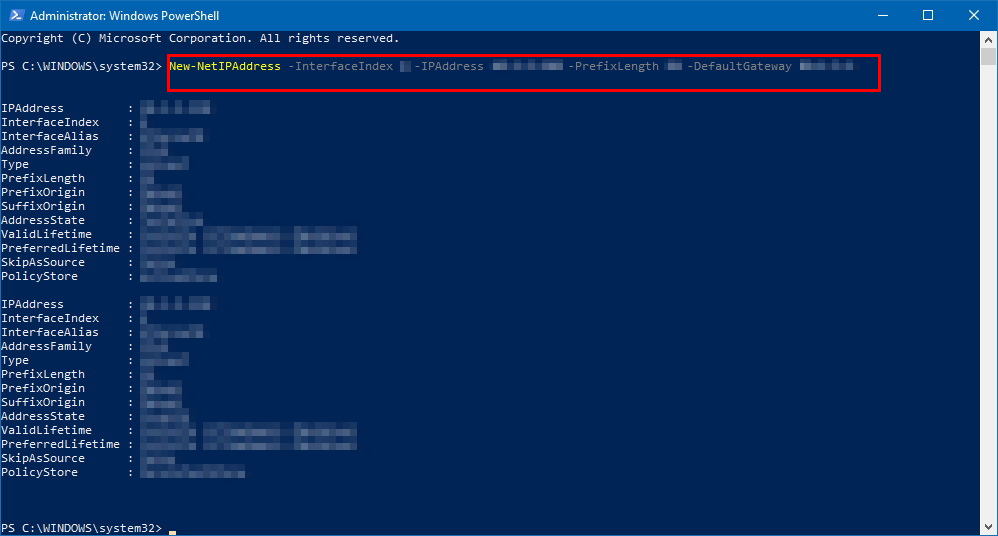
静态IP会提高互联网速度吗?
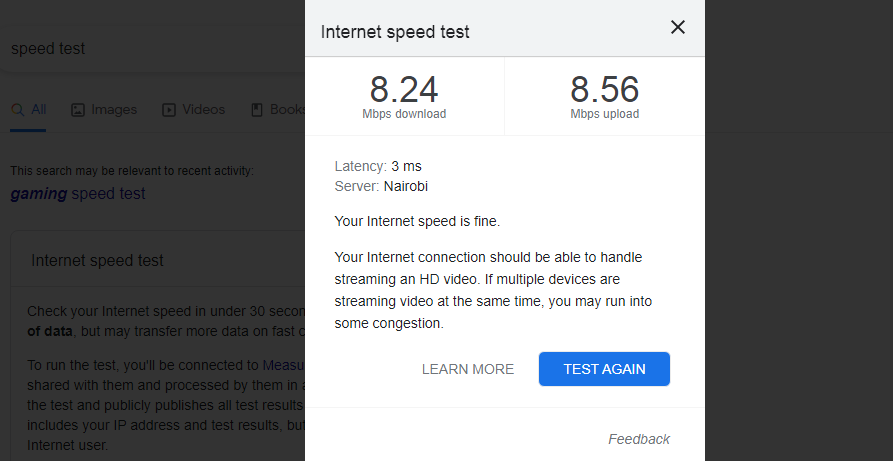
与动态 IP 地址相比,静态 IP 地址的稳定性是最显着的优势之一。但是,使用它不会提高速度,因为它不会影响您的互联网连接速度。
带宽决定了您可以从 Internet 下载的速度。
静态 IP 地址将确保您的网站始终可供 Internet 上的用户使用。另一个优点是其他计算机将始终能够在本地网络上找到它以进行文件共享或远程桌面连接,而无需检查地址。
静态IP对游戏有好处吗?
与动态 IP 地址相比,静态 IP 地址有几个优点。首先,使用静态 IP 地址,每次登录 Internet 时都会保持不变。
这意味着计算机和服务器可以轻松找到您的系统,这在您托管网站或管理电子邮件服务器时特别有用。
但是,由于静态地址始终是不变的,因此您的系统很容易受到增加的安全风险的影响,因为黑客可以很容易地瞄准它们。
如果您的系统之前曾被入侵,并且黑客知道您设备以前的 IP 地址,如果您不采取适当的预防措施,他们将能够再次找到它。
VPN会更改IP地址吗?
关于在线游戏,速度和可靠性是关键优势。您可能需要考虑使用静态 IP 地址,但不要忘记投资 VPN 来掩盖您的身份。
此外,如果您想要一个更进一步的 VPN,私人互联网访问应该是您的首选。它适合大多数用户的需求,从不太精通技术的用户到喜欢调整最详细网络设置的用户。
在某些情况下,用户无法在 Windows 11 上保存 IP 设置,这可能会导致一些挫败感,但设置静态 IP DNS 服务器通常可以解决问题。
它不仅可以保护您免受危险的在线威胁,还可以保护您的隐私并使您能够访问任何被阻止的网站和内容。
如何将静态 IP 地址更改为动态 IP 地址?
您还可以设置辅助 IP 地址以绕过防火墙、托管多个 SSL 证书,或者在从一个子网迁移到另一个子网时避免网络中断。
此外,如果您仍在使用 Windows 10,请按照我们的教程设置您的静态 IP 地址。
如果您在设置静态 IP 时遇到问题,我们希望本教程能够对您有所帮助,并且您在 Internet 上的活动现在更加顺畅。

在配置Solaris主机的网络连接时,有几个关键文件需要逐一检查并修改。它们分别是 /etc/hosts、/etc/resolv.conf、/etc/defaultrouter 和 /etc/nsswitch.conf。这几个文件协同工作,决定了主机能否正常访问互联网。下面挨个说清楚。 第一个是 /

先交代一个细节:在Solaris系统中,网络接口的配置信息由一组核心文件来定义。其中有一个不太起眼的文件——/etc/hostname.interface,命名方式简单直接:这个Interface代表网卡的型号。 比如le是十兆网卡,hme是百兆网卡。型号后面跟一个数字,第一个十兆网卡是le0,第二

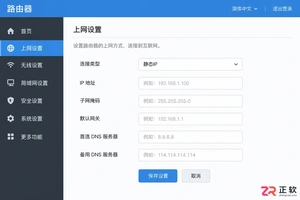
Windows10设备可通过两种方式配置固定IP地址:一、通过“设置”应用,在“网络和Internet”中编辑IP设置并手动填写IP、子网掩码、网关及DNS;二、通过“网络和共享中心”进入适配器属性,修改IPv4属性中的IP地址、子网掩码、网关及DNS服务器。

要为Windows10设备设置静态IP地址,可依次通过“设置”应用、控制面板或命令提示符配置;首先在“设置”中更改IP设置为手动并填写IP地址、子网掩码、网关和DNS,或在控制面板的网络适配器属性中设置IPv4参数,也可使用管理员权限的命令提示符运行netsh命令配置接口的静态IP、子网掩码、网关及DNS,确保设备在局域网中拥有固定地址以实现稳定访问。

静态方法属于类而非实例,不参与运行时动态绑定,因此不能被重写;2.子类定义同名静态方法时发生方法隐藏,调用时机由引用类型在编译阶段决定;3.如示例所示,Parentp=newChild()调用p.display()输出"Parentstaticmethod",因引用类型为Parent;4.应通过类名调用静态方法以避免混淆,确保代码清晰。

首先使用命令提示符设置静态IP,若无效则重置网络适配器、修复协议栈和Winsock,检查关键服务状态,并修复注册表中受损的网络配置项。
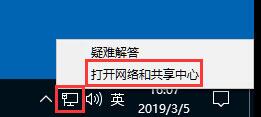
1、右下角的显示屏图标点右键,点击打开网络和共享中心;如图所示:2、点击以太网;如图所示:3、在新窗口点击属性;如图所示:4、选中Internet协议版本4(TCP/IP4),点击属性;如图所示:5、现在IP和DNS是自动的;如图所示:6、打开CMD,输入ipconfig/all,将红框内的内容照搬到【选中internet协议版本4(TCP/IP4)】窗口中。其中IP地址的最后一段可以设置为1-255的任意一个数字,建议设置大一些以免和局域网中的其它用户冲突;如图所示:7、点击确定,如果电脑右下角的显示屏

在现在这个时代,网络已成为我们生活与工作中不可或缺的一部分。Linux系统的网络配置与故障排除技能对每位系统管理员都至关重要,因为Linux是网络世界的核心。本文将引领读者深入探索Linux网络世界,全面了解网络配置基本概念、方法,以及有效解决网络故障的技巧。名词解释网络接口:用于连接计算机与网络的硬件设备,如以太网卡、无线网卡等。在Linux中,每个网络接口都有一个唯一的名称,如eth0、wlan0等。IP地址:用于在互联网上唯一标识一台设备的数字地址。子网掩码:用于划分IP地址的网络部分和主机部分,确

深入理解PHP中的私有静态方法在PHP中,静态方法是一种可以直接通过类而不是实例来调用的方法。而私有静态方法则是一种只能在类的内部调用,无法被外部程序调用的方法。在本文中,我们将深入探讨PHP中私有静态方法的概念,以及如何在实际编程中使用它们。首先,我们来看一段简单的示例代码:classMathHelper{privatestaticfun





火山引擎是字节跳动旗下企业级云与AI服务平台。聚焦大模型核心能力,依托字节自研豆包多模态大模型,凭借火山方舟一站式平台,提供模型精调、推理部署、智能应用搭建等全链路服务,结合高性能AI算力,助力各行业快速落地大模型数字化与智能化应用。



