

Windows10静态IP设置教程
要为Windows10设备设置静态IP地址,可依次通过“设置”应用、控制面板或命令提示符配置;首先在“设置”中更改IP设置为手动并填写IP地址、子网掩码、网关和DNS,或在控制面板的网络适配器属性中设置IPv4参数,也可使用管理员权限的命令提示符运行netsh命令配置接口的静态IP、子网掩码、网关及DNS,确保设备在局域网中拥有固定地址以实现稳定访问。
要为Windows 10设备设置静态IP地址,可依次通过“设置”应用、控制面板或命令提示符配置;首先在“设置”中更改IP设置为手动并填写IP地址、子网掩码、网关和DNS,或在控制面板的网络适配器属性中设置IPv4参数,也可使用管理员权限的命令提示符运行netsh命令配置接口的静态IP、子网掩码、网关及DNS,确保设备在局域网中拥有固定地址以实现稳定访问。

如果您需要在局域网中为设备分配一个固定且不变的网络地址,以便其他设备能稳定地访问它,则需要将Windows 10的IP地址设置为静态。以下是完成此配置的步骤:
本文运行环境:联想 ThinkPad X1 Carbon,Windows 10 专业版。
一、通过“设置”应用配置
此方法利用现代的系统设置界面,操作直观,适合大多数用户进行网络参数的修改。
1、按下键盘上的 Win + I 组合键,打开“设置”应用。
2、点击“网络和Internet”,进入网络设置主页面。
3、在左侧菜单中选择“以太网”或“Wi-Fi”,具体取决于您当前使用的连接类型。
4、在右侧找到并点击您当前已连接的网络名称。
5、向下滚动至“IP设置”部分,点击“编辑”按钮。
6、在弹出的窗口中,将“自动(DHCP)”更改为“手动”。
7、打开“IPv4”开关,并在下方输入框中填写以下信息:
- IP地址:例如 192.168.1.100(确保该地址在您的局域网网段内且不与其他设备冲突)
- 子网前缀长度:通常填写 24 (等同于子网掩码 255.255.255.0)
- 网关:输入您的路由器IP地址,通常是 192.168.1.1
- 首选DNS:可输入 8.8.8.8 或您的路由器地址
- 备用DNS:可输入 8.8.4.4
8、确认所有信息无误后,点击“保存”按钮以应用新的静态IP配置。

二、通过“控制面板”配置
此方法使用传统的控制面板路径,功能全面,是资深用户和管理员常用的配置方式。
1、按下 Win + R 键打开“运行”对话框,输入 control 并按回车,打开控制面板。
2、将查看方式设为“类别”,然后点击“网络和Internet”。
3、点击“网络和共享中心”。
4、在左侧菜单中,点击“更改适配器设置”。
5、在打开的网络连接窗口中,找到您正在使用的网络适配器(如“以太网”或“WLAN”),右键单击并选择“属性”。
6、在属性窗口中,找到并双击“Internet 协议版本 4 (TCP/IPv4)”。
7、选择“使用下面的IP地址”选项,并在相应的文本框中输入:
- IP地址:例如 192.168.1.101
- 子网掩码:通常为 255.255.255.0
- 默认网关:例如 192.168.1.1
8、同时选择“使用下面的DNS服务器地址”,并输入首选和备用DNS服务器的IP地址。
9、检查所有信息后,连续点击“确定”按钮,关闭所有弹出的窗口,完成设置。

三、通过命令提示符(netsh命令)配置
此方法使用命令行工具,适用于需要批量部署或远程管理的场景,提供了直接的底层网络配置能力。
1、在开始菜单搜索“cmd”,然后右键单击“命令提示符”,选择“以管理员身份运行”。
2、在命令提示符窗口中,输入以下命令并按回车,以查看当前的网络接口名称:
netsh interface ipv4 show interfaces
3、记下您要配置的接口名称,例如“以太网”或“Wi-Fi”。
4、输入以下命令来设置静态IP地址、子网掩码和默认网关,请将“接口名称”、“IP地址”、“子网掩码”和“网关”替换为实际值:
netsh interface ipv4 set address name="接口名称" static IP地址 子网掩码 网关
示例:netsh interface ipv4 set address name="以太网" static 192.168.1.102 255.255.255.0 192.168.1.1
5、接着输入以下命令来设置首选DNS服务器:
netsh interface ipv4 set dns name="接口名称" static 8.8.8.8
6、如果需要设置备用DNS服务器,请使用以下命令:
netsh interface ipv4 add dns name="接口名称" addr=8.8.4.4 index=2
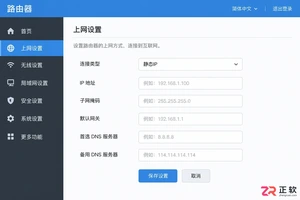

Windows10设备可通过两种方式配置固定IP地址:一、通过“设置”应用,在“网络和Internet”中编辑IP设置并手动填写IP、子网掩码、网关及DNS;二、通过“网络和共享中心”进入适配器属性,修改IPv4属性中的IP地址、子网掩码、网关及DNS服务器。

首先使用命令提示符设置静态IP,若无效则重置网络适配器、修复协议栈和Winsock,检查关键服务状态,并修复注册表中受损的网络配置项。
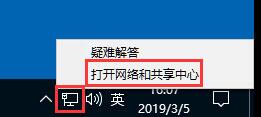
1、右下角的显示屏图标点右键,点击打开网络和共享中心;如图所示:2、点击以太网;如图所示:3、在新窗口点击属性;如图所示:4、选中Internet协议版本4(TCP/IP4),点击属性;如图所示:5、现在IP和DNS是自动的;如图所示:6、打开CMD,输入ipconfig/all,将红框内的内容照搬到【选中internet协议版本4(TCP/IP4)】窗口中。其中IP地址的最后一段可以设置为1-255的任意一个数字,建议设置大一些以免和局域网中的其它用户冲突;如图所示:7、点击确定,如果电脑右下角的显示屏
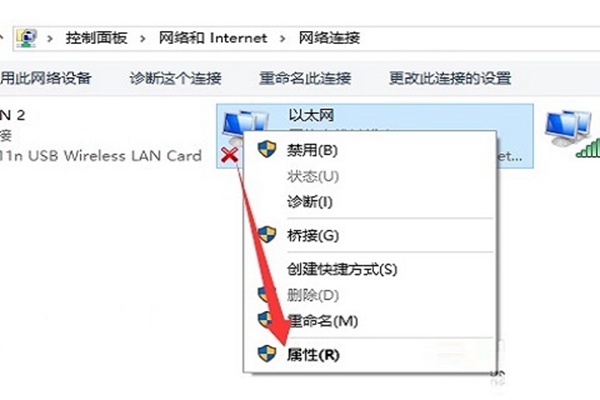
我们使用电脑最常见的就是上网冲浪或者寻找资料,但是最近我们许多的小伙伴们发现一个问题,我们在尝试切改ip的时候发现了无法设置静态ip来上网,其实这个问题想要解决也是十分的简单。win10家庭版无法设置静态IP上网方法:手动设置1、首先我们打开本地连接,然后右键点击弹窗中的属性,然后选择ipv4设置。2、然后我们删除原来的所有设置,在选择自动获得ip设置,点击确定。3、随后我们重新获取ip地址后,在DOC系统中我们可以使用ipconfig命令查看新的ip地址。4、然后我们再打开本地连接属性,我们手动输入刚才
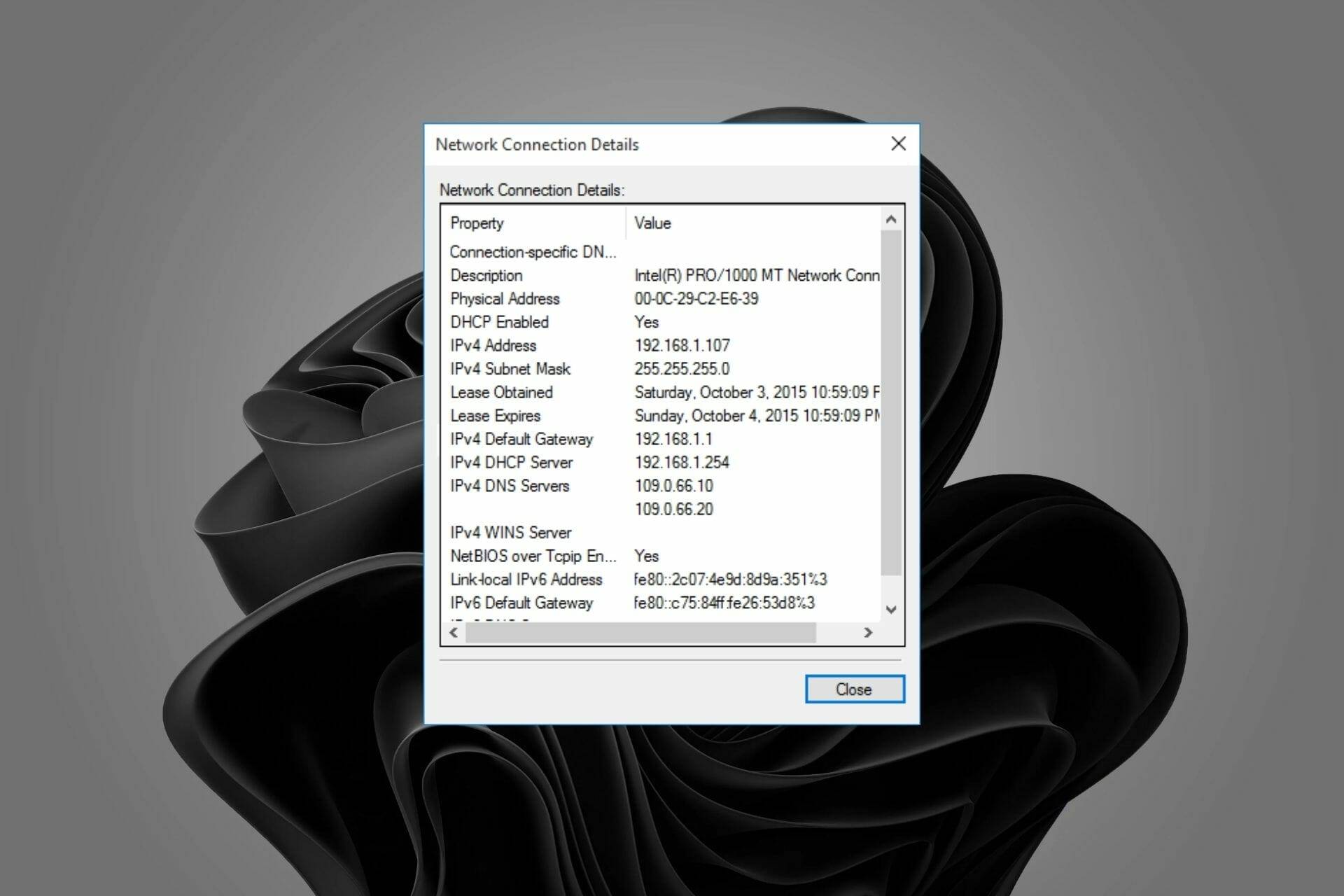
静态IP地址是Internet服务提供商(ISP)分配给计算机的不变编号。它用于临时标识一个特定的地址而不是一组。进行网站托管和互联网协议语音(VoIP)服务的游戏玩家会发现静态IP最适合他们的活动。静态IP地址有效的原因有很多。例如,如果您托管您的Web或电子邮件服务器,您需要拥有一个,以便您可以配置它们。但是,这对于动态IP是不可能的,因为它们仅适用于更改之前的有限时间。通常,只要用户的调制解调器保持连接,特定的动态IP地址就会一直分配给用户。但是,当他们断开连接并
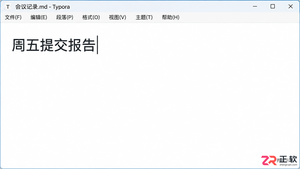
学习如何在 Typora Windows 版中使用 Ctrl+Z 快捷键和【编辑】菜单进行撤销与重做。通过实例演示恢复误删文本,掌握正确的编辑回退技巧,避免数据丢失。
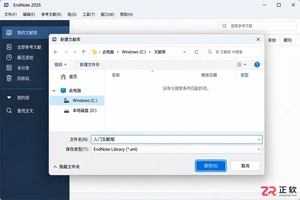
学习 EndNote 基础用法:在 Windows 上建立本地文献库,手动录入期刊论文题录,通过 Word 插件插入引文并更新参考文献格式,最后完成库的压缩备份以防数据丢失。

详解如何在BarTender Designer 2022中导入单页PDF文件。步骤包括新建模板、从文件插入PDF图片、调整尺寸比例保持原貌、预览及保存BTW工作文件。适用于需要保留原有PDF标签样稿外观的场景。
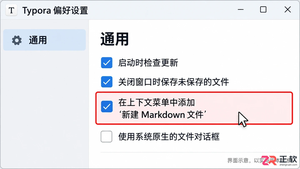
在 Windows 系统中为 Typora 启用文件夹右键“新建 Markdown”入口,并掌握编辑区内文字复制、代码块工具等上下文菜单的使用方法。步骤清晰,适合新手快速上手。





火山引擎是字节跳动旗下企业级云与AI服务平台。聚焦大模型核心能力,依托字节自研豆包多模态大模型,凭借火山方舟一站式平台,提供模型精调、推理部署、智能应用搭建等全链路服务,结合高性能AI算力,助力各行业快速落地大模型数字化与智能化应用。



