

python怎么实现图片转文字
python图片转文字用python+Tesseract-OCR做了一个图片转文字的小工具,GUI设计使用tkinter库的控件界面及效果见下图:#进一步优化1.底部添加label2.对识别后的文本处理,去空格fromPILimportImageasPImagefromPILimportImageTkimportpytesseractfromtkinterimport*fromtkinterimportfiledialogfromtkinter.scrolledtextimportScrolledText
python图片转文字
用python+Tesseract-OCR做了一个图片转文字的小工具,GUI设计使用tkinter库的控件
界面及效果见下图:
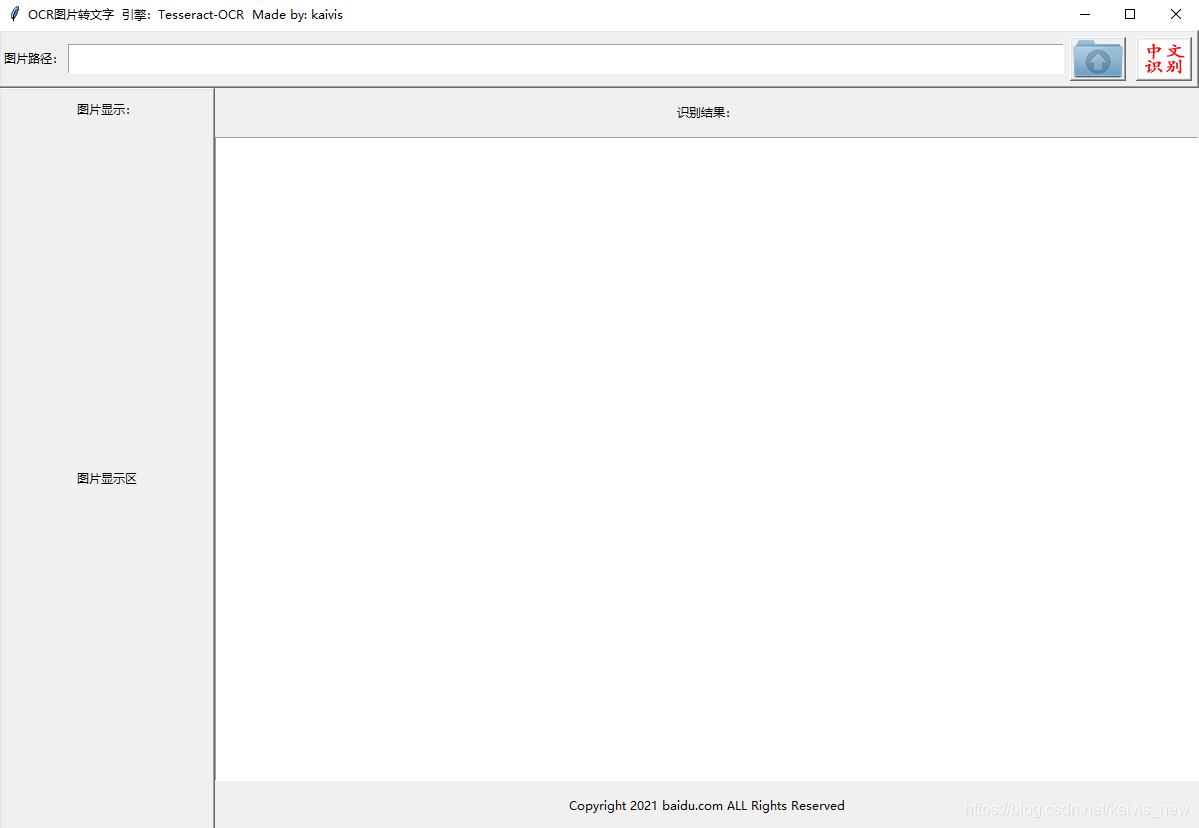
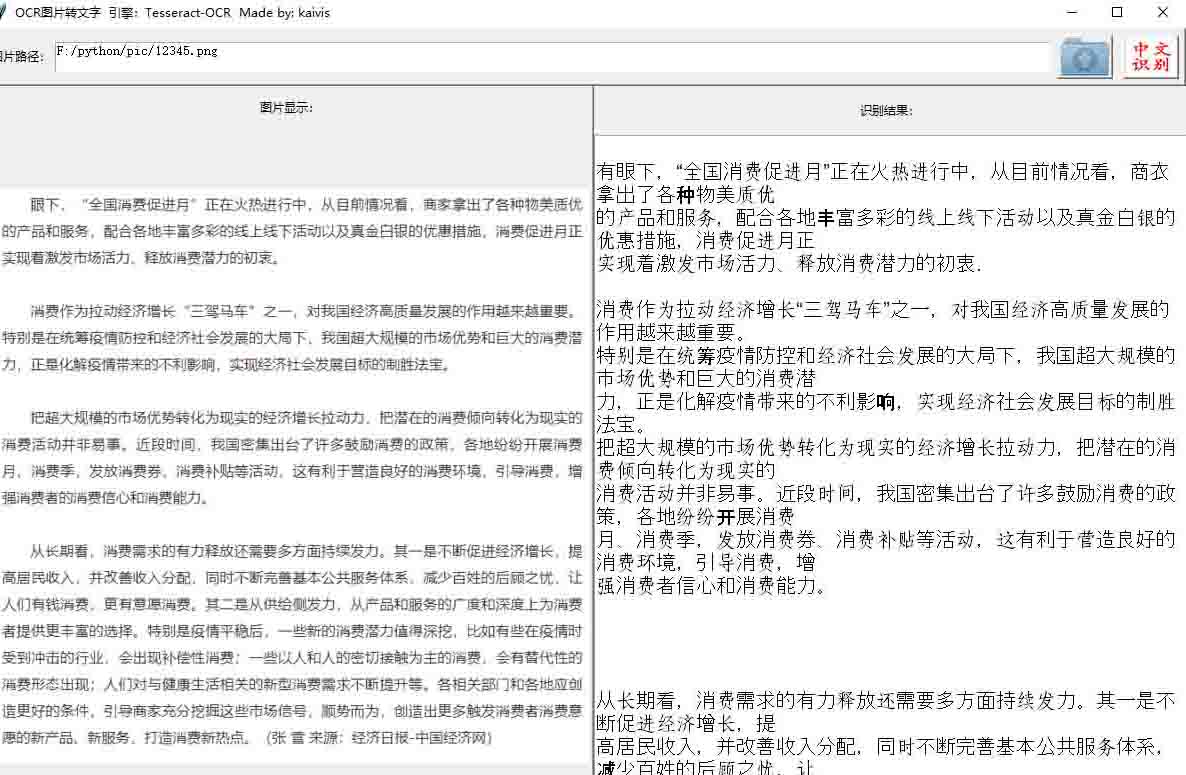
#进一步优化  1. 底部添加label   2.对识别后的文本处理,去空格


from PIL import Image as PImage
from PIL import ImageTk
import pytesseract
from tkinter import *
from tkinter import filedialog
from tkinter.scrolledtext import ScrolledText
import re

# 将图片内容翻译为文字,显示在文本框内
def trans():
    contents.delete('1.0', END)
    transTxt = pytesseract.image_to_string(PImage.open(filePath.get()),lang='chi_sim')
    #对transTxt进行处理  去空格,换行符去重
    transTxt = transTxt.strip('\n\r')   #无参数可以删除开头结尾的空格\n\t\r
    print(transTxt)
    contents.insert( INSERT, transTxt.replace(' ','').replace('\n\n','\n').replace('\r',''))

#打开图片文件,显示路径,并将图片展现
def openfile():
    filename.delete('1.0', END)
    filePath.set(filedialog.askopenfilename())
    filename.insert(1.0,filePath.get())
    org_img = PImage.open(filePath.get())
    #调整图片显示大小 600*800
    w,h = org_img.size
    if w>600:
        h=int(h*600/w)
        w=600
    if h>800:
        w=int(w*800/h)
        h=800
    img = ImageTk.PhotoImage(org_img.resize((w,h)))
    showPic.config(image=img)
    showPic.image = img       #保持一个引用才能显示图片,tkinter的BUG


#设置主窗口
top = Tk()
top.title("OCR图片转文字  引擎:Tesseract-OCR  Made by: kaivis")
#top.iconbitmap("./pic/y1.ico")
top.geometry("1200x800")

filePath=StringVar()

bt_img1 = ImageTk.PhotoImage( file= "./pic/Outbox1.png")
bt_img2 = ImageTk.PhotoImage( file= "./pic/bt_img2.png")

#第一个窗体
frame1 = Frame (top, relief=RAISED, borderwidth=2)
frame1.pack(side=TOP, fill=BOTH,  ipady=5, expand=0)
Label(frame1,height=1,text="图片路径:").pack(side=LEFT)
filename = Text(frame1,height=2)
filename.pack(side=LEFT,padx=1, pady=0,expand=True, fill=X)
Button(frame1,text="打开文件", image=bt_img1, command=openfile).pack(side=LEFT,padx=5, pady=0)
Button(frame1,text="中文识别", image=bt_img2, command=trans).pack(side=LEFT,padx=5, pady=0)

#第二个窗体
frame2 = Frame (top, relief=RAISED, borderwidth=2)
frame2.pack (side=LEFT, fill=BOTH,  expand=1)
Label(frame2,text='图片显示:',borderwidth=5).pack(side=TOP,padx=20,pady=5)
showPic = Label(frame2,text='图片显示区')
showPic.pack(side=BOTTOM,expand=1,fill=BOTH)

#第三个窗体
frame3 = Frame (top)
frame3.pack (side=RIGHT, fill=BOTH,  expand=1)
#contents = ScrolledText(frame3)
Label(frame3,text='识别结果:',borderwidth=5).pack(side=TOP,padx=20,pady=10)
contents = Text(frame3,font=('Arial',15))
contents.pack(side=TOP,expand=1,fill=BOTH)
Label(frame3,text='Copyright 2021 baidu.com ALL Rights Reserved',borderwidth=5).pack(side=BOTTOM,padx=20,pady=10)

top.mainloop()
存在的问题:
识别率不高,对紧密型的汉字更是难以做到较高的准确率,有没有更好的OCR引擎呢
识别后的文字已经做了去空格处理 ,文本可以进一步优化,特别是多余的换行符需要处理
python截图转文字功能
由于在网上找资料时,经常遇到文章无法复制的情况,为了能够快速copy想要的文字,于是就想写一个python程序去实现截图转文字的功能。

1. 思路
首先要有记录键盘的功能(让程序知道你在截图) - keyboard库截图后需要接收图像 - ImageGrab库获取图像后要进行文字识别 - 百度AI文字识别API
2. 实现
2.1 导入相关库
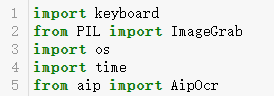
2.2 创建类,并编写实现截图保存的函数
由于我使用的是win10自带的截图软件,所以截图热键为‘win+shift+s’,大家可以根据截图软件的不同自由更改。

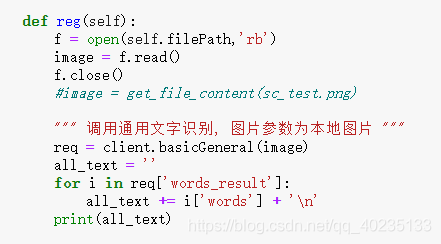
2.3 编写图片转文字的函数
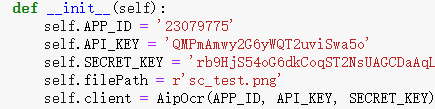
先去百度智能云官网申请一个图像识别的API。
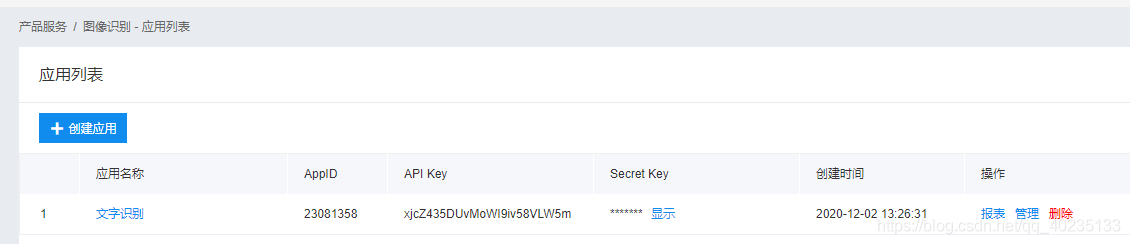
将参数写入程序:
编写转文字函数:
2.5 运行
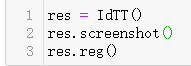
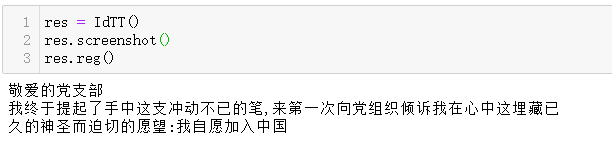
使用时创建类,调用两个函数即可:
2.6 效果
运行程序,随意在百度文库的一篇文章里截一张图:
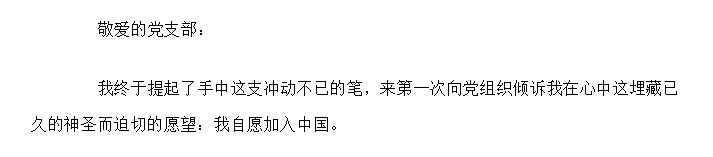
结果如下:
注意:
由2.6运行结果可知,效果还是不错的。完美解决了我当前的需求。

学习如何使用Python高效删除列表中的重复元素。本文提供5种常见方法的代码示例,涵盖保持顺序与不保持顺序的场景,适合初学者和进阶开发者参考。

详细讲解使用Python编写Web接口的核心步骤与完整代码示例,涵盖环境准备、路由定义、数据校验、服务启动及调试测试方法。

介绍如何利用编程工具读取和解析Word文档(docx格式),涵盖基础文本提取代码示例、结构化数据处理逻辑,以及处理复杂排版时的技术局限与替代方案。

详细讲解在Python中调用C语言代码提升性能的完整实践指南,包含原理分析、编译步骤、ctypes与CFFI具体实现、性能对比及常见陷阱。


客观对比Python与C语言在心智负担、底层机制与学习反馈上的核心差异,提供清晰有据的选择标准与切实的入门学习路径。


针对大数据工程场景,系统对比Java、Scala与Python在执行性能、生态结合、开发效率和维护成本上的核心差异,给出清晰的架构选型依据与落地方案。

本篇LangGraph Python中文入门教程详解,系统梳理StateGraph状态机定义、节点编写、边与条件路由、检查点持久化(MemorySaver)等核心机制,提供从环境安装到完整循环智能体构建的代码示例与实操指导。

面向后端开发者,基于 Python 官方文档说明如何在 Windows 上安装 Python、创建 venv 虚拟环境及使用 pip 管理依赖。包含可复制命令、验证方法及工具选择边界,避免常见配置误区。





火山引擎是字节跳动旗下企业级云与AI服务平台。聚焦大模型核心能力,依托字节自研豆包多模态大模型,凭借火山方舟一站式平台,提供模型精调、推理部署、智能应用搭建等全链路服务,结合高性能AI算力,助力各行业快速落地大模型数字化与智能化应用。



