

如何关闭在系统中打开的 ISO 文件:修复方法
什么是ISO文件?ISO文件是一种包含光盘(例如DVD或CD)的精确副本的文件。这种类型的光盘映像可以安装在您的计算机上,看起来就像您的计算机上连接了一个光驱,光驱中插入了包含数据的CD或DVD。ISO文件还可用于刻录创建它们的DVD或CD的新副本,或者只是将大量文件包含在一个易于下载的单个文件中。ISO文件通常相当大;用完它们后,您很可能会想将它们从计算机中删除。为什么无法删除在系统中打开的ISO文件?如果您尝试在Windows上删除ISO文件,您可能
什么是 ISO 文件?
ISO 文件是一种包含光盘(例如 DVD 或 CD)的精确副本的文件。这种类型的光盘映像可以安装在您的计算机上,看起来就像您的计算机上连接了一个光驱,光驱中插入了包含数据的 CD 或 DVD。
ISO 文件还可用于刻录创建它们的 DVD 或 CD 的新副本,或者只是将大量文件包含在一个易于下载的单个文件中。ISO 文件通常相当大;用完它们后,您很可能会想将它们从计算机中删除。
为什么无法删除在系统中打开的 ISO 文件?
如果您尝试在 Windows 上删除 ISO 文件,您可能会收到一条消息,指出该文件已在系统中打开。这意味着由于 ISO 文件正在使用中,您的计算机无法将其删除。
解决这个问题可能就像卸载您的 ISO 文件在您的计算机上创建的虚拟驱动器一样简单。如果这不起作用,您可以尝试其他一些选项。
卸载 ISO 文件
打开 ISO 文件将在您的计算机上创建一个虚拟光盘驱动器。该驱动器的作用就好像您已将 CD 或 DVD 安装到您的计算机中,光盘上包含 ISO 的内容。
当此虚拟驱动器已安装(您的计算机可以访问)时,您将无法删除创建它的 ISO 文件。那是因为虚拟驱动器正在使用该文件生成其内容。如果你卸载这个驱动器,实际上断开了虚拟驱动器,你应该能够删除创建它的 ISO 文件。
有几种不同的方法可以用来卸载驱动器。
使用上下文菜单卸载
您应该能够直接在文件资源管理器中卸载由 ISO 文件创建的虚拟驱动器。您可以使用上下文菜单中的弹出选项来执行此操作。
要使用上下文菜单卸载 ISO 文件:
- 打开文件资源管理器。
- 在左侧列中,查找已安装的驱动器。
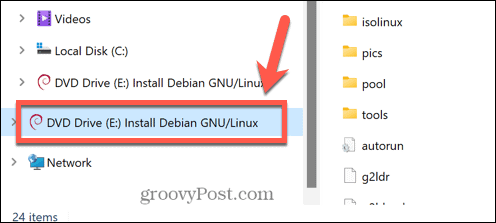
- 右键单击驱动器并选择弹出。
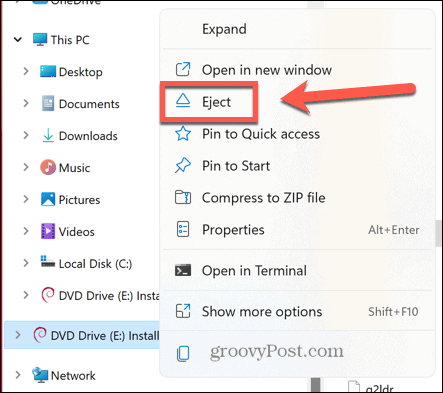
- 卸载驱动器后,再次尝试删除您的 ISO 文件。
在命令提示符中卸载
您还可以使用命令提示符卸载由 ISO 文件创建的虚拟驱动器或卸载 ISO 文件本身
要在命令提示符中卸载磁盘映像驱动器:
- 单击 Windows 任务栏中的搜索 图标。

- 键入cmd并在命令提示符应用程序出现时双击它。

- 输入PowerShell Dismount-DiskImage -DevicePath \\.\
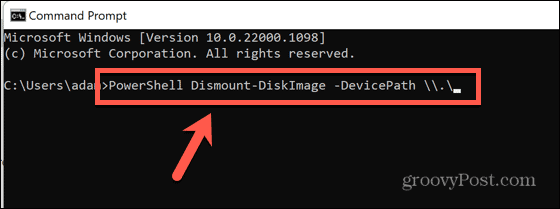
- 键入要卸载的驱动器的盘符,后跟一个冒号。
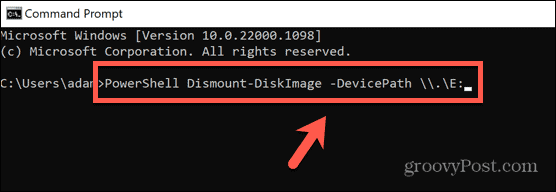
- 按Enter。
- 完成后,您将看到一条以Attached:False开头的消息 。
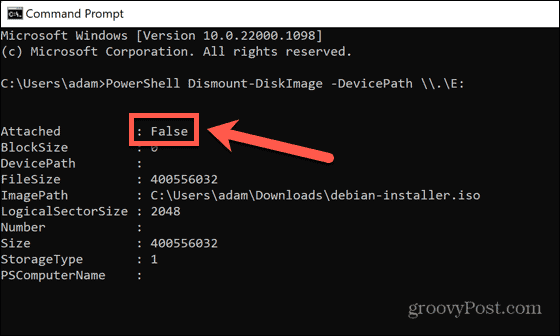
- 关闭命令提示符并再次尝试删除 ISO 文件。
如果您在文件资源管理器中看不到磁盘映像驱动器,或者您不确定计算机的哪个驱动器是由 ISO 文件创建的磁盘映像,您可以尝试卸载 ISO 文件本身。
要在命令提示符中卸载 ISO 文件:
- 打开文件资源管理器并导航到包含您的 ISO 文件的文件夹。
- 右键单击该文件并选择复制为路径。

- 单击搜索 图标。
- 键入cmd并在命令提示符应用程序出现时双击它。
- 输入PowerShell Dismount-DiskImage -ImagePath “”
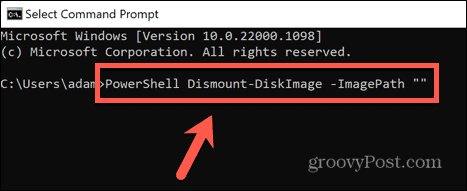
- 按Ctrl+V粘贴 ISO 文件的完整路径,然后再键入两个引号。
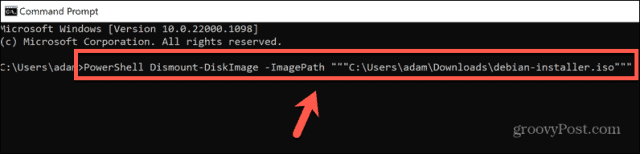
- 按Enter。
- 等待文件卸载。卸载文件后,您将看到一条以Attached: False开头的消息。
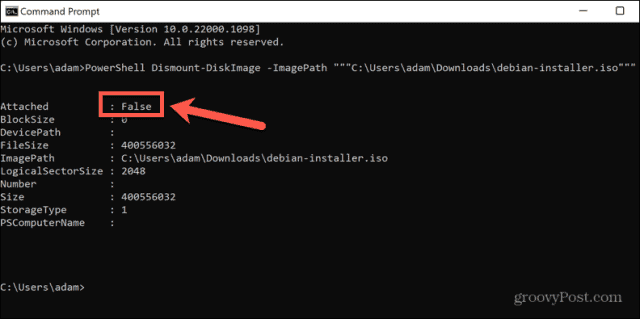
- 关闭命令提示符并再次尝试删除 ISO 文件。
使用 PowerShell 卸载
上述方法在命令提示符中使用 PowerShell 命令卸载驱动器或 ISO 文件。您可以直接在 PowerShell 应用中获得相同的结果。同样,您可以选择卸载虚拟驱动器或 ISO 文件本身。
要在 PowerShell 中卸载磁盘映像驱动器:
- 单击搜索图标。
- 开始键入PowerShell并在PowerShell应用程序出现时双击它。

- 输入Dismount-DiskImage -DevicePath \\.\
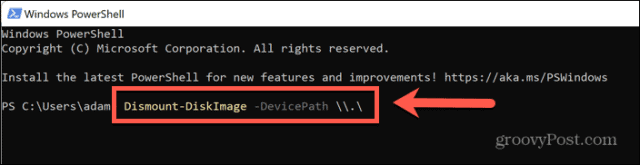
- 键入要卸载的虚拟驱动器的盘符,后跟一个冒号。
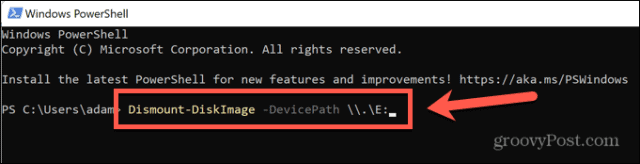
- 按Enter。
- 该过程完成后,您会看到一条以Attached: False开头的消息。
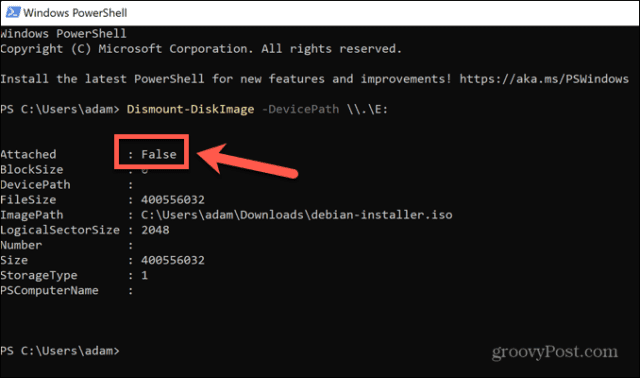
- 关闭 PowerShell 并再次尝试删除 ISO 文件。
如果您不确定计算机上的哪个驱动器是 ISO 中的虚拟驱动器,或者您在文件资源管理器中看不到虚拟驱动器,您可以尝试卸载 ISO 文件本身。
要在 PowerShell 中卸载 ISO 文件:
- 打开文件资源管理器并导航到包含您的 ISO 文件的文件夹。
- 右键单击该文件,然后单击复制为路径。
- 在 Windows 任务栏中,单击搜索图标。
- 开始键入PowerShell并在PowerShell应用程序出现时双击它。
- 键入Dismount-DiskImage -ImagePath后跟一个空格。
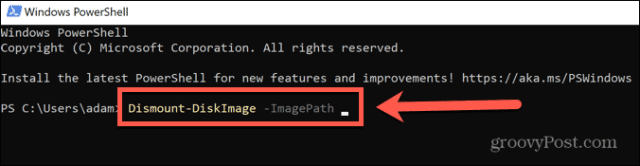
- 按Ctrl+V粘贴 ISO 文件的完整路径。
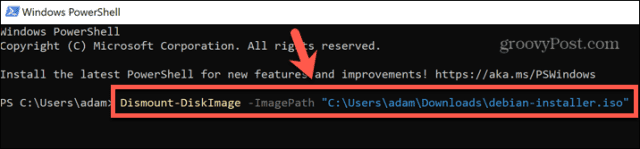
- 按Enter。
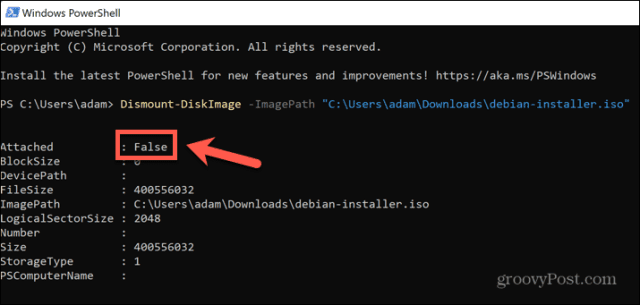
- 卸载文件后,您将看到一条以Attached: False开头的消息。
- 关闭 PowerShell 并再次尝试删除 ISO 文件。
如果您在文件资源管理器中看不到磁盘映像驱动器,或者您不确定计算机的哪个驱动器是由 ISO 文件创建的磁盘映像,您可以尝试卸载 ISO 文件本身。
重启你的电脑
如果卸载您的 ISO 文件不起作用,您可以尝试重新启动计算机。这可能会停止当前正在使用您的 ISO 文件的任何进程,并允许您删除该文件。
要重新启动 Windows 计算机:
- 单击 Windows 任务栏中的开始 图标。

- 在窗口的右下角,单击电源 图标。

- 选择重新启动。

- Windows 完成重新启动后,再次尝试删除该文件。
在安全模式下删除 ISO 文件
如果重启后无法删除ISO文件,可以尝试以安全模式重启。这将使用最少的驱动程序集打开 Windows。使用安全模式可能意味着停止删除 ISO 文件的进程将不会运行,从而允许您删除该文件。
要以安全模式重新启动 Windows:
- 单击屏幕底部的开始图标。
- 在窗口的右下角,单击电源 图标。
- 按住Shift键并单击重新启动。
- 您的计算机现在将启动进入恢复环境。
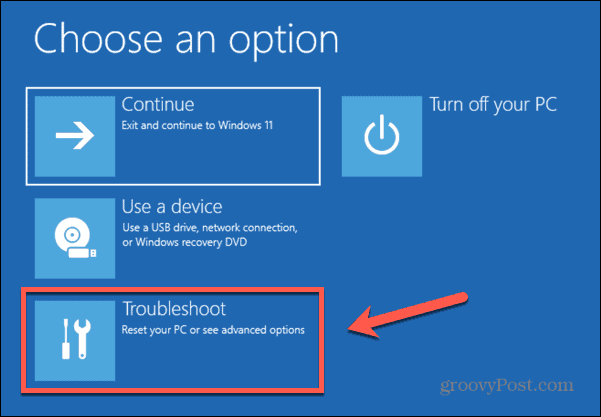
- 单击疑难解答。
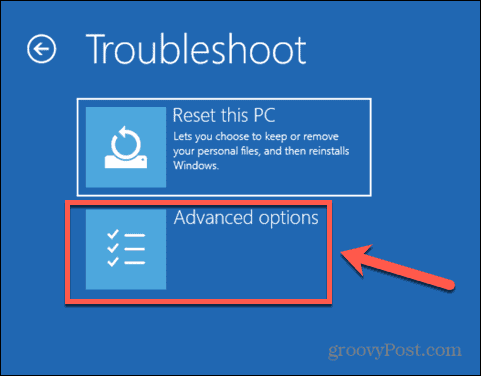
- 选择高级选项。
- 选择启动设置。
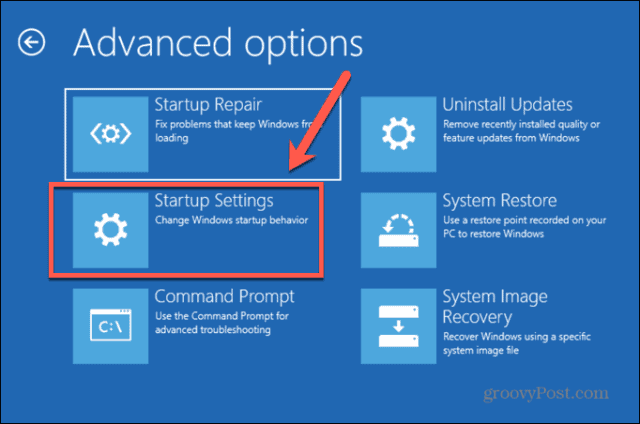
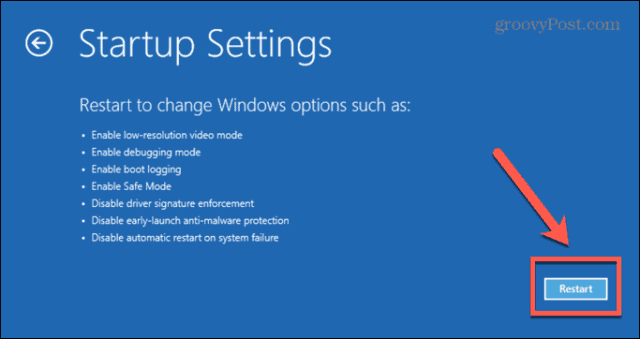
- 单击重新启动。
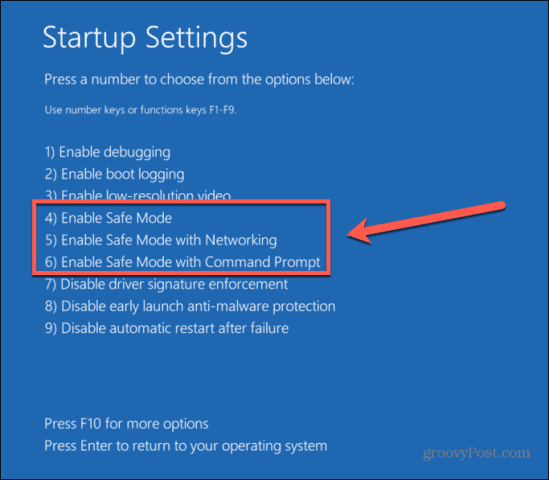
- 按4、5 或 6启动进入安全模式。
- 再次尝试删除您的 ISO 文件。
- 正常重启计算机以退出安全模式。
使用 IObit Unlocker 删除 ISO 文件
如果上述方法均无效,您可以尝试使用第三方应用解锁您的文件,以便您能够下载它。有许多可用的选项。我们将了解如何使用免费应用程序 IObit Unlocker。
要使用 IObit Unlocker 删除 ISO 文件:
- 下载并安装IObit 解锁器。
- 安装完成后,打开文件资源管理器。
- 右键单击要删除的 ISO 文件。
- 选择更多选项。
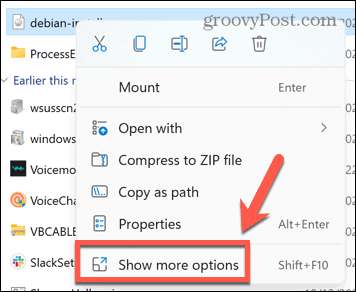
- 在上下文菜单中,单击IObit Unlocker。
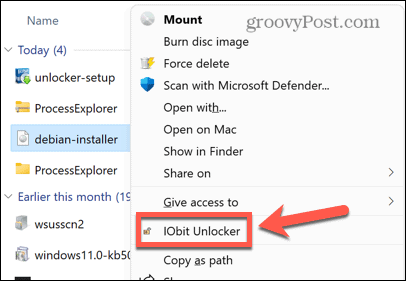
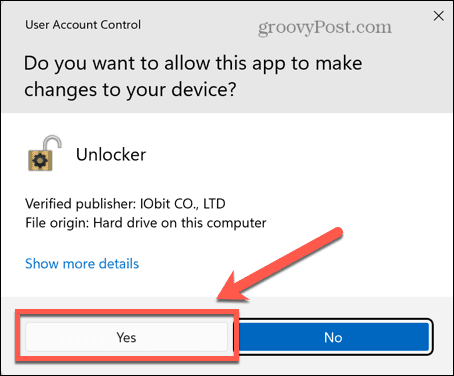
- 确认您允许 IObit Unlocker 对您的计算机进行更改。
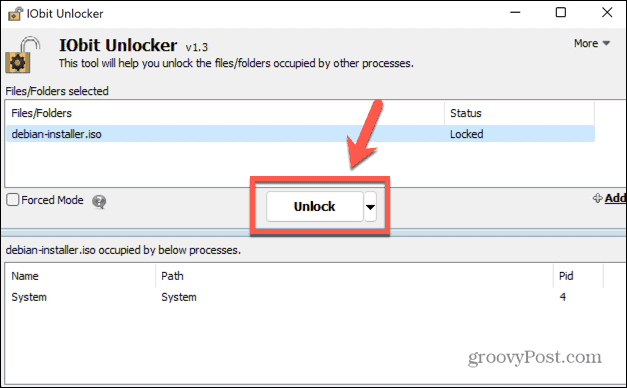
- 在 IObit Unlocker 中,确保选择您的 ISO 文件并单击解锁。
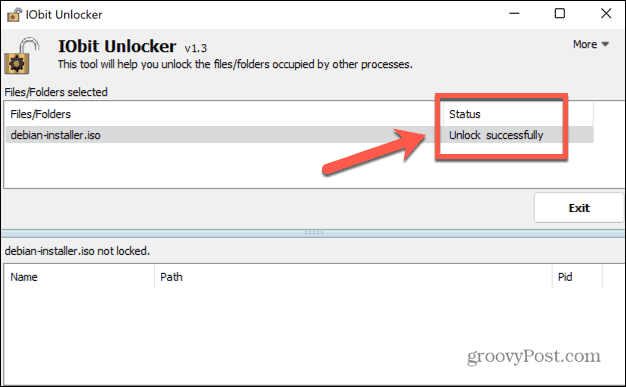
- 如果成功,您将看到一条消息,表明您的文件已成功解锁。
- 关闭 IObit Unlocker 并再次尝试删除 ISO 文件。
控制 Windows
希望上述方法之一已阻止您收到无法删除在 System.open 中打开的 ISO 文件的错误。如果您发现另一种有用的删除生成此错误的 ISO 文件的方法,请在下面的评论中告诉我们。
如果您在删除其他文件类型时遇到问题,可以尝试使用一些方法来删除 Windows 11 中不可删除的文件。您还可以使用一些技巧来删除 Windows 11 上的临时文件。ISO 文件也不是唯一难以处理的文件格式类型。
如果您尝试安装手动下载的更新,您可能还想了解如何在 Windows 11 上安装 CAB 文件。
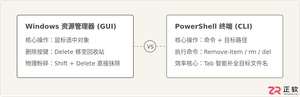
详细解答PowerShell中删除文件的快捷键与核心命令,澄清图形界面与命令行交互差异,提供Tab补全操作流、安全参数及防误删方法。
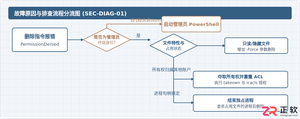
针对Windows中使用PowerShell删除文件时遇到“权限不足”或“拒绝访问”报错的问题,详细讲解如何开启管理员权限终端、使用命令行强制删除、接管文件所有权及排查文件占用的完整实用方法。

Azure虚拟机加密需先准备AzureAD应用、KeyVault和资源组等组件。通过PowerShell创建应用和密钥库,设置访问策略,配置虚拟机扩展启动加密。加密在后台运行数小时,不影响虚拟机正常使用,完成后启用BitLocker。Azure安全中心可监控未加密实例。
在VSCode中执行PowerShell脚本报错,原因为执行策略是Restricted,禁止运行脚本。解决方法:运行命令Set-ExecutionPolicyRemoteSigned-ScopeCurrentUser,将策略改为RemoteSigned,仅对当前用户生效。之后新建终端便生效。注意需确保VSCode默认终端为PowerShell,否则手动切换至
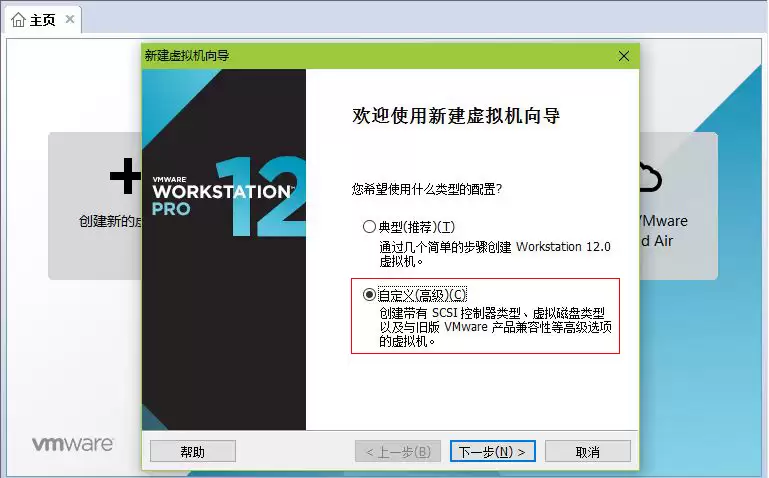
使用 Workstations 12 PRO 安装 CentOS 时,有两种显示模式可选:一种是命令提示符方式,类似于 Windows 的 CMD 环境;另一种是图形化界面,操作体验接近 Windows。不过图形化安装对内存有硬性要求——至少 768MB,否则无法继续;为了保持流畅,通常建议分配 1
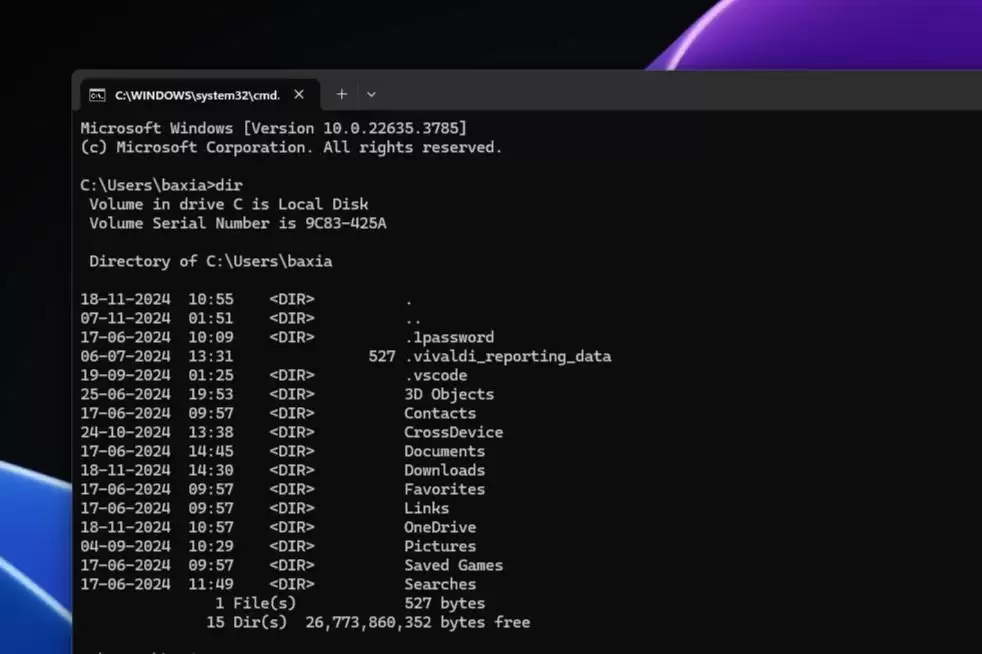
在Windows的世界里,命令行工具一直扮演着幕后英雄的角色。但对于高级用户来说,一个老生常谈的问题始终存在:命令提示符和PowerShell,到底该选哪个?说实话,两者都挺有用,但各自的定位和功力差距不小。今天咱们就来拆解一下,看看它们各自的长处和短板。 命令提示符的历史 命令提示符(cmd.ex
VSCode 能真正运行并调试 PowerShell 脚本的关键在于三步 想让 VSCode 顺畅地跑起 PowerShell 脚本,还能愉快地打断点调试?很多人第一步就错了——关键不在于你装没装那个 PowerShell 扩展,而在于背后三个环环相扣的配置:pwsh.exe 或 powershel
Notepad++ 编写与高亮 PowerShell 脚本的实用指南 如果你发现新版本的 Notepad++ 打开 PowerShell 脚本时,代码全是灰蒙蒙一片,别急着怀疑插件或自己的操作。这事儿,还真不是个例。 PowerShell语法高亮在Notepad++里默认不生效? 核心原因其实很简单
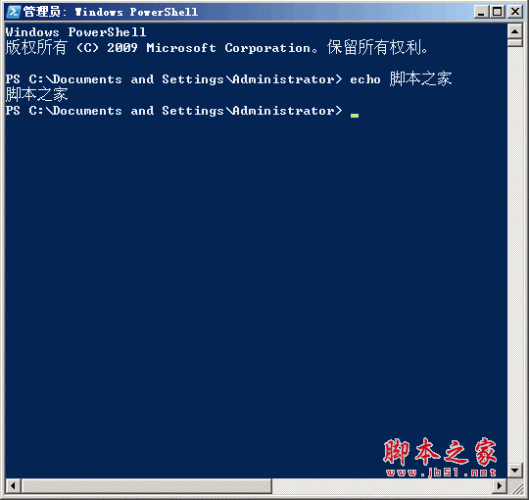
PowerShell开源与跨平台:在CentOS 7上安装初体验 PowerShell走向开源和跨平台,这消息在技术圈里已经传开一阵子了,微软官方Technet博客也做了不少介绍。这对于习惯了在Windows环境下进行自动化管理和脚本编写的管理员来说,无疑打开了一扇新的大门。 PowerShell
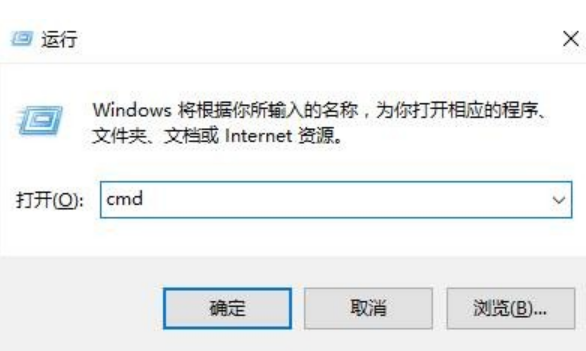
Cmd命令提示符是我们在使用电脑的时候可能会用到的工具,然而很多用户在升级到win10系统之后,因为界面和功能会不一样,一些小伙伴都不知道要怎么打开cmd命令提示符,win10命令提示符怎么打开?其实方法很简单哦,下面给大家分享一下win10打开命令提示符的方法吧。方法一:【windows+R】运行中输入【cmd】win10命令提示符怎么打开?首先按住【windows+R】,在【运行】中输入【cmd】再回车即可方法二:始菜单图标【命令提示符】1、选择右下角的开始菜单图标,然后再用鼠标右击,在弹出的窗口中选





火山引擎是字节跳动旗下企业级云与AI服务平台。聚焦大模型核心能力,依托字节自研豆包多模态大模型,凭借火山方舟一站式平台,提供模型精调、推理部署、智能应用搭建等全链路服务,结合高性能AI算力,助力各行业快速落地大模型数字化与智能化应用。



