

ppt动画模板怎么做
PPT软件经常用于制作“幻灯片”或“演示文稿”。一般与“投影仪”配合使用,通常在培训、会议场合用的频率是最高的,PPT的动画效果更是给文章增添了不少色彩,它里面强大的动画效果模板更是会议里不可缺少的主角,今天我们就来学习一下ppt动画模板的制作方法。1.PPT动画效果分为四大类,进入动画、强调动画、退出动画以及路径动画,进入动画有40种,强调动画有24种,退出动画有40种,路径动画有63种,进入到工程界面,我们选中一个对象,在动画效果栏中直观看到的动画并不是很多,因为有很多动画效果被隐藏了起来,我们在左下
PPT软件经常用于制作“幻灯片”或“演示文稿”。一般与“投影仪”配合使用,通常在培训、会议场合用的频率是最高的,PPT的动画效果更是给文章增添了不少色彩,它里面强大的动画效果模板更是会议里不可缺少的主角,今天我们就来学习一下ppt动画模板的制作方法。
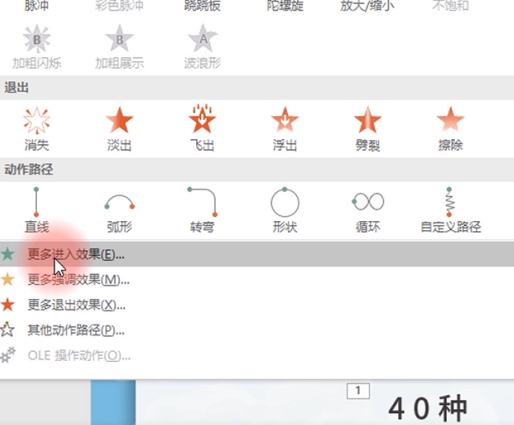
1.PPT动画效果分为四大类,进入动画、强调动画、退出动画以及路径动画,进入动画有40种,强调动画有24种,退出动画有40种,路径动画有63种,进入到工程界面,我们选中一个对象,在动画效果栏中直观看到的动画并不是很多,因为有很多动画效果被隐藏了起来,我们在左下角的地方可以点击更多进入效果。如图所示。
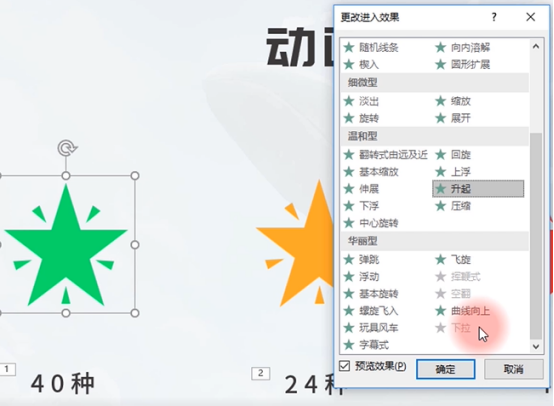
2.在更改进入效果面板中我们可以通过直接点击的形式来预览一下它的动画效果形式,在这些效果当中有几个效果的颜色是灰色的,而且也没办法选择,比如挥鞭式、空翻和下拉,这三个动画是针对文字的动画,也就是说我们只能在文本框上应用这几个动画,如图所示。
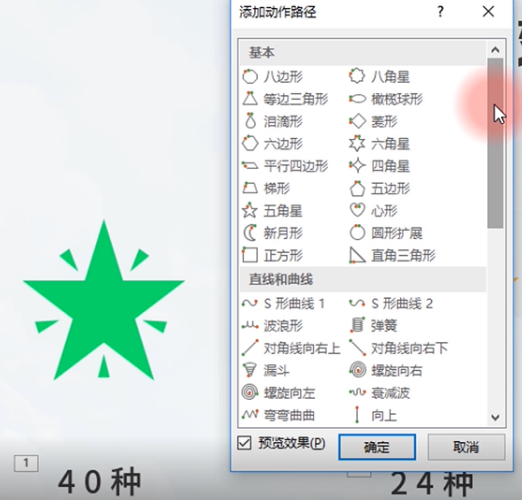
3.接下来我们看一下强调动画,在效果选项栏中也会看到很多灰色的动画键,往往可能是因为我们对象的选择上有问题。我们再看一下退出动画,纵向对比会发现进入和退出动画是一一对应的。再看一下路径动画,打开其他动作路径,63种路径动画就呈现在我们眼前了,实际上这些路径动画在我们PPT制作使用当中适用面很窄,常用的只有一个直线路径,所以路径动画不用特意去学习,我们真正要掌握的只有40种进入动画和24种强调动画。如图所示。
4.接下来我们来用真实的案例感受下,首先将元素简化一下,按住快捷键【Ctrl+G】变成一个对象,这个时候就简化成了四个对象,然后对这四个对象添加动画,选择一个淡出动画,在右侧全部选择单机开始,如图所示。
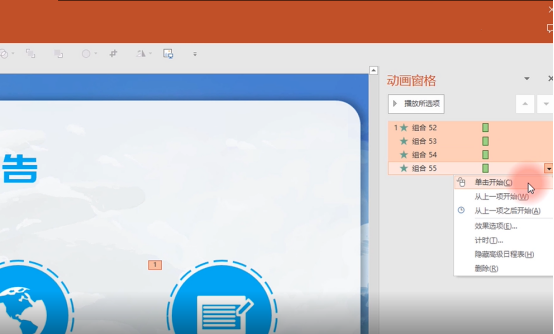
5.下面我们学习效果与计时,在动画窗格中任意选中一个动画,点击下拉菜单,前三个是触发方式,四五分别是效果选项和计时,任意点开一个效果和计时都在其中,如图所示。
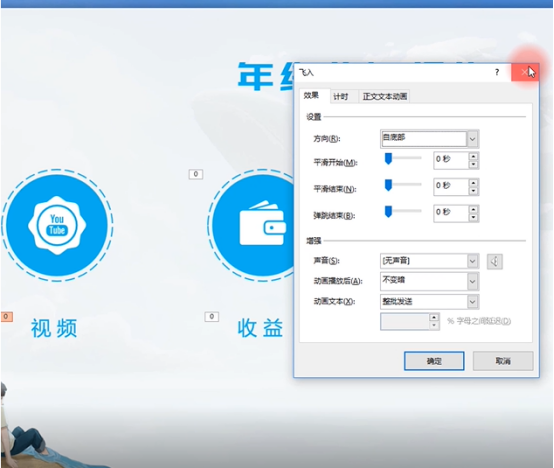
6.第二个入口在一级目录打开动画,在右边把功能区固定一下,会看到一个很醒目的效果选项,但是在这里只能进行比较粗浅的设置、方向的设置,在右下角有一个小图标,点击之后也会进入刚才的对话框,如图所示。
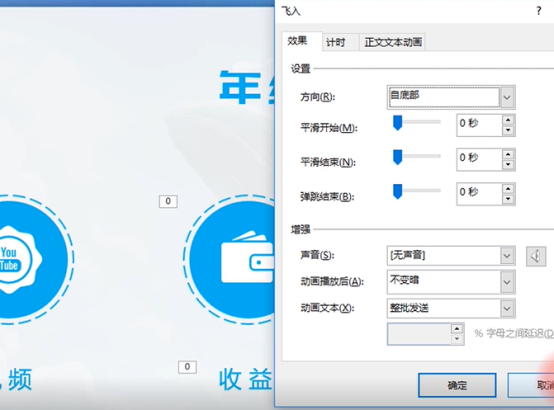
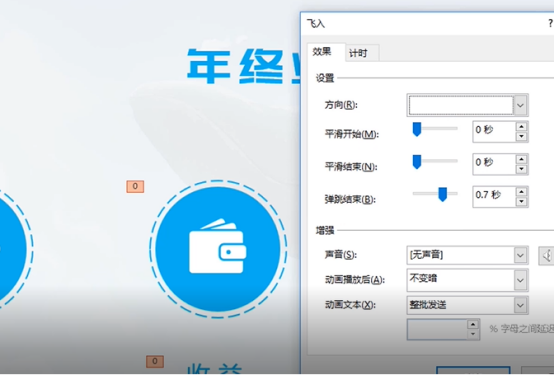
7.设置了平滑开始的动画,就是一个匀加速的运动轨迹,平滑结束就是一个匀减速的动画,再就是弹跳结束,接下来用这些效果来美化一下界面,打开动画窗格,按住【Ctrl+A】全选动画,点击下拉菜单,选择【效果选项】,然后通过调整数值来感受一下这些动画,如图所示。
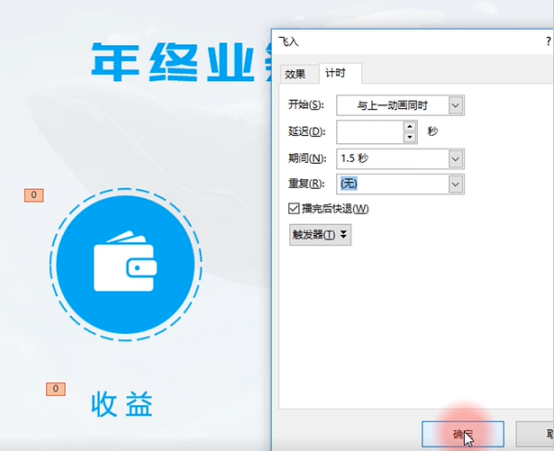
8.我们再来看下计时的设置,同样在动画窗格中全选动画,在下拉菜单中选择【计时】,然后通过调节里面的数值来感受这些动画,如图所示。
9.接下来再看一个案例,将图标拉到一个空白的页面,选择【动作路径】中的直线,打开动画窗格中的【效果选项】,勾选【自动翻转】,如图所示。
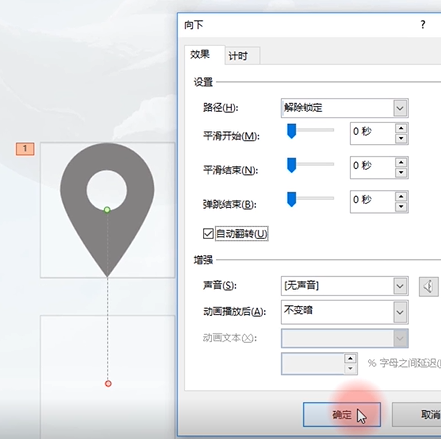
10.然后再给他添加一个计时上的重复,设置为【直到幻灯片末尾】,然后按住【Shift】键缩短一下运动路径,这样一个定位图标上下浮动就实现了。
以上十步就是ppt动画模板的操作步骤,大家是不是被里边的动画效果给吸引了,在你的个人简历里也做上这样一个动画模板,就会大大吸引别人的注意力,增添你个人的魅力,所以学会这个操作对你真的很有帮助。

在进行公开汇报或路演演讲时,许多人会选择将提示内容写在PPT的演讲者备注里,这样一来,既能有效避免忘词带来的尴尬局面,又不会因为提示内容出现在页面上而影响观众的视觉体验。然而,不少使用PPT 2016的朋友却不知道该如何调出这个专属的演讲者备注查看模式。别担心,今天就为大家详细整理了清晰明了的操作步

多语种覆盖能力 首先,它支持超过100种语言之间的即时互译,从全球主流语系到冰岛语、拉脱维亚语这类区域性小语种,都能找到对应方案,覆盖范围相当广泛。对于不确定源语言的情况,系统自带的语种自动识别功能就派上了大用场,粘贴文本后瞬间就能判定语种并启动翻译,操作门槛极低。 面对德语、法语、日语这些语法结构

PowerPoint形状的“合并形状”功能:从基础叠加到专业级图形创作 经常有朋友问,为什么在PowerPoint里把几个形状叠在一起,却做不出那种酷炫的镂空或者融合效果?问题可能不在于你的想法,而在于方法——你很可能忽略了PPT里一个叫做“合并形状”(布尔运算)的核心工具。它就像图形设计的“后台开
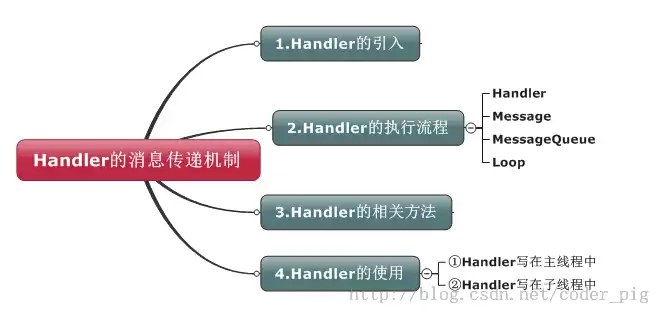
本节引言 前两节已经把 Android 里两种事件处理机制梳理过了,事件响应这一块,核心也就是这两类。接下来要展开的是 Activity 中 UI 组件之间的信息传递工具——Handler。这个概念不少人都听过:出于线程安全考虑,Android 不允许在 UI 线程之外直接操作 UI。所以,很多界面
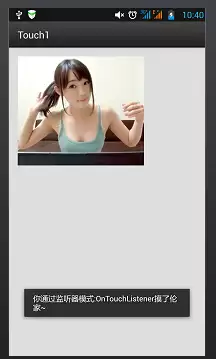
本节引言: 如题,本节给大家带来的是TouchListener与OnTouchEvent的比较,以及多点触碰的知识点! TouchListener是基于监听的,而OnTouchEvent则是基于回调的!下面通过两个简单的例子来加深 大家的理解! 1.基于监听的TouchListener 代码示例:
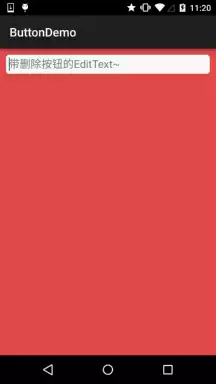
本节引言: 在前面我们已经学过EditText控件了,本节来说下如何监听输入框的内容变化! 这个再实际开发中非常实用,另外,附带着说下如何实现EditText的密码可见 与不可见!好了,开始本节内容! 1.监听EditText的内容变化 从题意就能看出来,这里走的其实还是基于监听的事件处理机制。前面
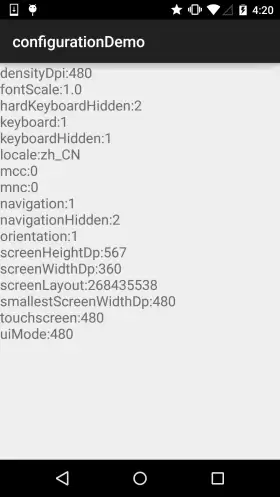
本节引言: 这一节要聊的 Configuration 类,本质上就是用来描述手机设备配置信息的,比如屏幕方向、触摸屏的交互方式等。做过 ROM 定制的朋友对它通常不会陌生,在:frameworks/base/core/ja va/android/content/res/Configuration.j
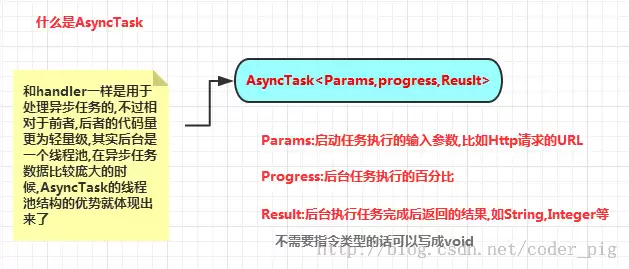
本节引言: 本节给大家带来的是Android给我们提供的一个轻量级的用于处理异步任务的类:AsyncTask,我们一般是 继承AsyncTask,然后在类中实现异步操作,然后将异步执行的进度,反馈给UI主线程~ 好吧,可能有些概念大家不懂,觉得还是有必要讲解下多线程的概念,那就先解释下一些概念性的东





火山引擎是字节跳动旗下企业级云与AI服务平台。聚焦大模型核心能力,依托字节自研豆包多模态大模型,凭借火山方舟一站式平台,提供模型精调、推理部署、智能应用搭建等全链路服务,结合高性能AI算力,助力各行业快速落地大模型数字化与智能化应用。



