

如何使用Docker搭建Java Web应用运行环境?
Docker Desktop 是 Docker 官方为 Mac 提供的容器开发环境,集成 Docker Engine、命令行工具、Compose、Build、Kubernetes 与图形化管理界面。
我们先来回顾一下传统虚拟化技术的体系架构:可见,我们在宿主机的操作系统上,可安装了多个虚拟机,而在每个虚拟机中,通过虚拟化技术,实现了一个虚拟操作系统,随后,就可以在该虚拟操作系统上,安装自己所需的应用程序了。这一切看似非常简单,但其中的技术细节是相当高深莫测的,大神级人物都不一定说得清楚。凡是使用过虚拟机的同学,应该都知道,启动虚拟机就像启动一台计算机,初始化过程是相当慢的,我们需要等很久,才能看到登录界面。一旦虚拟机启动以后,就可以与宿主机建立网络连接,确保虚拟机与宿主机之间是互联互通的。不同的虚拟机
我们先来回顾一下传统虚拟化技术的体系架构: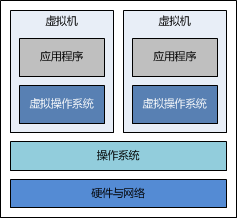
可见,我们在宿主机的操作系统上,可安装了多个虚拟机,而在每个虚拟机中,通过虚拟化技术,实现了一个虚拟操作系统,随后,就可以在该虚拟操作系统上,安装自己所需的应用程序了。这一切看似非常简单,但其中的技术细节是相当高深莫测的,大神级人物都不一定说得清楚。
凡是使用过虚拟机的同学,应该都知道,启动虚拟机就像启动一台计算机,初始化过程是相当慢的,我们需要等很久,才能看到登录界面。一旦虚拟机启动以后,就可以与宿主机建立网络连接,确保虚拟机与宿主机之间是互联互通的。不同的虚拟机之间却是相互隔离的,也就是说,彼此并不知道对方的存在,但每个虚拟机占用的都是宿主机的硬件与网络资源。
我们再来对比一下 docker 技术的体系架构吧: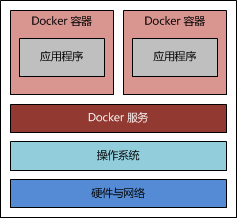
可见,在宿主机的操作系统上,有一个 docker 服务在运行(或者称为“docker 引擎”),在此服务上,我们可开启多个 docker 容器,而每个 docker 容器中可运行自己所需的应用程序,docker 容器之间也是相互隔离的,同样地,都是占用的宿主机的硬件与网络资源。
docker 容器相对于虚拟机而言,除了在技术实现上完全不一样以外,启动速度较虚拟机而言有本质的飞跃,启动一个容器只在眨眼瞬间。不管是虚拟机还是 docker 容器,它们都是为了隔离应用程序的运行环境,节省我们的硬件资源,为我们开发人员提供福利。
需要强调的是,笔者并非否定虚拟化技术,而是想通过本文让更多的读者了解如何使用 docker 技术,让大家知道除了虚拟化技术以外,还有另一种替代技术,也能让应用程序隔离起来。
原料
前提条件
首先,您要准备一个 centos 的操作系统,虚拟机也行。总之,可以通过 linux 客户端工具访问到 centos 操作系统就行。
需要说明的是,ubuntu 或其它 linux 操作系统也能玩 docker,只不过本文选择了以 centos 为例,仅此而已。
centos 具体要求如下:
必须是 64 位操作系统
建议内核在 3.8 以上
通过以下命令查看您的 centos 内核:
uname -r
如果执行以上命令后,输出的内核版本号低于 3.8,请参考下面的方法来来升级您的 linux 内核。
对于 centos 6.5 而言,内核版本默认是 2.6。首先,可通过以下命令安装最新内核:
rpm --import https://www.elrepo.org/rpm-gpg-key-elrepo.org
rpm -ivh http://www.elrepo.org/elrepo-release-6-5.el6.elrepo.noarch.rpm
yum -y --enablerepo=elrepo-kernel install kernel-lt
随后,编辑以下配置文件:
vi /etc/grub.conf
将default=1修改为default=0。
最后,通过reboot命令重启操作系统。
重启后如果不出意外的话,再次查看内核,您的 centos 内核将会显示为 3.10。
如果到这里,您和我们所期望的结果是一致的。恭喜您!下面我们就一起来安装 docker 了。
安装 docker
只需通过以下命令即可安装 docker 软件:
rpm -uvh http://download.fedoraproject.org/pub/epel/6/i386/epel-release-6-8.noarch.rpm
yum -y install docker-io
可使用以下命令,查看 docker 是否安装成功:
docker version
若输出了 docker 的版本号,则说明安装成功,我们下面就可以开始使用 docker 了。
可通过以下命令启动 docker 服务:
service docker start
做法
就像曾经安装软件一样,我们首先需要有一张刻录了该软件的光盘,如果您使用的是虚拟光驱,那么就需要运行一种名为“镜像”的文件,通过它来安装软件。在 docker 的世界里,也有一个名为“镜像”的东西,已经安装我们所需的操作系统,我们一般成为“docker 镜像”,本文简称“镜像”。
那么问题来了,我们从哪里下载镜像呢?
docker官网 确实已经提供了所有的镜像下载地址,可惜在国内却是无法访问的。幸好国内好心人提供了一个 docker 中文网,在该网站上可以下载我们所需的 docker 镜像。
下载镜像
我们不妨还是以 centos 为例,通过以下步骤,下载一个 centos 的镜像。
首先,访问 docker 中文网,在首页中搜索名为“centos”的镜像,在搜索的结果中,有一个“官方镜像”,它就是我们所需的。
然后,进入 centos 官方镜像页面,在“pull this repository”输入框中,有一段命令,把它复制下来,在自己的命令行上运行该命令,随后将立即下载该镜像。
最后,使用以下命令查看本地所有的镜像:
docker images
当下载完成后,您应该会看到:
repository tag image id created virtual size
docker.cn/docker/centos centos6 25c5298b1a36 7 weeks ago 215.8 mb
如果看到以上输出,说明您可以使用“docker.cn/docker/centos”这个镜像了,或将其称为仓库(repository),该镜像有一个名为“centos6”的标签(tag),此外还有一个名为“25c5298b1a36 ”的镜像 id(可能您所看到的镜像 id 与此处的不一致,那是正常现象,因为这个数字是随机生成的)。此外,我们可以看到该镜像只有 215.8 mb,非常小巧,而不像虚拟机的镜像文件那样庞大。
现在镜像已经有了,我们下面就需要使用该镜像,来启动容器。
启动容器
容器是在镜像的基础上来运行的,一旦容器启动了,我们就可以登录到容器中,安装自己所需的软件或应用程序。既然镜像已经下载到本地,那么如何才能启动容器呢?
只需使用以下命令即可启动容器:
docker run -i -t -v /root/software/:/mnt/software/ 25c5298b1a36 /bin/bash
这条命令比较长,我们稍微分解一下,其实包含以下三个部分:
docker run <相关参数> <镜像 id> <初始命令>
其中,相关参数包括:
-i:表示以“交互模式”运行容器
-t:表示容器启动后会进入其命令行
-v:表示需要将本地哪个目录挂载到容器中,格式:-v <宿主机目录>:<容器目录>
假设我们的所有安装程序都放在了宿主机的/root/software/目录下,现在需要将其挂载到容器的/mnt/software/目录下。
需要说明的是,不一定要使用“镜像 id”,也可以使用“仓库名:标签名”,例如:docker.cn/docker/centos:centos6。
初始命令表示一旦容器启动,需要运行的命令,此时使用“/bin/bash”,表示什么也不做,只需进入命令行即可。
安装相关软件
为了搭建 java web 运行环境,我们需要安装 jdk 与 tomcat,下面的过程均在容器内部进行。我们不妨选择/opt/目录作为安装目录,首先需要通过cd /opt/命令进入该目录。
安装 jdk()
首先,解压 jdk 程序包:
tar -zxf /mnt/software/jdk-7u67-linux-x64.tar.gz -c .
然后,重命名 jdk 目录:
mv jdk1.7.0_67/ jdk/
安装 tomcat
首先,解压 tomcat 程序包:
tar -zxf /mnt/software/apache-tomcat-7.0.55.tar.gz -c .
然后,重命名 tomcat 目录:
mv apache-tomcat-7.0.55/ tomcat/
设置环境变量
首先,编辑.bashrc文件
vi ~/.bashrc
然后,在该文件末尾添加如下配置:
export java_home=/opt/jdk
export path=$path:$java_home
最后,需要使用source命令,让环境变量生效:
source ~/.bashrc
编写运行脚本
我们需要编写一个运行脚本,当启动容器时,运行该脚本,启动 tomcat,具体过程如下:
首先,创建运行脚本:
vi /root/run.sh
然后,编辑脚本内容如下:
#!/bin/bash
source ~/.bashrc
sh /opt/tomcat/bin/catalina.sh run
注意:这里必须先加载环境变量,然后使用 tomcat 的运行脚本来启动 tomcat 服务。
最后,为运行脚本添加执行权限:
chmod u+x /root/run.sh
退出容器
当以上步骤全部完成后,可使用exit命令,退出容器。
随后,可使用如下命令查看正在运行的容器:
docker ps
此时,您应该看不到任何正在运行的程序,因为刚才已经使用exit命令退出的容器,此时容器处于停止状态,可使用如下命令查看所有容器:
docker ps -a
输出如下内容:
container id image command created status ports names
57c312bbaad1 docker.cn/docker/centos:centos6 "/bin/bash" 27 minutes ago exited (0) 19 seconds ago naughty_goldstine
记住以上container id(容器 id),随后我们将通过该容器,创建一个可运行 java web 的镜像。
创建 java web 镜像
使用以下命令,根据某个“容器 id”来创建一个新的“镜像”:
docker commit 57c312bbaad1 huangyong/javaweb:0.1
该容器的 id 是“57c312bbaad1”,所创建的镜像名是“huangyong/javaweb:0.1”,随后可使用镜像来启动 java web 容器。
启动 java web 容器
有必要首先使用docker images命令,查看当前所有的镜像:
repository tag image id created virtual size
huangyong/javaweb 0.1 fc826a4706af 38 seconds ago 562.8 mb
docker.cn/docker/centos centos6 25c5298b1a36 7 weeks ago 215.8 mb
可见,此时已经看到了最新创建的镜像“huangyong/javaweb:0.1”,其镜像 id 是“fc826a4706af”。正如上面所描述的那样,我们可以通过“镜像名”或“镜像 id”来启动容器,与上次启动容器不同的是,我们现在不再进入容器的命令行,而是直接启动容器内部的 tomcat 服务。此时,需要使用以下命令:
docker run -d -p 58080:8080 --name javaweb huangyong/javaweb:0.1 /root/run.sh
稍作解释:
-d:表示以“守护模式”执行/root/run.sh脚本,此时 tomcat 控制台不会出现在输出终端上。
-p:表示宿主机与容器的端口映射,此时将容器内部的 8080 端口映射为宿主机的 58080 端口,这样就向外界暴露了 58080 端口,可通过 docker 网桥来访问容器内部的 8080 端口了。
--name:表示容器名称,用一个有意义的名称命名即可。
关于 docker 网桥的内容,需要补充说明一下。实际上 docker 在宿主机与容器之间,搭建了一座网络通信的桥梁,我们可通过宿主机 ip 地址与端口号来映射容器内部的 ip 地址与端口号,
在一系列参数后面的是“镜像名”或“镜像 id”,怎么方便就怎么来。最后是“初始命令”,它是上面编写的运行脚本,里面封装了加载环境变量并启动 tomcat 服务的命令。
当运行以上命令后,会立即输出一长串“容器 id”,我们可通过docker ps命令来查看当前正在运行的容器。
container id image command created status ports names
82f47923f926 huangyong/javaweb:0.1 "/root/run.sh" 4 seconds ago up 3 seconds 0.0.0.0:58080->8080/tcp javaweb
品尝
在浏览器中,输入以下地址,即可访问 tomcat 首页
注意:这里使用的是宿主机的 ip 地址,与对外暴露的端口号 58080,它映射容器内部的端口号 8080。


深入解析Java中局部变量未初始化编译报错与成员变量自动赋予默认值的机制差异,涵盖JVM内存分配、编译期确定性赋值检查与实际排查修复方案。

详细讲解在Java中获取当前系统时间并进行格式化输出的两种核心方案:基于Java 8全新日期时间API的DateTimeFormatter与传统遗留的SimpleDateFormat,包含完整代码示例、线程安全机制对比及生产选型建议。

深入解析Java中final变量与static final常量的定义、内存语义、初始化时机及合法赋值路径,涵盖编译期常量优化与实战避坑指南。
Docker容器创建后无法启动或立即退出?本文详解如何通过docker logs查看报错、检查端口占用及修正配置文件,助你快速解决容器启动难题。


本文提供Java标准库HttpClient发起HTTP GET/POST请求并结合Jackson进行JSON数据反序列化与序列化的完整代码示例与工程实践指南。

详细分析Java递归调用出现StackOverflowError的原因,结合代码说明线程栈、栈帧和递归深度之间的关系,并介绍终止条件排查、迭代改写、减少栈帧开销以及通过-Xss调整JVM栈空间的方法。

针对Java中常见的NullPointerException(NPE),本文从堆栈日志定位、典型代码触发场景、具体修复代码对比到防御体系进行系统讲解,提供实用且易上手的排查与修复方案。






火山引擎是字节跳动旗下企业级云与AI服务平台。聚焦大模型核心能力,依托字节自研豆包多模态大模型,凭借火山方舟一站式平台,提供模型精调、推理部署、智能应用搭建等全链路服务,结合高性能AI算力,助力各行业快速落地大模型数字化与智能化应用。



